

Plik Hosts to plik tekstowy znajdujący się w tym samym miejscu we wszystkich nowoczesnych wersjach systemu Windows. Większość użytkowników nigdy nie będzie go używać, ale jeśli zajdzie taka potrzeba, warto wiedzieć, jak go otworzyć i edytować.
Jednak w niektórych wersjach systemu Windows nie można bezpośrednio edytować pliku Hosts. W rzeczywistości, próba zapisania zmian spowoduje błąd. Na szczęście istnieje prosta wskazówka, dzięki której można edytować plik Hosts w systemach Windows 10, 8, 7, Vista lub XP.

Jaka jest funkcja pliku Hosts?
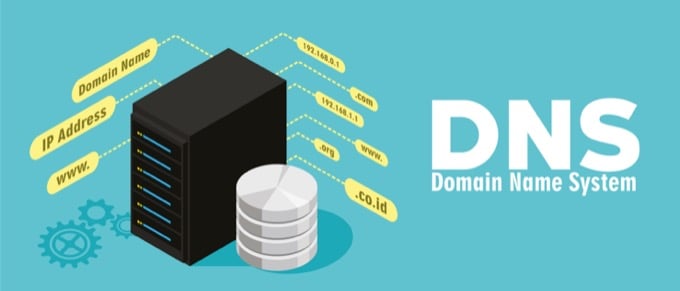
Pierwotnym celem pliku Hosts była ta sama funkcja, jaką pełnią obecnie serwery DNS – łączenie znanych nazw domen z nieznanymi adresami IP.
Znacznie łatwiej jest zapamiętać nazwę domeny, taką jak YouTube.com, niż adres IP, taki jak 172.217.1.238 . Zamiast wpisywać adres IP w pasku adresu za każdym razem, gdy chcesz obejrzeć film na YouTube, wystarczy wpisać nazwę domeny, a serwer DNS Twojego urządzenia skojarzy ją z prawidłowym adresem, dzięki czemu dostęp do strony internetowej będzie znacznie łatwiejszy.
Plik Hosts, ponieważ działa jak rodzaj serwera DNS, działa w ten sam sposób. Możesz wprowadzić adres IP, na który ma zostać przekierowana nazwa domeny. Innymi słowy, możesz nakazać komputerowi załadowanie innego adresu IP niż ten, który załaduje serwer DNS, co w zasadzie pozwala na kilka fajnych rzeczy.
Dlaczego modyfikujemy plik Hosts?
Jednym z powodów modyfikacji pliku Hosts jest chęć prostego zablokowania ładowania stron internetowych na komputerze. Wprowadź nieprawidłowy lub niepoprawny adres IP strony internetowej, którą chcesz zablokować, a za każdym razem, gdy strona spróbuje uzyskać do niej dostęp, plik Hosts załaduje wybrany adres IP. W zależności od Twoich wyborów, strona internetowa może zostać całkowicie zablokowana.
Możesz użyć tej samej techniki, aby zablokować złośliwe witryny w pliku Hosts. Istnieją nawet listy wpisów w pliku Hosts ( takie jak ta ), które możesz pobrać i zaimportować do pliku Hosts, aby zablokować setki złośliwych witryn lub reklam.
Plik hosts może również przyspieszyć przeglądanie stron internetowych . Jeśli używany serwer DNS jest wyłączony lub nie działa wystarczająco szybko, ręczne wpisanie adresów IP i nazw domen do pliku hosts pozwala komputerowi na niemal natychmiastowe znalezienie tych adresów, bez konieczności polegania na serwerze DNS.
Wskazówka : Dowiedz się , jak korzystać z alternatywnych serwerów DNS , aby uzyskać szybszy dostęp do Internetu.
Lokalizacja pliku Hosts w systemie Windows
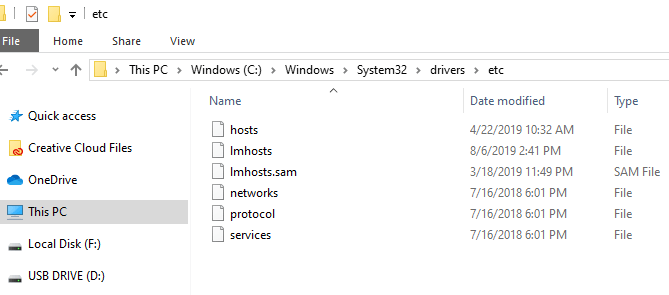
Musisz wiedzieć, gdzie znajduje się plik hosts, zanim będziesz mógł go otworzyć do edycji. Oto lokalizacja pliku hosts w systemach Windows 10 i Windows XP:
C: Windowssystem32driversetc
Jak edytować plik Hosts
Plik hosts jest plikiem tekstowym, co oznacza, że do wprowadzania w nim zmian potrzebny jest edytor tekstu. Ponieważ jednak plik hosts jest bardzo prosty i nie wymaga obsługi hiperłączy, obrazów itp., można użyć podstawowego edytora tekstu (tj. nie ma potrzeby korzystania z pełnoprawnego edytora tekstu, takiego jak Microsoft Word).
Otwórz plik Hosts
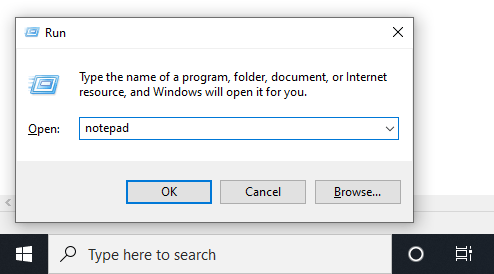
Zacznijmy od otwarcia pliku hosts. Skorzystamy z Notatnika, który jest dostępny w systemach Windows 10 i Windows XP.
- Otwórz okno dialogowe Uruchom, naciskając i przytrzymując klawisz. Windows Następnie wciśnij R Pewnego razu.
- Rodzaj notatnik Następnie wciśnij Wchodzę Aby otworzyć program.
- Iść do filet > Otwarte.
- W polu tekstowym z nazwą pliku wpisz (lub skopiuj i wklej) lokalizację pliku hosts pokazaną powyżej, a następnie naciśnij Enter. Wchodzę.
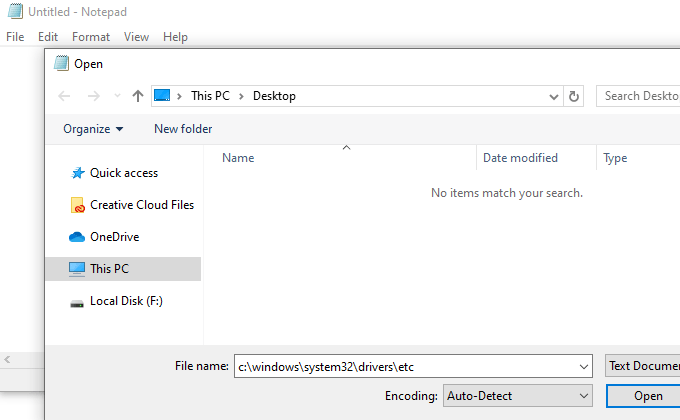
- Aby zmienić, wybierz menu po prawej stronie pola tekstowego Dokumenty tekstowe (*.txt) Dla mnie Wszystkie pliki (*).
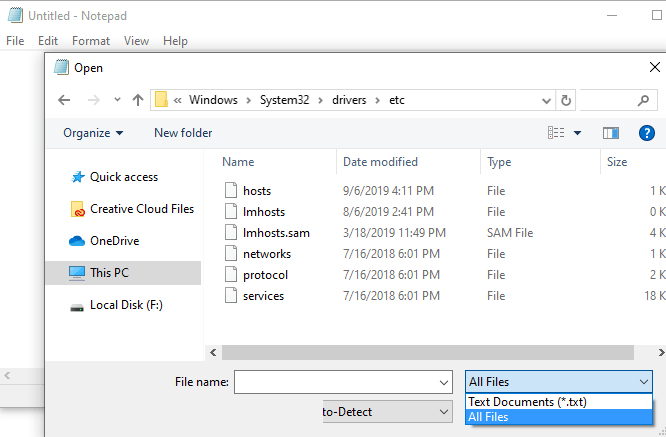
- Podwójne kliknięcie gospodarze Z listy plików, aby otworzyć plik
hosty do edycji w Notatniku.
Edycja pliku Hosts
W pliku hosts znajduje się kilka przykładów ilustrujących formatowanie wpisów. Najpierw należy wpisać adres IP, a następnie nazwę domeny. Oba te elementy powinny być oddzielone co najmniej jedną spacją (tabulacja to dobry sposób na ich sformatowanie).
Oto kilka przykładów:
127.0.0.1 www.google.com
13.249.79.104 www.bing.com
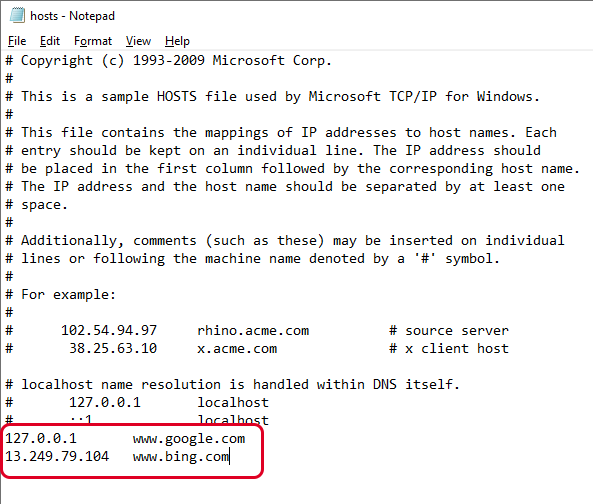
Jak widać na powyższym obrazku i w instrukcjach w pliku hosts, symbol # jest używany jako komentarz, co oznacza, że wszystko, co następuje po nim, jest pomijane. Właśnie dlatego dwa przykładowe wiersze podane powyżej są przydatne w tym pliku hosts; nie występują one po tym symbolu.
Jeśli chcesz zablokować witryny korzystające z pliku hosts , takie jak YouTube, Amazon, Google, Reddit.com itp., możesz wprowadzić fałszywy adres IP, np. 0.0.0.0.
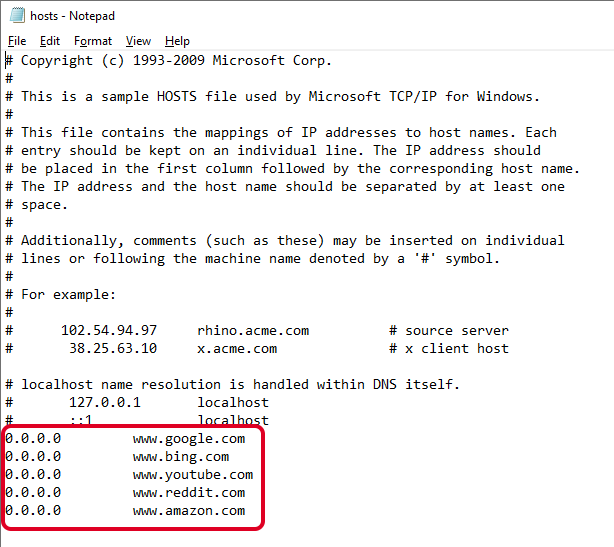
Uwaga : podczas wpisywania adresu URL witryny, którą chcesz połączyć z konkretnym adresem IP, pamiętaj o pominięciu pierwszej części i wpisaniu wyłącznie subdomeny, takiej jak www lub innej, dla dodawanej witryny.
Zapisz plik Hosts
Oto jak zapisać plik hosts, aby mieć pewność, że będzie działał niezależnie od systemu operacyjnego, wybranego edytora tekstu lub sposobu konfiguracji ustawień systemu Windows:
- Iść do plik > Zapisz jako.
- Zmień opcję Zapisz jako typ Dla mnie Wszystkie pliki (*).
- Zmień nazwę pliku na plik kopii zapasowej hostsNastępnie zapisz na pulpicie.
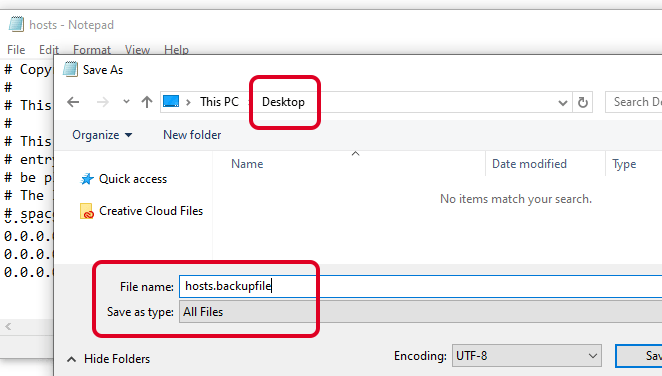
- Zamknij Notatnik, a następnie znajdź na pulpicie plik hosts, który właśnie utworzyłeś. Chcesz usunąć jego część.plik kopii zapasowej Od imienia i nazwiska gospodarze Po prostu (bez kropki i tekstu po słowie).
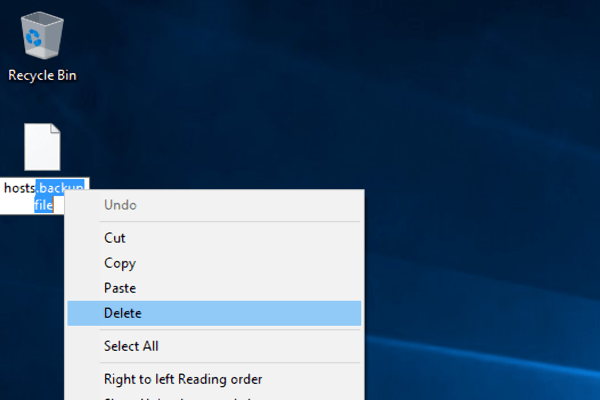
- Następnie kliknij poza plikiem, by przejść do innego miejsca na pulpicie i potwierdź zmianę nazwy, gdy zostaniesz o to poproszony.
- Skopiuj plik hosts.
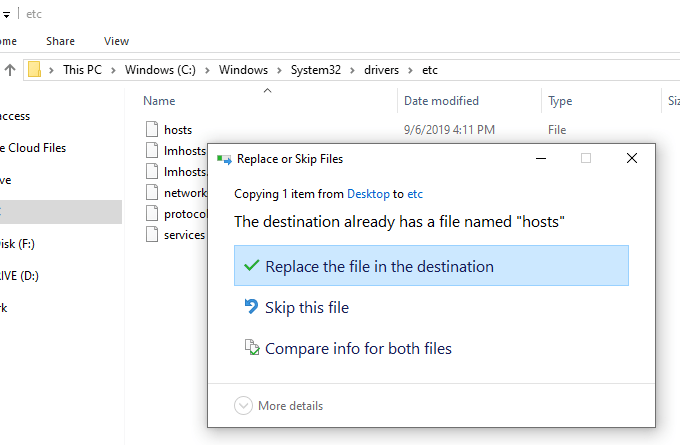
- Otwórz lokalizację pliku hosts, którą wcześniej otworzyłeś (folder itp).
- Wklej plik hosts skopiowany z pulpitu i potwierdź wszelkie monity o nadpisanie pliku, jeśli się pojawią.
Możliwość dodawania komentarzy nie jest dostępna.