

Aktualizacja do nowej wersji systemu Windows ma rzekomo poprawić wydajność, jednak wiele osób doświadcza odwrotnego efektu. Jeśli Twój komputer zwolnił po przejściu na system Windows 11, oto kilka rozwiązań, które przyspieszą jego działanie.
Należy pamiętać, że system Windows 11 nie zawsze jest winowajcą. Niepotrzebne programy, programy startowe, a nawet stan dysku twardego – wszystko to może prowadzić do spowolnienia komputera. Przyjrzyjmy się sposobom rozwiązania tych problemów z wydajnością.
Pierwsza poprawka: aktualizacja systemu Windows 11
Windows 11, podobnie jak nowy system operacyjny, nadal ma błędy i usterki. Microsoft stale naprawia te problemy, ale wymaga to regularnego instalowania najnowszych aktualizacji systemu Windows.
Aktualizacja systemu Windows 11 jest często najlepszym sposobem na naprawę powolnego systemu, zwłaszcza jeśli problem pojawił się dopiero po przejściu na nową wersję systemu Windows.
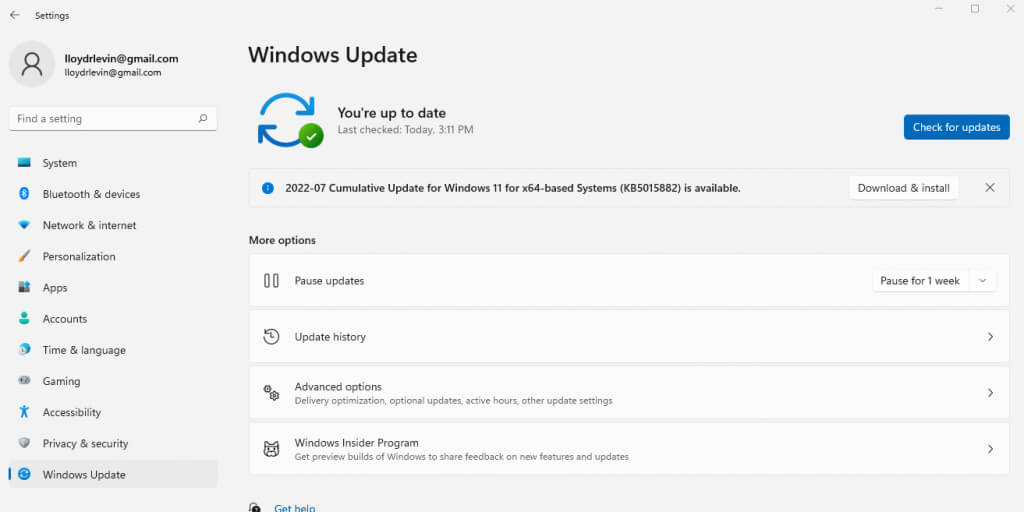
- Aby zaktualizować system Windows 11, przejdź do Ustawień. Ikonę koła zębatego znajdziesz w menu Start.
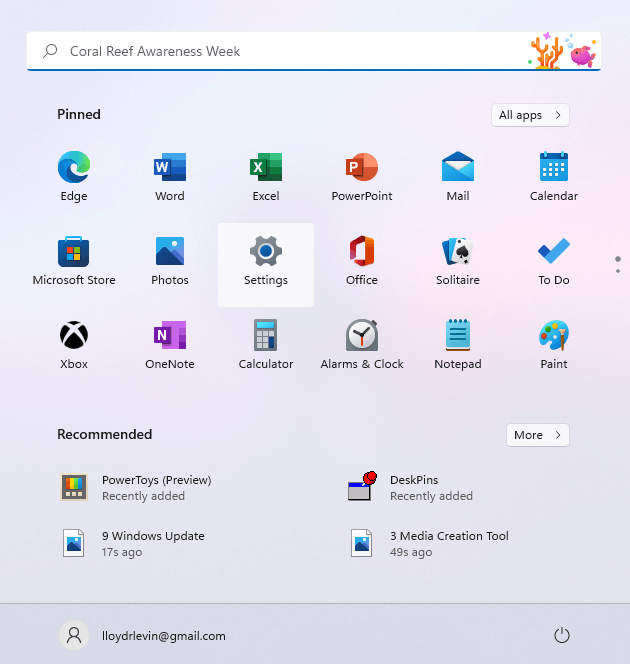
- Przejdź do zakładki Windows Update, aby sprawdzić, czy są dostępne aktualizacje dla Twojego komputera. Kliknij „Sprawdź aktualizacje”, aby odświeżyć listę. Następnie możesz zainstalować dostępne aktualizacje, klikając przycisk „Pobierz i zainstaluj”.
Poprawka 2: Wyłącz efekty wizualne
Windows 11 odświeżył swój interfejs użytkownika, aby zapewnić bardziej płynne i dynamiczne wrażenia, ale te imponujące efekty wizualne mają swoją cenę. Podczas gdy komputery z dedykowanymi procesorami graficznymi (GPU) ledwo odczują niewielkie obciążenie wydajności, wszyscy inni odczują znaczne spowolnienie.
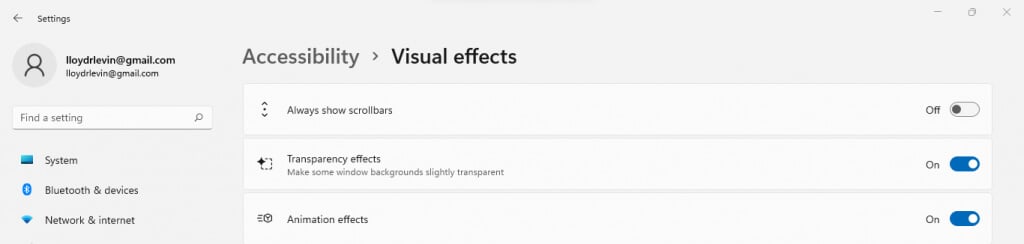
Żeby było jasne, nie mówimy o nowych ikonach ani o uporządkowanych menu, ale o efektach przezroczystości i animacji, które spowalniają działanie komputera. Wyłączenie tych efektów będzie miało minimalny wpływ na komfort użytkowania, ale może znacząco poprawić wydajność.
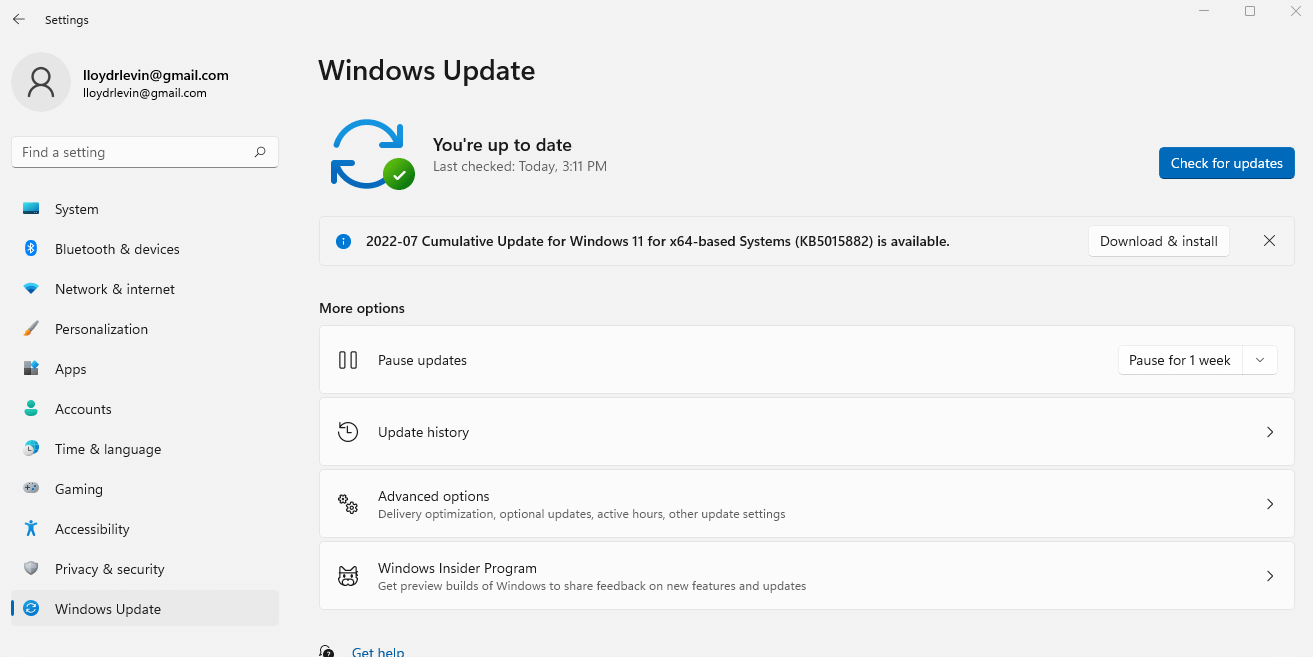
- Jeśli chcesz wyłączyć efekty wizualne na komputerze z systemem Windows, poszukaj odpowiedniego ustawienia w menu Start.
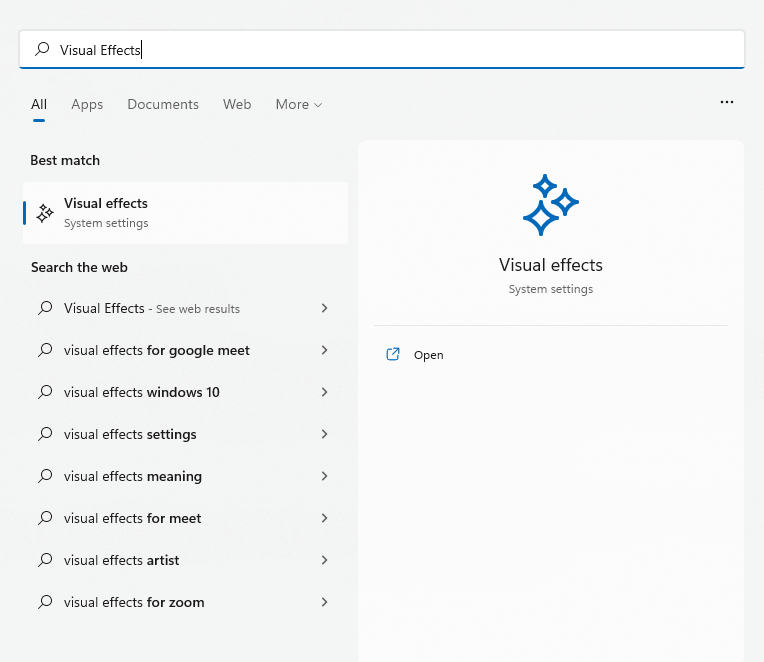
- Odpowiednie ustawienia znajdują się na samej górze okna. Aby wyłączyć efekty przezroczystości i animacji, należy je wyłączyć.
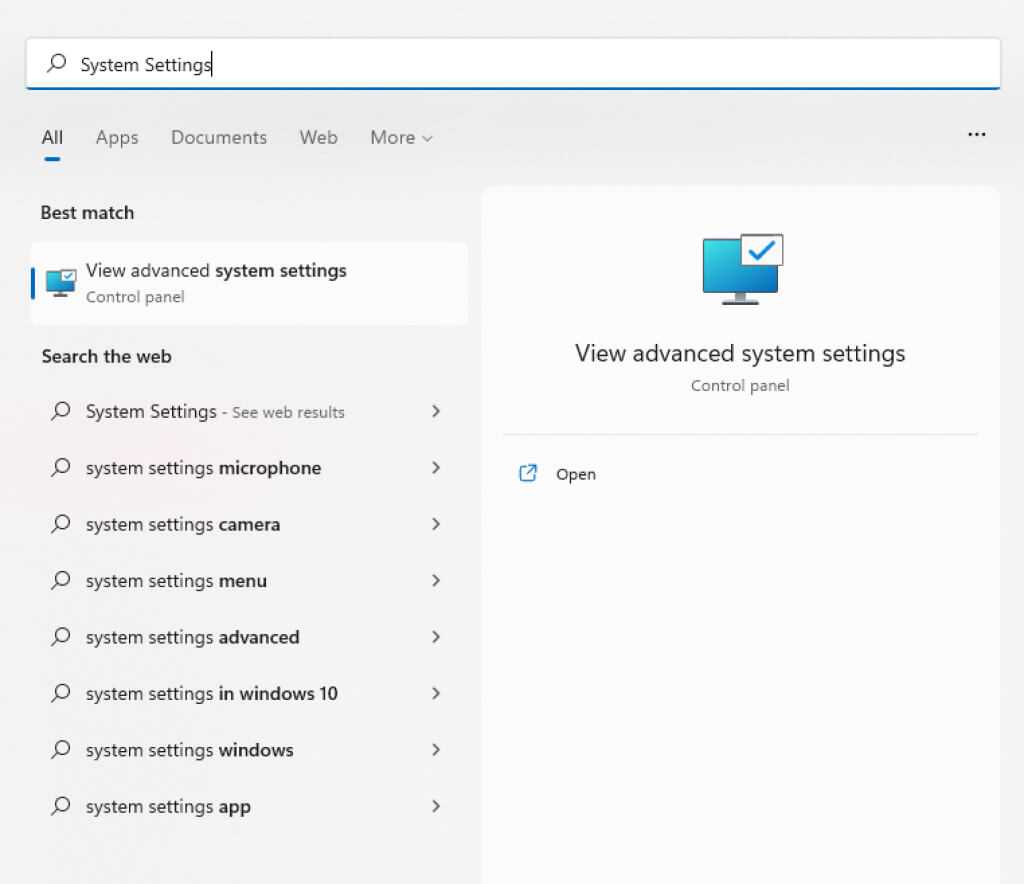
- Inne efekty wizualne ukryte są głęboko w zaawansowanych ustawieniach systemu. Szukaj Ustawień systemu w menu Start zamiast ręcznie nawigować przez Panel sterowania.
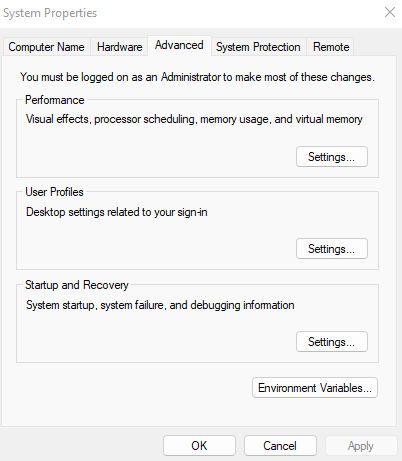
- Zostaniesz przeniesiony bezpośrednio do zakładki „Zaawansowane” w „Właściwościach systemu”. Efekty wizualne znajdują się w pierwszej sekcji – Wydajność. Kliknij górny przycisk „Ustawienia…”, aby kontynuować.
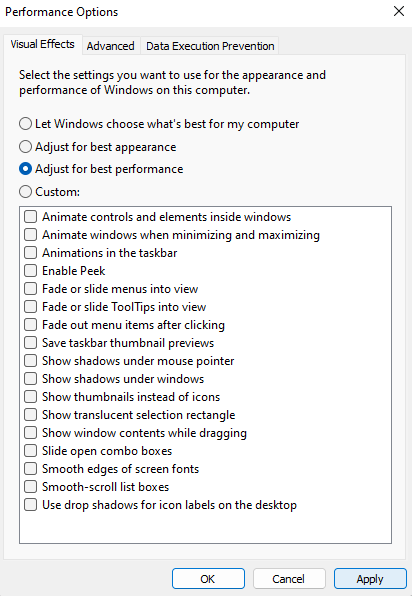
- W tym oknie znajdują się wszystkie ustawienia wizualne związane z interfejsem użytkownika. Możesz odznaczyć te ustawienia pojedynczo lub po prostu wybrać opcję „Dostosuj dla uzyskania najlepszej wydajności”, aby wyłączyć wszystkie.
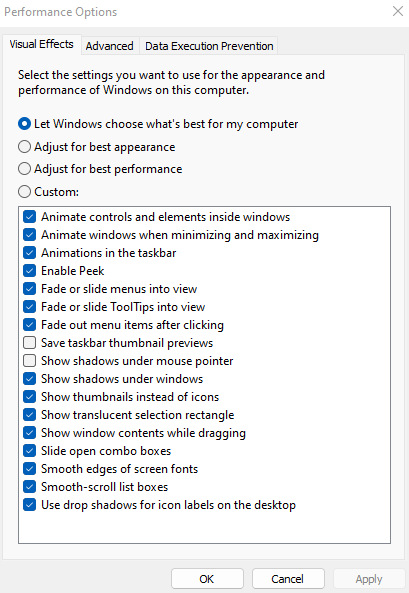
- Wybierz Zastosuj i uruchom ponownie komputer, aby zapisać zmiany.
Rozwiązanie 3: Usuń programy startowe
Niektóre aplikacje uruchamiają się automatycznie przy każdym włączeniu komputera. Chociaż dotyczy to głównie krytycznych procesów systemowych, na liście znajdują się również aplikacje zbędne.
Te programy startowe opóźniają rozruch komputera i spowalniają go, zużywając pamięć i cykle procesora, które można by lepiej spożytkować na inne zadania. Niektóre z nich mogą być nawet wirusami.
Możesz wyłączyć kilka programów startowych w Menedżerze zadań, ale musisz Dedykowane narzędzie, takie jak Autoruns, do skanowania.
- W przypadku niektórych aplikacji możliwe jest wyłączenie automatycznego uruchamiania z Menedżera zadań. Naciśnij Ctrl + Shift + Esc, aby otworzyć Menedżera zadań.
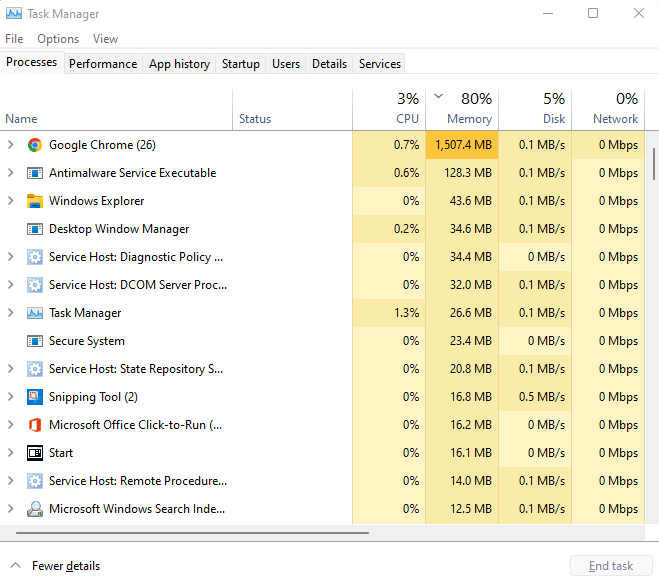
- Przejdź do zakładki Uruchamianie, aby wyświetlić wszystkie programy znajdujące się w folderze Uruchamianie.
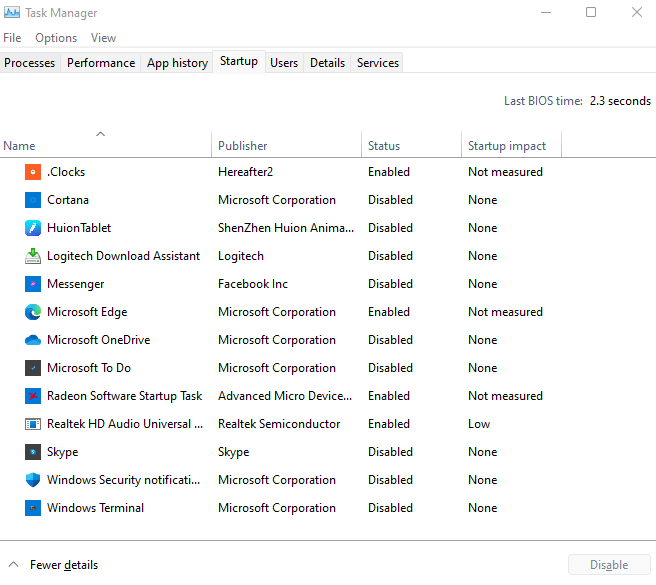
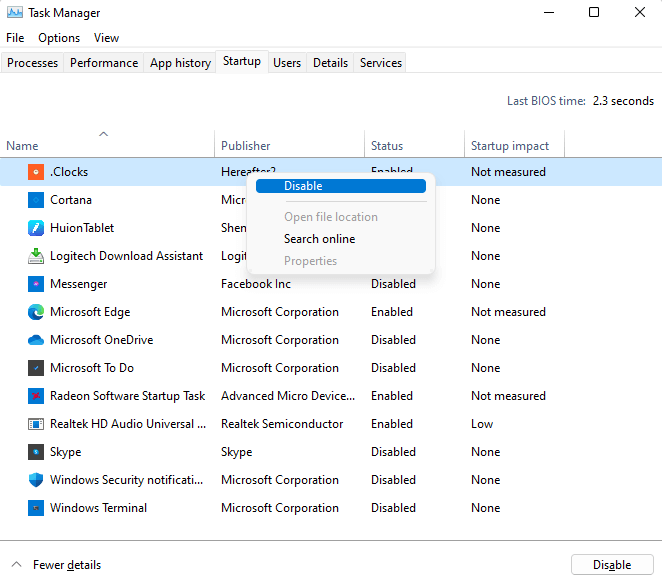
- Sprawdź stan każdego programu, aby znaleźć aplikacje uruchamiające się automatycznie. Kliknij prawym przyciskiem myszy niepotrzebne aplikacje i wybierz opcję Wyłącz.
Rozwiązanie nr 4: Sprawdź dysk twardy
Uszkodzenie danych, pofragmentowane pliki, awarie mechaniczne – istnieje wiele powodów, dla których tradycyjny dysk twardy (HDD) komputera może działać wolniej. Na szczęście system Windows zawiera kilka narzędzi, które rozwiązują niektóre z tych problemów.
CHKDSK
CHKDSK to narzędzie wiersza poleceń wbudowane w system Windows od samego początku jego istnienia. Narzędzie to sprawdza system plików na dysku twardym i naprawia wszelkie wykryte rozbieżności. Choć nie jest wyjątkowo wydajne, nadal jest przydatne. Doskonały sposób na naprawienie drobnych problemów.
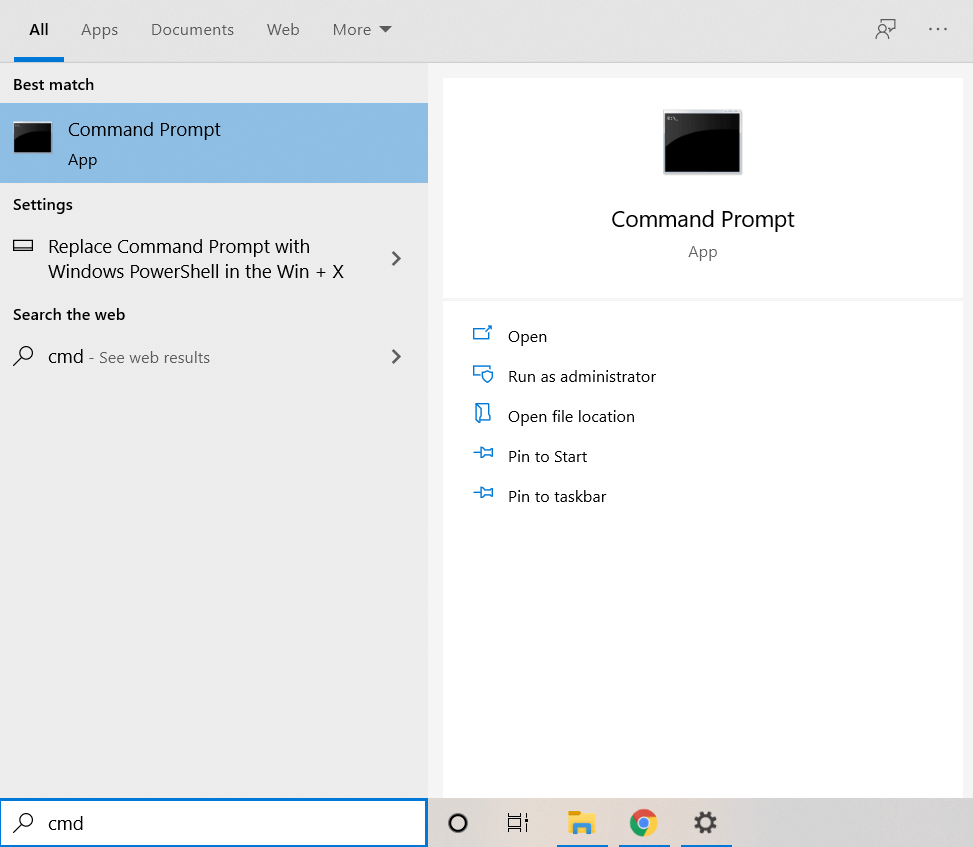
- Aby sprawdzić dysk twardy pod kątem uszkodzonych sektorów, użyj polecenia chkdsk. Najpierw uruchom wiersz polecenia jako administrator. Aplikację znajdziesz, wyszukując cmd w menu Start.
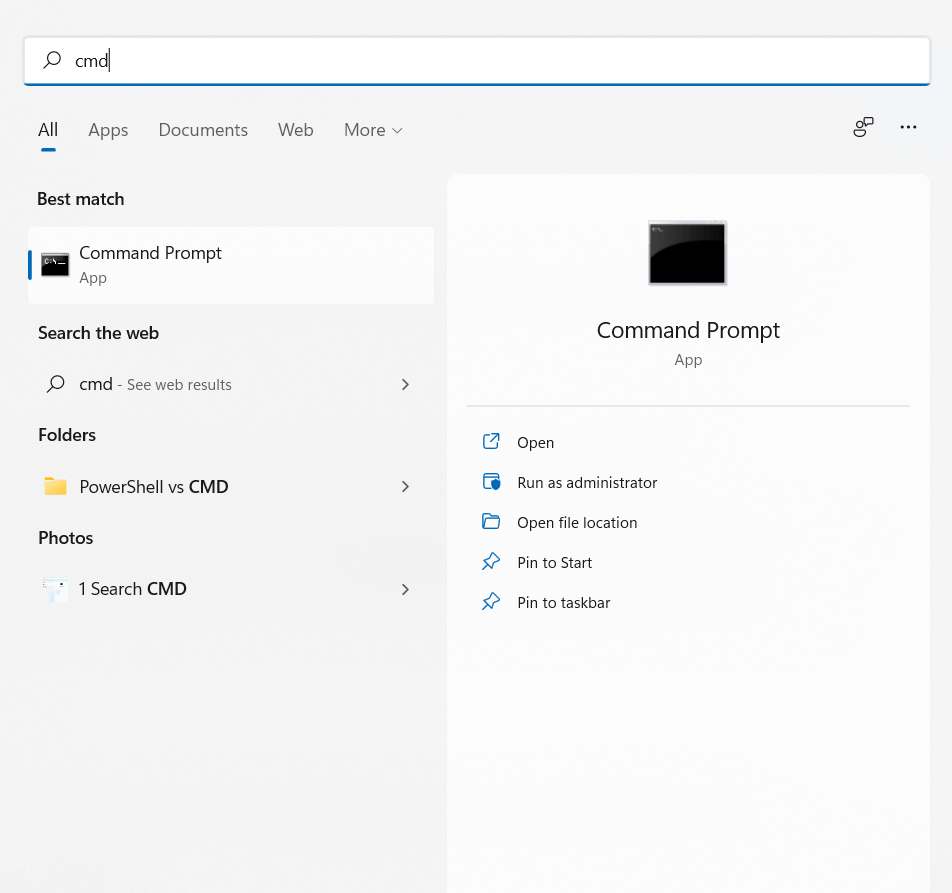
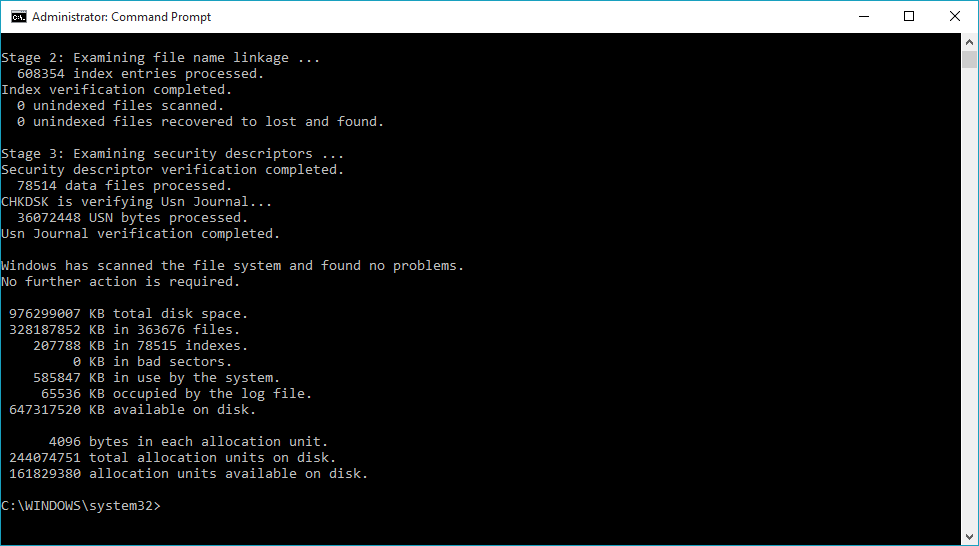
- Teraz wystarczy wpisać polecenie chkdsk i nacisnąć Enter.

- Narzędzie CHKDSK przeskanuje teraz dysk twardy i naprawi wszelkie znalezione błędy.
poprawa
Defragmentacja dysku twardego była kiedyś podstawową czynnością konserwacyjną w starszych komputerach. System Windows 10 zautomatyzował ten proces, eliminując potrzebę korzystania z oddzielnego narzędzia do defragmentacji dysku.
Nie oznacza to jednak, że nie można ręcznie zoptymalizować napędów. Dyski półprzewodnikowe (SSD) nie wymagają defragmentacji.Jednak starszy dysk twardy (HDD) będzie przydatny, zwłaszcza jeśli z powodu częstych wyłączeń systemu Windows nie będzie wykonywana planowa konserwacja.
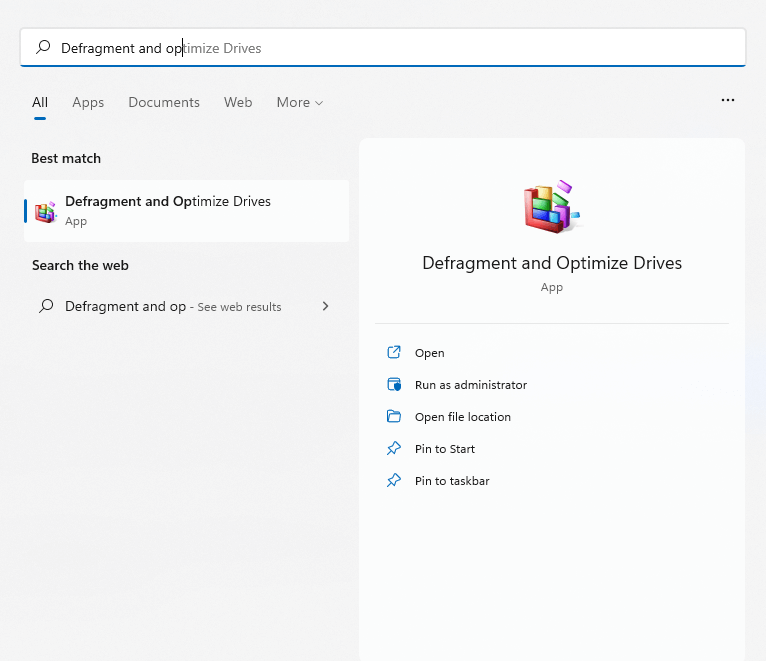
- Wpisz „defragmentuj i zoptymalizuj dyski” w polu wyszukiwania menu Start, aby uruchomić nowe narzędzie do defragmentacji.
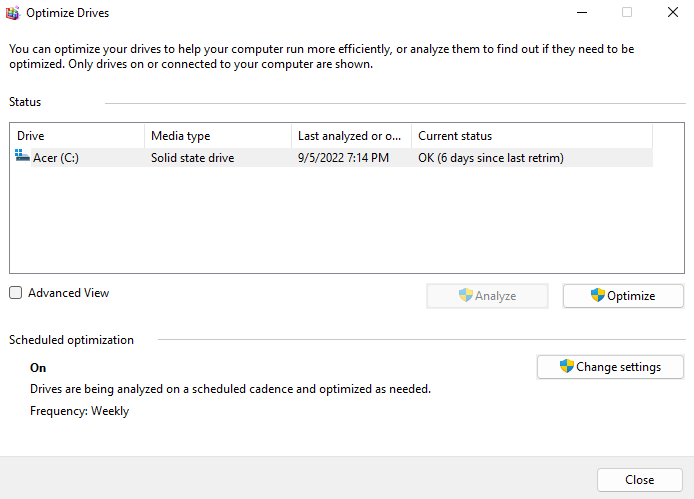
- Aplikacja wyświetla listę wszystkich dysków twardych podłączonych do komputera, ich status oraz datę ostatniej analizy. Jeśli zauważysz wysoki poziom fragmentacji, kliknij przycisk „Optymalizuj”, aby go poprawić.
SFC
Czasami uszkodzenie danych rozprzestrzenia się nawet na pliki systemowe. Naprawa tego problemu nie jest możliwa za pomocą programu CHKDSK. Należy użyć Polecenia SFC i DISM.
Kontroler plików systemowych (SFC) to kolejne narzędzie wiersza poleceń dostępne we wszystkich wersjach systemu Windows. SFC sprawdza integralność krytycznych plików systemowych i zastępuje je kopią zapasową, jeśli są uszkodzone.
Narzędzie Deployment and Image Management Tool (DISM) to stosunkowo nowy dodatek. Dostępny tylko w systemie Windows 8 i nowszych wersjach, DISM naprawia obraz systemu Windows, pobierając niezbędne pliki z serwerów Microsoft. Dzięki temu SFC może działać poprawnie nawet w przypadku uszkodzenia lokalnej pamięci podręcznej.
- Aby rozpocząć skanowanie i naprawę plików systemowych na komputerze, otwórz wiersz polecenia jako administrator.
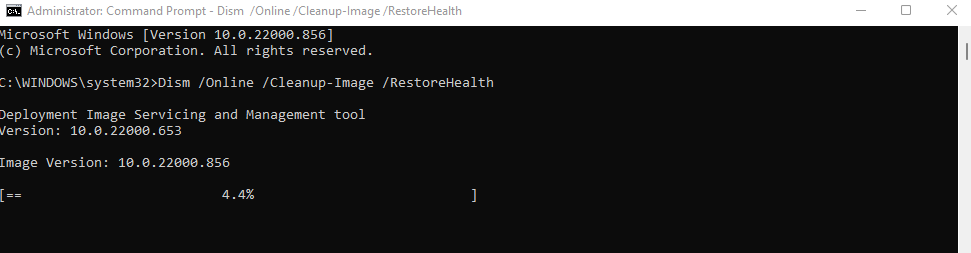
- Zacznij od polecenia DISM. Upewnij się, że masz połączenie z internetem, wpisz Dism /Online /Cleanup-Image /RestoreHealth i naciśnij Enter.

- Rozpocznie się pobieranie obrazu systemu Windows, który zastąpi obecną wersję, która może być uszkodzona.
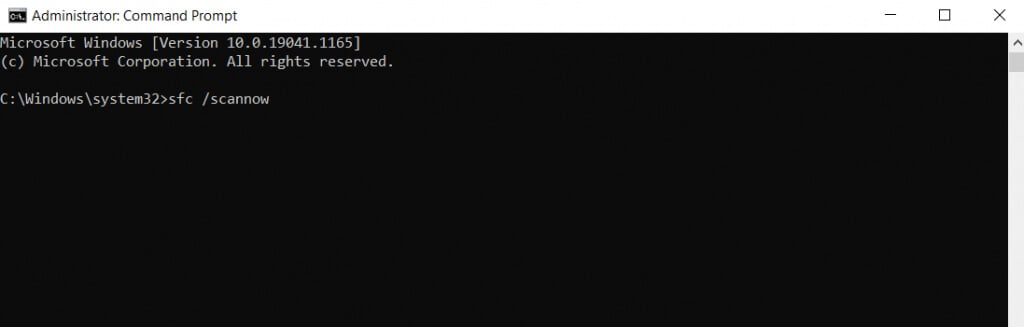
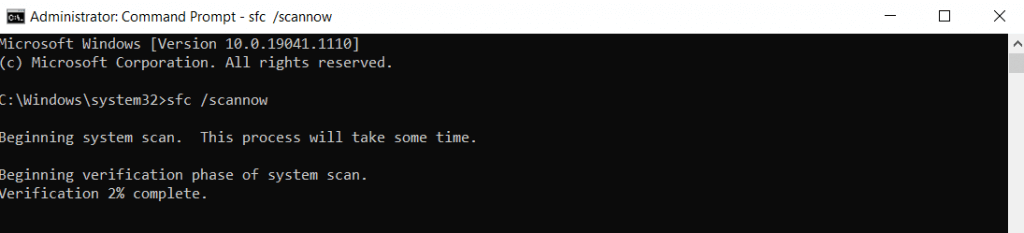
- Możesz teraz rozpocząć skanowanie SFC. Wpisz polecenie sfc /scannow, aby sprawdzić pliki systemu operacyjnego Windows.
- Pliki systemowe zostaną sprawdzone i naprawione za pomocą obrazu systemu Windows pobranego przez narzędzie DISM. To naprawi wszystkie przypadki uszkodzenia danych systemowych.
Piąta poprawka: Uaktualnienie do dysku SSD
Jeśli nadal używasz starszego typu dysku twardego (HDD) z magnesami, przejdź na Dysk półprzewodnikowy (SSD) To najlepszy sposób na zwiększenie prędkości.
Wczesne dyski SSD były podatne na błędy i awarie, ale to już nie problem. Nowoczesne dyski SSD działają równie długo jak tradycyjne dyski twarde, a ich wydajność jest znacznie lepsza.
Dostępnych jest wiele dysków SSD, ale nawet najwolniejsze wersje z łatwością przewyższają wydajnością standardowy dysk twardy. A dzięki spadającym cenom zakup dysku SSD jest tańszy niż kiedykolwiek.
Nawet jeśli nie planujesz wymiany obecnego dysku twardego, rozważ migrację systemu Windows na dysk SSD. Poprawi to czas rozruchu, przyspieszy codzienne działanie komputera i wyeliminuje ryzyko fragmentacji lub awarii mechanicznych.
Szósta poprawka: wyczyść komputer
Pamięć RAM przechowuje informacje podczas przetwarzania, ale wolne miejsce na dysku twardym jest również ważne. Zarówno dyski SSD, jak i dyski twarde działają najlepiej, gdy mają wystarczająco dużo wolnego miejsca do działania.
Najprostszym sposobem na zwolnienie tej przestrzeni jest usunięcie niepotrzebnych plików i programów. Dotyczy to również plików tymczasowych, które nie są używane przez żadną aktywną aplikację. Niepotrzebne programy Co niepotrzebnie zajmuje miejsce na dysku.
pliki tymczasowe
W starszych wersjach systemu Windows trzeba było ręcznie otwierać folder tymczasowy i usuwać wszystkie jego dane. Chociaż nadal można to zrobić, o wiele wygodniej jest włączyć automatyczną funkcję Storage Sense i pozwolić systemowi Windows zająć się tą sprawą.
- Aby usunąć pliki tymczasowe, otwórz aplikację Ustawienia i przejdź do Pamięci masowej lub wyszukaj Ustawienia pamięci masowej w menu Start.
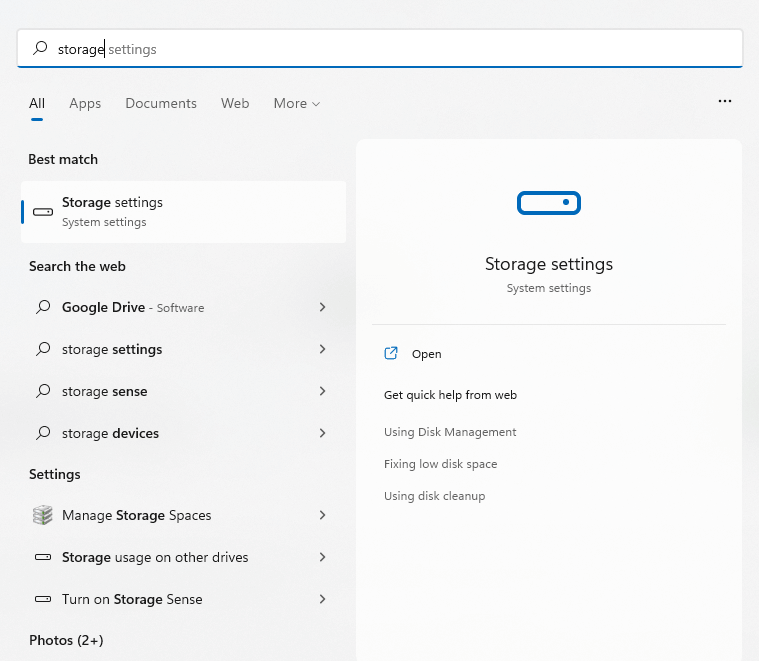
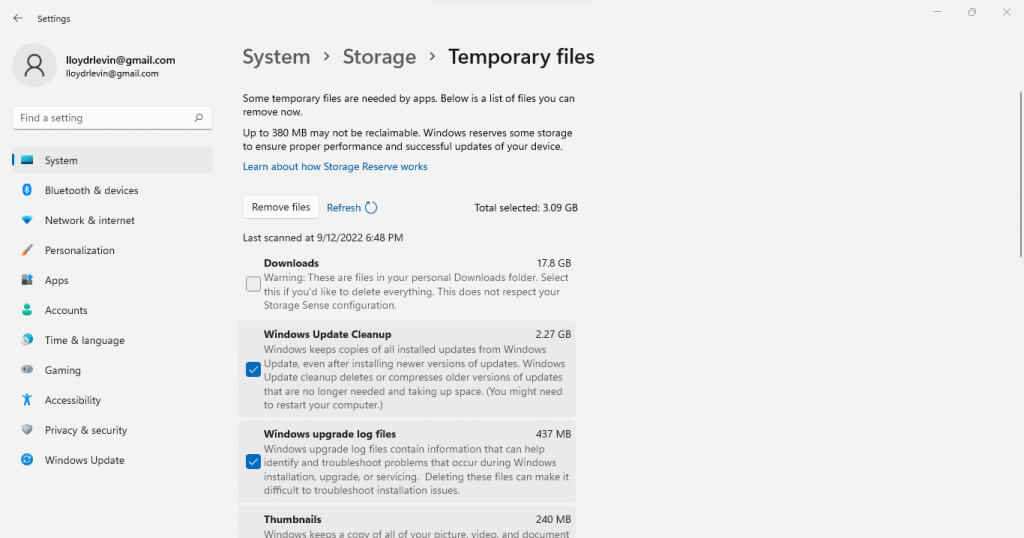
- Tutaj możesz włączyć opcję „Sensor pamięci masowej”. Spowoduje to automatyczne usunięcie plików tymczasowych i zwolnienie miejsca na dysku. Możesz również wybrać opcję „Pliki tymczasowe”, aby wyświetlić i usunąć te pliki.
- Pliki są podzielone według typu, co pozwala wybrać te, które chcesz zachować. Wybierz elementy, które chcesz usunąć i kliknij przycisk „Usuń pliki”.
Niepotrzebne programy (bloatware)
Niepotrzebne programy (bloatware) to aplikacje zainstalowane na komputerze, które nigdy nie są używane i niepotrzebnie zajmują miejsce na dysku oraz inne zasoby systemowe. Aplikacje te są zazwyczaj instalowane podczas instalacji innych programów bez Twojej wyraźnej wiedzy.
Większość tych aplikacji możesz usunąć samodzielnie, ręcznie odinstalowując je pojedynczo. Istnieje jednak lepszy sposób: Użyj specjalnego narzędzia do usuwania niepotrzebnych programów (narzędzie do usuwania oprogramowania typu bloatware)..
Te narzędzia potrafią znaleźć i usunąć niepotrzebne programy z komputera zaledwie kilkoma kliknięciami, a nawet usunąć je z rejestru systemowego. Niektóre potrafią nawet usunąć wbudowane aplikacje systemu Windows, takie jak OneDrive, usuwając wszystko, czego nie potrzebujesz.
Rozwiązanie nr 7: Zaktualizuj sterowniki graficzne
Aktualizacja sterowników urządzeń to zazwyczaj dobry pomysł, ale żaden sterownik nie ma większego wpływu na wydajność niż sterowniki graficzne. Lepiej zoptymalizowany sterownik procesora graficznego (GPU) może znacznie przyspieszyć działanie komputera, zwłaszcza jeśli lubisz grać.
Najlepszym sposobem na aktualizację sterowników graficznych jest Pobierz i zainstaluj ręcznieW ten sposób automatycznie otrzymasz najnowsze sterowniki przeznaczone specjalnie dla Twojej jednostki przetwarzania grafiki (GPU), zamiast ogólnych sterowników dostępnych w systemie Windows.
- Aby znaleźć najnowsze sterowniki do karty graficznej, odwiedź stronę producenta. Jeśli używasz laptopa, odpowiednie sterowniki znajdziesz również na stronie internetowej producenta laptopa.
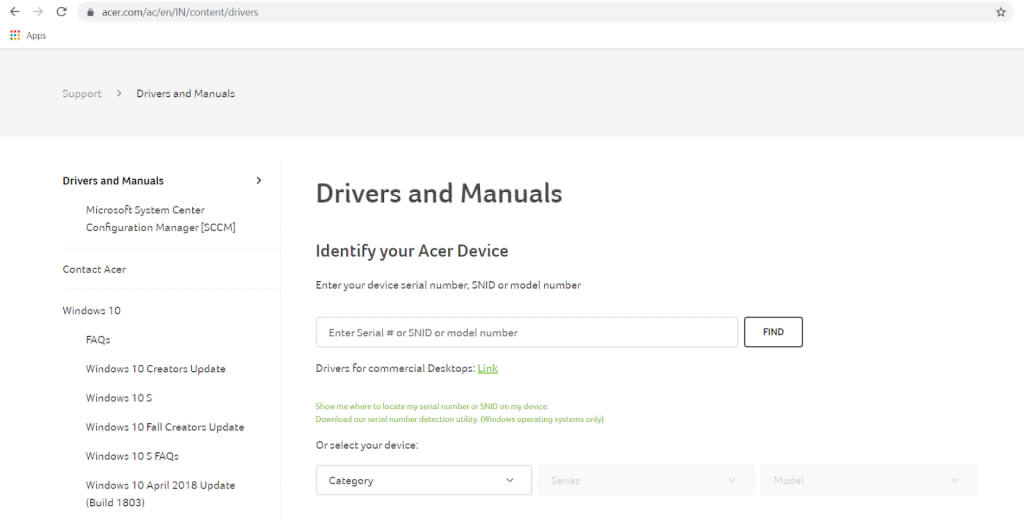
- Wprowadź numer modelu swojej jednostki przetwarzania grafiki (GPU) (lub laptopa), aby znaleźć odpowiednie sterowniki.
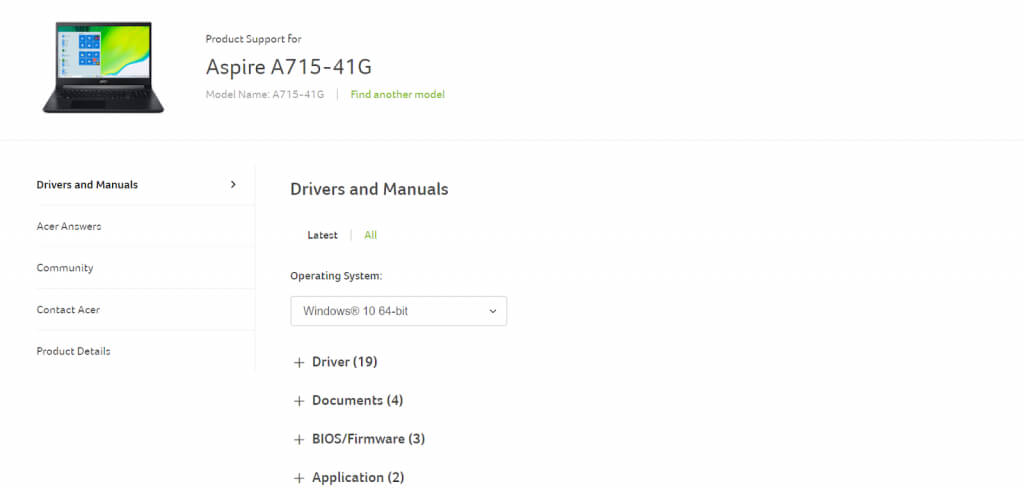
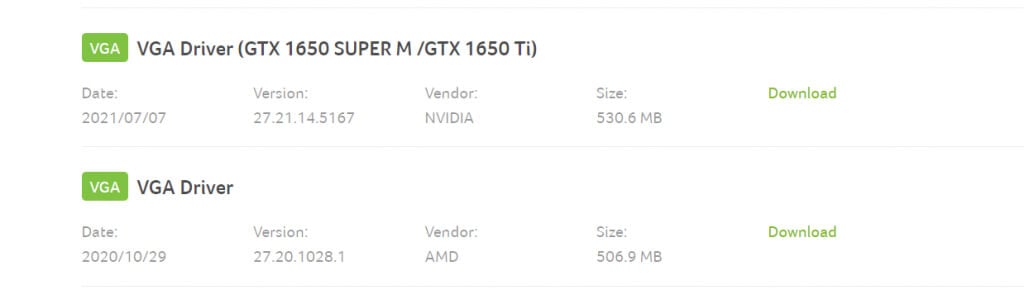
- Strony pobierania sterowników do laptopów zawierają listę wszystkich dostępnych sterowników dla Twojego urządzenia. Przewiń w dół, aż znajdziesz sterowniki VGA lub graficzne i pobierz je. Mogą być dostępne dwa pakiety dla systemów z oddzielną kartą graficzną i zintegrowaną kartą graficzną.
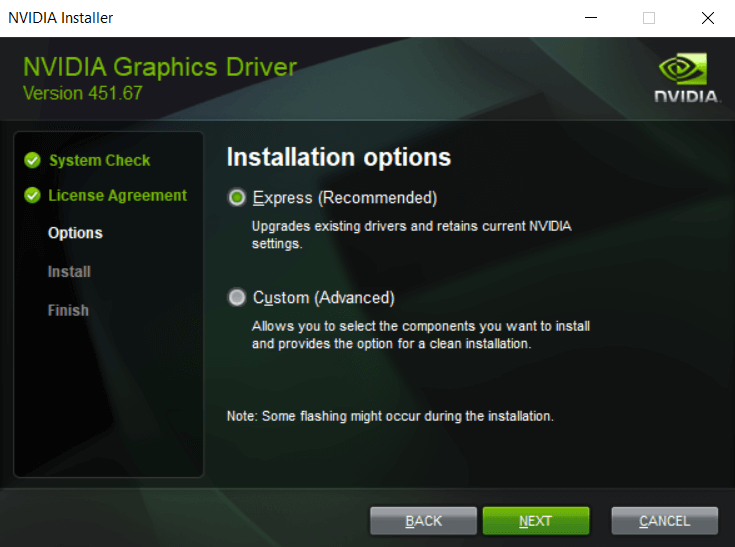
- Uruchom instalator, aby sprawdzić, czy sprzęt w Twoim systemie jest zgodny z nowym sterownikiem. Jeśli wszystko wygląda dobrze, zobaczysz opcję aktualizacji sterowników graficznych.
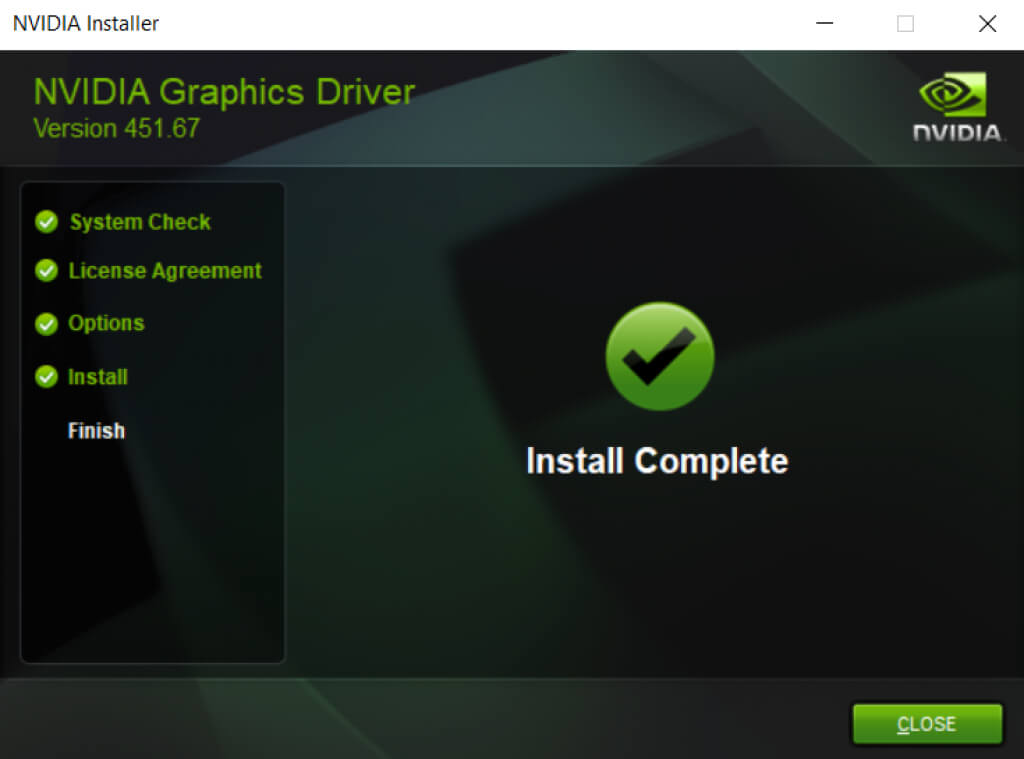
- Po zakończeniu instalacji uruchom ponownie komputer, aby zastosować zmiany.
Rozwiązanie nr 8: Odinstaluj oprogramowanie antywirusowe innej firmy
To rozwiązanie może wydawać się nielogiczne, ale usunięcie aplikacji antywirusowych innych firm może znacznie przyspieszyć działanie komputera. A dzięki lepszej wydajności wbudowanego programu Windows Defender nie musisz się martwić o bezpieczeństwo.
We wcześniejszych wersjach systemu Windows oprogramowanie antywirusowe innych firm było niezbędne do ochrony komputera. Przeglądarki internetowe nie były szczególnie bezpieczne, wirusy były wszechobecne, a własne funkcje bezpieczeństwa firmy Microsoft nie były wystarczająco dobre.
Ale to się zmieniło. Windows Defender to teraz w pełni funkcjonalne narzędzie antywirusowe, które skutecznie wykrywa i usuwa złośliwe oprogramowanie. Przeglądarki takie jak Chrome Plus uruchamiają teraz skanowanie bezpieczeństwa, a Adobe Flash został wyłączony. Możesz bezpiecznie odinstalować oprogramowanie antywirusowe innych firm i natychmiast poprawić wydajność swojego komputera z systemem Windows 11.
Jaki jest najlepszy sposób na naprawę powolnego komputera z systemem Windows 11?
Trzy najważniejsze czynniki zapewniające sprawne działanie komputera to: aktualizowanie komputera, usuwanie niepotrzebnych plików i aplikacji oraz dbanie o kondycję dysku twardego.
W systemie Windows 11 te zadania są łatwiejsze niż kiedykolwiek. Usuwanie plików tymczasowych i defragmentacja dysku twardego odbywają się automatycznie, a aktualizacje systemu Windows często aktualizują również sterowniki.
Dzięki ulepszonym funkcjom bezpieczeństwa możesz nawet zrezygnować z oprogramowania antywirusowego innych firm, eliminując główną przyczynę spowolnienia komputera. Jeśli komputer nadal działa wolno, wypróbuj inne rozwiązania opisane w tym artykule, aby przywrócić mu płynną pracę.
Możliwość dodawania komentarzy nie jest dostępna.