

Rozmazany ekran w systemie Windows 11 może być frustrujący i trudny do naprawienia. Na szczęście firma Microsoft wprowadziła kilka metod w systemach Windows 10 i 11, aby poprawić ustawienia wyświetlania i rozwiązać problemy z rozmazanym ekranem.
W tym artykule wyjaśnimy pięć najlepszych sposobów na naprawienie rozmazanego tekstu w systemie Windows 11.
1. Sprawdź ustawienia rozdzielczości
Wyświetlacze o niskiej rozdzielczości są zazwyczaj „rozmyte”, ponieważ niższa rozdzielczość skutkuje większymi widocznymi pikselami. Dlatego prawidłowe dostosowanie rozmiaru i ustawień rozdzielczości wyświetlacza może pomóc rozwiązać problemy z użytecznością i jakością obrazu, takie jak rozmazany ekran.
Aby zmienić te ustawienia:
- Kliknij prawym przyciskiem myszy menu Start i wybierz Ustawienia.
- Wybierz system, a następnie wybierz widok.
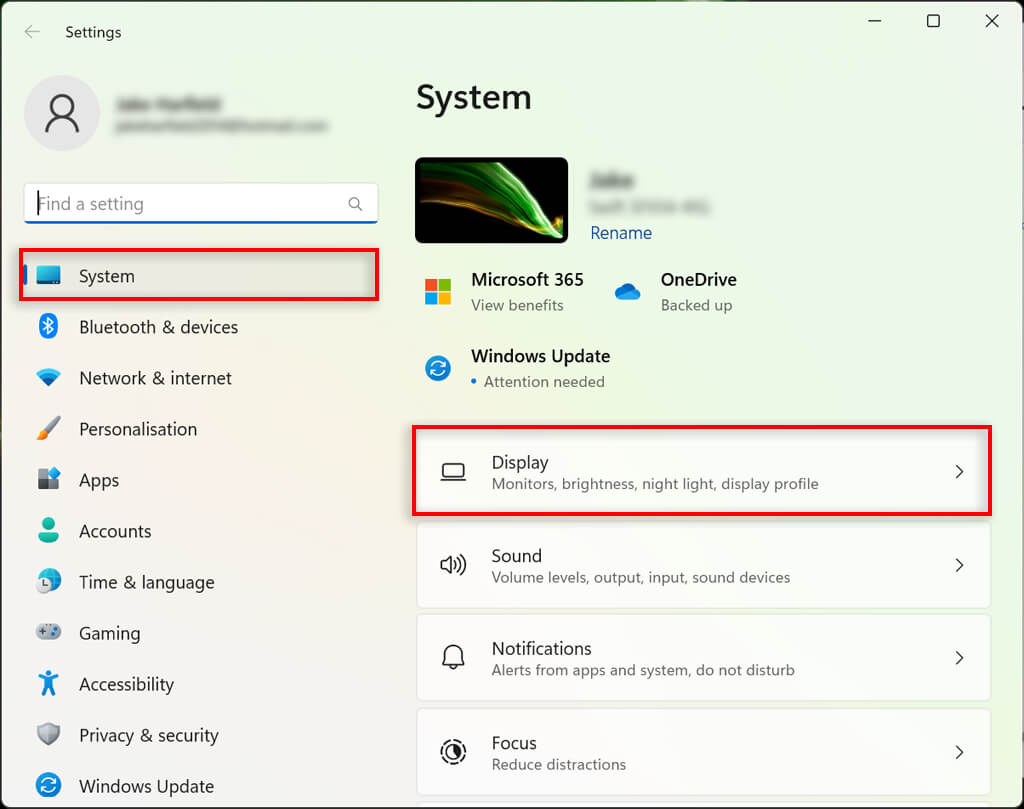
- W tym miejscu zwiększ ustawienia rozdzielczości ekranu, aby dopasować je do rozdzielczości monitora. Na przykład, jeśli rozdzielczość monitora wynosi 1920 x 1080, ustaw ją tak, aby uzyskać najlepsze wrażenia wizualne. To powinna być zalecana opcja.
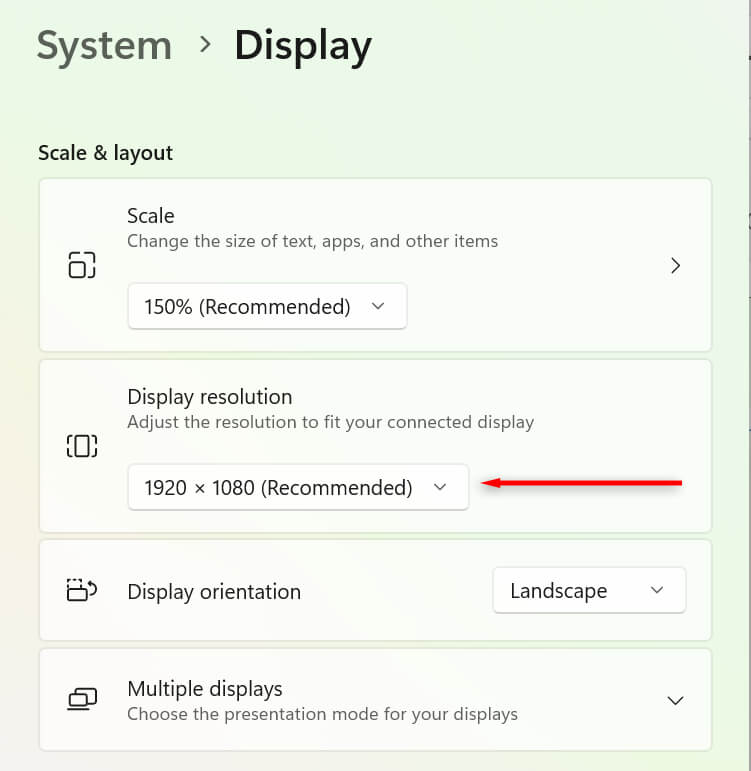
- Wybierz opcję Zachowaj zmiany, jeśli ekran wygląda dobrze, lub opcję Przywróć, jeśli nie wygląda dobrze, i wypróbuj inną rozdzielczość.
2. Popraw ustawienia skalowania DPI
Wartość DPI (punktów na cal) określa ostrość ekranu. Im niższa wartość DPI, tym niższa gęstość pikseli. Bardzo niska lub niezoptymalizowana wartość DPI ekranu może powodować problemy z rozmyciem obrazu.
System Windows może użyć ustawień skalowania, aby dostosować interfejs użytkownika do gęstości pikseli ekranu, dzięki czemu elementy interfejsu użytkownika nie będą zbyt małe na ekranie o wysokiej gęstości pikseli. Aby zmienić ustawienia skalowania:
- Kliknij prawym przyciskiem myszy menu Start i wybierz Ustawienia.
- Wybierz System, a następnie wybierz Wyświetlacz.
- Następnie w sekcji „Skala i układ” wybierz z menu rozwijanego odpowiednie ustawienie skalowania. Znalezienie idealnego ustawienia dla swojego ekranu może wymagać kilku eksperymentów.
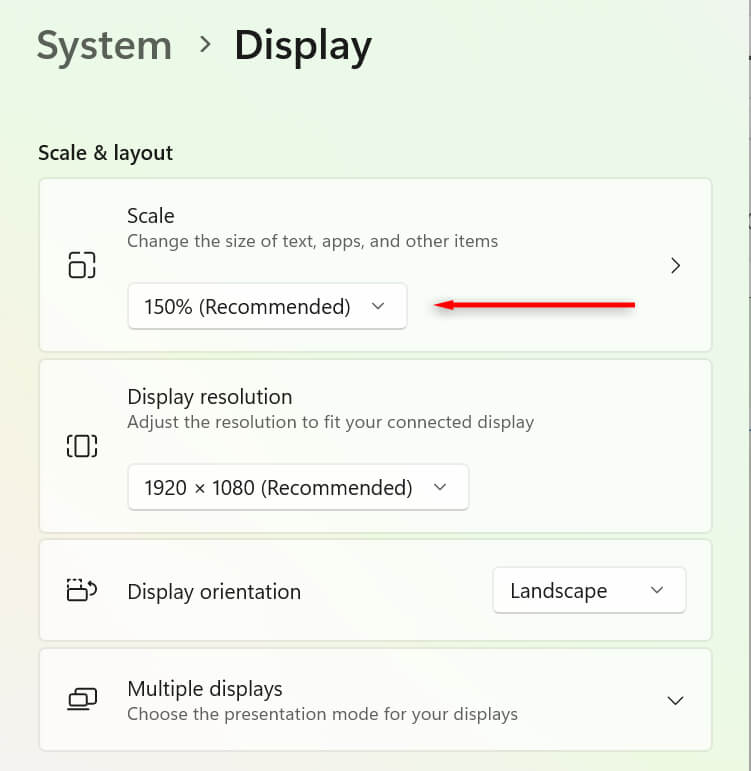
Możesz również dostosować DPI osobno dla każdej aplikacji. Jest to przydatne, gdy jedna aplikacja jest rozmazana, a nie cały ekran. Aby to zmienić:
- Kliknij prawym przyciskiem myszy aplikację. Powinien to być plik .exe, który otwiera aplikację.
- Wybierz Właściwości, a następnie wybierz kartę Zgodność.
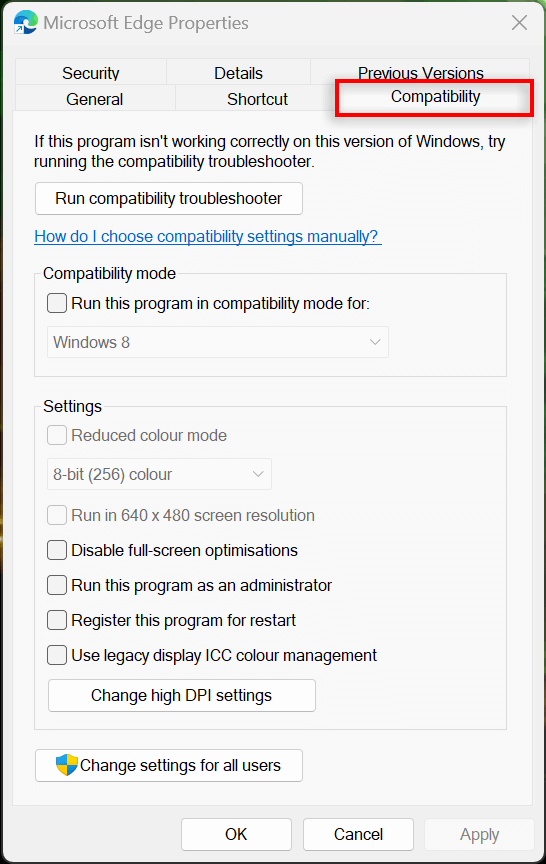
- Wybierz opcję Zmień ustawienia wysokiej rozdzielczości DPI.
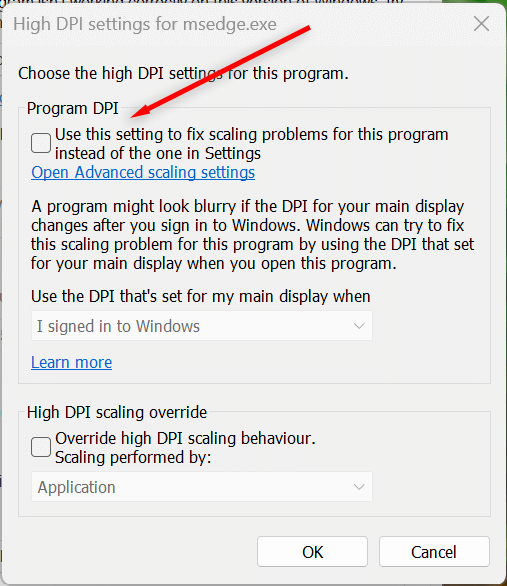
- Zaznacz pole wyboru obok opcji Użyj tego ustawienia, aby rozwiązać problemy ze skalowaniem tego programu zamiast tego w Ustawieniach, a następnie wypróbuj opcje, aby określić ustawienie, które najlepiej wyświetla tę aplikację.
3. Uruchom ClearType
Funkcja ClearType może nie być włączona, jeśli masz problemy z czytaniem tekstu w systemie Windows 11. W większości przypadków funkcja ClearType powinna być domyślnie włączona, ale warto to sprawdzić. Włączenie tego ustawienia powinno poprawić czytelność tekstu, ułatwiając czytanie.
Aby to zrobić:
- Otwórz aplikację Ustawienia, naciskając klawisz Windows + I.
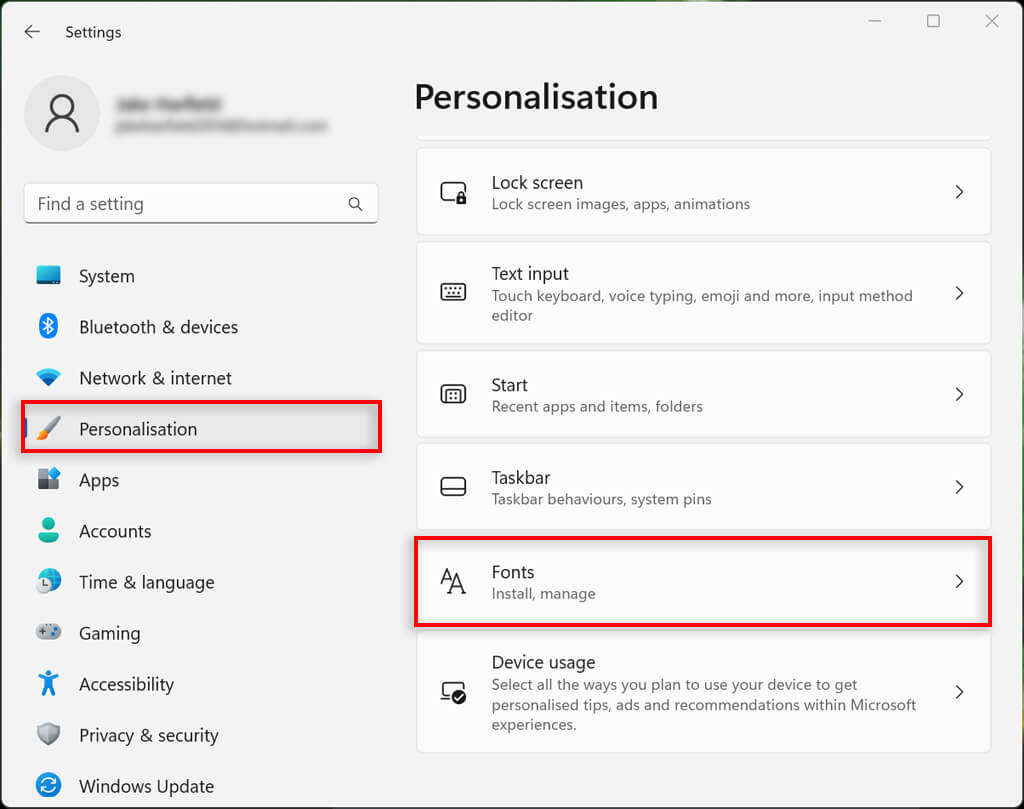
- Wybierz opcję Dostosuj, a następnie wybierz opcję Czcionki.
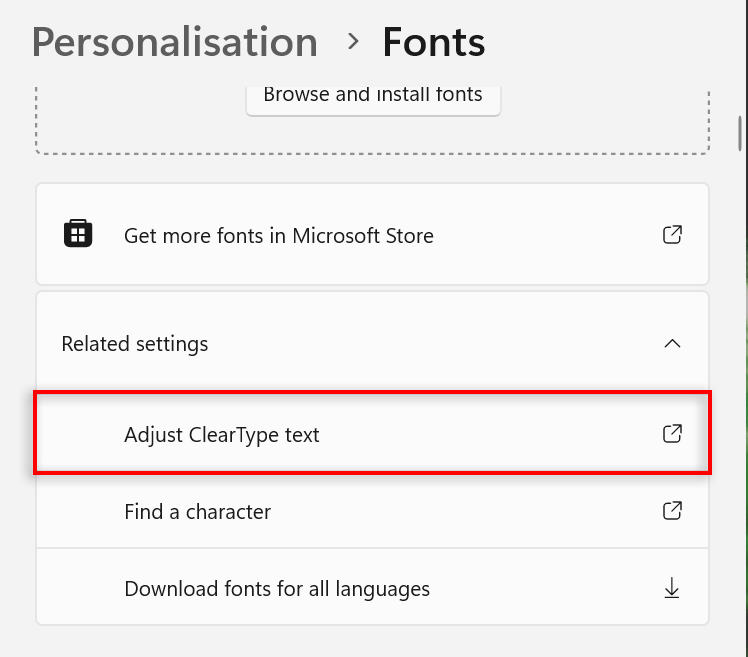
- Wybierz odpowiednie menu rozwijane ustawień i wybierz ustawienie tekstu ClearType.
- Tutaj upewnij się, że zaznaczone jest pole wyboru Włącz ClearType.
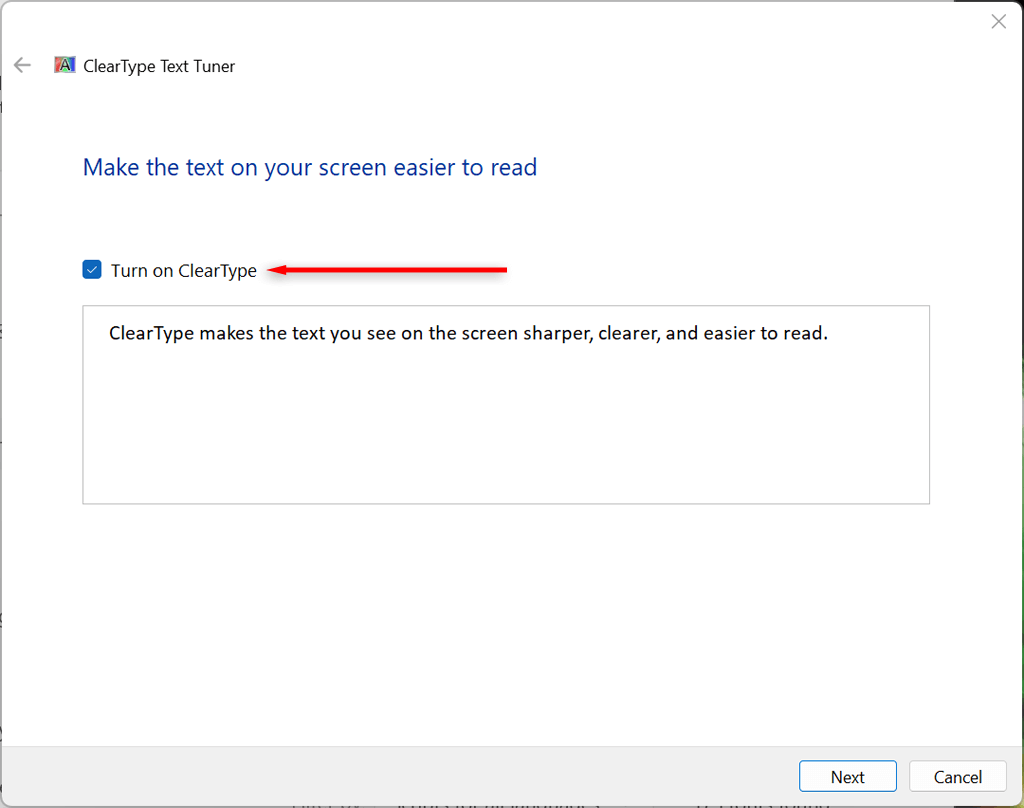
- Wybierz Dalej i postępuj zgodnie z instrukcjami ClearType Text Tuner, aby zoptymalizować ekran. Musisz wybrać format tekstu o najmniejszym rozmyciu.
4. Zmień ustawienia wydajności
Jeśli masz problemy z rozmyciem obrazu niektórych aplikacji, podczas gdy reszta ekranu wygląda dobrze, możesz dostosować ustawienia grafiki, aby poprawić jakość obrazu podczas korzystania z danej aplikacji. Aby to zrobić:
- Kliknij prawym przyciskiem myszy menu Start i wybierz Ustawienia.
- Wybierz system, a następnie wybierz ekran.
- Wybierz grafikę.
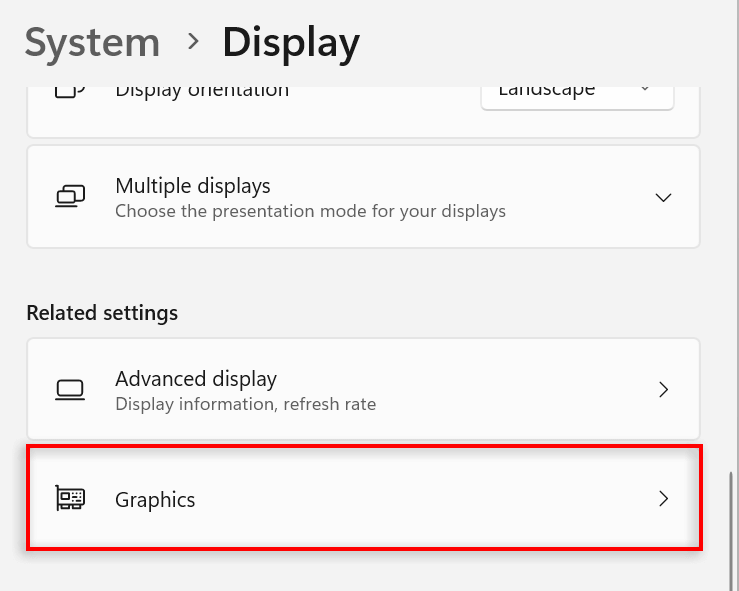
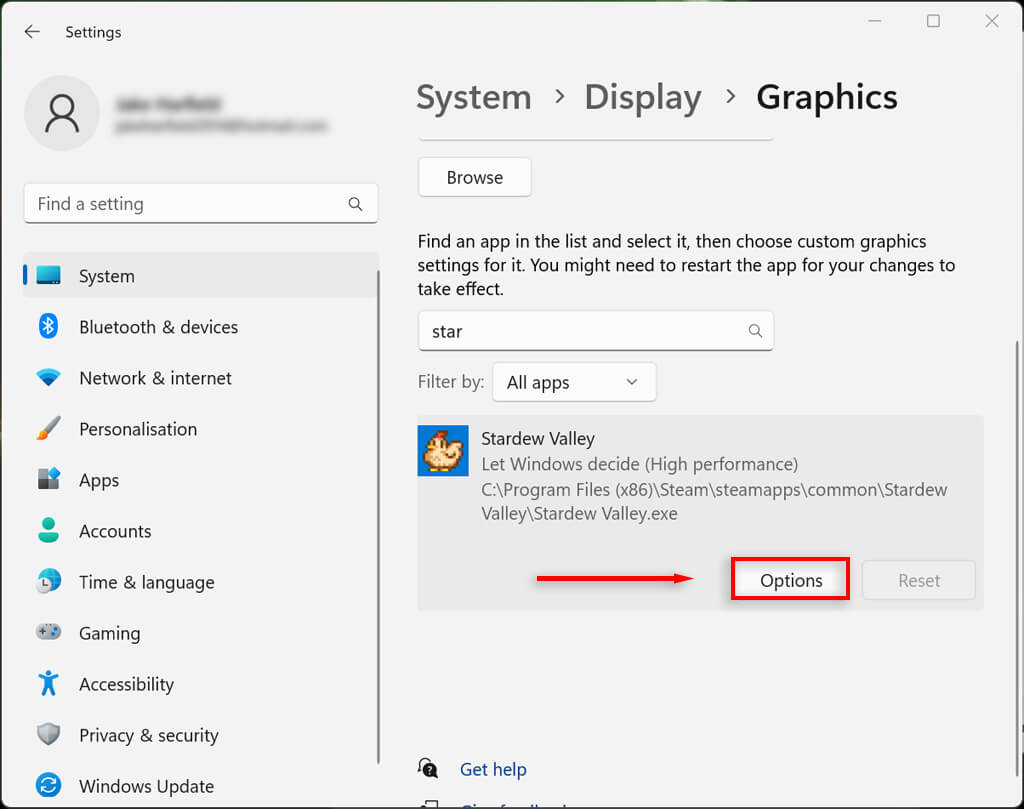
- Użyj paska wyszukiwania, aby znaleźć interesującą Cię aplikację, a następnie ją wybierz.
- Kliknij Opcje.
- W oknie preferencji Grafika wybierz opcję Wysoka wydajność.
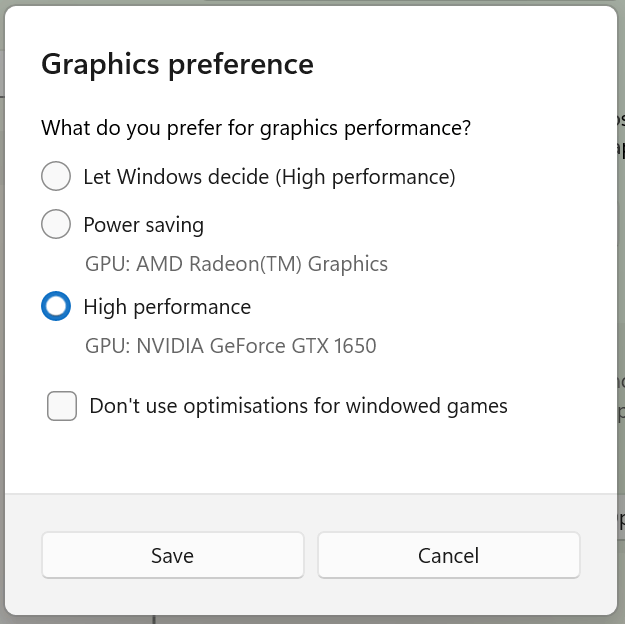
- Wybierz Zapisz.
Możesz również wymusić na systemie Windows dostosowanie wyświetlania w celu uzyskania optymalnego wyglądu w ustawieniach wydajności:
- Otwórz menu Start i wpisz „Wyświetl zaawansowane ustawienia systemu”, a następnie wybierz pierwszy wynik.
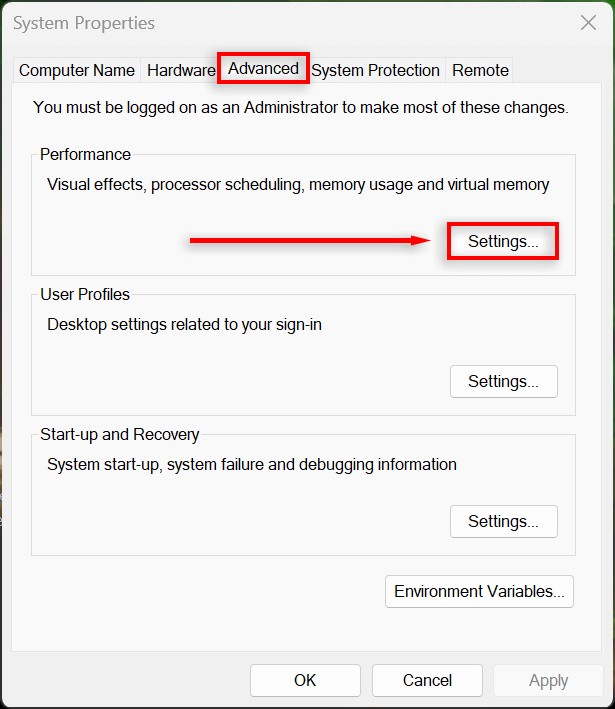
- W oknie Właściwości systemu wybierz kartę Zaawansowane. Następnie w sekcji „Wydajność” wybierz Ustawienia.
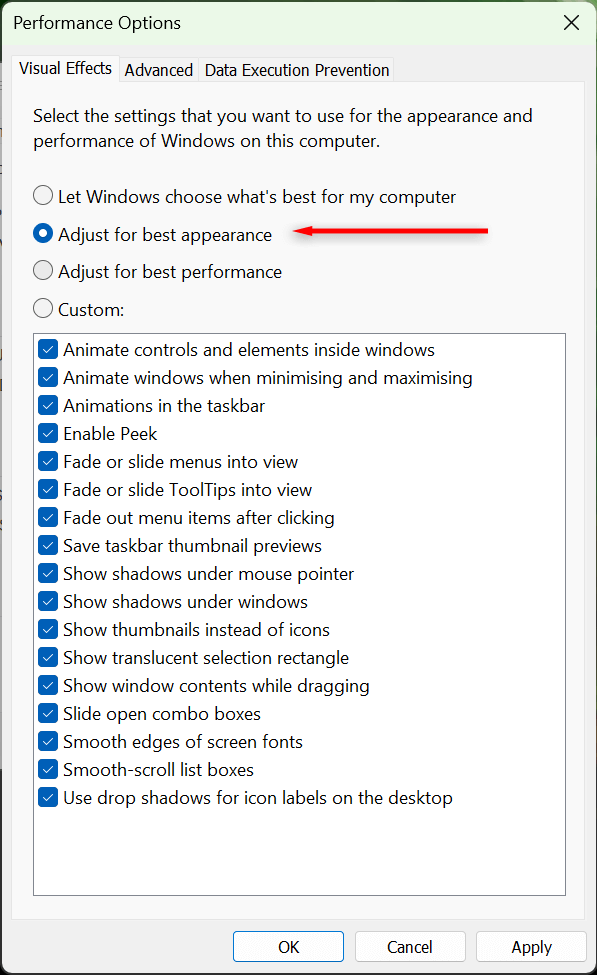
- Na karcie Efekty wizualne włącz opcję dopasowania, aby uzyskać najlepszy wygląd.
5. Sprawdź sterownik karty graficznej.
Sterowniki karty graficznej zapewniają aktualność oprogramowania procesora graficznego. Czasami przestarzałe sterowniki mogą powodować błędy lub być niekompatybilne z nowszymi aplikacjami i programami. Aktualizacja sterowników może rozwiązać te problemy i poprawić jakość obrazu.
Możesz łatwo zaktualizować swoją kartę graficzną NVIDIA, otwierając NVIDIA GeForce Experience i wybierając Sterowniki > Pobierz.
Aby zaktualizować kartę graficzną AMD, uruchom narzędzie AMD Auto Detect and Install i poczekaj, aż wykryje i zainstaluje nowe sterowniki dla Twojego procesora graficznego.
Na koniec, aby zaktualizować kartę graficzną Intel ARC lub Intel Extreme, skorzystaj z programu Intel Driver & Support Assistant.
Jeśli nie masz pewności, jaką kartę graficzną posiadasz, możesz ją łatwo zaktualizować w następujący sposób:
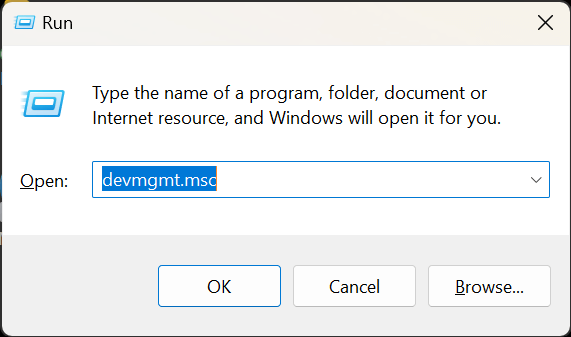
- Naciśnij klawisz Windows + R, aby otworzyć Uruchom.
- Wpisz „devmgmt.msc” i naciśnij Enter, aby otworzyć Menedżera urządzeń.
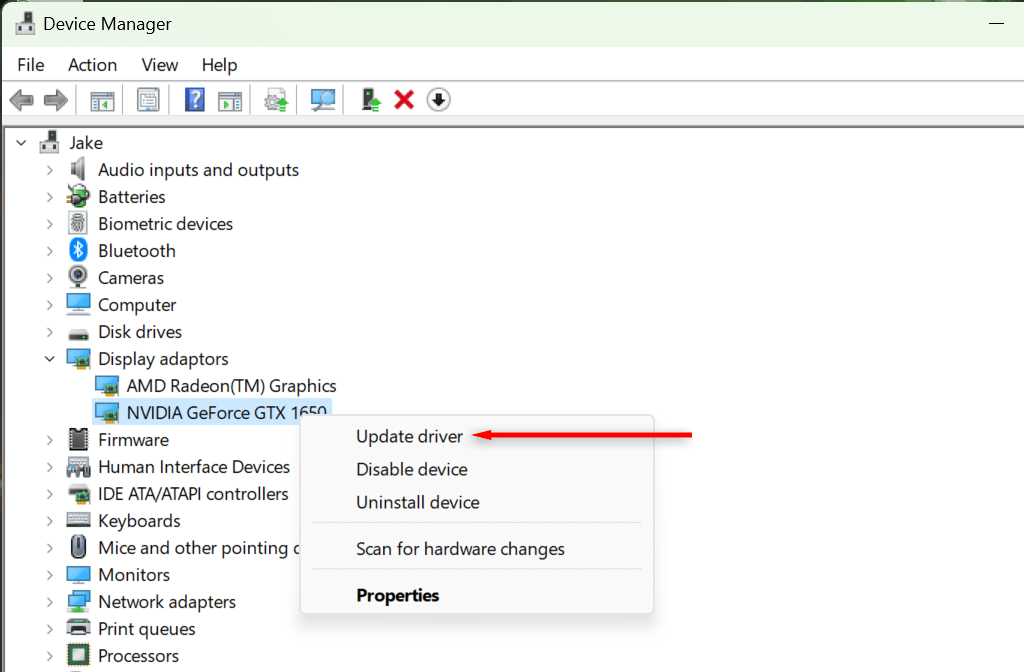
- Kliknij prawym przyciskiem myszy kartę graficzną i wybierz opcję Aktualizuj sterownik.
- Postępuj zgodnie z instrukcjami wyświetlanymi na ekranie, aby zakończyć działanie kreatora i zaktualizować sterownik ekranu.
Jasne jak dzień
Próba odczytania niewyraźnego tekstu lub zrozumienia rozmazanego ekranu może nadwyrężyć wzrok, dlatego zdecydowanie warto jak najszybciej rozwiązać ten problem. Mamy nadzieję, że jedno z rozwiązań opisanych w tym artykule pomogło Ci rozwiązać problem z niewyraźnym ekranem na komputerze z systemem Windows 11.
Możliwość dodawania komentarzy nie jest dostępna.