

Czy Twój komputer z systemem Windows 11 ma problemy z połączeniem się z konkretną siecią Wi-Fi? A może problem dotyczy wszystkich sieci? Wyjaśnimy, dlaczego tak się dzieje i co należy zrobić, aby system operacyjny Windows 11 znów mógł łączyć się z Wi-Fi.
Istnieje wiele przyczyn – zarówno błahych, jak i złożonych – które mogą powodować, że system Windows 11 nie łączy się z siecią Wi-Fi. Na przykład, może to być spowodowane nieprawidłowym hasłem, problemem z routerem lub uszkodzoną konfiguracją sieci. Zapoznaj się z rozwiązaniami w tym przewodniku rozwiązywania problemów, aby naprawić problem z systemem Windows 11, który nie łączy się z siecią Wi-Fi.
Jeśli nie uaktualniłeś systemu operacyjnego Microsoft do najnowszej wersji, zapoznaj się z przewodnikiem rozwiązywania problemów z siecią Wi-Fi w systemie Windows 10.
1. Sprawdź swoje hasło Wi-Fi
Jeśli próbujesz połączyć się z siecią Wi-Fi po raz pierwszy, upewnij się, że wpisane hasło jest poprawne. Wpisanie choćby jednego błędnego znaku lub pomylenie wielkich i małych liter uniemożliwi komputerowi połączenie się z siecią.
2. Połącz się z siecią ręcznie
Chociaż system Windows 11 domyślnie automatycznie łączy się z predefiniowanymi sieciami bezprzewodowymi, nie zawsze można na to liczyć. Jeśli komputer nie łączy się z siecią, mimo że znajduje się w pobliżu, spróbuj połączyć się ręcznie.
- Otwórz panel „Szybkie ustawienia” – wybierz ikonę baterii, głośności lub sieci w prawym dolnym rogu paska zadań – i rozwiń kategorię Wi-Fi.
- Wybierz sieć Wi-Fi, z którą chcesz się połączyć.
- Wybierz połączenie. Zostaniesz poproszony o aktualizację hasła, jeśli uległo ono zmianie od ostatniego dołączenia.
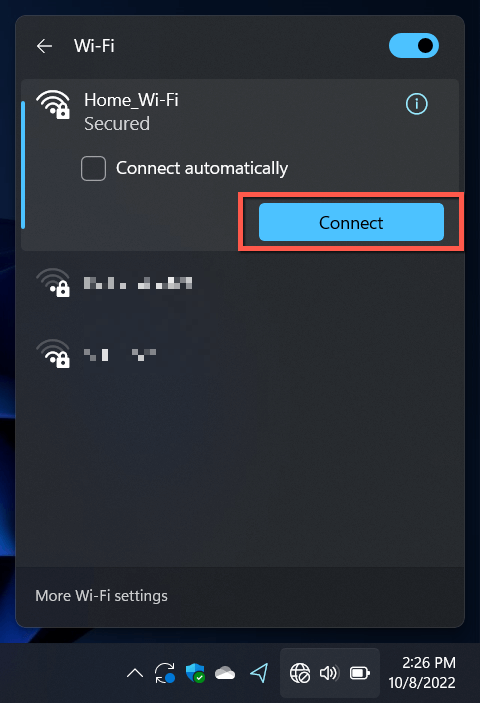
W międzyczasie sprawdź, czy pole wyboru automatycznego łączenia się z siecią jest zaznaczone, jeśli nie jest już włączone.
3. Przełączanie trybu samolotowego między włączonym/wyłączonym
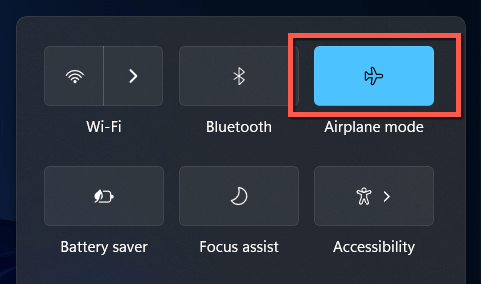
Włączanie i wyłączanie trybu samolotowego powoduje ponowne uruchomienie karty Wi-Fi komputera i rozwiązuje drobne problemy uniemożliwiające systemowi Windows 11 nawiązanie połączenia z siecią.
Wystarczy ponownie otworzyć panel Szybkie ustawienia i zaznaczyć pole wyboru Tryb samolotowy. Następnie odczekać do 10 sekund i zaznaczyć je ponownie.
4. Zbliżanie się do routera
Słaba siła sygnału może uniemożliwić komputerowi dołączenie do sieci bezprzewodowej, nawet jeśli znajduje się ona na liście sieci Wi-Fi w systemie Windows 11. Zbliż się do routera lub punktu dostępowego, aż wskaźnik sygnału będzie co najmniej w dwóch trzecich zapełniony, zanim ponownie się z nim połączysz.
Jeśli problem występuje w sieci domowej, dowiedz się, jak wzmocnić słaby sygnał Wi-Fi, aby zapewnić lepszą jakość połączenia.
5. Uruchom ponownie komputer
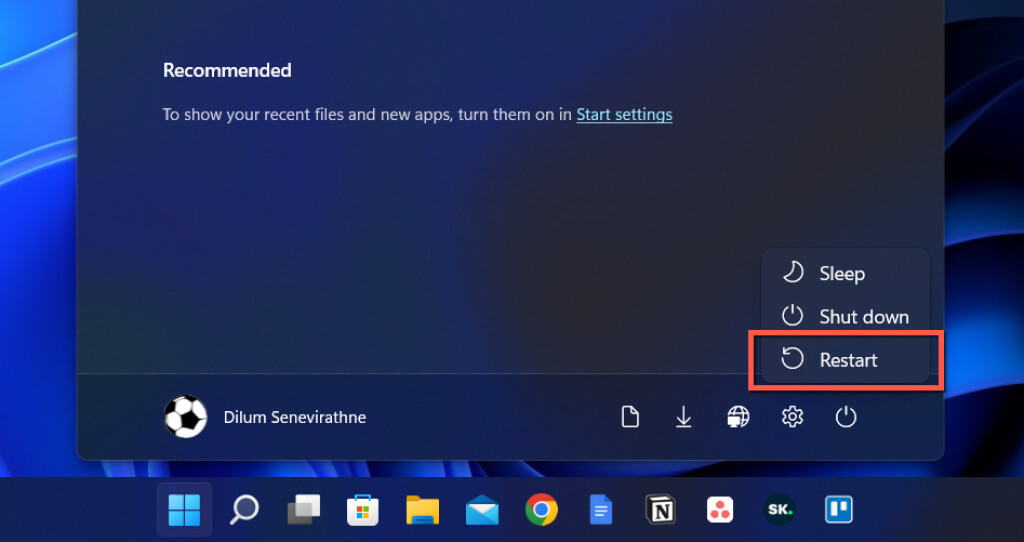
Ponowne uruchomienie komputera usuwa stare dane tymczasowe z pamięci RAM, rozwiązując w ten sposób problemy z łącznością bezprzewodową, które pojawiają się losowo w systemie Windows 11. Zapisz swoją pracę, a następnie otwórz menu Start i wybierz Zasilanie > Uruchom ponownie.
6. Uruchom narzędzie do rozwiązywania problemów z siecią.
System Windows 11 zawiera kilka wbudowanych narzędzi do rozwiązywania problemów z siecią, które potrafią wykrywać i naprawiać uporczywe problemy z łącznością internetową. Aby je uruchomić:
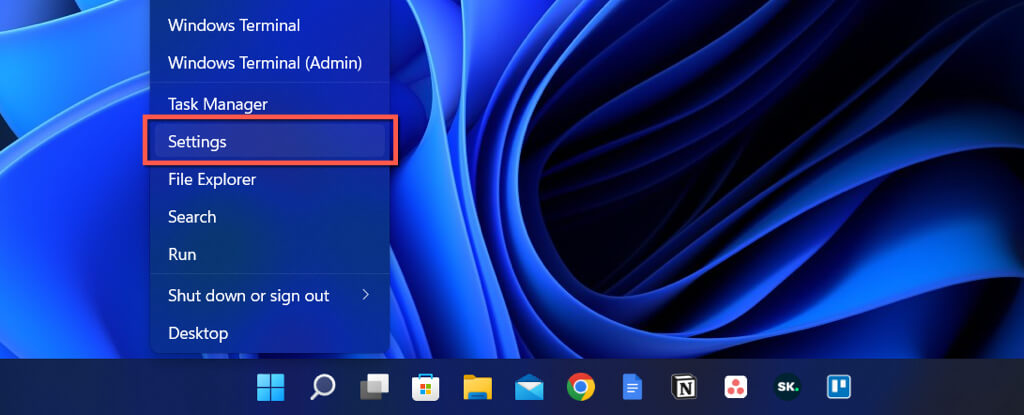
- Kliknij prawym przyciskiem myszy przycisk Start i wybierz Ustawienia.
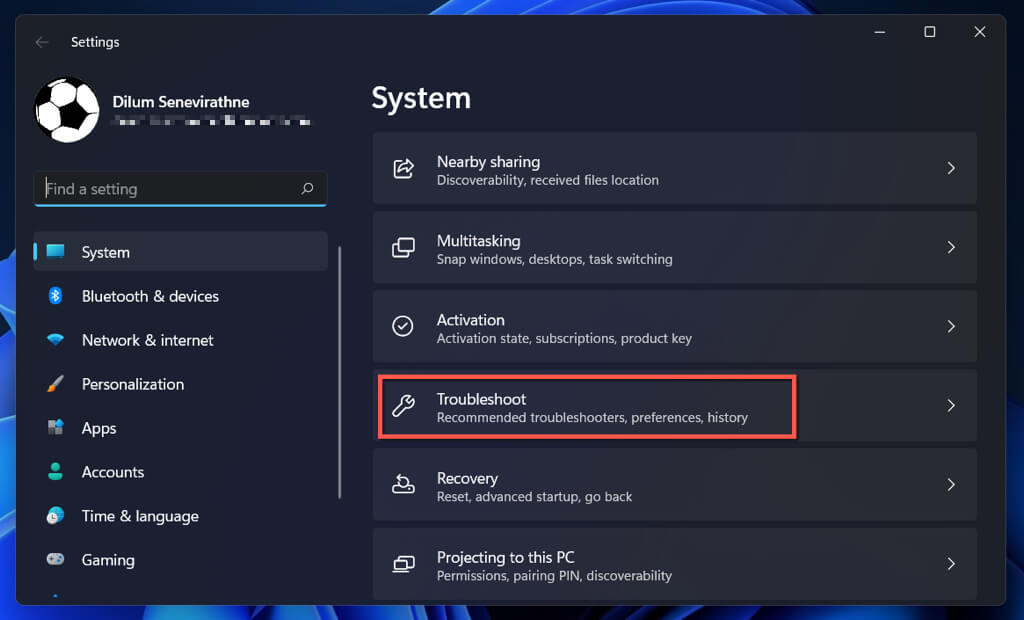
- Przewiń w dół ekran System i wybierz Rozwiązywanie problemów.
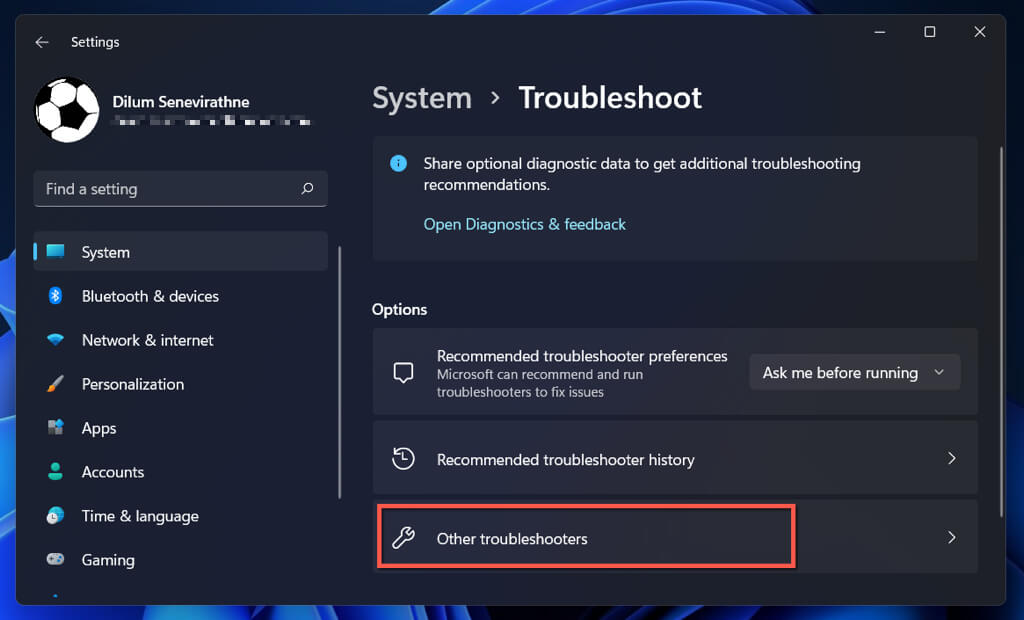
- Zidentyfikuj narzędzia do rozwiązywania problemów i inne sposoby ich rozwiązania.
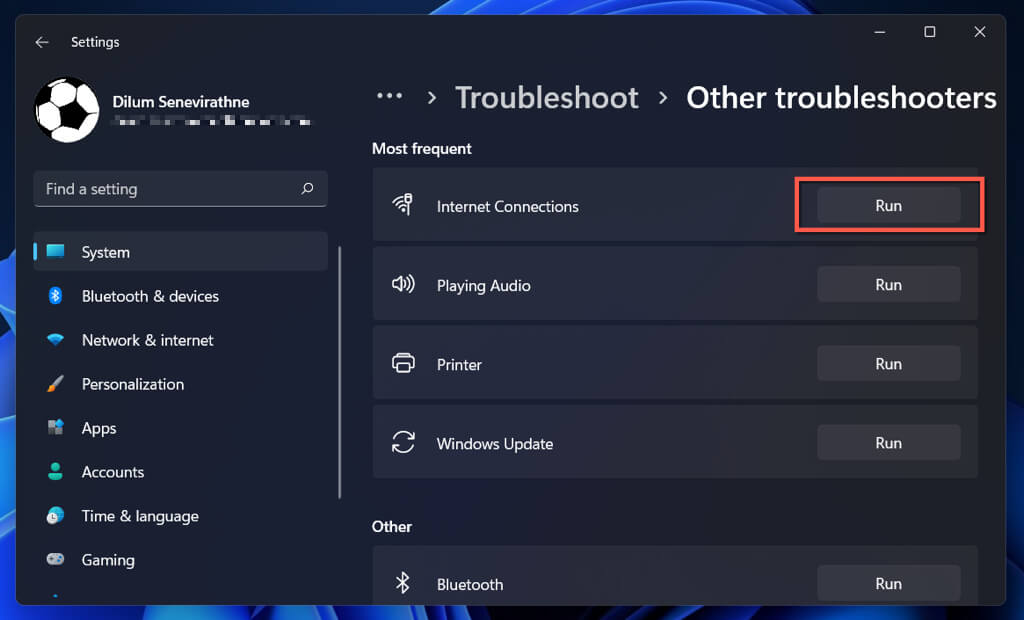
- Kliknij opcję Uruchom obok narzędzia do rozwiązywania problemów z połączeniami internetowymi i kartami sieciowymi (na dole listy).
Dowiedz się, co zrobić, jeśli narzędzie do rozwiązywania problemów z połączeniem internetowym lub narzędzie do naprawy karty sieciowej wyświetla błąd „ Sieć Wi-Fi nie ma prawidłowej konfiguracji IP ”.
7. Zapominanie sieci i ponowne łączenie się z nią
Innym sposobem na rozwiązanie problemów z połączeniem Wi-Fi w konkretnej sieci, zakładając, że już się do niej dołączyłeś, jest zapomnienie o niej i ponowne połączenie. Aby to zrobić:
- Otwórz Ustawienia i wybierz Sieć i internet > Wi-Fi, aby przejść do ekranu ustawień Wi-Fi komputera.
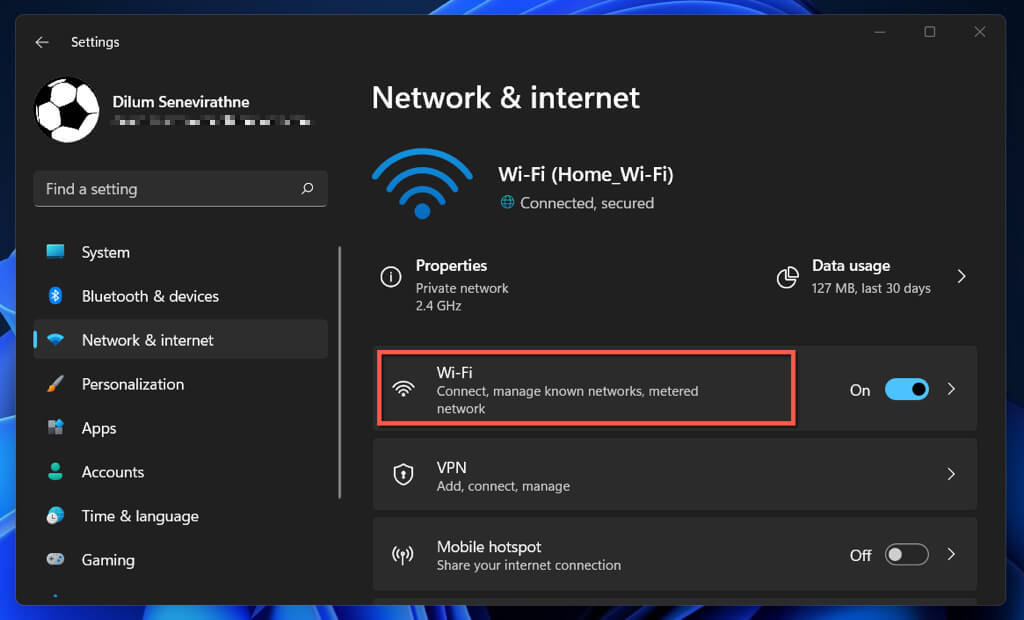
- Wybierz opcję Zarządzaj znanymi sieciami.
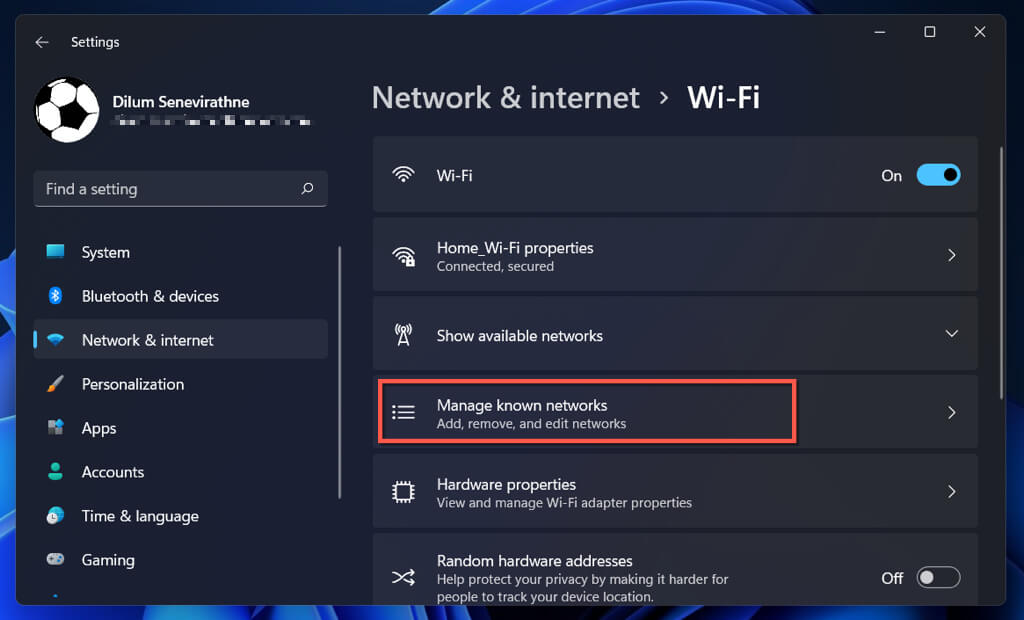
- Wybierz opcję Zapomnij obok nazwy sieci.
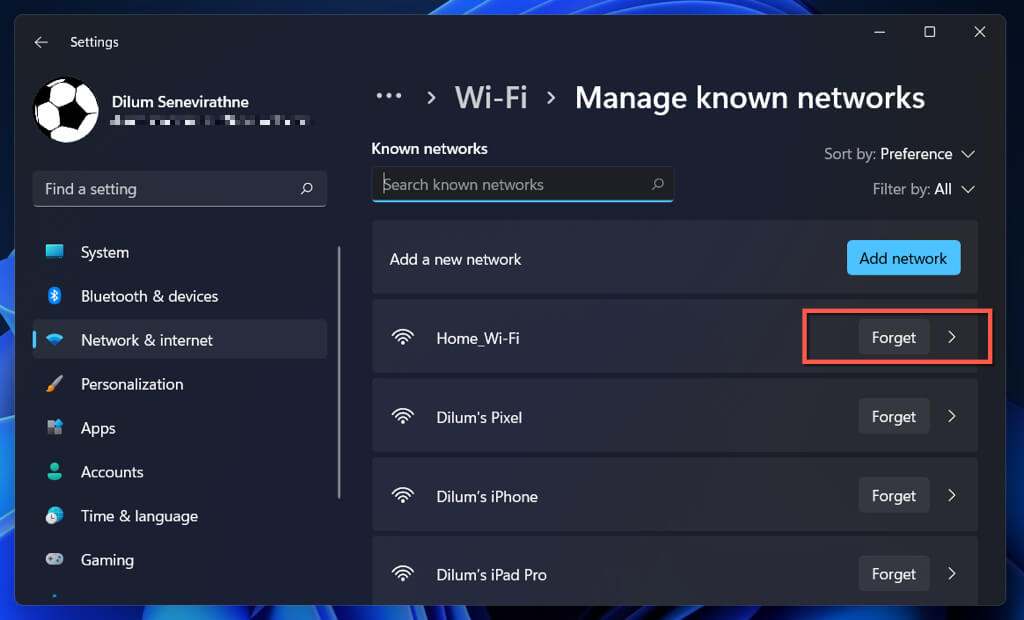
- Zrestartuj swój komputer.
- Przejdź do Szybkich ustawień > Wi-Fi i ponownie nawiąż połączenie sieciowe.
8. Sprawdzanie filtrowania adresów MAC
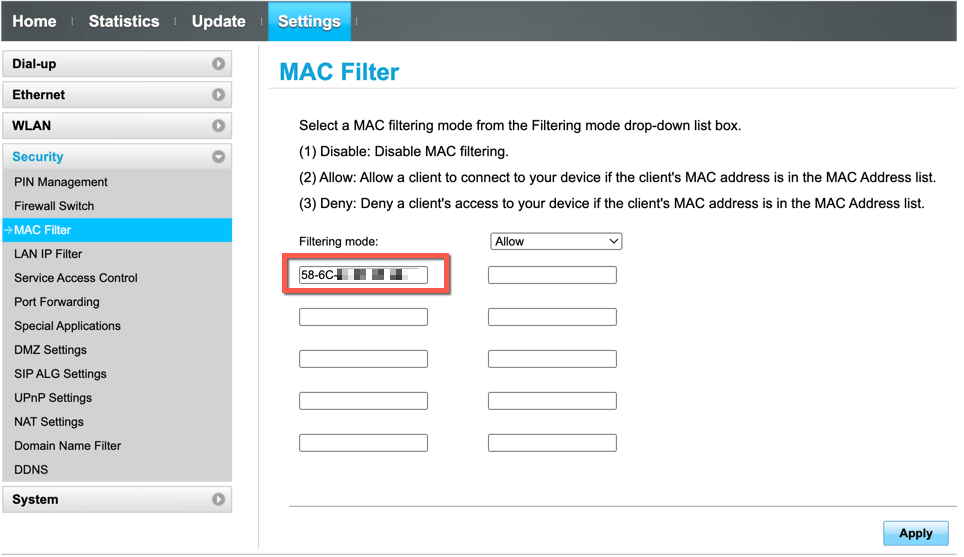
Sieci Wi-Fi mogą blokować urządzeniom możliwość dołączenia do sieci na podstawie unikalnych identyfikatorów zwanych adresami MAC (Media Access Control) . Upewnij się, że Twój komputer nie jest zablokowany, jeśli masz uprawnienia dostępu do ustawień routera.
- Otwórz Ustawienia i przejdź do Sieć i internet > Wi-Fi > Właściwości sprzętu. Zwróć uwagę na kod alfanumeryczny obok adresu fizycznego (MAC).
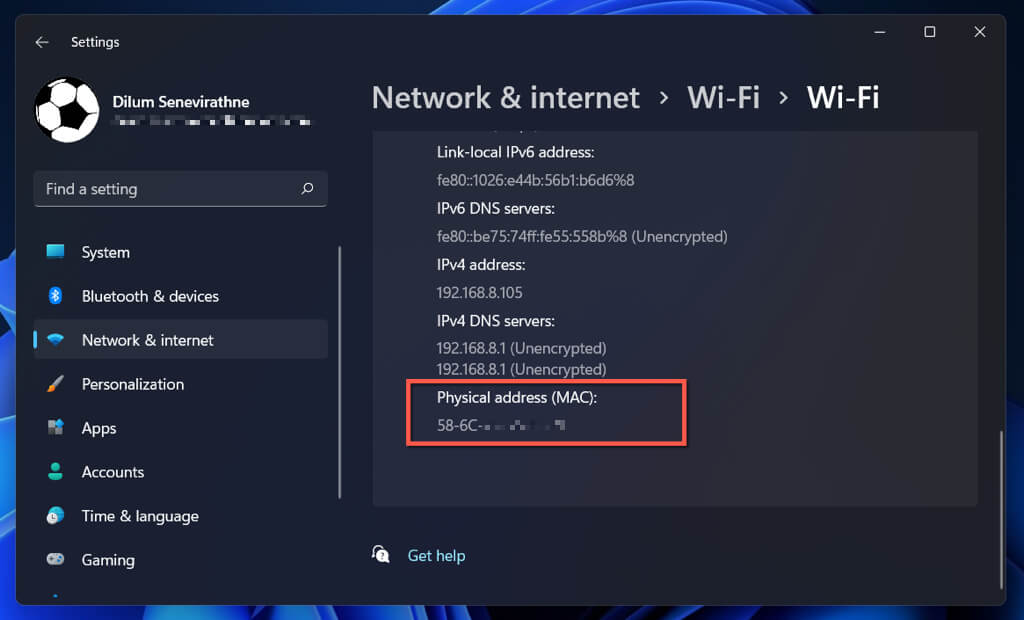
- Otwórz przeglądarkę internetową i przejdź do panelu sterowania routera.
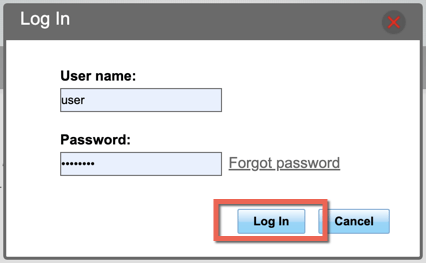
- Poszukaj opcji Filtr MAC w sekcji Zabezpieczenia. Jeśli tryb filtrowania jest ustawiony na Zezwalaj, dodaj adres MAC komputera do listy wyjątków. Jeśli jest ustawiony na Odmów, usuń adres MAC z listy.
9. Uruchom ponownie, zaktualizuj lub zresetuj router.
Jeśli problem nadal występuje, ale dotyczy tylko określonej sieci, spróbuj ponownie uruchomić router, modem lub punkt dostępowy. Jeśli to nie pomoże, otwórz ustawienia routera i zainstaluj wszystkie oczekujące aktualizacje oprogramowania układowego. Jeśli nie ma dostępnych aktualizacji, zresetuj router bezprzewodowy lub skontaktuj się z dostawcą usług internetowych (ISP).
10. Zaktualizuj, przywróć poprzednią wersję lub zainstaluj ponownie sterowniki karty Wi-Fi.
Jeśli Twój komputer z systemem Windows 11 nie łączy się z wieloma sieciami, przyczyną mogą być nieaktualne, wadliwe lub uszkodzone sterowniki karty sieciowej. Zaktualizuj, przywróć lub zainstaluj ponownie te sterowniki.
Zaktualizuj sterowniki karty sieciowej
Najnowsze sterowniki karty sieciowej zawierają poprawki błędów, które rozwiązują problemy z przerywanym połączeniem Wi-Fi. Aby je zainstalować:
- Kliknij prawym przyciskiem myszy przycisk Start i wybierz Menedżer urządzeń.
- Rozwiń Karty sieciowe.
- Zanotuj nazwę karty sieciowej – na przykład Intel(R) Wi-Fi 6 AX201 16oMHz.
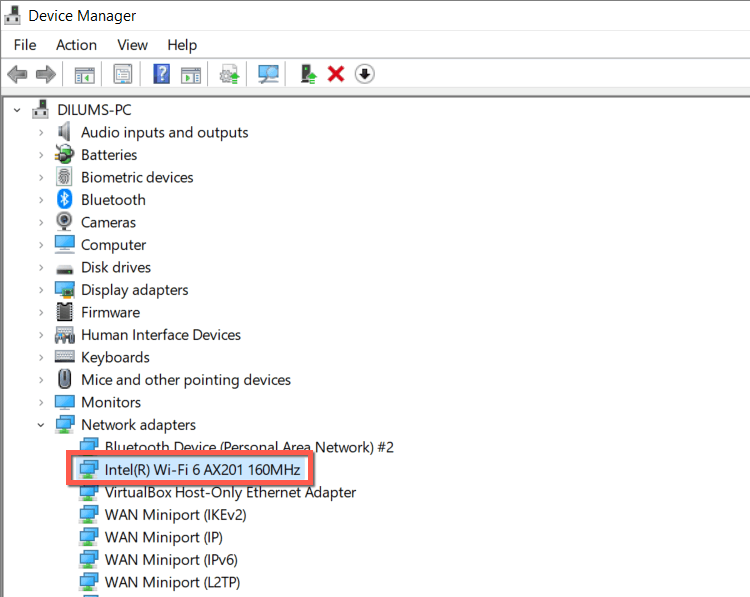
- Odwiedź witrynę internetową producenta karty sieciowej, na przykład: Intel—Pobierz najnowsze sterowniki. Jeśli Twój komputer nie może połączyć się z innymi sieciami Wi-Fi lub nie obsługuje Ethernetu, pobierz instalator sterownika na inny komputer PC lub Mac i skopiuj go przez USB.
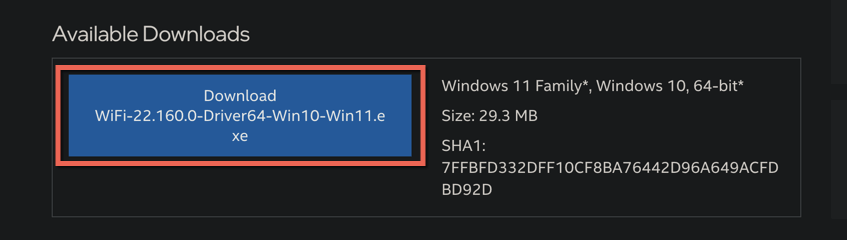
- Uruchom plik instalacyjny, aby zaktualizować sterowniki. Możesz też kliknąć prawym przyciskiem myszy kartę sieciową w Menedżerze urządzeń, wybrać Aktualizuj sterownik > Przeglądaj mój komputer w poszukiwaniu sterowników i wybrać pobrany plik sterownika.
Odzyskiwanie sterowników karty sieciowej
Jeśli problem wystąpił po zainstalowaniu nowszego sterownika karty sieciowej, spróbuj przywrócić poprzednią wersję sterownika karty. Aby to zrobić:
- Kliknij prawym przyciskiem myszy przycisk Start i wybierz Menedżer urządzeń.
- Rozwiń karty sieciowe.
- Kliknij prawym przyciskiem myszy kartę sieci bezprzewodowej i wybierz Właściwości.
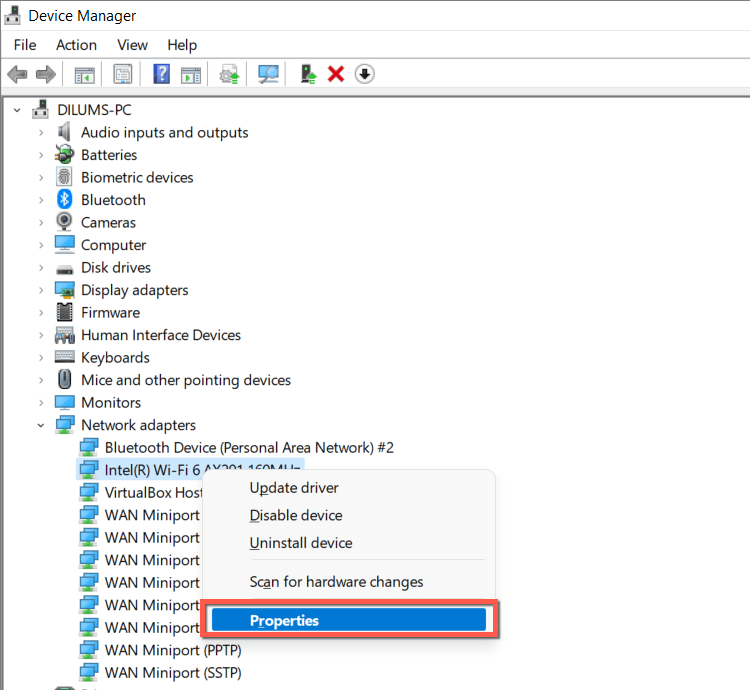
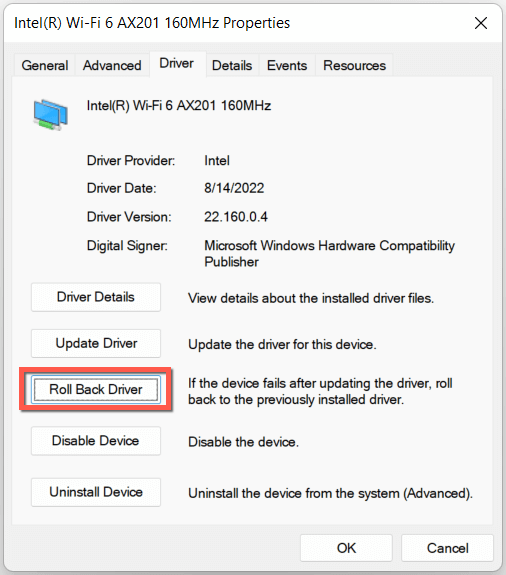
- Przejdź do zakładki Sterownik i wybierz opcję Przywróć sterownik.
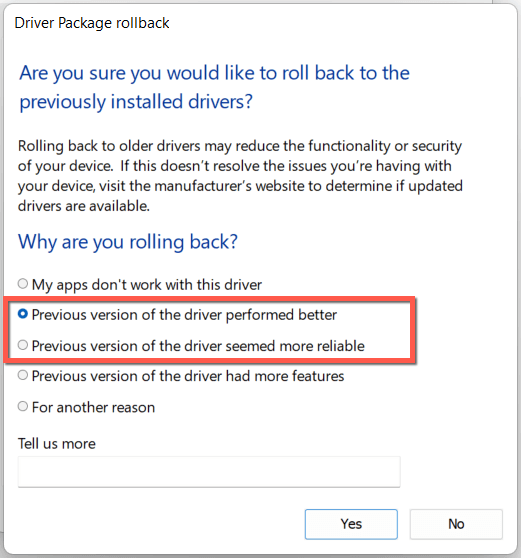
- Zaznacz opcję „Poprzednia wersja sterownika działała lepiej/wydawała się bardziej niezawodna” i wybierz „Tak”.
- Zrestartuj swój komputer.
Zainstaluj ponownie sterowniki karty sieciowej
Zainstaluj ponownie sterowniki karty sieciowej, aby wykluczyć problemy z uszkodzeniem. Aby to zrobić:
- Kliknij prawym przyciskiem myszy przycisk Start i wybierz Menedżer urządzeń.
- Rozwiń karty sieciowe.
- Kliknij prawym przyciskiem myszy kartę sieciową i wybierz Odinstaluj urządzenie.
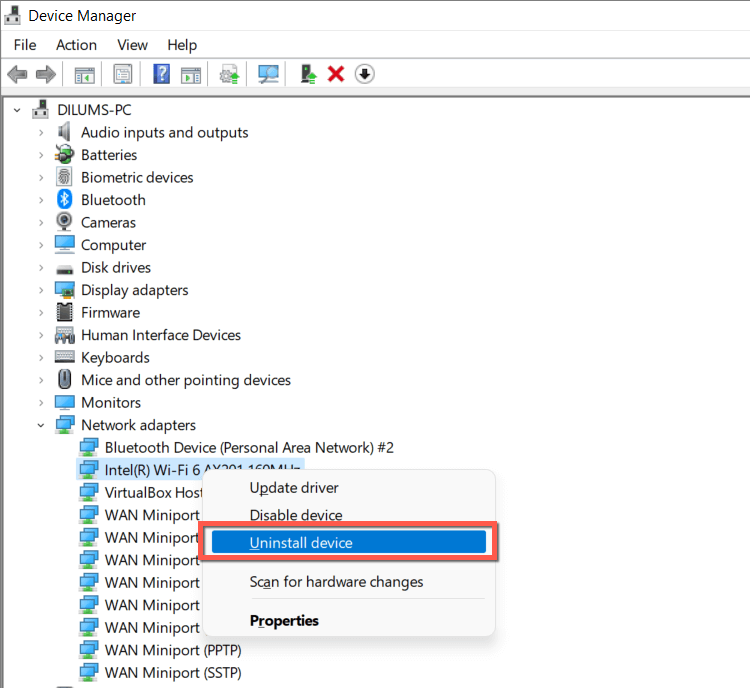
- Zaznacz pole wyboru obok opcji „Spróbuj usunąć sterownik dla tego urządzenia” i ponownie wybierz opcję „Odinstaluj”.
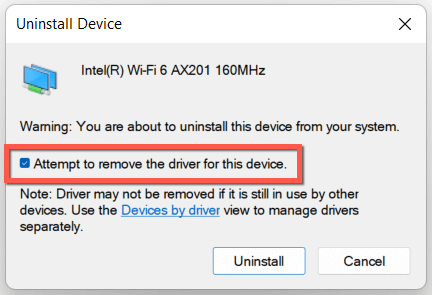
- Uruchom ponownie komputer, a system Windows automatycznie zainstaluje ponownie sterowniki sieciowe podczas uruchamiania. Aby to potwierdzić, ponownie otwórz Menedżer urządzeń, kliknij prawym przyciskiem myszy Karty sieciowe i wybierz opcję „Skanuj w poszukiwaniu zmian sprzętu”.
11. Zaktualizuj system Windows do najnowszej wersji
Aktualizacja systemu Windows 11 do najnowszej wersji to kolejny sposób na rozwiązanie problemów z Wi-Fi. Jeśli komputer może połączyć się z inną siecią Wi-Fi lub może korzystać z kabla Ethernet:
- Otwórz aplikację „Ustawienia” i wybierz opcję Windows Update na pasku bocznym.
- Sprawdź aktualizacje.
- Wybierz opcję Pobierz i zainstaluj.
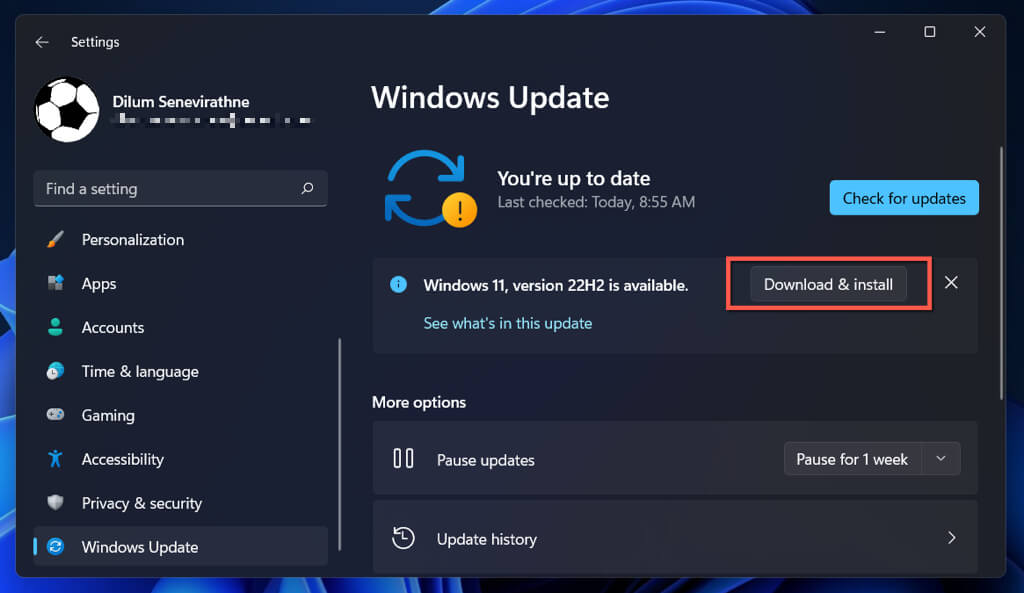
Jeśli tak nie jest, sprawdź wersję systemu Windows i pobierz najnowszą aktualizację z katalogu Microsoft Update na innym komputerze. Następnie skopiuj plik aktualizacji na dysk USB i przeprowadź aktualizację offline.
12. Zresetuj stos TCP/IP
Wyłączony stos TCP/IP (Transmission Control Protocol/Internet Protocol) w systemie Windows często prowadzi do licznych problemów z łącznością. Dlatego poniższe rozwiązanie polega na przywróceniu ustawień domyślnych.
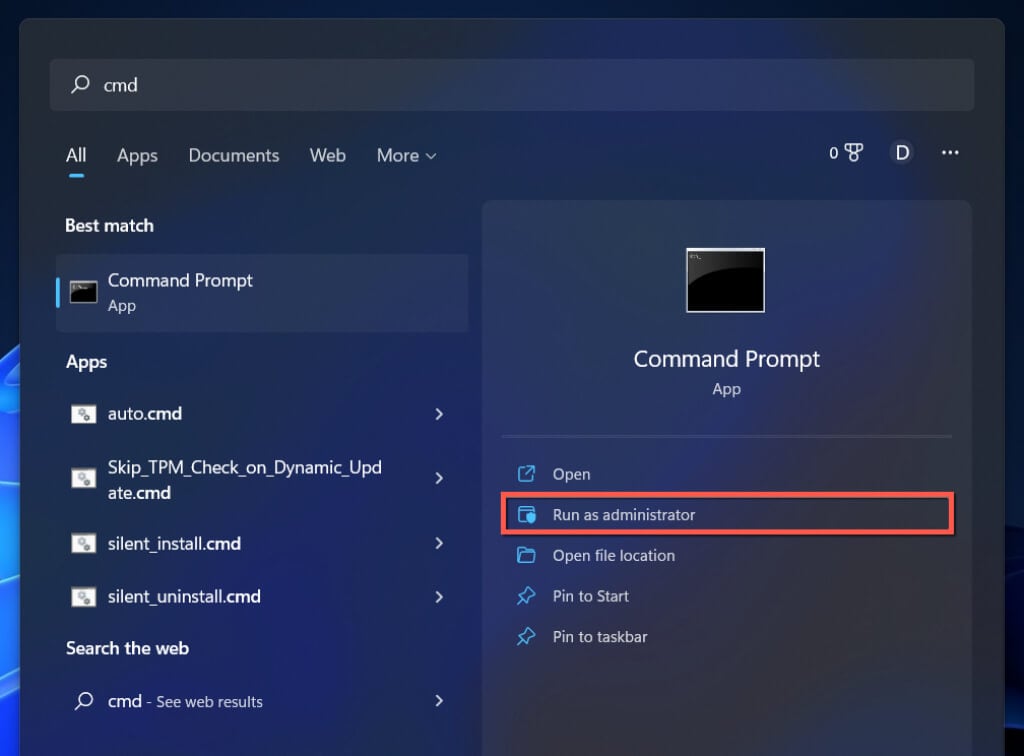
- Otwórz menu Start, wpisz cmd i wybierz Uruchom jako administrator.
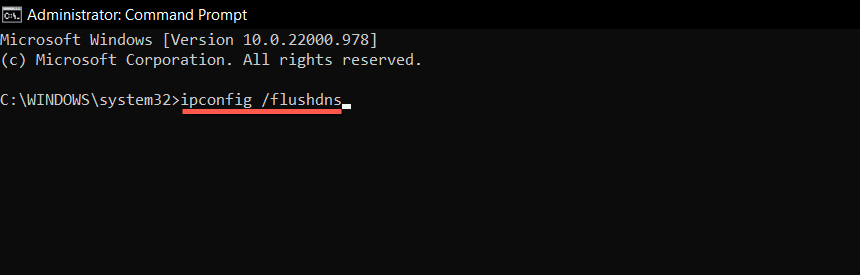
- Wpisz następujące polecenie i naciśnij Enter:
ipconfig / flushdns
- Wykonaj następujące dwa zadania jedno po drugim:
netsh winsock zresetować katalog
netsh int ip zresetowane
- Wyjdź z wiersza poleceń.
- Zrestartuj swój komputer.
13. Zresetuj ustawienia sieciowe w systemie Windows 11
Jeśli żadne z powyższych rozwiązań nie pomoże, czas wykonać pełny reset ustawień sieciowych w systemie Windows 11. Podczas tego procesu wszystkie zapisane sieci Wi-Fi i hasła zostaną utracone.
- Otwórz aplikację Ustawienia i wybierz Sieć i Internet.
- Określ zaawansowane ustawienia sieciowe.
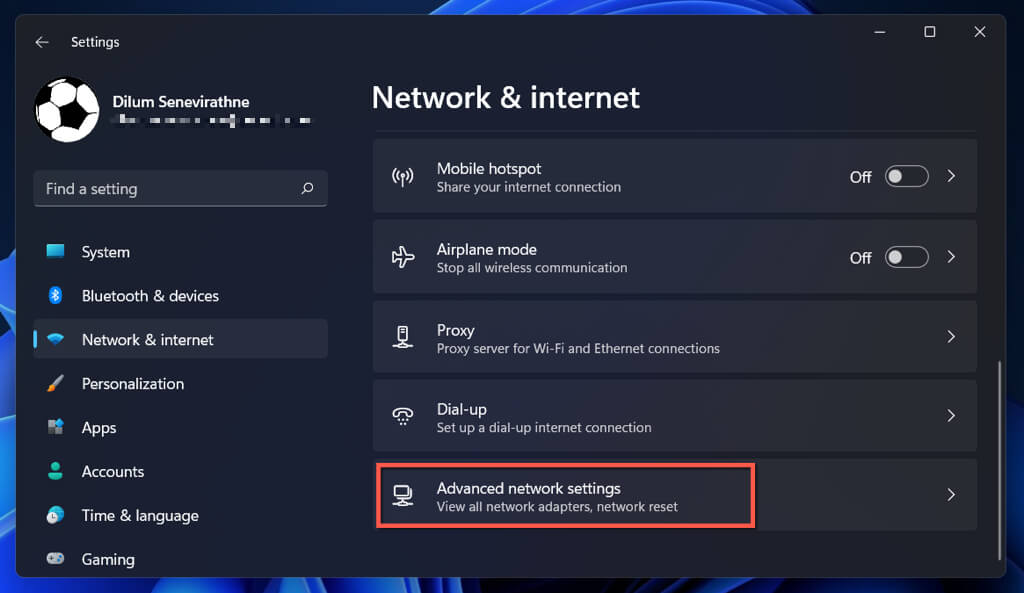
- Wybierz Resetuj sieć.
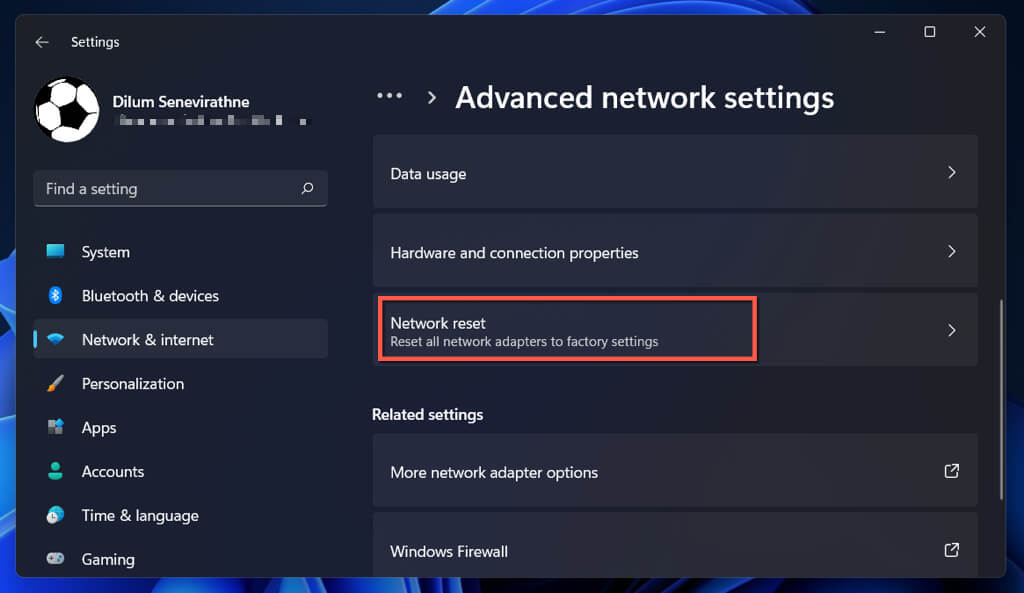
- Wybierz opcję Resetuj teraz.
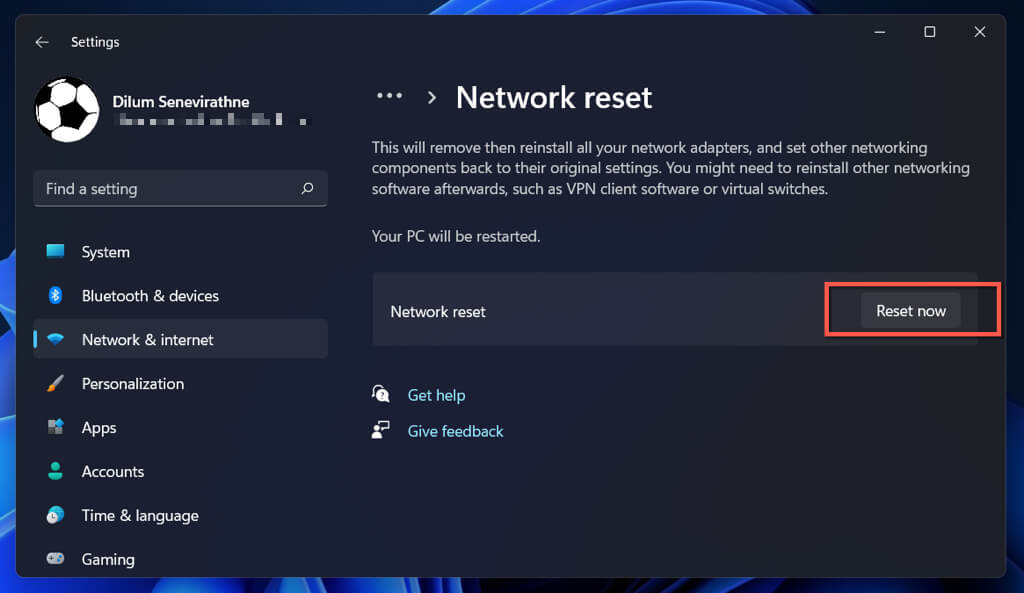
Po zresetowaniu ustawień sieciowych spróbuj połączyć się z dostępną siecią Wi-Fi. Jeśli przyczyną problemu była uszkodzona lub konfliktowa konfiguracja sieci, problemy z Wi-Fi nie powinny już występować.
Masz połączenie z siecią Wi-Fi, ale nie masz dostępu do Internetu?
Połączenie z siecią Wi-Fi nie oznacza automatycznie, że komputer z systemem Windows 11 będzie miał dostęp do internetu. Jeśli nadal widzisz ikonę kuli ziemskiej w prawym dolnym rogu paska zadań, dowiedz się, jak naprawić komputer, który łączy się z siecią Wi-Fi, ale nie może połączyć się z internetem.
Możliwość dodawania komentarzy nie jest dostępna.