

W świecie sieci komputerowych każdemu urządzeniu podłączonemu do internetu przypisany jest unikalny adres, znany jako adres protokołu internetowego (IP) , w skrócie adres IP . Znajomość adresu IP może być przydatna podczas rozwiązywania problemów z siecią lub konfigurowania ustawień sieciowych.

W tym artykule przedstawimy kilka sposobów na znalezienie adresu IP w systemach Windows i Mac.
Rodzaje adresów IP
Zasadniczo istnieją dwa rodzaje adresów IP. Jeden to Twój osobisty adres IP, a drugi to Twój publiczny adres IP. Przyjrzyjmy się różnicom między nimi.
Publiczny adres IP: Ten adres IP jest jednoznacznie przypisany do każdego urządzenia podłączonego do internetu. Umożliwia on urządzeniu dostęp do stron internetowych, komunikację z nimi i pobieranie z nich danych. Wysyłając żądania danych do strony internetowej, Twój publiczny adres IP jest przesyłany wraz z innymi informacjami, dzięki czemu strony internetowe dokładnie wiedzą, kto żąda danych i gdzie je odesłać.
Prywatny adres IP to nieunikalny identyfikator przypisany urządzeniom w sieci lokalnej. Oznacza to, że inne urządzenia mogą mieć ten sam prywatny adres IP, ale w obrębie danej sieci będzie on miał tylko Twoje urządzenie. Celem jest umożliwienie urządzeniom w tej samej sieci komunikacji między sobą. Urządzenia i strony internetowe spoza Twojej sieci nie będą mogły uzyskać dostępu do Twojego prywatnego adresu IP, co zwiększa jego bezpieczeństwo.
Znajdź swój publiczny adres IP
Znalezienie publicznego adresu IP jest dość proste. Łącząc się z internetem i wchodząc w interakcję z przeglądarką lub stroną internetową, uzyskujesz dostęp do swojego publicznego adresu IP. Dlatego niezależnie od urządzenia (Windows czy Mac), wystarczy otworzyć przeglądarkę i wyszukać frazę „ Jaki jest mój adres IP? ”. Twój publiczny adres IPv4 lub IPv6 zostanie wyświetlony na nowej stronie, która się załaduje.

Jak znaleźć swój adres IP w systemie Windows
Chociaż zlokalizowanie publicznego adresu IP jest dość proste, znalezienie własnego adresu IP wymaga pewnych nakładów technicznych. Metody opisane poniżej dotyczą systemów Windows 10 i 11. Jeśli z jakiegokolwiek powodu używasz systemu Windows 7 lub 8, zaktualizuj system do najnowszej wersji, aby zapewnić sobie odpowiednie wsparcie, ponieważ oba systemy osiągnęły koniec swojego cyklu życia i nie są już bezpieczne.
1. Korzystanie z wiersza poleceń
Najłatwiejszym sposobem sprawdzenia adresu IP w systemie Windows jest skorzystanie z wiersza poleceń.
- naciśnij klawisz . Windows, i wpisz "cmdNastępnie naciśnij przycisk Wchodzę.
- Spowoduje to uruchomienie wiersza poleceń. W tym oknie wpisz „Ipconfig” następnie wciśnij Wchodzę.
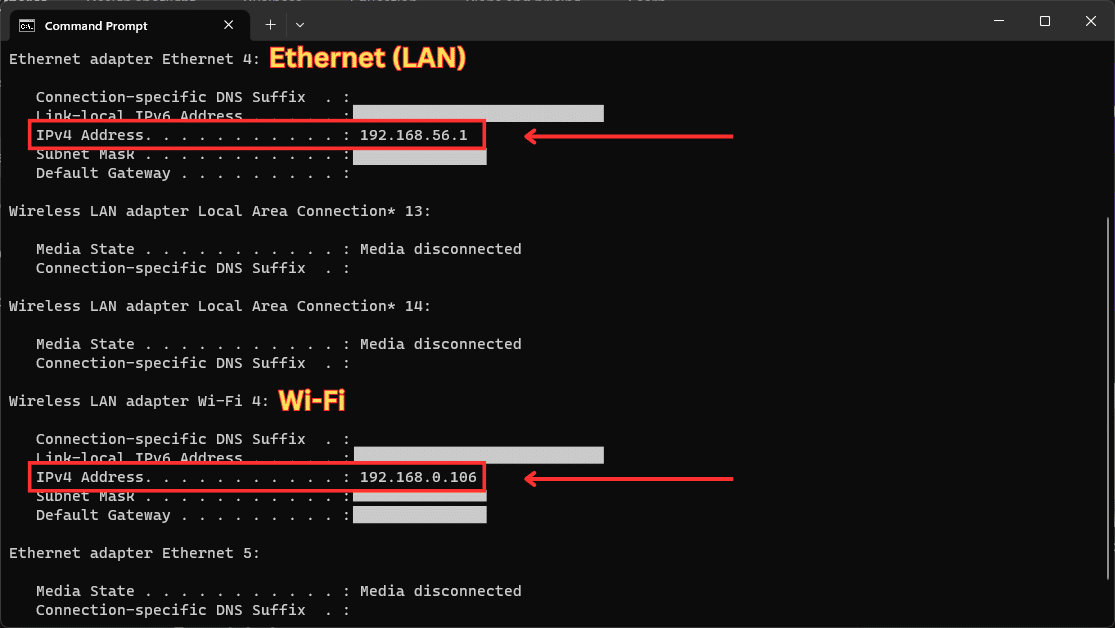
- Teraz zobaczysz listę numerów, gdzie „Adres IPv4” reprezentuje adres IP, którego szukasz:
![]() Upewnij się, że sprawdziłeś adres IP aktualnie używanej karty sieciowej. Na przykład na powyższym obrazku są dwa adresy IP: jeden dla Ethernetu i jeden dla Wi-Fi. Większość komputerów ma tylko jeden na raz.
Upewnij się, że sprawdziłeś adres IP aktualnie używanej karty sieciowej. Na przykład na powyższym obrazku są dwa adresy IP: jeden dla Ethernetu i jeden dla Wi-Fi. Większość komputerów ma tylko jeden na raz.
2. Przez sieć i internet
Możesz również sprawdzić swój adres IP w aplikacji Ustawienia systemu Windows. Kroki są zasadniczo identyczne w systemach Windows 10 i 11, z różnicą wizualną. Dlatego zamieściliśmy zrzuty ekranu z obu systemów.
- Kliknij Przycisk Windowsa I wpisz „Właściwości sieciowe".
- Kliknij pierwszą opcję, która brzmi „Wyświetl właściwości swojej sieci."
![]()
- Przewiń na dół nowej strony, która się otworzy. Tam wyświetlą się wszystkie informacje dotyczące Twojego adresu IP.
![]()


3. Korzystanie z panelu sterowania
- Naciśnij klawisz Windows i wpisz tablica sterowania.
- Po otwarciu panelu sterowania kliknij opcję „Wyświetl stan sieci i zadań” pod nagłówkiem ال i internet.
![]()
- Teraz kliknij Zmień ustawienia adaptera W lewej kolumnie strony.
- Na nowej stronie, która się otworzy, kliknij swoją sieć internetową.
![]()
- Kliknij dwukrotnie swoją sieć, a następnie w nowym oknie, które się otworzy, kliknij szczegóły.
- Wyświetlone zostaną wszystkie szczegóły połączenia, łącznie z adresem IP.


Znajdź swój adres IP na komputerze Mac
Jeśli używasz systemu macOS Ventura lub nowszej wersji, możesz sprawdzić swój adres IP bezpośrednio dzięki nowym aktualizacjom udostępnionym przez Apple.
- Naciśnij **Command + Spacja**, aby otworzyć wyszukiwanie Spotlight i wpisz **IPv4**. Naciśnij **Enter**.
![]()
- Otworzy się nowe okno wyświetlające Twój adres IP i wszystkie powiązane informacje:
![]()


Starsze wersje systemu macOS
Jeśli masz komputer Mac z systemem macOS Monterey lub starszą wersją, nie będziesz mógł wyszukać adresu IP bezpośrednio za pomocą Spotlight. Zamiast tego będziesz musiał zastosować nieco dłuższą, ale wciąż prostą metodę:
- Na komputerze Mac kliknij **logo Apple** w lewym górnym rogu ekranu.
- W wyświetlonym menu kliknij **Preferencje systemowe**.
![]()
- Na nowej stronie, która się otworzy, kliknij opcję **Sieć**.


- Teraz wybierz swoją sieć Wi-Fi i kliknij opcję Zaawansowany.
![]()
- W ustawieniach zaawansowanych kliknij na tytuł TCP / IPSpowoduje to ujawnienie Twojego adresu IP.
![]()


Scenariusze, w których może być konieczna znajomość adresu IP
- Rozwiązywanie problemów sieciowychJeśli masz problemy z połączeniem internetowym, znajomość swojego adresu IP może pomóc Ci zdiagnozować problem i rozwiązać go, kontaktując się z dostawcą usług internetowych lub administratorem sieci.
- Konfigurowanie sieciPodczas konfigurowania urządzeń w sieci, takich jak drukarki, serwery plików, konsole do gier i inne komputery, znajomość adresu IP może okazać się istotna dla nawiązania połączenia między tymi urządzeniami.
- Dostęp do pulpitu zdalnegoJeśli nie masz fizycznego połączenia z systemem, ale potrzebujesz uzyskać do niego dostęp, możesz to zrobić za pomocą oprogramowania korzystającego z adresu IP swojego komputera.
- Hosting lub serwer strony internetowejJeśli hostujesz stronę internetową lub inną usługę online na swoich urządzeniach, znajomość swojego adresu IP jest niezbędna do kierowania ruchu przychodzącego od innych użytkowników na Twój serwer.
Chroń swój adres IP
Chciałem poruszyć nieco inny temat: ochronę adresu IP. Jak wspomniano powyżej, wszystkie odwiedzane przez Ciebie strony internetowe, składane zamówienia online, wysyłane wiadomości – krótko mówiąc, cała Twoja aktywność cyfrowa jest powiązana z Twoim adresem IP. Wszystkie te duże firmy wykorzystują te dane do tworzenia dla Ciebie reklam geotargetowanych. Chociaż może to nie być całkowicie szkodliwe, Twoja prywatność jest zagrożona, zwłaszcza w przypadku naruszenia bezpieczeństwa danych.
Dlatego niezwykle ważne jest zachowanie szczególnych środków ostrożności podczas korzystania z internetu. Najlepszą ochroną jest korzystanie z niezawodnej wirtualnej sieci prywatnej (VPN) podczas przeglądania stron internetowych. Sieci VPN działają poprzez kierowanie ruchu internetowego przez inny adres IP z innej części świata, ukrywając w ten sposób Twój oryginalny adres IP przed stronami internetowymi i zapewniając anonimowość Twojej lokalizacji.
Często zadawane pytania dotyczące znajdowania adresu IP
Czy mogę sprawdzić swój adres IP na komputerze Mac?
Tak, wystarczy wyszukać IPv4 w Spotlight. W starszych wersjach systemu macOS przejdź do Preferencji systemowych > Sieć > Wybierz Wi-Fi > Zaawansowane > TCP/IP.
Czy mój adres IP może ulec zmianie?
Tak, Twój adres IP może się zmieniać. Dostawcy usług internetowych (ISP) często przypisują dynamiczne adresy IP, które mogą zmieniać się w czasie. Jednak niektórzy dostawcy usług internetowych oferują statyczne adresy IP, które pozostają niezmienne niezależnie od okoliczności.
Czy metody wyszukiwania adresu IP są takie same w systemach Windows 10 i 11?
Mimo że projekt może się nieznacznie różnić, ogólne kroki dla obu wersji są w zasadzie takie same.
Jaka jest różnica pomiędzy IPv6 i IPv4?
Główną różnicą między nimi jest format adresu. IPv4 używa adresu 32-bitowego, wyrażonego w formacie dziesiętnym (liczby od 0 do 9), podczas gdy IPv6 używa adresu 128-bitowego, wyrażonego w formacie szesnastkowym (liczby plus znaki AF).
Jaka jest różnica pomiędzy adresem MAC i adresem IP?
Adres MAC to identyfikator sprzętowy karty sieciowej Twojego urządzenia, natomiast adres IP to adres przypisany Twojemu urządzeniu w sieci.
Jak sprawdzić swój adres IP w systemie Windows
Otwórz wiersz poleceń i wpisz „ipconfig”. Adres IPv4 powinien być Twoim bieżącym adresem IP.
Możliwość dodawania komentarzy nie jest dostępna.