

Każda sieć Wi-Fi jest zabezpieczona hasłem, aby zapewnić dostęp do niej tylko określonym osobom. Jak każdy inny klucz, hasło do Wi-Fi musi być silne i bezpieczne. Jeśli uważasz, że Twoje hasło do Wi-Fi jest nieco słabe, czytaj dalej, aby dowiedzieć się, jak zmienić nazwę i hasło Wi-Fi.

Zdalny dostęp do ustawień routera

Router stanowi centralny punkt Twojej sieci Wi-Fi. Możesz nim zarządzać, odwiedzając jego portal ustawień lub stronę konfiguracji za pośrednictwem przeglądarki internetowej na dowolnym urządzeniu.
Zazwyczaj dostęp do tej strony uzyskuje się za pomocą adresu IP, który zazwyczaj wygląda mniej więcej tak: 192.168.1.1 lub 192.168.0.1 . Po wpisaniu go w pasku wyszukiwania przeglądarki internetowej zostaniesz przekierowany na stronę ustawień routera.
Jeśli posiadasz router określonej marki, takiej jak TP-Link , możesz uzyskać dostęp do ustawień za pośrednictwem określonych adresów URL, na przykład http://tplinkwifi.net . Niektóre routery są nawet wyposażone w dedykowane aplikacje ułatwiające dostęp.
Jeśli nie masz pewności co do adresu strony ustawień routera, spójrz na jego dolną część; często znajdziesz naklejkę z tymi informacjami. Innym sposobem na znalezienie adresu routera jest użycie polecenia „ ipconfig ” w wierszu poleceń (Windows) lub terminalu (Mac) i wyszukanie wartości „ Brama domyślna ”. Ten adres należy wpisać w przeglądarce.

Zmień nazwę i hasło Wi-Fi
Aby zmienić ustawienia routera, potrzebujesz nazwy użytkownika i hasła. Nie jest to hasło do sieci Wi-Fi ani identyfikator SSID, ale inny zestaw danych uwierzytelniających, zazwyczaj znajdujący się na naklejce na spodzie routera. Jeśli wszystkie inne metody zawiodą, skontaktuj się z dostawcą usług internetowych (ISP) w celu uzyskania pomocy.
Wykonaj poniższe kroki, aby zmienić nazwę sieci Wi-Fi i hasło. Pamiętaj, że strona ustawień każdego routera jest inna. Ponieważ jednak różnice te nie są znaczące, niniejsze instrukcje stanowią ogólny przewodnik dla większości typów routerów.
Zmień SSID (nazwę) swojej sieci Wi-Fi
Identyfikator SSID (Service Set Identifier) , czyli po prostu techniczny termin określający nazwę sieci Wi-Fi, często pozostaje niezmieniony. Zazwyczaj dostawca usług internetowych (ISP) przypisuje go jako nazwę ogólną zawierającą nazwę sieci. Aby go zmodyfikować, należy najpierw odwiedzić portal ustawień pod adresem 192.168.1.1 lub 192.168.0.1 albo dedykowaną stronę internetową.
- Zaloguj się, używając swojej nazwy użytkownika i hasła na stronie ustawień routera. W większości przypadków nazwa użytkownika to... "Admin"Aby potwierdzić swoje dane logowania, sprawdź ponownie spód routera.
![]()
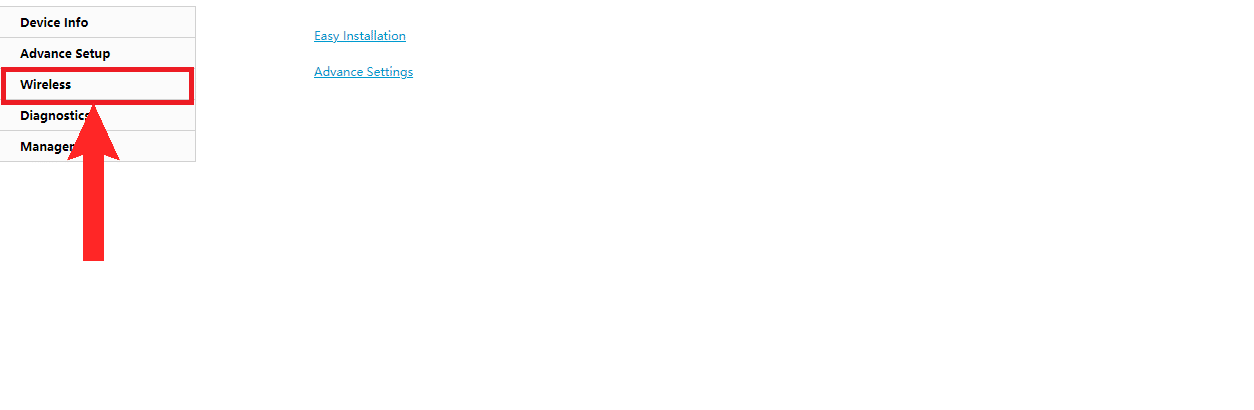
- Następnie przejdź do sekcji bezprzewodowyMożna to nazwać Wi-Fi أو WLAN Ty masz.
![]()
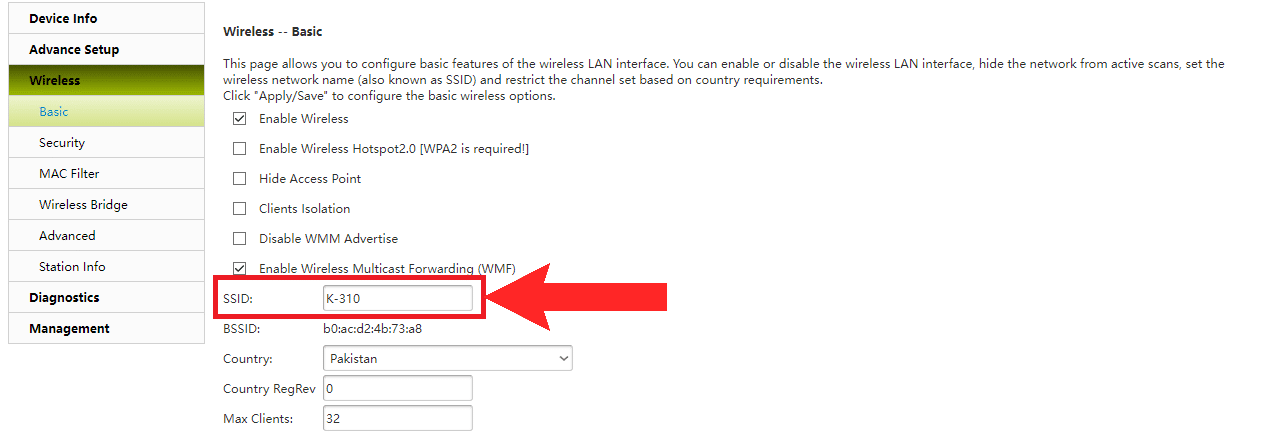
- Teraz poszukaj zakładki o nazwie Podstawowy أو RokPowinno znaleźć się pole, w którym możesz wpisać SSID, czyli nazwę swojej sieci Wi-Fi.
![]()
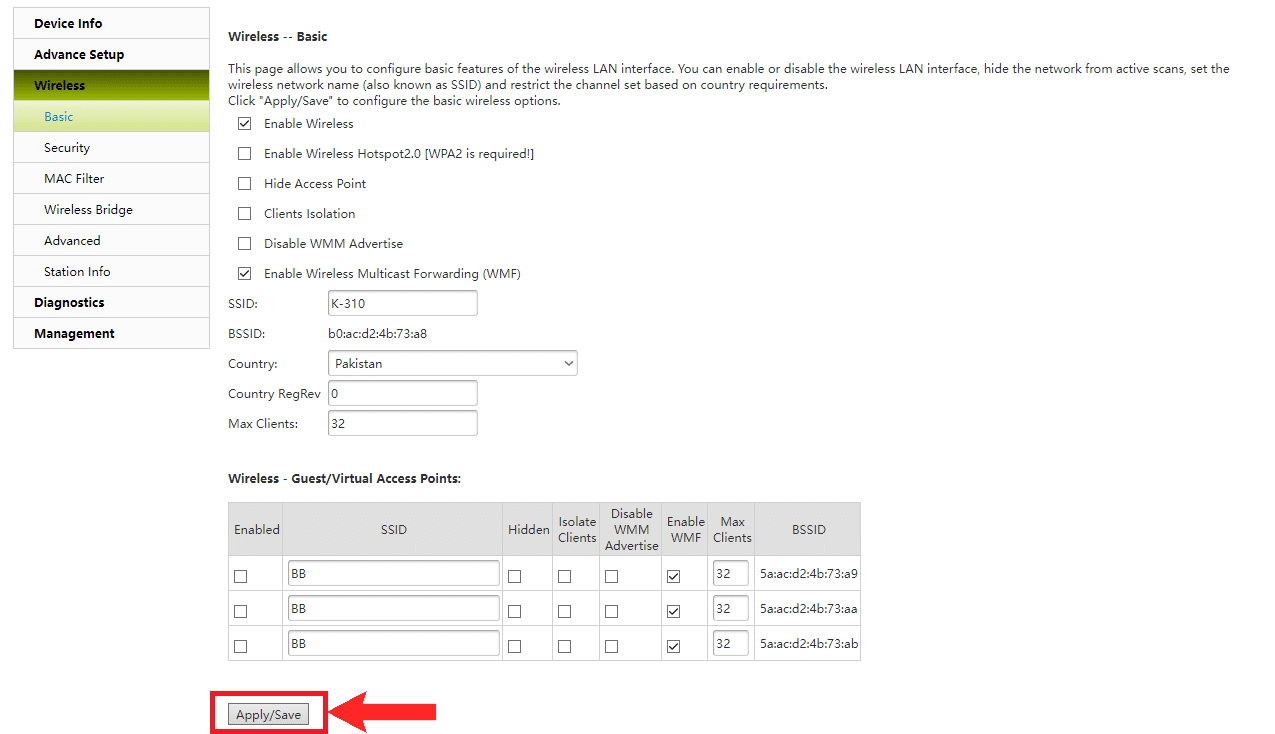
- Na koniec kliknij Zastosuj/Zapisz Aby zainstalować nowy identyfikator SSID dla sieci Wi-Fi.
![]() Aby zapisać ustawienia
Aby zapisać ustawienia

 Aby zapisać ustawienia
Teraz powinieneś zobaczyć nową nazwę swojej sieci Wi-Fi na wszystkich swoich urządzeniach. Po wprowadzeniu tych zmian może być konieczne ponowne połączenie się z siecią Wi-Fi.
Zmień hasło Wi-Fi
Aby zmienić hasło sieci Wi-Fi, postępuj zgodnie z poniższymi instrukcjami:
- Ponownie odwiedź portal ustawień routera, tak jak zrobiłeś to przy zmianie nazwy sieci Wi-Fi, i zaloguj się, używając tych samych danych logowania.
![]()
- Spójrz na bok lub górę strony i przejdź do sekcji Sieć bezprzewodowa/WLAN/Wi-Fi.
![]()
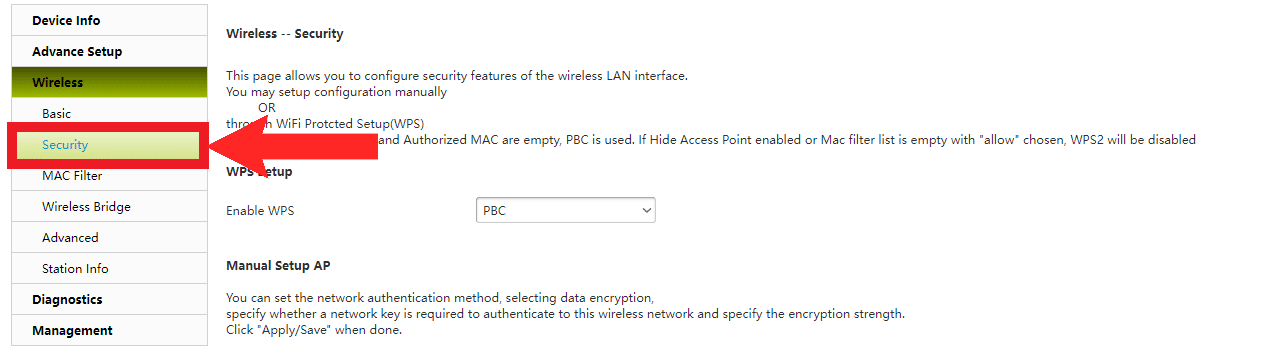
- Obecnie w większości przypadków hasło można zmienić w zakładce ustawień. Podstawowy/OgólnyJednak nie zawsze tak jest. Dlatego w takich przypadkach hasło można zmienić za pomocą karty. الأمان.
![]()
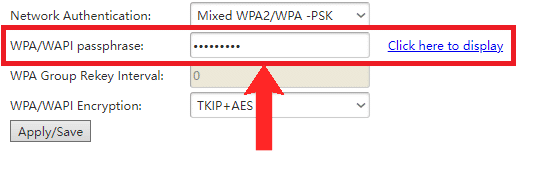
- Możesz zmienić swoje hasło w polu wprowadzania danych o nazwie Hasło WPA/WAPIDokładna nazwa pola wprowadzania danych może się różnić, ale musi mieścić się w zakresie „klucz/hasło” lub może być nazywana po prostu „HasłoW ostatnich ustawieniach wpisz tutaj swoje nowe hasło.
![]()
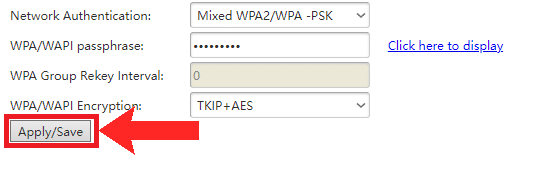
- Podobnie kliknij na Zastosuj/Zapisz Aby zapisać zmiany.
![]()
Po tej zmianie zostaniesz automatycznie wylogowany ze wszystkich urządzeń aktualnie podłączonych do Twojej sieci Wi-Fi. Pamiętaj, aby zalogować się ponownie, używając nowego hasła, aby utrzymać połączenie na wszystkich swoich urządzeniach.
Dlaczego warto zmienić hasło Wi-Fi?
Hasło do sieci Wi-Fi jest kluczowe, ponieważ chroni połączenie internetowe i wszystkie przechowywane w nim dane. Nieautoryzowany dostęp może ujawnić prywatne informacje lub zainfekować komputer złośliwym oprogramowaniem. Ważne jest, aby hasło do sieci Wi-Fi było bezpieczne. Postępując zgodnie z powyższymi krokami, możesz szybko zmienić hasło, aby zwiększyć bezpieczeństwo sieci.
Teraz, gdy udało Ci się zmienić nazwę i hasło Wi-Fi, ważne jest, aby zadbać o ich bezpieczeństwo. Regularna aktualizacja hasła i dbanie o jego siłę może chronić sieć przed nieautoryzowanym dostępem.
Zmiana nazwy i hasła Wi-Fi – często zadawane pytania
Co się stanie, jeśli zapomnę nazwy użytkownika i hasła do routera?
Sprawdź etykietę na routerze pod kątem domyślnych danych logowania. Jeśli je zmieniłeś i zapomniałeś, może być konieczne przywrócenie ustawień fabrycznych routera.
Jak często powinienem zmieniać hasło Wi-Fi?
Zmieniaj hasło do Wi-Fi co 3-6 miesięcy lub natychmiast, jeśli podejrzewasz naruszenie bezpieczeństwa. Upewnij się, że jest silne i niepowtarzalne.
Co mam zrobić, jeśli nie mogę uzyskać dostępu do strony ustawień routera?
Sprawdź połączenie sieciowe i wprowadzone dane. Jeśli problem nadal występuje, zresetuj router lub skontaktuj się z dostawcą usług internetowych (ISP) lub producentem routera.
Jakie jest silne hasło Wi-Fi?
Silne hasło powinno mieć co najmniej 12 znaków, zawierać zarówno wielkie, jak i małe litery, cyfry oraz symbole specjalne. Unikaj informacji łatwych do odgadnięcia, takich jak imię i nazwisko czy data urodzenia.
Czy mogę zmienić nazwę i hasło sieci Wi-Fi w moim telefonie?
Tak, możesz zmienić te ustawienia z telefonu, wchodząc na stronę ustawień routera za pośrednictwem przeglądarki internetowej lub specjalnej aplikacji.
Dlaczego nie mogę połączyć się z internetem po zmianie hasła Wi-Fi?
Po zmianie hasła wszystkie urządzenia powinny połączyć się ponownie, używając nowego hasła. Sprawdź, czy hasło jest wpisane poprawnie i rozważ ponowne uruchomienie routera i urządzenia, jeśli problem będzie się powtarzał.
Czy muszę zmienić nazwę sieci Wi-Fi (SSID) i hasło?
Zmiana hasła zazwyczaj zwiększa bezpieczeństwo. Zmiana nazwy sieci (SSID) sprawia, że sieć jest łatwiejsza do zidentyfikowania dla Ciebie i trudniejsza do zidentyfikowania przez hakerów.
Czy w nazwie sieci Wi-Fi (SSID) mogę używać znaków specjalnych?
Chociaż niektóre znaki specjalne są dozwolone, inne mogą powodować problemy. Aby uzyskać najlepsze rezultaty, trzymaj się znaków alfanumerycznych i prostej interpunkcji.
Możliwość dodawania komentarzy nie jest dostępna.