

إذا كنت غير قادر على الوصول إلى docs.google.com على جهاز Windows 11 الخاص بك وتواجه أخطاءً مثل الصفحات الفارغة أو وقت التحميل الطويل، فأنت لست وحدك. بالطبع، نعلم جميعًا أهمية مستندات Google في حياتنا العملية اليومية، خاصةً لأغراض الصياغة والتعاون وتخزين الملفات. وبالتالي، إذا لم يتم تحميل هذه الأداة الأساسية بشكل صحيح، فإنها تعطل سير عمل المستخدمين.
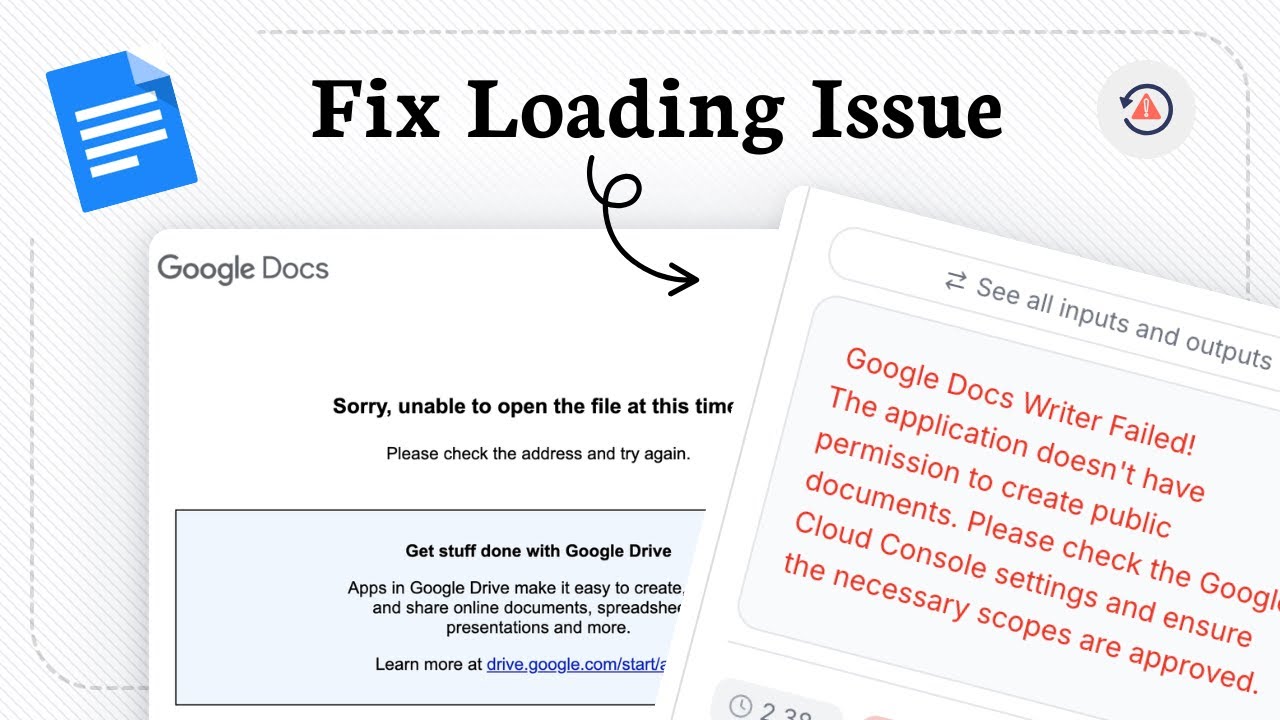
ومع ذلك، يمكن إصلاح هذه المشكلات باستخدام تعديلات بسيطة. في هذا الدليل، سنوجهك خلال الحلول العملية التي يمكن أن تجعل مستندات Google تعمل مرة أخرى.
الإصلاحات التي ستنجح
إليك تفصيل للإصلاحات السريعة وطرق استكشاف الأخطاء وإصلاحها.
الخطوة 1: تحقق من شبكة Wi-Fi الخاصة بك
مما لا شك فيه، قد يبدو هذا بمثابة إصلاح بديهي، ولكن الوصول غير المستقر إلى الإنترنت هو السبب الأكثر شيوعًا وراء أداء التحميل.
ما هي الخطوات التي يجب اتباعها؟
- أعد تشغيل جهاز التوجيه الخاص بك، أو يمكنك التبديل إلى اتصال سلكي مثل Ethernet.
- حاول فتح مواقع أخرى للتأكد من أنها تعمل بشكل صحيح.
- أيضًا، يمكنك إجراء اختبار سرعة للتحقق من سرعة شبكتك.
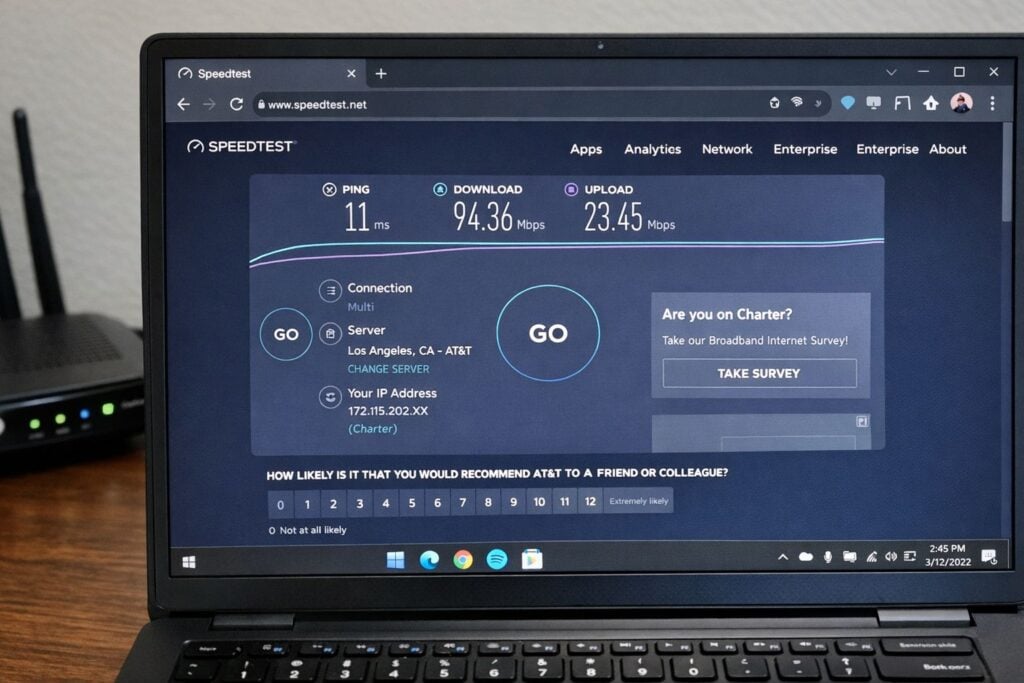
تحقق من اتصال الشبكة عن طريق إجراء اختبار السرعة
وبالتالي، في حال كان اتصال Wi-Fi الخاص بك ضعيفًا أو ينقطع بشكل متكرر، فإنه هو السبب.
الخطوة 2: مسح ذاكرة التخزين المؤقت وملفات تعريف الارتباط للمتصفح
بمرور الوقت، من المحتمل أن يقوم متصفحك بتخزين بعض الملفات المؤقتة. لذا، إذا تلفت هذه الملفات، فقد تؤثر على كيفية تحميل الصفحات.
كيفية مسح ذاكرة التخزين المؤقت في Chrome و Edge
- انقر فوق “الإعدادات” ثم انتقل إلى “الخصوصية والأمان”.
- اضغط على “محو بيانات التصفح”.
- اختر “الصور والملفات المخزنة مؤقتًا” و “ملفات تعريف الارتباط وبيانات الموقع الأخرى”.
- حدد “محو البيانات”.
- ثم أعد تشغيل جهاز الكمبيوتر الخاص بك وافتح docs.google.com.
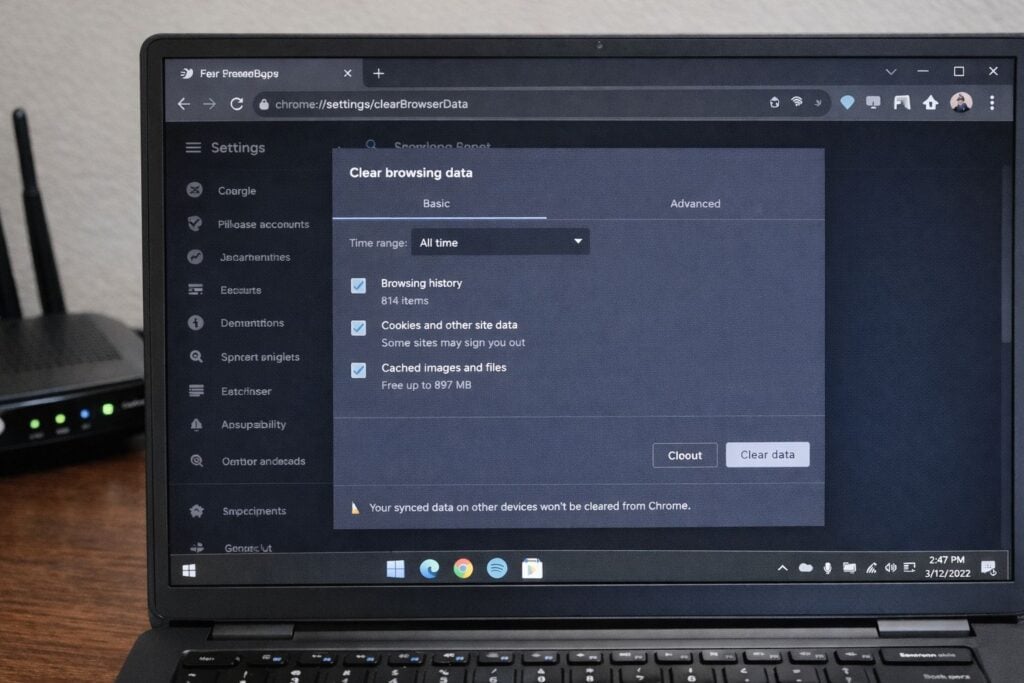
مسح ذاكرة التخزين المؤقت وملفات تعريف الارتباط للمتصفح
غالبًا ما تحل هذه الطريقة مشكلات التحميل على الفور.
الخطوة 3: إيقاف تشغيل الإضافات
من المحتمل أن تتداخل بعض إضافات المتصفح، مثل أدوات حظر الإعلانات أو أدوات فرض HTTPS، مع مستندات Google.
كيفية تعطيل الإضافات؟
- في Chrome أو Edge، انتقل إلى “القائمة” ثم “الإضافات”.
- الآن، قم بإيقاف تشغيل جميع الإضافات من هناك.
- بعد القيام بذلك، أعد تشغيل المتصفح الخاص بك.
بعد ذلك، حاول فتح مستندات Google مرة أخرى، وإذا كانت تعمل، فقم بتشغيل الإضافات واحدة تلو الأخرى لتحديد الإضافة التي تسبب المشكلة.
الخطوة 4: تحديث المتصفح الخاص بك
قد تواجه بعض المتصفحات القديمة مشكلات في التوافق. لذلك، من الضروري تحديث المتصفح الخاص بك بانتظام.
ما هي الخطوات التي يجب اتباعها؟
- انتقل إلى الإعدادات ثم حول في متصفحك.
- سيتحقق تلقائيًا مما إذا كان هناك تحديث معلق.
- حدّث متصفحك وأعد تشغيله.
علاوة على ذلك، يضمن استخدام أحدث إصدار من Chrome أو Edge توافقًا وأمانًا أفضل حتى تتمكن التطبيقات الحديثة مثل مستندات Google من العمل بشكل صحيح.
الخطوة 5: مسح ذاكرة التخزين المؤقت لنظام DNS وإعادة تعيين إعدادات الشبكة
إذا كانت ذاكرة التخزين المؤقت لنظام DNS تالفة أو لم يتم تكوين الشبكة بشكل صحيح، فقد يمنع ذلك مواقع الويب الحديثة من التحميل بشكل صحيح. لمسح نظام DNS، اتبع الخطوات التالية:
- انقر فوق Windows + R.
- اكتب: cmd وانقر فوق Enter.
- الآن، في موجه الأوامر، أدخل: ipconfig /flushdns.
- بعد كتابة الأمر، اضغط على Enter.
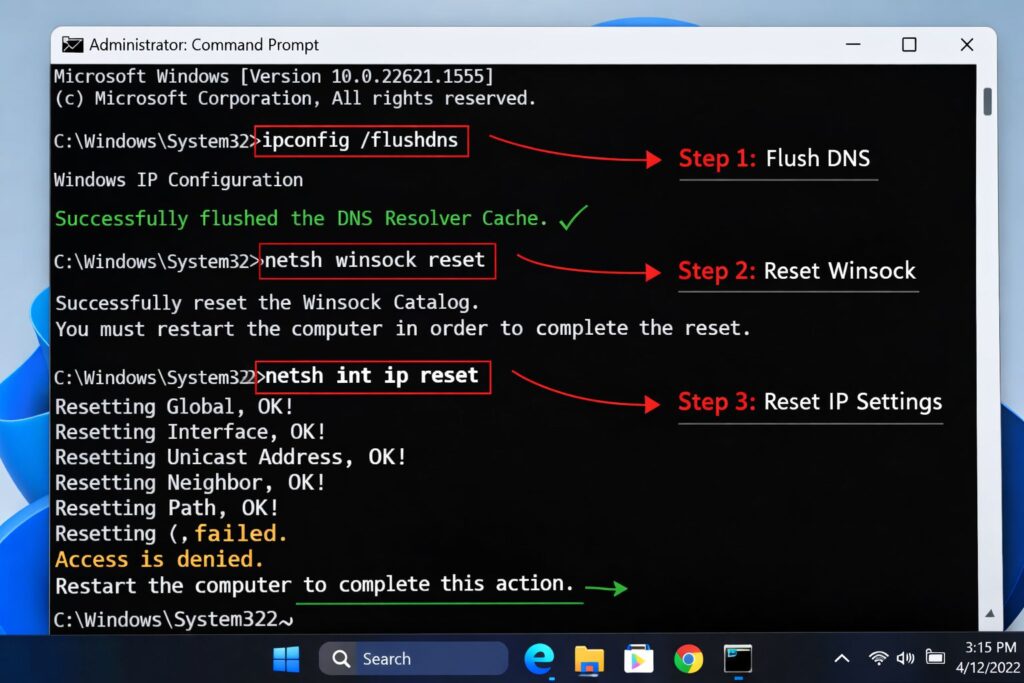
مسح ذاكرة التخزين المؤقت لنظام DNS وإعادة تعيين إعدادات الشبكة
أيضًا، يمكنك إعادة تعيين إعدادات الشبكة عن طريق كتابة: netsh winsock reset، netsh int ip reset. الآن، أعد تشغيل جهاز الكمبيوتر الخاص بك وحاول فتح مستندات Google.
في حال لم تنجح الخطوات المذكورة أعلاه، ولا يزال بإمكانك الوصول إلى docs.google.com، فحاول فتح مستندات Google عبر Google Drive. ابحث في Google Drive وافتح أي مستند تريد الوصول إليه من هناك.
بالإضافة إلى ذلك، استخدم تطبيقات الهاتف المحمول أو أي جهاز آخر لتلك الفترة الزمنية، حتى تتمكن من مواصلة عملك حتى أثناء استكشاف الأخطاء وإصلاحها.
Comments are closed.