

Jeśli na komputerze z systemem Windows wyświetla się błąd „Sterownik niedostępny”, oznacza to, że system nie może znaleźć odpowiednich sterowników drukarki. W przypadku wystąpienia tego problemu drukowanie dokumentów i innych materiałów będzie niemożliwe. Można jednak rozwiązać ten problem, zmieniając niektóre ustawienia sterownika w komputerze.
Najczęstszą przyczyną wspomnianego powyżej błędu jest nieaktualny sterownik. Inne przyczyny to wadliwe sterowniki, uszkodzone pliki systemowe Windows i wiele innych. Przedstawimy kilka sposobów rozwiązania tych problemów, aby Twoja drukarka znów zaczęła działać.
Zaktualizuj sterowniki drukarki
Pierwszym rozwiązaniem, które należy wypróbować, gdy komputer wyświetla błąd „Sterownik jest niedostępny”, jest aktualizacja sterowników drukarki. Spowoduje to aktualizację plików, które umożliwiają drukarce komunikację z komputerem.
Aby przeprowadzić proces aktualizacji, możesz użyć „Menedżera urządzeń” w systemie Windows.
- Otwórz menu Start, wyszukaj Menedżera urządzeń i wybierz narzędzie z wyników wyszukiwania.
- Rozwiń Kolejki wydruku, kliknij prawym przyciskiem myszy drukarkę, której dotyczy problem, i wybierz opcję Aktualizuj sterownik.
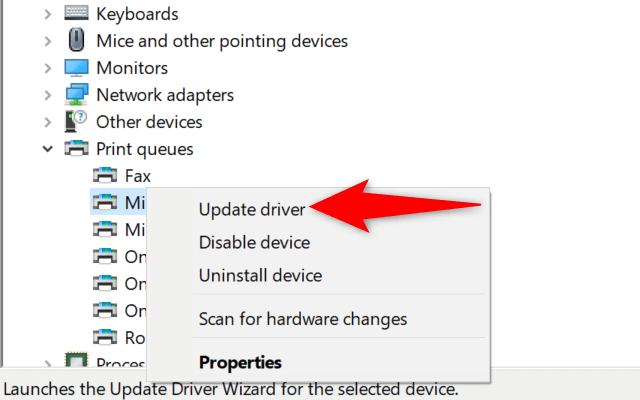
- W otwartym oknie wybierz opcję „Wyszukaj sterowniki automatycznie”.
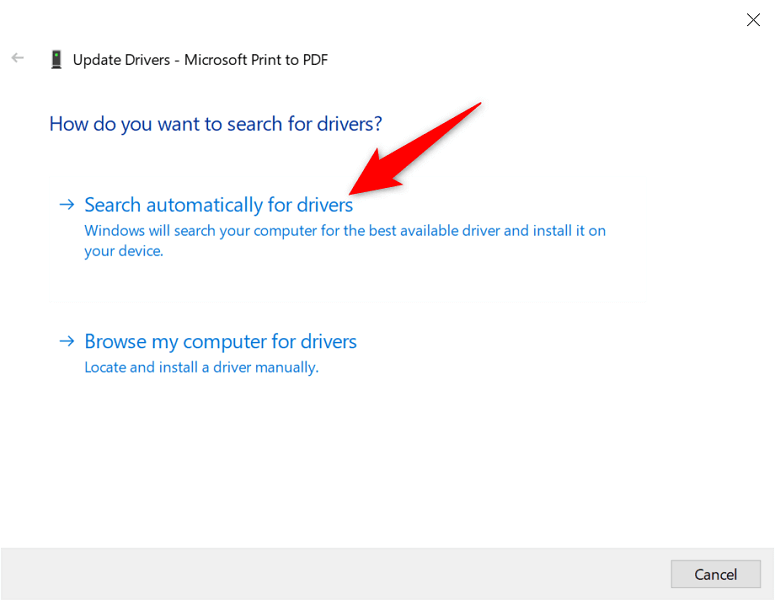
- Pozwól systemowi operacyjnemu Windows wyszukać i zainstalować najnowsze sterowniki.
- Jeśli nie ma dostępnych sterowników, Menedżer urządzeń wskaże, że najlepsze sterowniki są już zainstalowane. W takim przypadku zamknij okno, wybierając opcję Zamknij.
Automatyczna ponowna instalacja sterowników drukarki
Jeśli powyższa metoda nie zadziała, spróbuj całkowicie odinstalować i ponownie zainstalować sterownik drukarki . Spowoduje to usunięcie wszelkich problematycznych plików, które mogą powodować błąd „sterownik niedostępny”.
Ponownie użyj narzędzia „Menedżer urządzeń”, aby wykonać operację.
- Otwórz menu Start, wyszukaj Menedżera urządzeń i wybierz aplikację z wyników wyszukiwania.
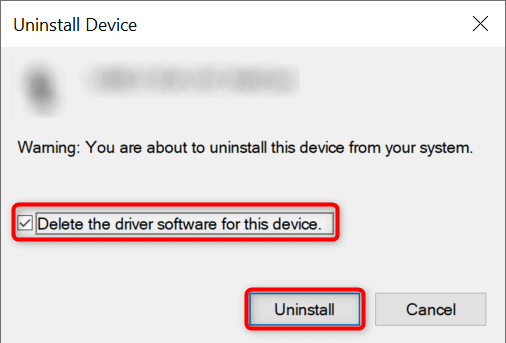
- Rozwiń kolejkę wydruku, kliknij prawym przyciskiem myszy swoją drukarkę i wybierz Odinstaluj urządzenie.
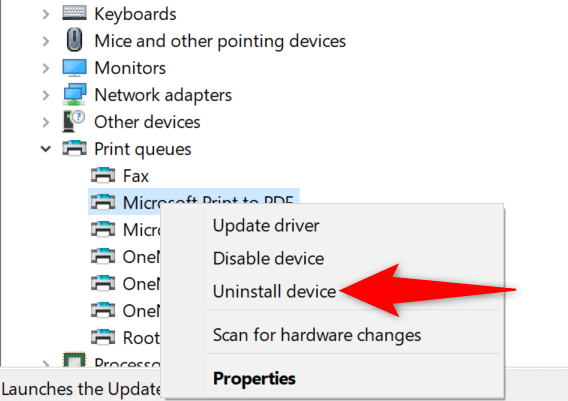
- Włącz opcję usuwania sterownika dla tego urządzenia i wybierz Odinstaluj.
- Odłącz drukarkę od komputera.
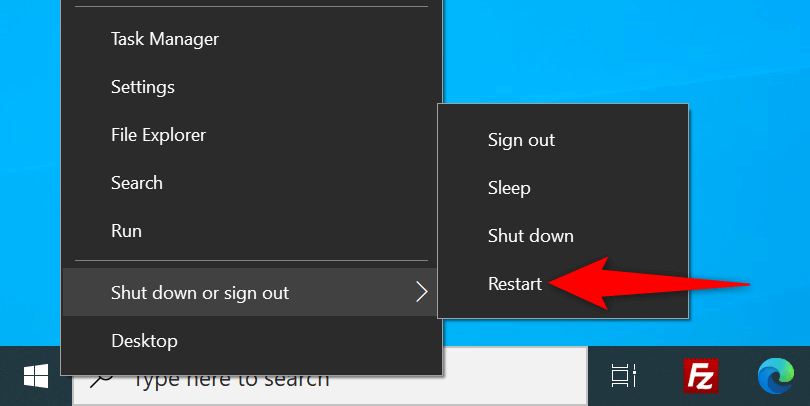
- Uruchom ponownie komputer, klikając prawym przyciskiem myszy ikonę menu Start i wybierając opcję Wyłącz lub Wyloguj > Uruchom ponownie.
- Podłącz ponownie drukarkę do komputera.
- Postępuj zgodnie z instrukcjami wyświetlanymi na ekranie, aby ponownie zainstalować sterowniki drukarki.
Ręczna ponowna instalacja sterowników drukarki
Domyślne sterowniki drukarki w systemie Windows mogą nie zawsze działać. W takim przypadku należy ręcznie pobrać i zainstalować sterowniki ze strony internetowej producenta drukarki.
Oto jak to zrobić.
- Otwórz Menedżera urządzeń, kliknij prawym przyciskiem myszy drukarkę w kolejce wydruku i wybierz Odinstaluj urządzenie.
- Zaznacz opcję usuwania sterownika dla tego urządzenia i wybierz Odinstaluj urządzenie.
- Odłącz drukarkę od komputera i uruchom ponownie komputer.
- Podłącz drukarkę do komputera.
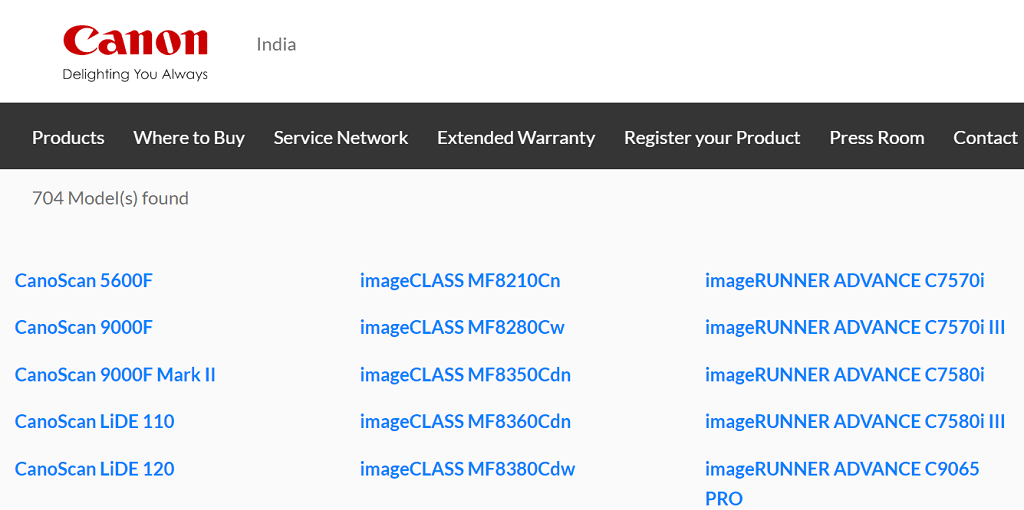
- Otwórz przeglądarkę internetową, przejdź do witryny producenta drukarki i pobierz najnowsze sterowniki.
- Aby rozpocząć proces instalacji, kliknij dwukrotnie pobrany plik.
Aktualizacja systemu Windows 10 lub Windows 11
Czasami niezbędne aktualizacje systemu Windows mogą rozwiązać wiele problemów sprzętowych. Błąd „sterownik niedostępny” można rozwiązać, aktualizując komputer z systemem Windows 10 lub Windows 11.
- Uruchom aplikację Ustawienia, naciskając jednocześnie klawisze Windows + I.
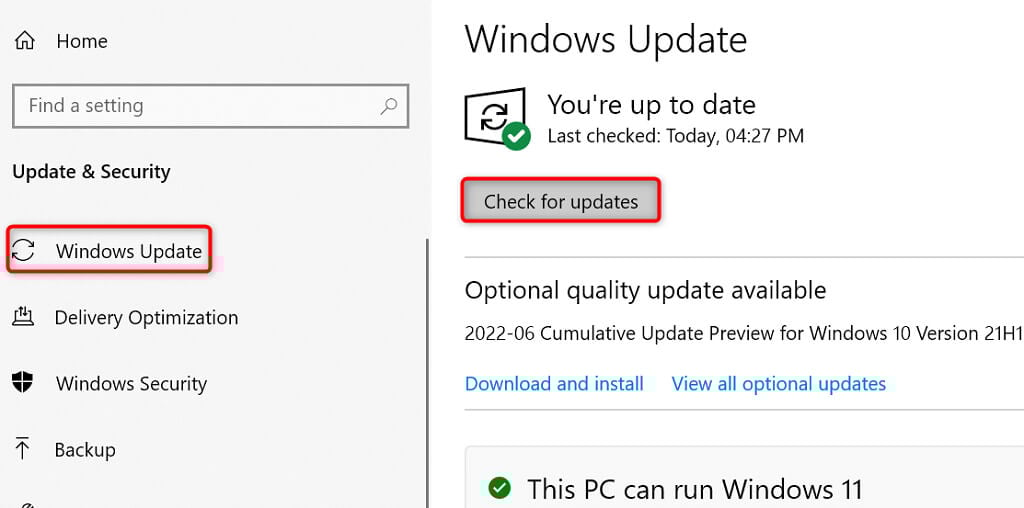
- W oknie Ustawienia wybierz opcję Aktualizacja i zabezpieczenia.
- Wybierz opcję Windows Update na pasku bocznym po lewej stronie.
- Wybierz opcję Sprawdź aktualizacje w sekcji po prawej stronie.
- Zainstaluj dostępne aktualizacje.
- Zrestartuj swój komputer.
Zapobiegaj instalacji niewłaściwej aktualizacji sterownika
Zarówno Windows 10, jak i 11 automatycznie aktualizują sterowniki urządzeń za pośrednictwem usługi Windows Update. Czasami aktualizacje te są wadliwe, powodując losowe problemy z urządzeniami.
Jeśli problem „brak dostępnego sterownika” wystąpił niedawno, przyczyną może być aktualizacja sterownika. W takim przypadku należy cofnąć aktualizację i uniemożliwić systemowi Windows ponowną instalację tej samej aktualizacji.
- Pobierz narzędzie Pokaż lub ukryj aktualizacje od firmy Microsoft.
- Uruchom nowo pobrany plik wushowhide.diagcab.
- Wybierz Dalej na pierwszym ekranie narzędzia.
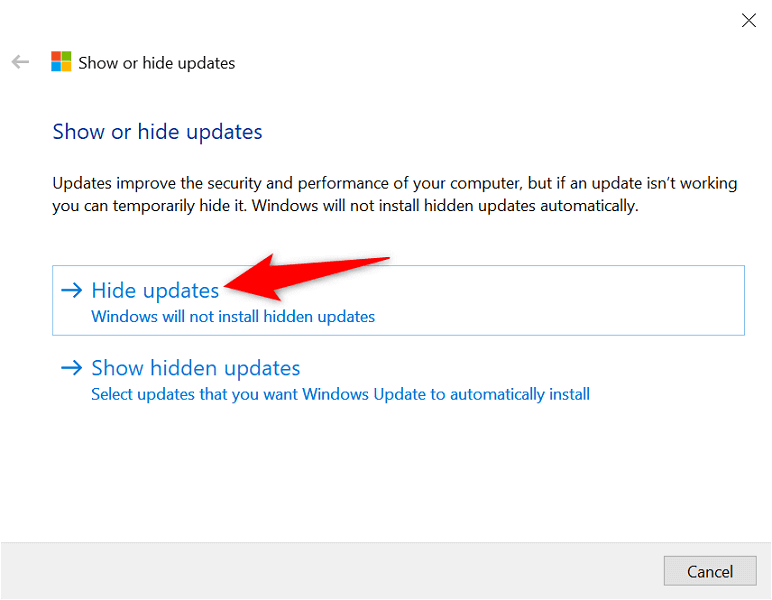
- Wybierz Ukryj aktualizacje.
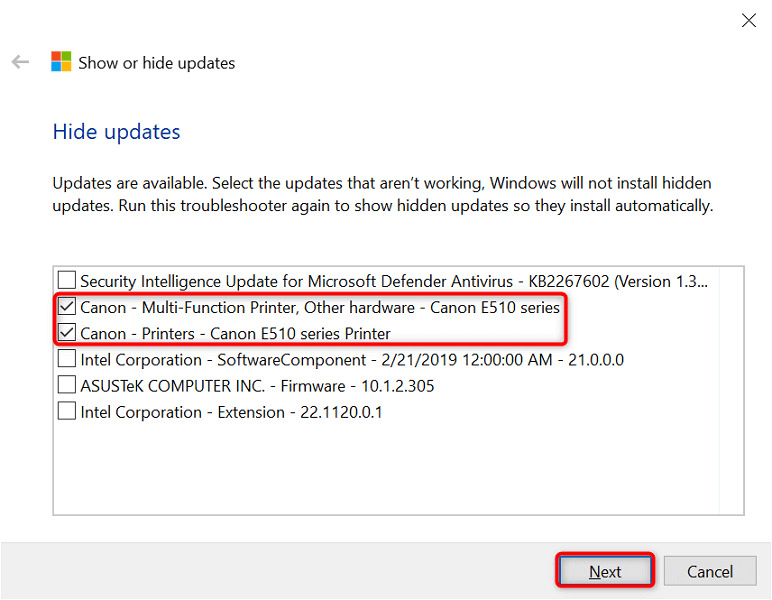
- Zaznacz pole wyboru obok opcji „Aktualizuj drukarkę”. Następnie wybierz „Dalej” u dołu.
- Wybierz opcję Zamknij narzędzie do rozwiązywania problemów.
System Windows będzie teraz uniemożliwiał instalację aktualizacji sterowników drukarek.
Później możesz ponownie włączyć te aktualizacje, wybierając opcję Pokaż ukryte aktualizacje i aktywując opcję drukarki.
Korzystanie z ogólnych sterowników drukarek
Firma Microsoft oferuje uniwersalne sterowniki drukarek do użytku, gdy Twoje sterowniki nie działają. Możesz z nich skorzystać, aby tymczasowo naprawić błąd „Sterownik niedostępny” i wydrukować dokumenty.
- Kliknij prawym przyciskiem myszy menu Start i wybierz Menedżer urządzeń.
- Rozwiń Kolejki wydruku, kliknij prawym przyciskiem myszy swoją drukarkę i wybierz Aktualizuj sterownik.
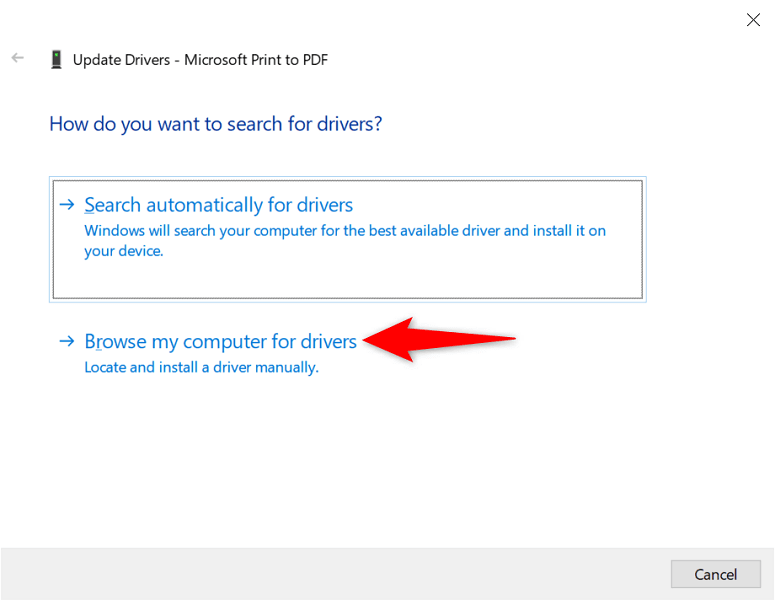
- Wybierz Przeglądaj mój komputer w poszukiwaniu sterowników.
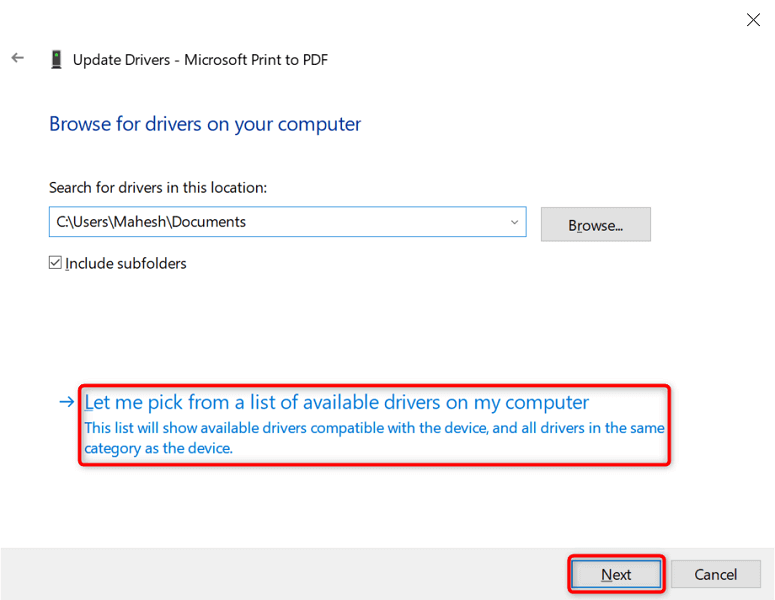
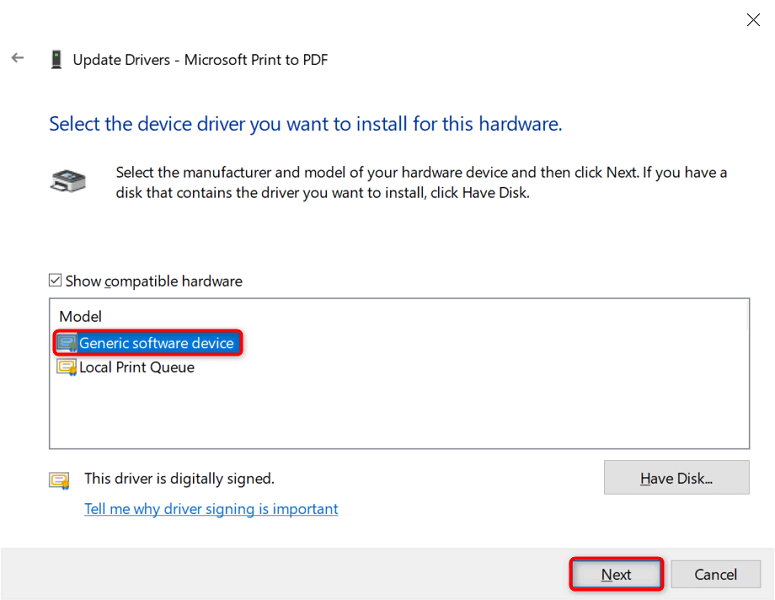
- Wybierz opcję „Pozwól mi wybrać z listy sterowników dostępnych na moim komputerze”.
- Wybierz Ogólne urządzenie programowe, a następnie kliknij Dalej.
- Zrestartuj swój komputer.
Napraw uszkodzone pliki systemu Windows
Uszkodzone pliki systemowe Windows mogą powodować nieprawidłowe działanie urządzeń. Błąd „Sterownik niedostępny” może być spowodowany wadliwym plikiem rdzeniowym. Na szczęście problem można rozwiązać, sprawdzając i naprawiając wszystkie problematyczne pliki systemowe.
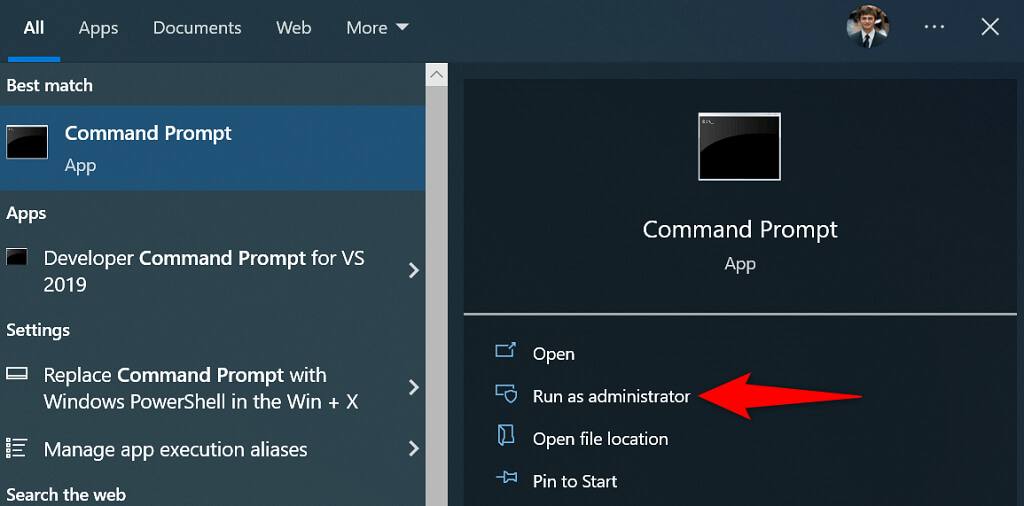
- Otwórz menu Start, wyszukaj Wiersz polecenia i wybierz Uruchom jako administrator.
- Wybierz opcję Tak w oknie dialogowym Kontrola konta użytkownika.
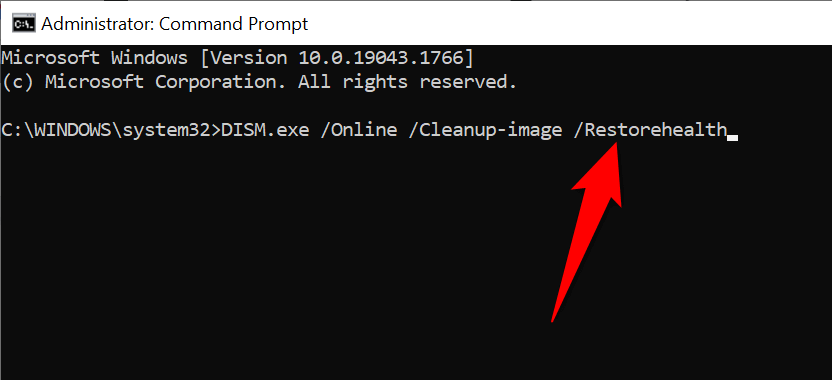
- Wpisz poniższe polecenie w oknie wiersza poleceń i naciśnij Enter. Poczekaj na zakończenie wykonywania polecenia: DISM.exe /Online /Cleanup-image /Restorehealth
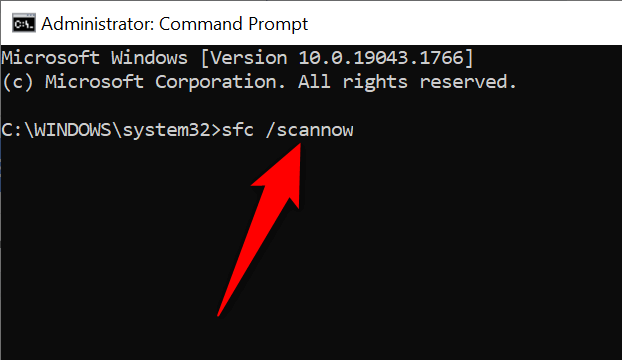
- Następnie uruchom następujące polecenie: sfc /scannow
- Poczekaj, aż znajdziesz narzędzie i naprawisz uszkodzone pliki na swoim urządzeniu.
Udostępnianie „niedostępnych” sterowników drukarek na kilka prostych sposobów
Błąd „sterownik niedostępny” w systemie Windows uniemożliwia korzystanie z drukarki, ale nie na długo, jeśli zastosujesz się do metod opisanych powyżej i rozwiążesz problemy. Po wykonaniu tych czynności będziesz mógł drukować wszystkie dokumenty i konfigurować różne opcje drukarki na komputerze z systemem Windows. Miłej zabawy!
Możliwość dodawania komentarzy nie jest dostępna.