

Czerwony znak X (czerwony znak błędu) pojawiający się na ikonie na pulpicie lub w Eksploratorze plików zazwyczaj oznacza , że system operacyjny Windows nie może w danej chwili uzyskać dostępu do elementu (uszkodzony skrót docelowy, błąd synchronizacji w chmurze/stan offline lub ścieżka sieciowa offline).
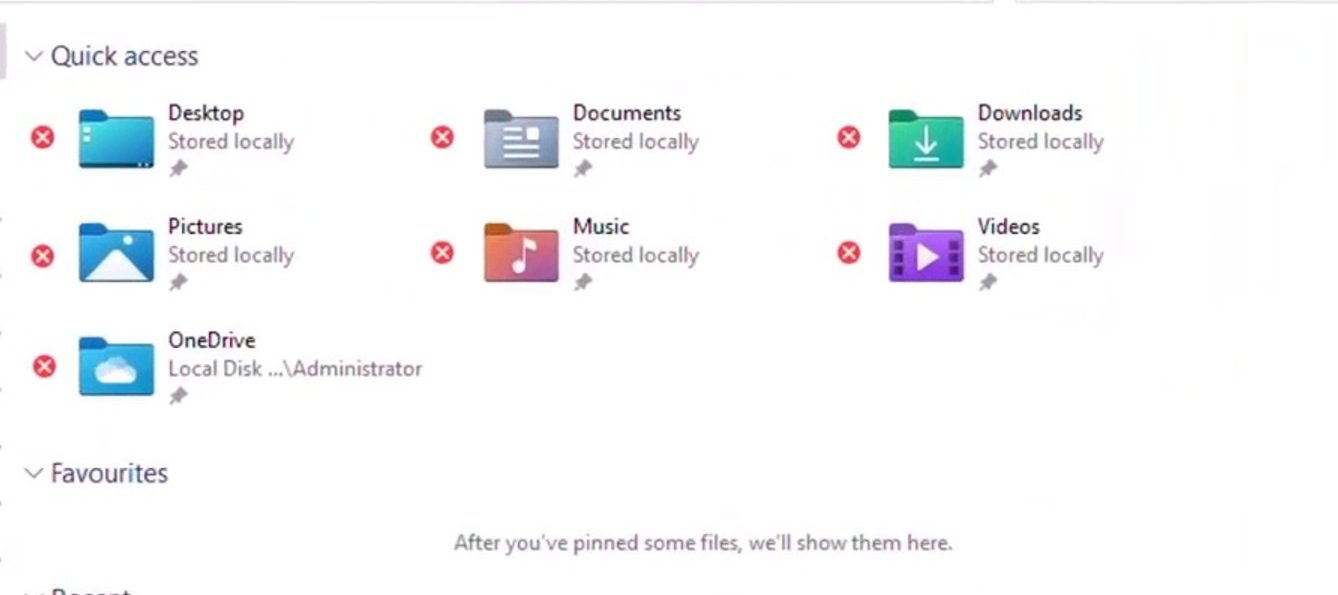
W większości przypadków czerwony X pojawia się z następujących powodów:
- Cel skrótu jest zniekształcony. (Aplikacja/plik został przeniesiony, zmieniony lub usunięty).
- Pliki synchronizowane za pośrednictwem chmury są offline أو Synchronizacja nie powiodła się (Zwykle OneDrive).
- Silnik/ścieżka sieciowa nie jest podłączona (Wymagany jest dysk mapowany, serwer NAS, serwer biurowy lub sieć VPN).
- Status nakładki/ikony jest nieaktualny Po awarii/aktualizacji (rzadziej spotykane, ale możliwe).
Zanim zaczniesz: Upewnij się, że typ elementu oznaczony jest czerwonym X:
- Jeśli skrót na pulpicie to: Kliknij prawym przyciskiem myszy > اJeśli widzisz zakładkę SkrótTo jest skrót.
- Jeżeli jest to prawdziwy plik/folder: Sprawdź czy jest wliczone onedrive أو Witryna sieciowaNastępnie upewnij się, że masz połączenie z Internetem i jesteś zalogowany.
1. Napraw cel skrótu (lub utwórz skrót ponownie)
Jeśli na skrócie znajduje się czerwony krzyżyk , system Windows zazwyczaj wskazuje miejsce docelowe, które już nie istnieje (lub lokalizację, z którą nie masz połączenia). Zaktualizuj miejsce docelowe lub utwórz skrót ponownie, aby wskazywał prawidłową ścieżkę.
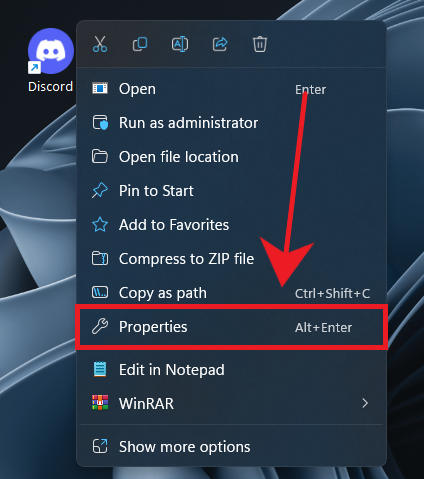
- Kliknij prawym przyciskiem myszy odpowiedni skrót i wybierz Właściwości.
![Otwórz właściwości skrótu w systemie Windows.]()
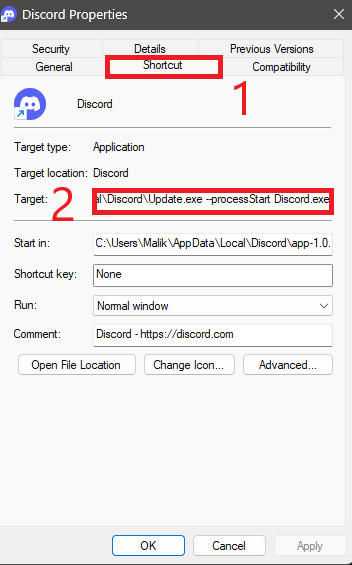
- Otwórz kartę Skrót.
- Zaznacz pole CelTo jest ścieżka, którą próbuje otworzyć system Windows.
![Pole docelowe skrótu wyświetla bieżącą ścieżkę.]()
- Kliknij Otwórz lokalizację plikuJeśli system Windows nie może otworzyć obiektu docelowego (lub otwiera niewłaściwą lokalizację), ścieżka docelowa może być nieprawidłowa lub niedostępna.
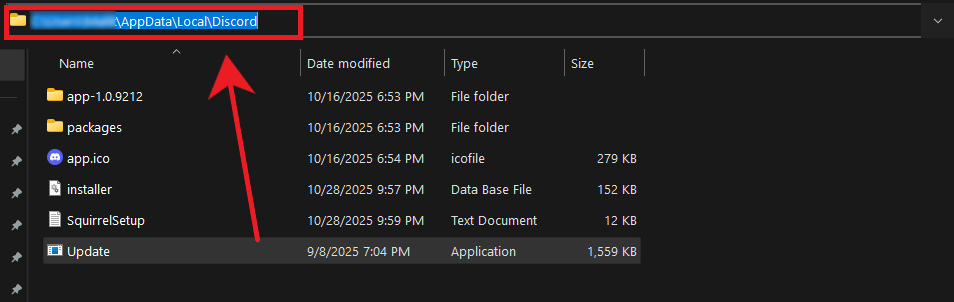
- Jeśli możesz ręcznie zlokalizować właściwą aplikację/plik/folder, skopiuj go. Nowa ścieżka Jego własny, z paska adresu Eksploratora plików.
![Skopiuj poprawną ścieżkę z paska adresu Eksploratora plików]()
- Zapoznaj się z Właściwości Wklej poprawną ścieżkę w polu Cel, a następnie dotknij Stosować.
- Jeśli skrót nadal zachowuje się dziwnie, usuń go i utwórz nowy:
Kliknij prawym przyciskiem myszy właściwy plik/aplikację > Wyślij do > Pulpit (utwórz skrót).
2. Napraw synchronizację OneDrive (najpierw upewnij się, że chodzi o OneDrive)
Jeśli czerwony X pochodzi z usługi OneDrive , zwykle oznacza to, że plik jest zablokowany w trybie synchronizacji , jest offline , wylogowałeś się lub Twoja pamięć OneDrive jest pełna.
Szybka kontrola: Sprawdź ikonę chmury OneDrive na pasku zadań.
- Czerwony znak X / Błąd: Problem z synchronizacją.
- Wylogowałeś się: Musisz się ponownie zalogować.
- Tymczasowo wstrzymane: Wznów synchronizację.
- Miejsce do przechowywania jest pełne: Zwolnij miejsce lub rozszerz swoją pamięć masową.
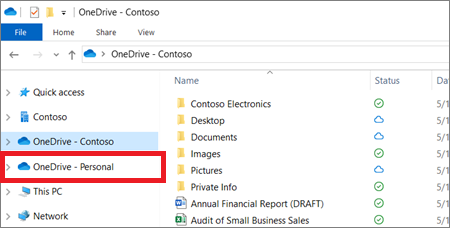
Sprawdź również, czy element, którego dotyczy problem, znajduje się w lokalizacji zarządzanej przez usługę OneDrive (Eksplorator plików > OneDrive ).
- otwarty Eksplorator plików.
- W lewym panelu kliknij Folder onedrive.
![Folder OneDrive znajduje się w lewym panelu nawigacyjnym Eksploratora plików.]()
- Poszukaj elementu oznaczonego czerwonym X i sprawdź, czy faktycznie znajduje się on w usłudze OneDrive.
- Jeśli znajduje się w usłudze OneDrive: Kontynuuj wykonywanie poniższych kroków.
- Jeśli nie ma tego w usłudze OneDrive: Przenieś go tylko wtedy, gdy chcesz go zsynchronizować. Czerwony krzyżyk poza OneDrive zazwyczaj oznacza problem. skrót أو Ścieżka sieciowa.
- Wznów synchronizację: Kliknij ikonę OneDrive na pasku zadań > Wznów synchronizację (Jeśli zostanie tymczasowo wstrzymane).
- Login: Jeśli w aplikacji OneDrive wyświetla się komunikat „Niezalogowano”, zaloguj się ponownie i odczekaj kilka minut, aż status się zaktualizuje.
- Naprawa magazynu: Jeśli pamięć masowa jest pełna, zwolnij miejsce (usuń duże pliki, opróżnij Kosz lub zatrzymaj synchronizację folderu), a następnie pozwól usłudze OneDrive dokończyć synchronizację.
- Uruchom ponownie OneDrive: Kliknij prawym przyciskiem myszy ikonę OneDrive na pasku zadań > Zakończ działanie usługi OneDriveNastępnie ponownie otwórz OneDrive z menu Start.
- Jeśli pojedynczy plik się zaciął, kliknij go prawym przyciskiem myszy i spróbuj:
- Zawsze trzymaj to urządzenie włączone (Wymagane pobranie) lub
- Zwolnij miejsce (Następnie otwórz go ponownie, aby uruchomić ponowne pobieranie.)
Uwaga: jeśli Twój komputer stacjonarny jest obsługiwany przez OneDrive, na elementach pulpitu może pojawiać się czerwony symbol X, nawet jeśli wyglądają na „lokalne”. W takim przypadku rozwiązanie problemu z logowaniem/synchronizacją OneDrive zazwyczaj usunie symbol X.
3. Odbudowa pamięci podręcznej ikon (jeśli czerwony X wygląda na „zablokowany”)
Jeśli problemy z OneDrive/Siecią/Skrótami zostały rozwiązane, ale czerwony X nadal się pojawia, pamięć podręczna ikon/nakładek może być nieaktualna. Jej odbudowa wymusza na Eksploratorze ponowne utworzenie danych ikon. Nie spowoduje to usunięcia plików osobistych.
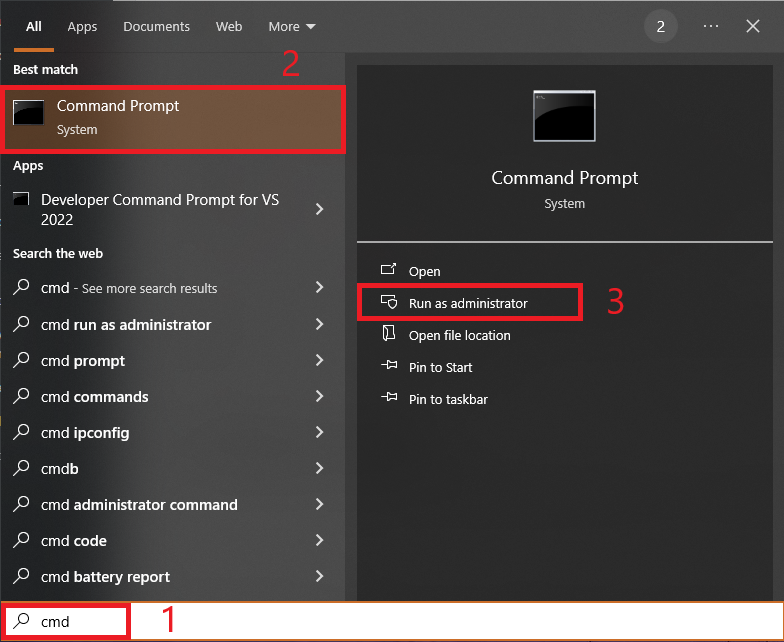
- Otwórz menu Start i wyszukaj CMD, następnie wybierz Uruchom jako administrator.
![Uruchamianie wiersza poleceń jako administrator w systemie Windows]()
- Uruchom te polecenia jedno po drugim:
taskkill /IM explorer.exe /F DEL /A /F /Q "%localappdata%IconCache.db" DEL /A /F /Q "%localappdata%MicrosoftWindowsExplorericoncache*"
- Uruchom ponownie Twój komputer. (Pulpit może na chwilę zniknąć po zamknięciu Eksploratora. Jest to normalne.)
- Jeśli Eksplorator nie powróci przed ponownym uruchomieniem, naciśnij Ctrl + Shift + Esc > plik > Uruchom nowe zadanie > typ explorer.exe > dobrze.
Możliwość dodawania komentarzy nie jest dostępna.