
Jak rozwiązać problem „Nie można załadować danych” w programie Adobe: uproszczony przewodnik

Błąd „ Nie można załadować danych” pojawia się zazwyczaj w usłudze Adobe Creative Cloud , gdy otwierasz sekcje Plany , Subskrypcja lub Rozliczenia (w witrynie account.adobe.com w przeglądarce lub w widoku internetowym Creative Cloud), a szczegóły planu nigdy się nie ładują.
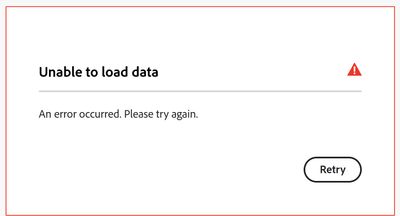
Najczęstszą przyczyną tego problemu jest awaria połączenia między przeglądarką /sesją i usługą danych konta Adobe.
Inne częste przyczyny to:
- VPN Wirtualne sieci prywatne (VPN), serwery proxy lub filtry DNS أو Pi-hole/AdGuard/NextDNS Albo sztywne zapory blokujące popyt.
- Uszkodzone pliki cookie/pamięć podręczna أو Wzbogacenie (blokady reklam, blokery skryptów/prywatności), które zakłócają sesję konta.
- Serwery kont Adobe Które doświadczają tymczasowych problemów (konserwacja/przeciążenie).
Najpierw wykonaj testy.
Tego typu szybkie sprawdzenia pomagają ustalić, czy problem leży po stronie firmy Adobe, czy też jest problemem lokalnym, i często pozwalają go rozwiązać bez konieczności dalszych dogłębniejszych analiz.
- Otwórz stronę planów bezpośrednio (Zamiast nawigować po wielu menu):
konto.adobe.com/plany. - Odśwież stronę agresywnie (Aby wymusić załadowanie nowych skryptów/danych):
Ctrl + F5 (W systemie Windows) lub Cmd + Shift + R (Na Macu). - Wyloguj się Na koncie Adobe zamknij kartę/aplikację, a następnie Zaloguj się ponownie Spróbuj ponownie uzyskać dostęp do sekcji planów/rachunków.
1. Rozpocznij czystą sesję (tryb incognito + bez dodatków)
Jednym z najczęstszych powodów wyświetlania komunikatu „Nie można załadować danych” na stronach Adobe jest przerwana sesja lub wtyczka blokująca dostęp. Tryb ładowania witryny wykorzystuje bardziej przejrzysty profil i szybko sprawdza, czy przyczyną są pliki cookie/wtyczki.
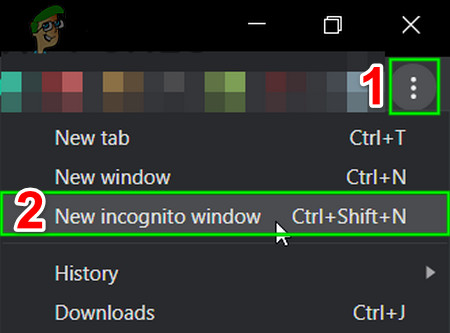
- Otwórz okno Prywatny/Przebrany (Chrome/Edge:Ctrl + Shift + NFirefox:Ctrl + Shift + P.).
![]()
- Zaloguj się ponownie na swoje konto Adobe i otwórz sekcję Plany (plany) lub Dane do faktury (Faktury).
- Jeśli działa w trybie prywatnym, wyłącz rozszerzenia w swojej zwykłej przeglądarce (szczególnie) AdBlock/uBlockNarzędzia blokujące prywatność, narzędzia blokujące skrypty, dodatki „antyśledzące”, dodatki VPN lub dodatki zabezpieczające) i spróbuj ponownie.
Ogłoszenie: Niektóre rozszerzenia mogą nadal działać w trybie incognito, jeśli włączona jest opcja „Zezwalaj w trybie incognito”. Wyłącz tę opcję tymczasowo na czas testów.
2. Wyczyść dane witryny Adobe (pliki cookie/pamięć podręczną domeny Adobe)
Jeśli pliki cookie witryny Adobe lub zapisane tokeny sesji są uszkodzone, strona może się załadować, ale nie uda się pobrać danych subskrypcji/rozliczeń. Wyczyszczenie danych witryny Adobe wymusza ponowne logowanie i odbudowę sesji.
- Otwórz ustawienia przeglądarki i przejdź do Prywatność / Pliki cookie i dane stron internetowych.
- Szukać adobe Usunąć Pliki cookie/Dane witryny Przechowywane dla adobe.com و konto.adobe.com (Oraz wszelkie podane dane logowania Adobe).
![]()
- Uruchom ponownie przeglądarkę, zaloguj się ponownie i otwórz stronę. Plany/Rozliczenia.

3. Przeskanuj DNS i spróbuj ponownie.
Jest to pomocne, gdy urządzenie korzysta z nieaktualnych/nieprawidłowych wpisów DNS dla usług Adobe lub gdy filtrowanie DNS powoduje nieprawidłowe routingowanie. Skanowanie wymusza na systemie Windows żądanie nowych rekordów.
- wyłączyć VPN أو pełnomocnik Lub użyj dowolnej aplikacji, aby tymczasowo filtrować DNS, a następnie odświeżyć stronę rozliczeń Adobe.
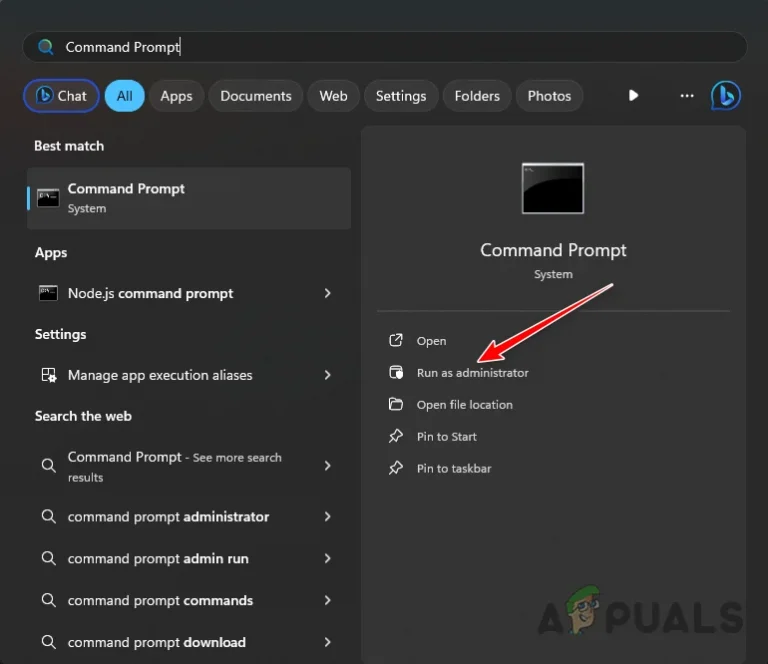
- Szukać Wiersz polecenia I otwórz to.Rada: Zazwyczaj nie jest konieczne uruchamianie programu jako administrator w celu skanowania DNS, ale nie ma problemu, jeśli wymagają tego zasady systemu.
![Wynik wyszukiwania w systemie Windows pokazujący wiersz polecenia z opcją Uruchom jako administrator]()
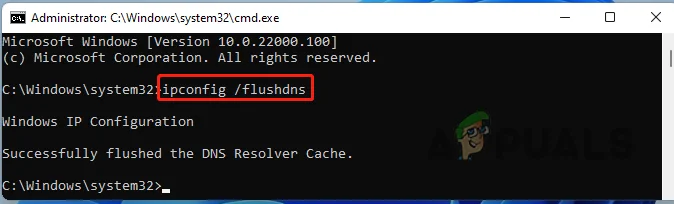
- wypełnić:
ipconfig / flushdns
![Dane wyjściowe wiersza poleceń po pomyślnym uruchomieniu polecenia ipconfig /flushdns]()
- Uruchom ponownie przeglądarkę i spróbuj otworzyć ją ponownie. Plany/Rozliczenia jeszcze raz.Jeżeli awaria nadal występuje: W Chrome/Edge wyłącz Bezpieczny DNS (DNS przez HTTPS/DoH) Tymczasowo, na czas testów, ponieważ może to nadpisać normalne działanie DNS.
![]()
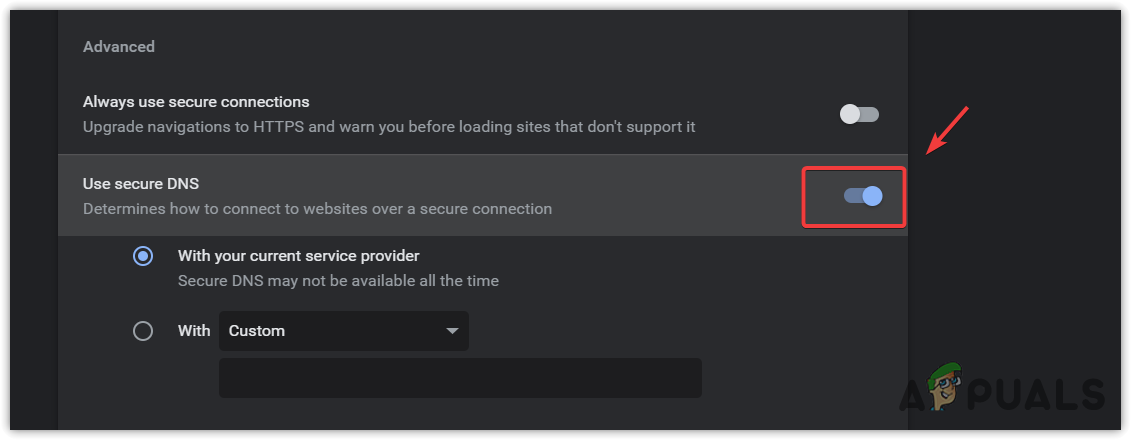
4. Sprawdź, czy zapora sieciowa/oprogramowanie zabezpieczające nie blokuje komponentów Adobe.
Użyj tego rozwiązania, jeśli problem występuje w środowisku Creative Cloud Desktop lub gdy oprogramowanie zabezpieczające blokuje usługi Adobe działające w tle. Jeśli usługi Adobe nie mogą się połączyć, interfejs konta może się otworzyć, ale nie będzie mógł zrealizować żądania wymaganego do przesłania danych subskrypcji.
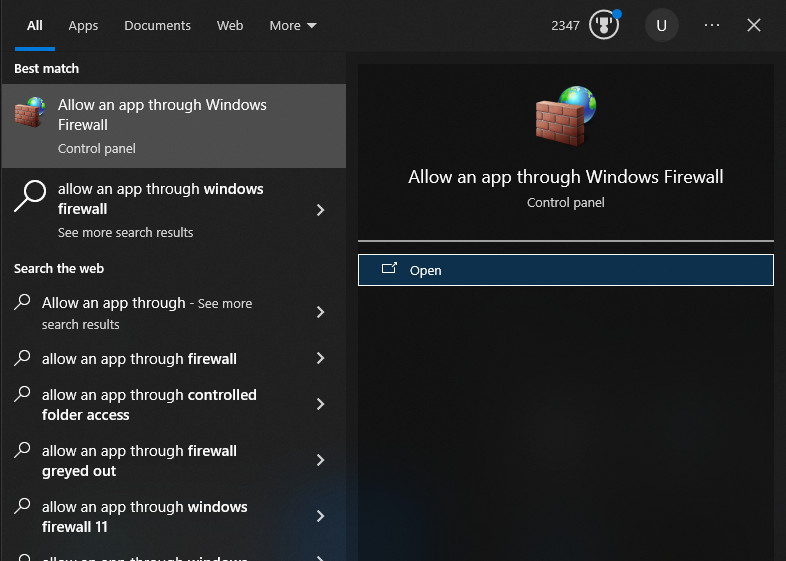
- Szukać Zezwól aplikacji na przejście przez zaporę sieciową I otwórz to.
![Okno ustawień Zapory systemu Windows: „Zezwalaj aplikacji na dostęp przez zaporę”]()
- Wyszukaj wpisy takie jak Usługa Adobe Desktop أو Usługa Adobe Genuine Lub inne elementy związane z firmą Adobe.
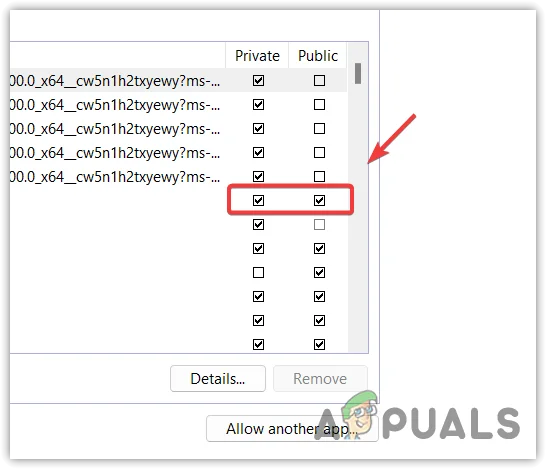
- Upewnij się, że wpisy Adobe są dozwolone dla aktualnie używanego profilu sieciowego (zwykle Specjalny (W sieciach domowych).
![Uprawnienia aplikacji zapory sieciowej wyświetlające opcje pola wyboru Prywatne/Publiczne]()
- Kliknij dobrzeNastępnie uruchom ponownie usługę Creative Cloud (oraz przeglądarkę, jeśli używasz widoku internetowego) i spróbuj jeszcze raz.
Możliwość dodawania komentarzy nie jest dostępna.