

إذا توقف Excel AutoSave فجأة عن العمل للمصنفات المخزنة في OneDrive أو SharePoint بعد تحديث Office/OneDrive، فإن السبب الأكثر شيوعًا هو أن Excel لم يعد يتعامل مع المصنف على أنه ملف سحابي. عندما يحدث ذلك، يمكن أن يكون تبديل AutoSave رماديًا، أو قد يُظهر شريط العنوان محفوظ على هذا الكمبيوتر على الرغم من أنك تتوقع أن يكون الملف في OneDrive/SharePoint.
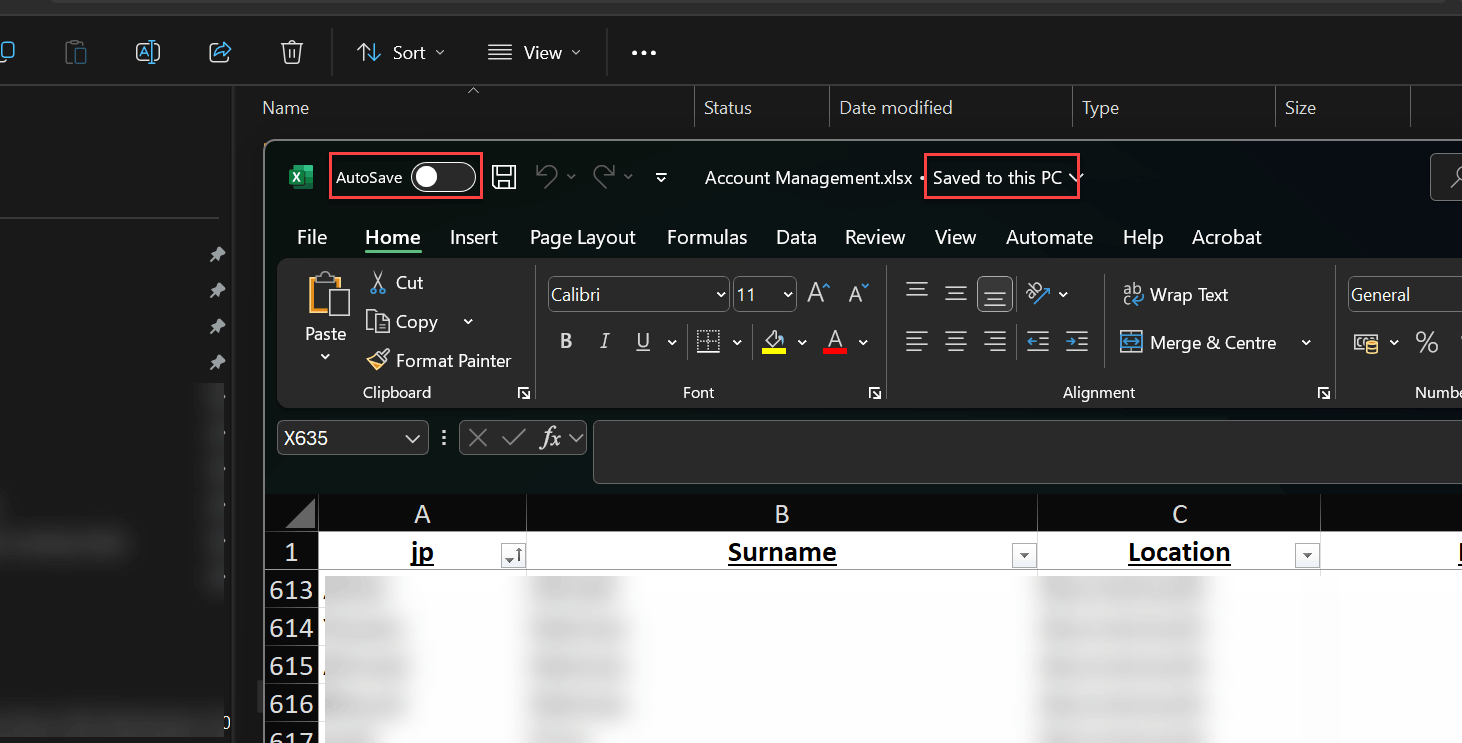
يحدث هذا عادةً عندما يفتح Excel نسخة محلية/مخزنة مؤقتًا (على سبيل المثال، إدخال “حديث” يشير إلى ذاكرة تخزين مؤقت، أو إيقاف مزامنة OneDrive مؤقتًا/عالقة، أو عدم تطابق الحساب، أو تعارض الأذونات/القفل).
يمكن أيضًا تعطيل AutoSave بواسطة أنواع الملفات غير المدعومة، أو طريقة العرض المحمية / وضع القراءة فقط، أو تشفير/ملصقات الحساسية، أو ميزات المشاركة القديمة، أو تكامل Office–OneDrive الذي تم إيقاف تشغيله بواسطة الإعدادات أو السياسة.
1. افتح المصنف من داخل Excel
إذا كنت تفتح الملف عادةً بالنقر المزدوج عليه في مستكشف الملفات، فقم بالتبديل إلى فتحه من داخل Excel للتأكد من أنه يتم التعامل معه على أنه مصنف سحابي.
- افتح تطبيق Excel على جهاز الكمبيوتر الخاص بك.
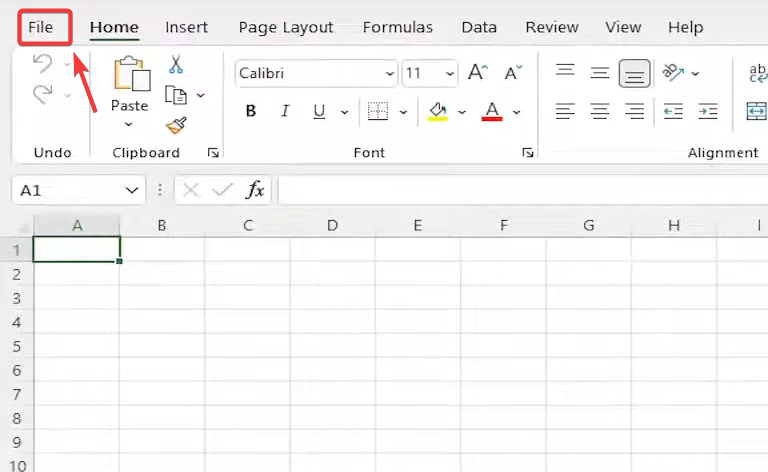
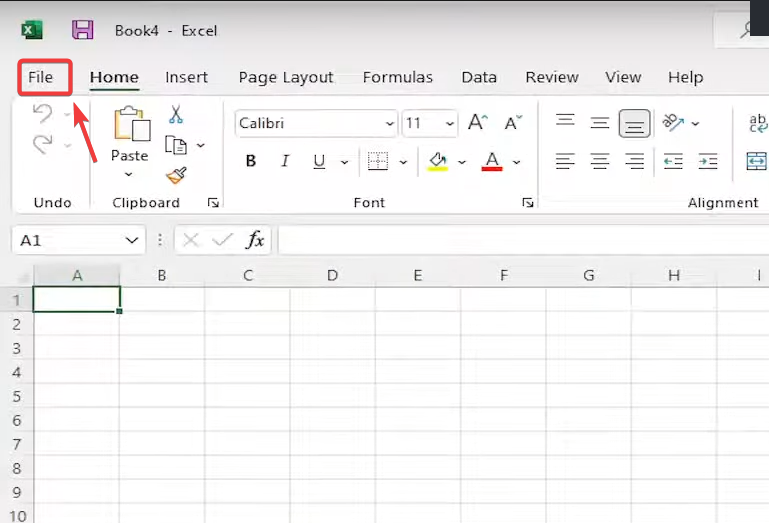
- انقر فوق علامة التبويب ملف في الزاوية العلوية اليسرى.
![]()
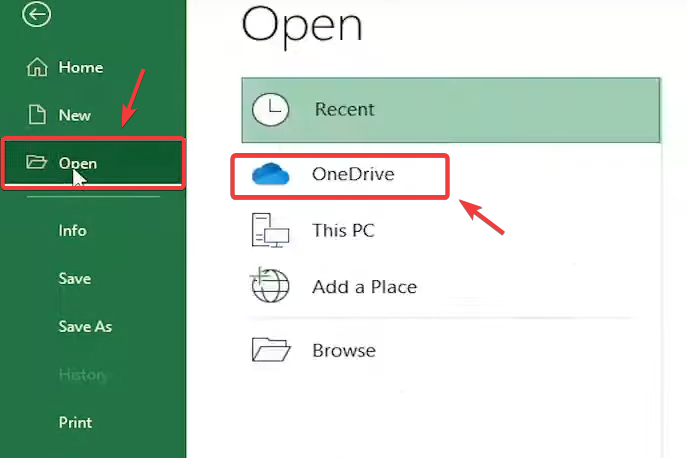
- حدد فتح.
- اختر OneDrive – شخصي (أو OneDrive/SharePoint الخاص بمؤسستك) وانتقل إلى المجلد حيث تم حفظ المصنف الخاص بك.
![]()
- حدد المصنف وانقر فوق فتح.
نصيحة: إذا كنت تستخدم SharePoint/Teams، فإن فتح الملف في المستعرض واختيار فتح في تطبيق سطح المكتب يمكن أن يساعد Excel أيضًا على الاتصال بشكل صحيح بموقع السحابة.
2. تحديث Microsoft Office (Excel) وتحديث OneDrive أيضًا
غالبًا ما تظهر مشاكل الحفظ التلقائي عندما تكون Office و OneDrive غير متزامنين (أحدهما محدث والآخر لا). قم بتحديث Office أولاً، ثم تأكد من تحديث OneDrive أيضًا.
تحديث Office (Excel):
- شغّل Excel (أو أي تطبيق Office).
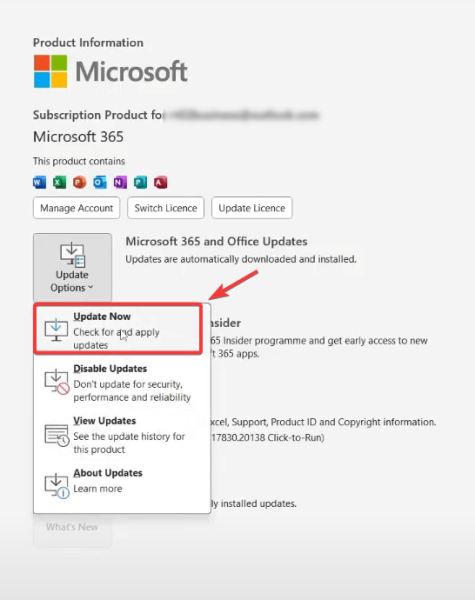
- انتقل إلى ملف > حساب.
- ضمن معلومات المنتج، ابحث عن خيارات التحديث.
- حدد التحديث الآن.
![]()
- بعد الانتهاء، أغلق جميع تطبيقات Office وأعد فتح Excel.
تحديث OneDrive (هام):
- انقر فوق أيقونة OneDrive > إعدادات > حول لرؤية تفاصيل الإصدار.
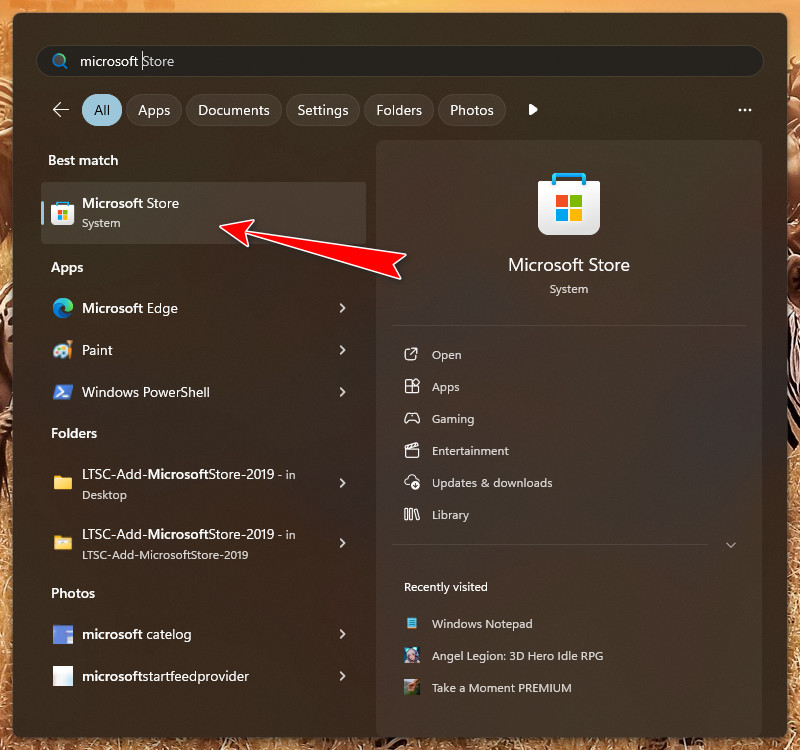
- إذا قمت بتثبيت OneDrive من Microsoft Store، فافتح Store وقم بتثبيت التحديثات من المكتبة.
![]()
- بعد التحديث، أعد تشغيل OneDrive (اخرج من OneDrive، ثم افتحه مرة أخرى).
3. تمكين “حفظ الملفات المخزنة في السحابة تلقائيًا بشكل افتراضي” في إعدادات Excel
إذا كان هذا الخيار معطلاً، فيمكن فتح الملفات السحابية مع إيقاف تشغيل الحفظ التلقائي. يؤدي تشغيله إلى تشغيل الحفظ التلقائي تلقائيًا لملفات OneDrive/SharePoint المتوافقة.
- شغّل Excel.
- انقر فوق ملف.
![]()
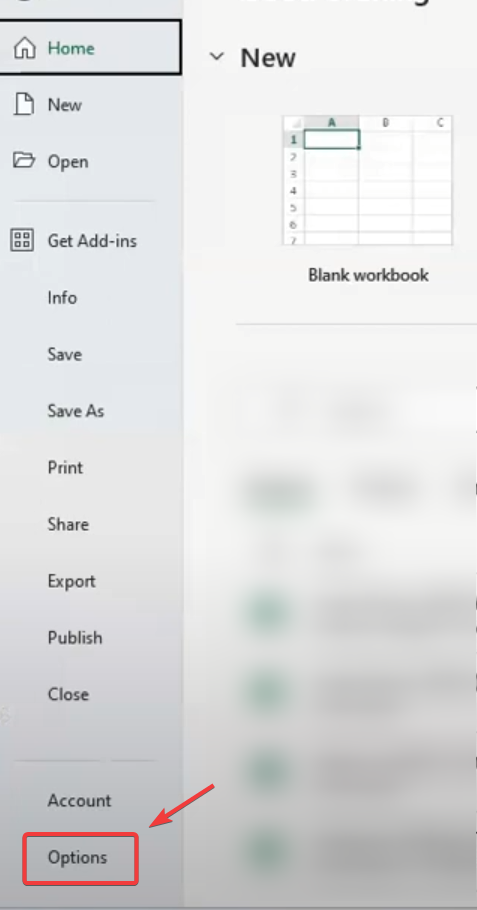
- حدد خيارات.
![]()
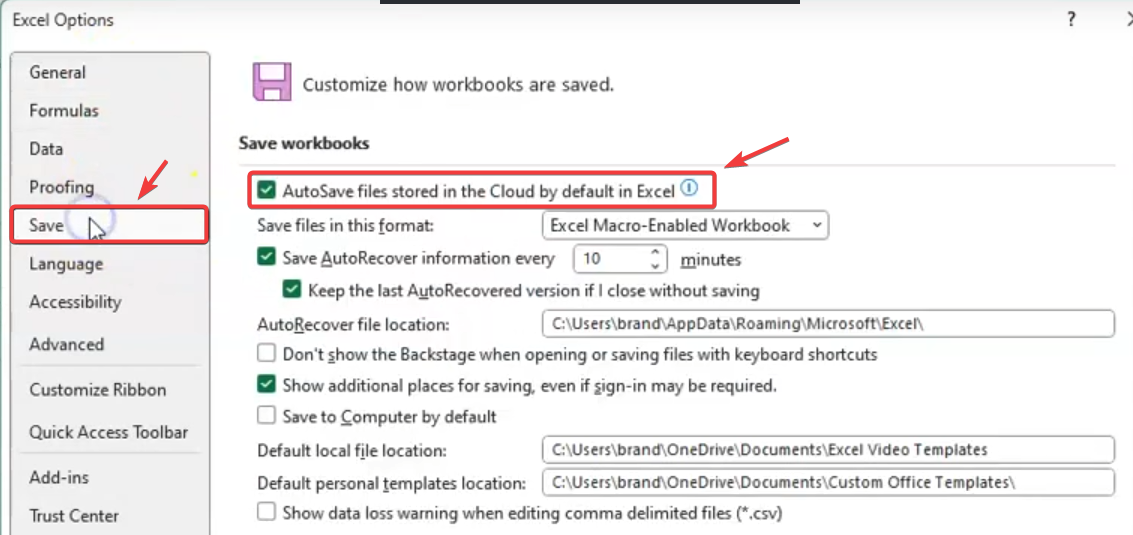
- انتقل إلى حفظ.
- ضع علامة على حفظ الملفات المخزنة في السحابة تلقائيًا بشكل افتراضي في Excel.
![]()
- انقر فوق موافق، وأغلق Excel، وأعد فتح المصنف من OneDrive، واختبر الحفظ التلقائي.
4. تحقق من الوظائف الإضافية أو تدخل الطرف الثالث
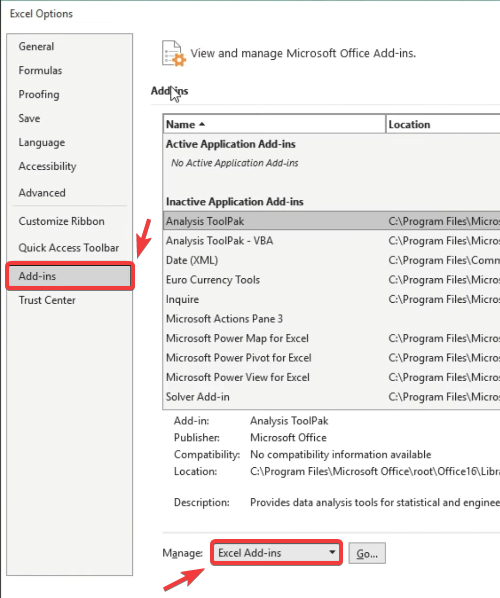
يمكن أن تتداخل بعض الوظائف الإضافية وأدوات الطرف الثالث (خاصة تلك التي يتم حقنها في Office، أو تتعامل مع وحدات الماكرو، أو تدير اتصالات البيانات) مع المزامنة وتعطيل الحفظ التلقائي. يساعد اختبار Excel بدون وظائف إضافية في التأكد مما إذا كان هناك شيء ما يمنع سلوك السحابة.
- شغّل Excel.
- انقر على ملف.
![]()
- اختر خيارات.
![]()
- اذهب إلى الوظائف الإضافية.
- في الأسفل، استخدم القائمة المنسدلة إدارة.
![]()
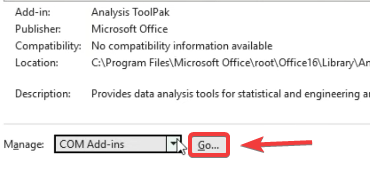
- اختر وظائف COM الإضافية وانقر على انتقال.
![]()
- ألغِ تحديد الوظائف الإضافية غير التابعة لـ Microsoft أو غير الضرورية.
- انقر على موافق، وأغلق Excel، وأعد فتحه، ثم اختبر الحفظ التلقائي.
إذا لم تنجح أي من الطرق المذكورة أعلاه، فأعد تثبيت كل من Excel (Office) و OneDrive لإصلاح المشكلات الأعمق المتعلقة بمكونات تسجيل الدخول أو تكامل المزامنة أو ملفات التطبيق.
- ألغِ تثبيت Microsoft Office (أو Microsoft 365) من التطبيقات والميزات.
- ألغِ تثبيت OneDrive.
- أعد تشغيل جهاز الكمبيوتر الخاص بك.
- ثبّت OneDrive مرة أخرى، وسجّل الدخول، ودعه ينهي المزامنة.
- ثبّت Office مرة أخرى، وسجّل الدخول، ثم افتح المصنف من ملف > فتح > OneDrive.
Comments are closed.