

Niedawno pisałem o rozwiązywaniu problemów z zawieszaniem się systemu Windows 10, a w tym poście omówię rozwiązywanie innego dość powszechnego problemu: ciągłego wyświetlania 100% wykorzystania dysku. Zauważyłem, że jest to szczególnie powszechne na laptopach.
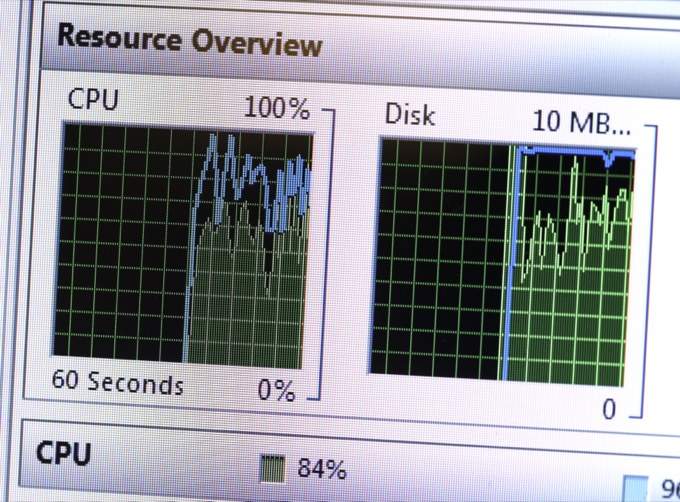
Zazwyczaj użycie dysku gwałtownie wzrasta do 100% lub zbliża się do niego na kilka sekund, a nawet minut, ale potem powinno ustabilizować się na rozsądnym poziomie (zwykle poniżej 10%). Jeśli stale obserwujesz bardzo wysokie użycie dysku, oznacza to, że dzieje się coś innego, co nie jest w porządku.
Zanim zaczniemy, koniecznie sprawdź nasz kanał w serwisie YouTube, gdzie nagraliśmy krótki film omawiający niektóre z poniższych rzeczy i pokazujący kroki, jak to zrobić na komputerze z systemem Windows.
Sprawdzanie użycia dysku w systemie Windows 10
Na początek możesz sprawdzić użycie dysku, otwierając Menedżera zadań w systemie Windows 10. Możesz kliknąć prawym przyciskiem myszy przycisk Start i wybrać Menedżer zadań lub nacisnąć kombinację klawiszy CTRL + SHIFT + ESC . Jeśli widzisz tylko krótką listę aplikacji, kliknij Więcej szczegółów na dole.
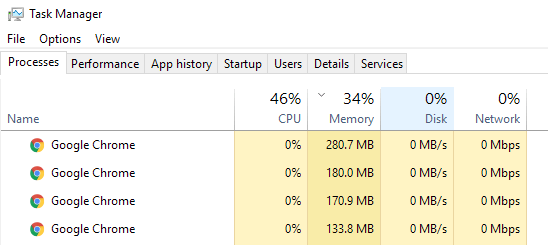
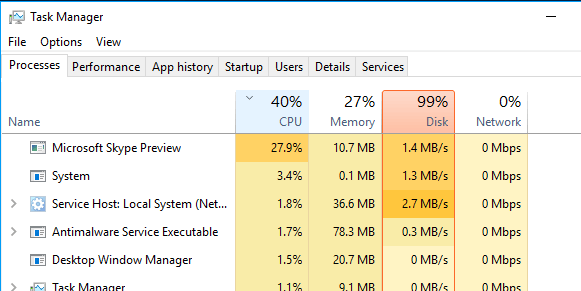
Na głównej karcie Procesy zobaczysz szybki przegląd wykorzystania procesora, pamięci, dysku i sieci. U mnie, o ile nie pracuję aktywnie na komputerze, wykorzystanie dysku wynosi zazwyczaj około 0%. W złej sytuacji możesz zobaczyć coś takiego jak na poniższym obrazku, gdzie wykorzystanie dysku wynosi 100% lub jest bardzo bliskie.
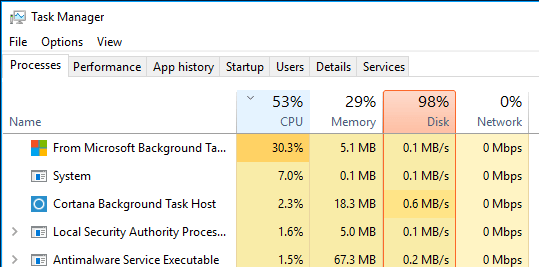
W niektórych przypadkach przyczyną dużego wykorzystania dysku może być tylko jeden proces, ale w innych sytuacjach proces powodujący nagły wzrost obciążenia może się zmienić.
Porozmawiajmy teraz o tym, jak zidentyfikować przyczynę problemu i znaleźć rozwiązanie. W niektórych przypadkach rozwiązanie jest proste, w innych nieco trudniejsze. Zanim przejdziemy do tych rozwiązań, oto, czego nie należy robić.
Nie próbuj stosować tych rozwiązań.
W sieci natknąłem się na mnóstwo rozwiązań, które mi się nie spodobały, ponieważ mogły później powodować problemy z Plusem. Staraj się unikać poniższych działań:
- Wyłączanie usługi BITS System Windows wymaga tej funkcji do zaktualizowania komputera, a jej wyłączenie nie pomoże.
- Wyłącz wyszukiwanie systemu Windows lub Superfetch Powtórzę, są to podstawowe usługi systemu Windows i nie należy ich wyłączać.
- Edytuj plik stronicowania Należy to pozostawić, aby system Windows zarządzał plikiem stronicowania. Nie należy próbować używać wartości niestandardowych.
- Wyłącz Windows Defender – Poza metodą 6 nie wyłączaj programu Defender.
Metoda 1 – Aktualizacja oprogramowania sprzętowego dysków SSD
Jeśli w komputerze masz zainstalowany dysk SSD i występują problemy z jego wykorzystaniem, problem najprawdopodobniej dotyczy oprogramowania sprzętowego. Dyski SSD są szybkie i jeśli oprogramowanie nie korzysta z nich stale, nie powinny one pracować z wykorzystaniem 100% pojemności dłużej niż kilka sekund.
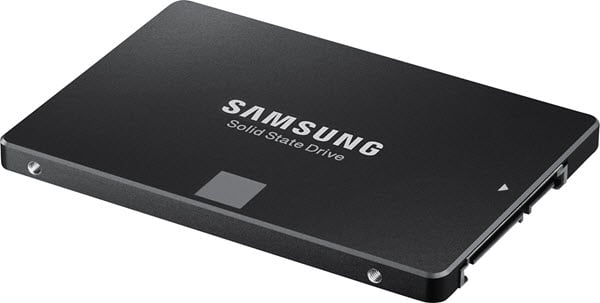
Oto linki do aktualizacji oprogramowania sprzętowego dla dysków SSD niektórych popularnych marek: Crucial , Samsung , Kingston , Intel , OWC.
Druga metoda – wykonanie procedury czystego gruntowania
Jeśli nigdy nie wykonywałeś czystego rozruchu, teraz jest czas, aby się tego nauczyć. Czysty rozruch zasadniczo ładuje system Windows z minimalną możliwą liczbą sterowników i programów startowych. Czysty rozruch pomoże Ci ustalić, czy problem jest spowodowany przez sam system Windows, czy przez program innej firmy zainstalowany w systemie.
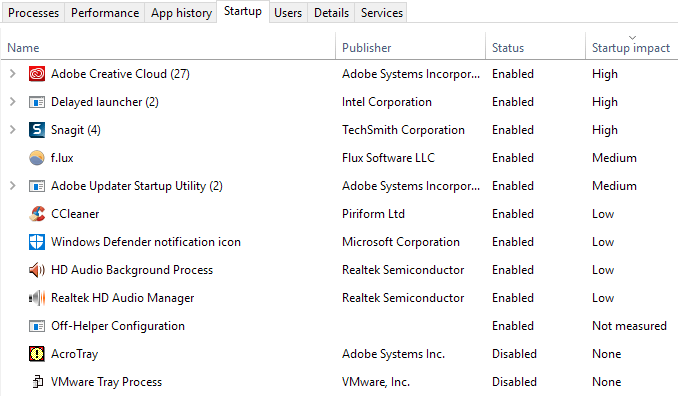
Firma Microsoft opublikowała świetny artykuł o tym, jak wykonać czysty rozruch . Polecam go wypróbować, ponieważ zazwyczaj rozwiązuje on również wiele innych problemów. Zajmuje to trochę czasu, ale zdecydowanie warto. Zarezerwuj sobie kilka godzin w weekend, aby to zrobić.
Jeśli wszystko uruchamia się płynnie po czystym rozruchu, powoli włączaj każdy program startowy po kolei, aż zidentyfikujesz ten, który powoduje spowolnienie. Następnie możesz go odinstalować lub wyłączyć. Na początek zawsze wyłączaj wszelkie programy antywirusowe/antywirusowe innych firm, ponieważ mogą one często uzyskiwać dostęp do dysku twardego.
Na forach internetowych słyszałem wiele skarg, że Skype powoduje duże zużycie dysku. Spróbuj odinstalować Skype'a i sprawdź, czy to rozwiąże problem.
Trzecia metoda – rozbudowa pamięci (RAM)
Kolejną rzeczą, którą warto sprawdzić, jest ilość pamięci RAM zainstalowanej w urządzeniu. Ponieważ system Windows 10 może działać na starszym sprzęcie, widziałem wiele osób instalujących go na starszych komputerach stacjonarnych i laptopach. To jest w porządku, ale musisz upewnić się, że urządzenie ma wystarczającą ilość pamięci RAM – co najmniej 4 GB.
Możesz także otworzyć „Menedżera zadań”, kliknąć Wydajność , a następnie Pamięć.
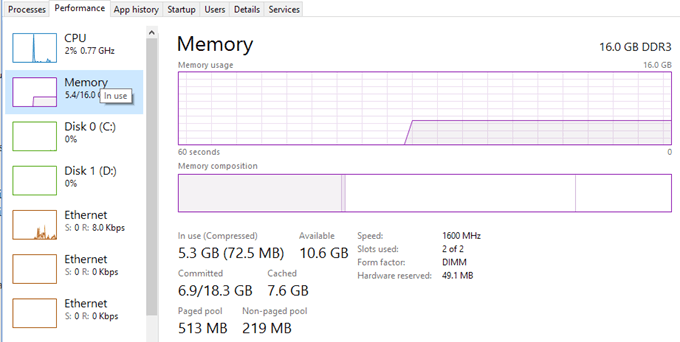
Jak widać, mam 16 GB pamięci RAM i około 6 GB jest w użyciu. Oznacza to, że gdybyś miał 4 GB pamięci RAM w komputerze, cała dostępna pamięć zostałaby wyczerpana. Wszystko, co nie mieści się w pamięci RAM, jest przenoszone na dysk twardy. W ten sposób system Windows będzie zasadniczo używał dysku twardego jako tymczasowego urządzenia pamięci.
Jeśli masz dużo danych do zapisania na dysku, zwiększy to jego wykorzystanie i spowolni komputer. Jeśli zauważysz, że linia na tym wykresie znajduje się blisko górnej krawędzi, prawdopodobnie musisz rozbudować pamięć RAM komputera.
Czwarta metoda – korzystanie z planu energetycznego o wysokiej wydajności
W niektórych komputerach dyski twarde są inteligentne i próbują się wyłączyć lub zmienić liczbę obrotów na minutę, aby oszczędzać energię. Przykładem są zielono-niebieskie dyski twarde firmy Western Digital. Brzmi to jak świetna funkcja, ale nie sądzę, żeby sprawdzała się w praktyce.
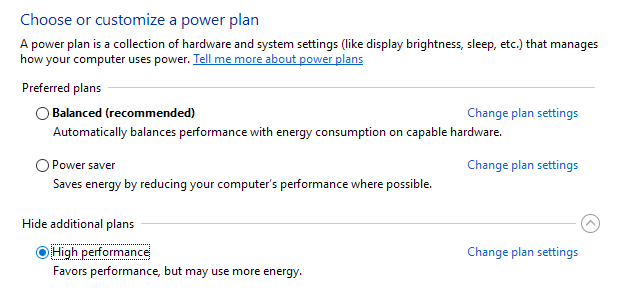
Aby uniknąć tego problemu, przejdź do Opcji zasilania i wybierz Plan zasilania o wysokiej wydajności . Dodatkowo kliknij Zmień ustawienia planu , rozwiń opcję Wyłącz dysk twardy po i ustaw minuty na 0.
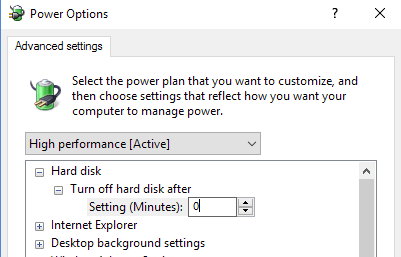
Dzięki temu można mieć pewność, że dysk twardy nie wyłączy się ani nie przejdzie w stan niskiego poboru mocy, co mogłoby spowodować problemy z wykorzystaniem dysku.
Metoda 5 – Wyłączanie trybu MSI
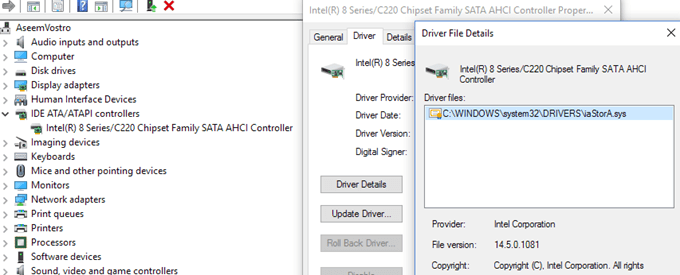
To rozwiązanie jest mniej oczywiste i prawdopodobnie nie pomoże większości użytkowników, ale warto o nim wspomnieć, ponieważ Microsoft wyraźnie stwierdził, że jest to problem systemu Windows 10. Zasadniczo jest to związane z AHCI, co jest terminem technicznym, którego nie trzeba znać.
W przypadku wystąpienia tego problemu, użycie dysku będzie wskazywać 100%, ale podczas sortowania kolumny żaden konkretny program ani proces nie będzie wykazywał wysokiego użycia dysku. Możesz przeczytać artykuł w bazie wiedzy Microsoft Knowledge Base tutaj i spróbować rozwiązać ten problem.
Metoda 6 – Wyłączanie programu Windows Defender za pomocą programu antywirusowego innej firmy
Domyślnie program Windows Defender powinien się wyłączyć, jeśli w systemie zainstalowane jest oprogramowanie antywirusowe innej firmy. Jednak w niektórych przypadkach tak się nie dzieje, a jednoczesne uruchomienie dwóch programów antywirusowych może prowadzić do nadmiernego obciążenia dysku i wielu innych problemów.
Aby sprawdzić, czy program Windows Defender jest wyłączony, kliknij Start , następnie Ustawienia , Aktualizacja i zabezpieczenia, a następnie Windows Defender . Upewnij się, że ochrona w czasie rzeczywistym i ochrona w chmurze są wyłączone.
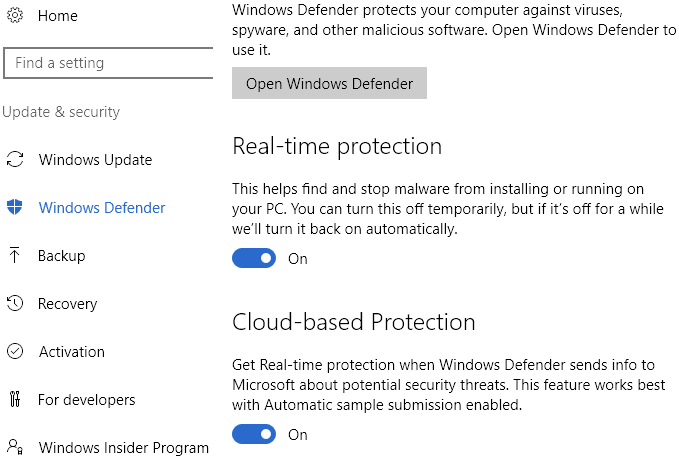
Powtórzę, powinieneś to zrobić tylko wtedy, gdy w systemie masz zainstalowane oprogramowanie antywirusowe innej firmy.
Metoda 7 – Wyłączanie powiadomień systemu Windows
To rozwiązanie jest szeroko rozpowszechnione w internecie, ale nie jestem pewien, czy faktycznie działa. Myślę, że działa w niektórych wersjach systemu Windows 10. W każdym razie jego wyłączenie nie zaszkodzi, dlatego o nim wspomnę.
Zasadniczo możesz wyłączyć dodatkowe powiadomienia systemu Windows, które są w zasadzie reklamami. Przejdź do Ustawień , następnie kliknij System , a następnie Powiadomienia i akcje . Po prostu wyłącz opcję Otrzymuj porady, wskazówki i sugestie podczas korzystania z systemu Windows.
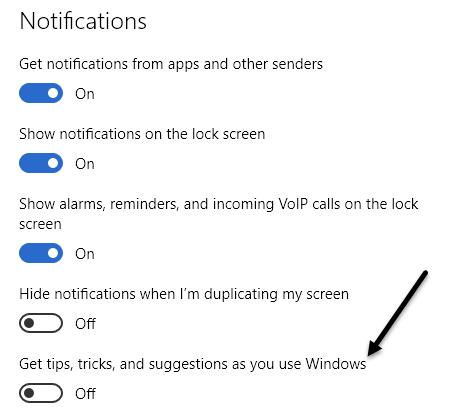
Należy pamiętać, że wszystkie Twoje standardowe powiadomienia będą działać prawidłowo i nie zobaczysz żadnych zbędnych powiadomień od firmy Microsoft.
Metoda 8 – Sprawdzanie dysku twardego pod kątem błędów
Jeśli żadne z powyższych rozwiązań nie zadziała, prawdopodobnie masz problem z dyskiem twardym. Istnieje kilka sposobów sprawdzenia jego stanu, o których pisałem już wcześniej.
skanowanie dysku i plików systemowych
Sprawdź dysk twardy pod kątem błędów
W wielu przypadkach naprawa błędów na dysku rozwiązywała problem. W innych przypadkach konieczna była wymiana dysku.
Mamy nadzieję, że jedno z powyższych rozwiązań okaże się dla Ciebie odpowiednie. Ostatnią opcją jest przeprowadzenie czystej instalacji systemu Windows 10 , co rozwiąże problem u każdego, kto ma zainstalowane złośliwe oprogramowanie i może nawet o tym nie wiedzieć. W razie pytań prosimy o komentarz. Miłej lektury!
Możliwość dodawania komentarzy nie jest dostępna.