

Podczas pracy nad projektem, grania w grę lub przeglądania internetu komputer z systemem Windows 10 ciągle się zawiesza. Trzeba go ponownie uruchomić. Każdemu z nas się to zdarzyło. Dlaczego tak się dzieje i jak to naprawić?

Zawieszanie się systemu Windows to złożony problem. Każdy problem może spowodować jego zawieszenie, a brak aktualizacji może być niezwykle frustrujący. Komunikat o błędzie Aby pomóc Ci zrozumieć, dlaczego tak się stało.
Można jednak zapobiec większości zawieszeń systemu Windows 10 poprzez regularną konserwację. Nie jest wymagana żadna wiedza techniczna. Przeprowadzimy Cię przez dziewięć zadań rozwiązywania problemów, korzystając z rozwiązań, które zawsze działały w naszym przypadku.
Sprawdź rekordy w Podglądzie zdarzeń.
Jeśli nie masz pewności, na czym polega problem, możesz poszukać rozwiązania w dziennikach zdarzeń.
Wiele osób nie zdaje sobie z tego sprawy, ale Podgląd zdarzeń przechowuje liczne pliki dziennika, które rejestrują zdarzenia. Każda czynność wykonywana na komputerze, taka jak awarie sprzętu i zmiany w zabezpieczeniach, trafia do dziennika zdarzeń. To powinno być Twoim pierwszym krokiem.
Aby uzyskać dostęp do Podglądu zdarzeń, kliknij prawym przyciskiem myszy przycisk Start i wybierz Event Viewer z listy.
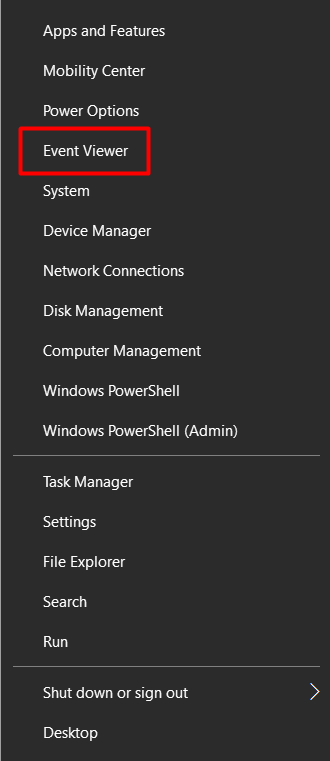
Po uruchomieniu Podglądu zdarzeń zwróć szczególną uwagę na ostrzeżenia i błędy, które pojawiły się w momencie zawieszenia się systemu operacyjnego Windows.
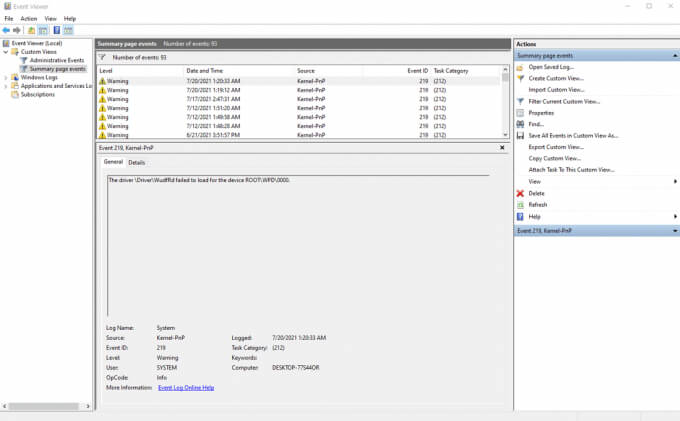
Rekordy oznaczone są żółtym wykrzyknikiem lub czerwonym symbolem x.
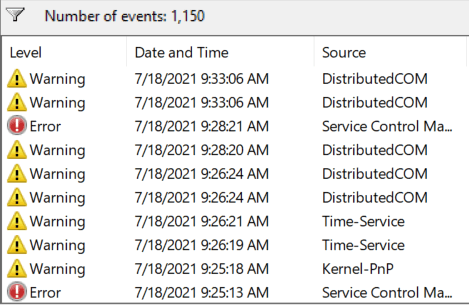
Jeśli nie możesz znaleźć żadnych informacji, oznacza to, że zdarzenie, które spowodowało zawieszenie, nie zostało zarejestrowane. Ponownie, zależy to od rodzaju zawieszenia, z którym masz do czynienia. W takim przypadku wystarczy wykonać pozostałe kroki rozwiązywania problemów.
Uruchom narzędzie Kontroler plików systemowych
W wielu przypadkach system Windows 10 zawiesza się z powodu uszkodzonego lub brakującego pliku systemowego. Na szczęście mamy… Narzędzie do sprawdzania plików systemowych Aby pomóc nam odzyskać oryginalne pliki. Jeśli masz szczęście, problem zostanie automatycznie rozwiązany.
Aby skorzystać z narzędzia, uruchom wiersz poleceń jako administrator i wpisz następujące polecenie:
sfc / scannow
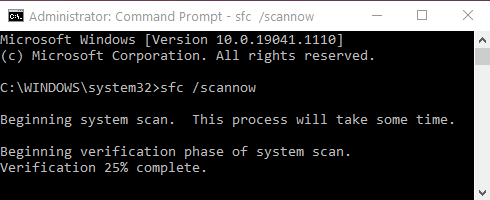
System Windows automatycznie przeskanuje swoje pliki w poszukiwaniu nieoczekiwanych problemów. Jeśli zostanie wykryty uszkodzony lub brakujący plik, system spróbuje go automatycznie naprawić. Jeśli jednak nie zostaną wykryte żadne problemy, pliki systemowe prawdopodobnie nie są przyczyną zawieszania się systemu.
Aktualizowanie sterowników i systemu Windows
Z naszego doświadczenia wynika, że przyczyną wielu błędów są przestarzałe sterowniki. Często prowadzą one do zawieszania się komputerów z systemem Windows 10.
Możesz zaktualizować wszystkie sterowniki urządzeń w „Menedżerze urządzeń”.
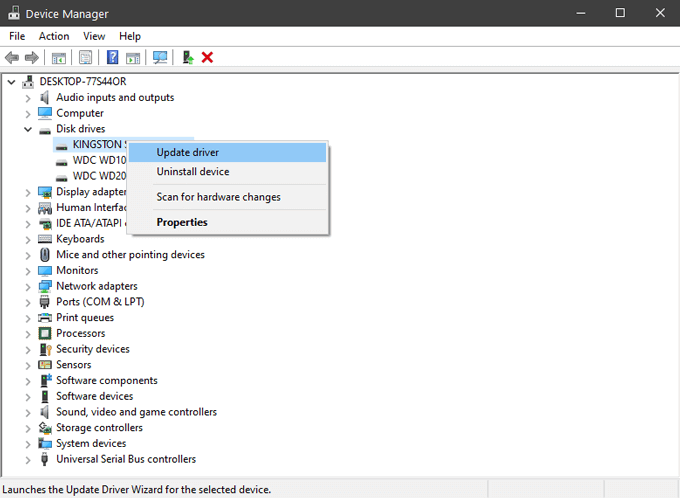
Dotyczy to karty dźwiękowej, karty sieciowej, dysków twardych i wszelkiego innego sprzętu, o którym normalnie nie myślisz. W przypadku niektórych komponentów, takich jak karta graficzna, najlepiej pobrać sterowniki ze strony producenta.
Podczas aktualizacji należy również upewnić się, że posiadasz najnowszą wersję systemu Windows. Firma Microsoft regularnie publikuje aktualizacje i poprawki, co może pomóc w łatwym rozwiązaniu problemu.
Czyszczenie i kontrola silnika systemowego
ا ان W systemie Windows brakuje miejsca na dysku.Zacznie się zawieszać. Potrzebne jest miejsce na pliki tymczasowe, więc zacznij od folderu Temp. Usuń wszystkie pliki, które się tam znajdują. Powinieneś również uruchomić Oczyszczanie dysku, aby usunąć wszystkie niepotrzebne pliki, które zajmują miejsce.
Aby szybko uzyskać dostęp do czyszczenia dysku, wystarczy wpisać „oczyszczanie dysku” w pasku wyszukiwania systemu Windows i wybrać pierwszy wynik. Otworzy się okno wyboru dysku.

Wybierz dysk, na którym zainstalowałeś system Windows 10. Domyślnie powinien to być dysk C:. W następnym oknie wybierz typ danych, które chcesz usunąć. Jeśli masz naprawdę mało miejsca, możesz zaznaczyć wszystkie dane.

Jeśli problemem nie jest brak miejsca, kolejnym krokiem jest diagnostyka dysku systemowego. System Windows oferuje narzędzie do tego celu, które znajdziesz, przechodząc do [nazwa urządzenia/link]. Dysk lokalny > Właściwości > Narzędzia.
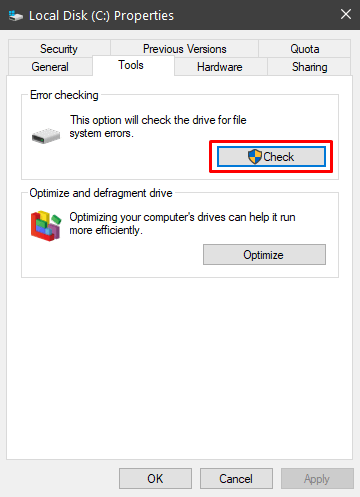
przycisk wyboru Sprawdź Aby przeskanować system w poszukiwaniu błędów. Jeśli błąd zostanie znaleziony, narzędzie zaproponuje jego naprawę. Po zakończeniu procesu należy ponownie uruchomić komputer i sprawdzić, czy nadal się zawiesza.
Wyłącz funkcje oszczędzania energii
System Windows 10 zawiera kilka zaawansowanych opcji zasilania, które mogą powodować problemy, jeśli zostaną nieprawidłowo skonfigurowane. Najczęstszym winowajcą jest zarządzanie energią według stanu łącza PCI Express.
1. Przejdź do ustawień planu zasilania komputera, wybierając Panel sterowania > System i zabezpieczenia > Opcje zasilania.
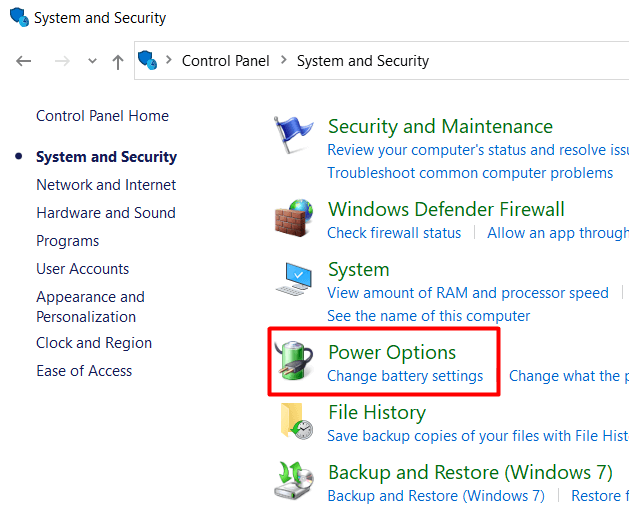
2. Kliknij Zmień ustawienia baterii Aby otworzyć okno planu energetycznego.
3. Kliknij Zmień ustawienia Aby udostępnić plan energetyczny.

4. Następnie kliknij Zmień zaawansowane ustawienia zasilania.
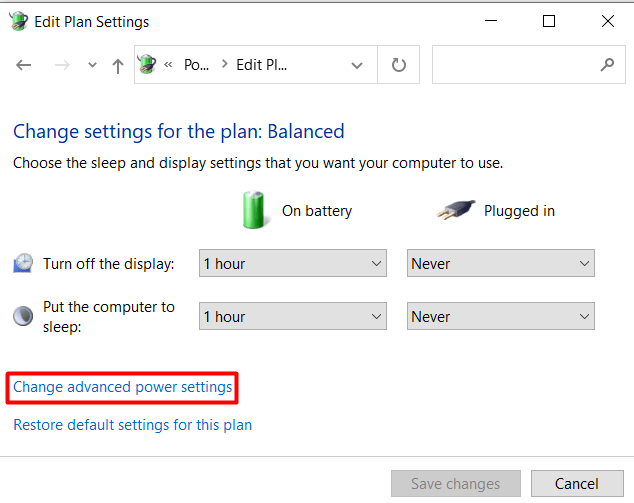
5. Przewiń w dół do PCI ExpressWyłącz funkcję Link State Power Management, ustawiając ją na „wyłączone”.
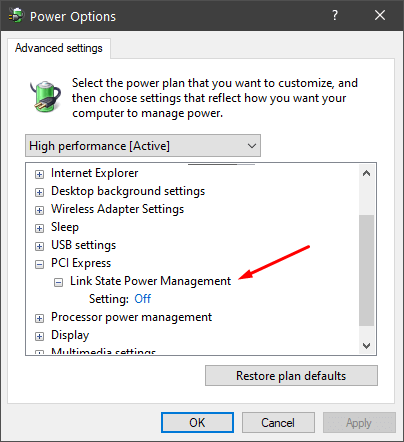
Jeśli po wykonaniu tej czynności komputer nadal będzie się zawieszał, możesz wyłączyć również inne opcje oszczędzania energii.
Sprawdzanie pamięci RAM
Wadliwa pamięć jest często przyczyną losowych zawieszeń. Trudno ją wykryć, dlatego przed skorzystaniem z tej opcji należy wypróbować wszystkie inne metody rozwiązywania problemów.
Najprostszym sposobem sprawdzenia uszkodzonej pamięci RAM jest uruchomienie narzędzia Diagnostyka pamięci systemu Windows. Jeśli nie zostaną znalezione żadne błędy, pamięć prawdopodobnie działa prawidłowo, ale to narzędzie nie jest zbyt niezawodne. Przeczytaj nasz artykuł na temat... Jak diagnozować, weryfikować i testować uszkodzoną pamięć Dowiedz się, jak uruchomić narzędzie diagnostyczne pamięci systemu Windows i jak używać zaawansowanych narzędzi diagnostycznych, takich jak Memtest86.
odzyskiwanie systemu
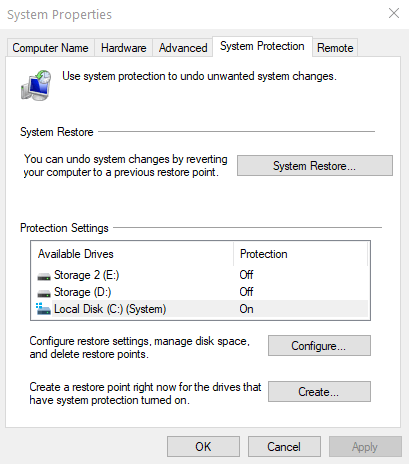
Jeśli nic do tej pory nie pomogło, możesz spróbować Przywróć system do poprzedniej datyDostęp do kreatora Przywracania systemu można uzyskać w panelu Właściwości systemu.
1. Otwórz aplikację Ustawienia W systemie Windows wybierz Konfiguracja.
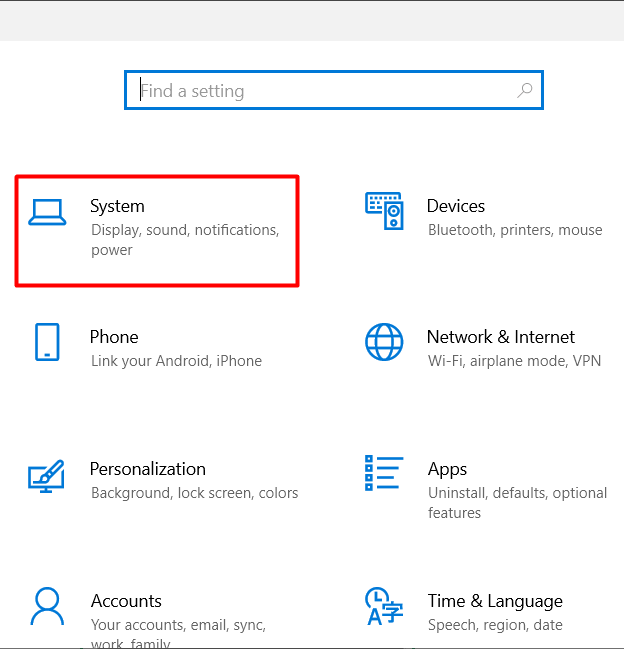
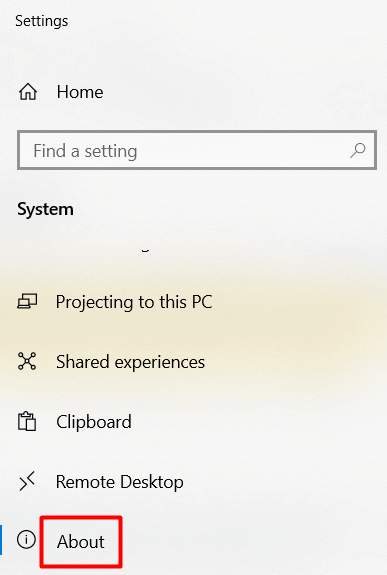
2. Otwórz stronę O Nas.
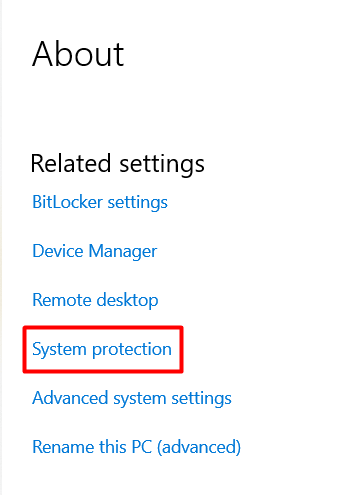
3. Przewiń w dół, aż znajdziesz Ochrona systemu Kliknij na to.
4. Wybierz przycisk Przywracanie systemu.
5. Wybierz punkt przywracania i określ Następna.
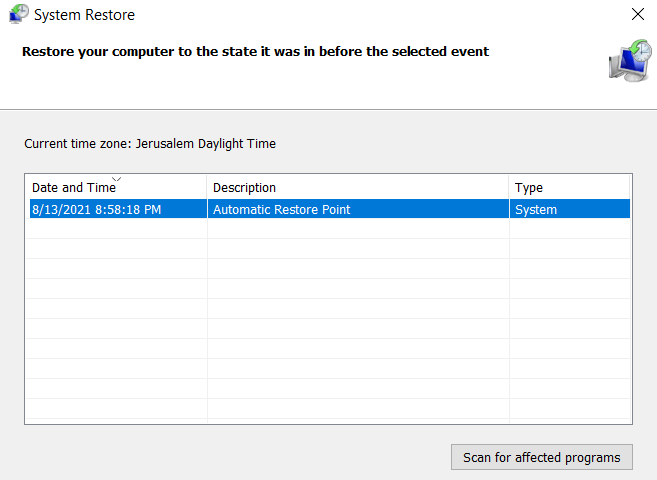
System Windows automatycznie przywróci wszystkie ustawienia i pliki do poprzedniej daty. Jeśli problem z zawieszaniem się pojawił się niedawno, to rozwiązanie powinno zadziałać.
Czysta instalacja systemu Windows 10
Próbowałeś już wszystkiego, a system Windows 10 nadal się zawiesza? Czas zacząć od nowa, czyli od czystej instalacji systemu Windows. Wyczyszczenie dysków i rozpoczęcie od nowa rozwiąże większość problemów z wydajnością i pamięcią.
Zanim zaczniesz, utwórz kopię zapasową wszystkich ważnych dokumentów i plików. Pamiętaj, aby zwiększyć szanse powodzenia, usuń wszystko z dysków. Nie instaluj ponownie systemu Windows bez formatowania. Spowoduje to usunięcie wszystkich zainstalowanych aplikacji i… Przywróć ustawienia domyślne komputera.
Po zainstalowaniu systemu Windows zainstaluj i zaktualizuj wszystkie sterowniki, a następnie odczekaj, czy system znów zacznie się zawieszać.
Rozwiązanie ostateczne: wymiana komponentów sprzętowych
Jeśli czysta instalacja się nie powiedzie, prawdopodobnie masz problemy ze sprzętem. W takiej sytuacji należy rozpocząć wymianę niektórych podzespołów lub oddać komputer do serwisu.
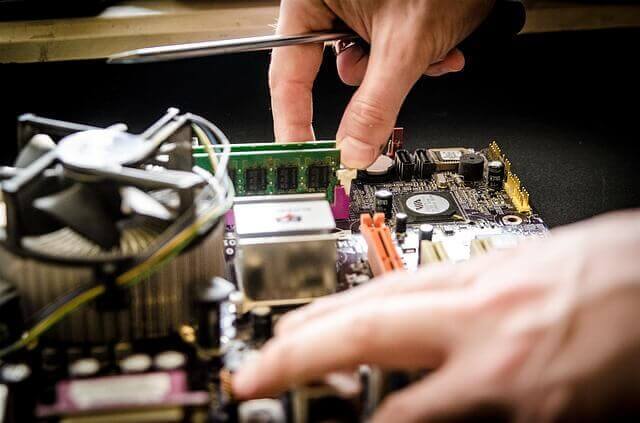
Zacznij od dysków twardych. Często to one stanowią problem, nawet jeśli przejdą wszystkie testy. Poza tym ich wymiana jest znacznie tańsza niż wymiana większości podzespołów komputera. Jeśli system Windows 10 nadal się zawiesza, należy wymienić karty pamięci komputera. Należy jednak pamiętać, że żaden test nie jest w 100% dokładny, więc istnieje prawdopodobieństwo, że problem leży w pamięci RAM.
Mamy nadzieję, że jedno z naszych rozwiązań pomogło Ci rozwiązać problem z zawieszaniem się systemu Windows 10. Daj nam znać w komentarzach!
Możliwość dodawania komentarzy nie jest dostępna.