

Jeśli często korzystasz z myszy lub touchpada, frustrujące może być to, że jeden lub oba urządzenia spowalniają Twoją pracę lub całkowicie przestają działać. Jednak dzięki klawiaturze możesz szybko wykonać niemal każde zadanie, które normalnie wykonywałbyś za pomocą myszy lub touchpada, naciskając jednocześnie dwa lub więcej klawiszy.

Mimo że skróty klawiaturowe są przydatne, ich zapamiętanie i używanie może na początku wydawać się trudne, ale z czasem, gdy już się do nich przyzwyczaisz, staną się one jeszcze bardziej przydatne w systemie Windows 10.
W tym kompleksowym przewodniku pokażemy Ci często używane i nowe skróty klawiaturowe systemu Windows 10, które ułatwią nawigację i zwiększą Twoją produktywność.
Skróty klawiaturowe w systemie Windows 10
Klawisze skrótu schowka
- Zaznacz wszystkie elementy w oknie lub dokumencie: CTRL+A
- kopie: CTRL + C أو CTRL + INSERT
- Powiedział: CTRL + X
- lepki: CTRL+V أو SHIFT + INSERT
- Zrób zrzut ekranu: Klawisz logo Windows + PrtScn (Zrzut ekranu) lub Fn + klawisz z logo Windows + spacja
Skróty klawiaturowe dla aplikacji
- Ukryj otwarte aplikacje i przejdź do pulpitu: Windows + D
- Zminimalizuj wszystkie otwarte okna i aplikacje: Windows + M.
- Przypnij okno lub aplikację do lewej strony ekranu: Windows + Strzałka w lewo
- Przypnij okno lub aplikację do prawej strony ekranu: Windows + Strzałka w prawo
- Zminimalizuj wszystkie okna i aplikacje: Windows + strzałka w dół
- Maksymalizuj wszystkie otwarte okna i aplikacje, które zostały zminimalizowane: Windows + Strzałka w górę
- Otwórz Menedżera zadań: CTRL+SHIFT+ESC
- Przełączanie między otwartymi aplikacjami: ALT+TAB
- Pokaż otwarte aplikacje: CTRL + ALT + TAB
- Otwórz aplikację Sticky Notes: Windows + 0 (zero)
- Zamknij aktywny element lub wyjdź z aktywnej aplikacji: ALT + F4
- Wyświetl hasło na ekranie logowania: ALT + F8
- Przełączaj się między oknami w kolejności ich otwierania: Alt + Esc
- Wyświetl właściwości wybranego elementu: ALT + SPACJA
- Powrót do poprzedniego tomu: ALT + Strzałka w lewo
- Postęp/Zobacz następujący tom: ALT + Strzałka w prawo
- Przejdź o jeden ekran w górę: ALT + PAGE UP
- Przewiń o jeden ekran w dół: ALT + PAGE DOWN
Skróty klawiszowe systemu
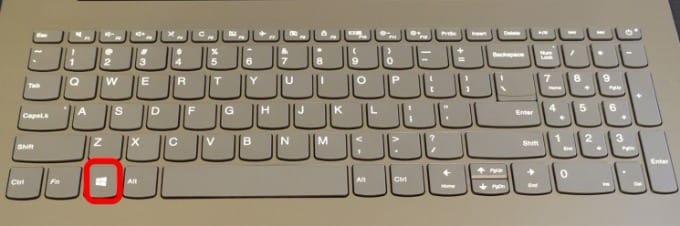
- Otwieranie i zamykanie menu Start: Klawisz Windows
- Otwórz menu Start:CTRL+ESC
- Otwórz ustawienia:Windows + I
- Otwórz centrum procedur:Okna + A
- Otwórz Eksplorator plików:Windows + E
- Wyświetlanie zadań:System Windows + Tab
- Pokaż/ukryj pulpit:Windows + D
- Opcje wyłączania:Windows + X
- Blokada komputera osobistego:Windows + L
- Powiększ okno:Windows + strzałka w górę
- Otwórz Xbox Game Bar podczas grania w grę na laptopie lub komputerze:Windows + G.
- Aktywuj listę połączeń, aby połączyć urządzenie z systemem Windows 10 z innym urządzeniem za pomocą technologii Bluetooth:Windows + K.
- Zablokuj urządzenie z systemem Windows 10 i wróć do ekranu logowania:Windows + L
- Przełączanie między opcjami językowymi i układem klawiatury:Windows + spacja
- Zatrzymaj lub wyjdź z bieżącego zadania:ESC
- Usuń wybrany element na stałe (bez wcześniejszego przeniesienia go do Kosza):SHIFT + DELETE
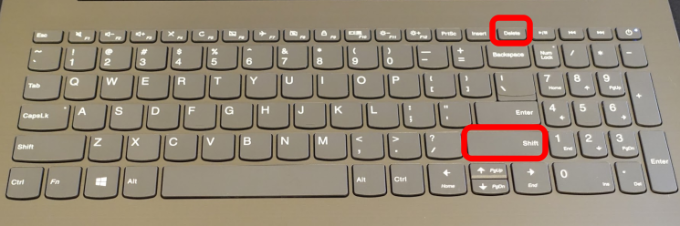
- Zamknij aktywny dokument:CTRL + F4
Klawisze funkcyjne
- Otwórz okno pomocy lub stronę:F1
- Zmień nazwę wybranego elementu: F2
- Wyszukiwanie pliku lub folderu w Eksploratorze plików: F3
- Wyświetl listę na pasku tytułu w Eksploratorze plików: F4
- Odśwież aktywne okno: F5 أو CTRL + R
- Nawigacja między elementami ekranu na pulpicie lub w oknie: F6
- Aktywuj pasek menu w aktywnej aplikacji: F10
Przesuwanie kursora
- Przesuń kursor na początek następnego słowa:CTRL + Strzałka w prawo
- Przesuń kursor na początek poprzedniego słowa: CTRL + Strzałka w lewo
- Przesuń kursor na początek poprzedniego akapitu: CTRL + Strzałka w górę
- Przesuń kursor na początek następnego akapitu: CTRL + Strzałka w dół
- Przejdź na początek dokumentu: CTRL + Strzałka w lewo
- Przejdź na koniec dokumentu: CTRL + Strzałka w prawo
Skróty klawiszowe strzałek
- Przełączaj się między wszystkimi otwartymi aplikacjami: CTRL + ALT + TAB
- Przesuń grupę lub ramkę w określonym kierunku: ALT + SHIFT + klawisze strzałek
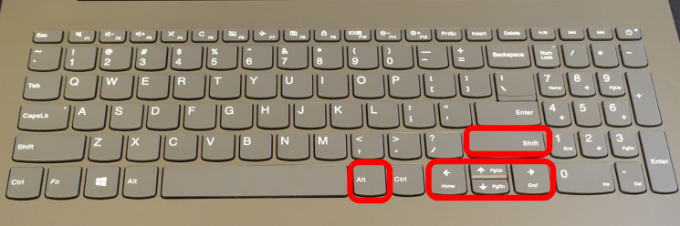
- Przenoszenie jednej ramki do drugiej w celu utworzenia folderu w menu Start: CTRL + SHIFT + klawisze strzałek
- Zmień rozmiar menu Start po jego otwarciu: CTRL + klawisze strzałek
- Zaznaczanie wielu pojedynczych elementów na pulpicie lub w oknie: CTRL + klawisz strzałki + spacja
- Identyfikacja zbioru tekstów: CTRL + SHIFT z klawiszem strzałki
- Zmień układ klawiatury, gdy dostępnych jest wiele układów klawiatury: CTRL+SHIFT
- Włącz/wyłącz edytor chińskiego stylu wprowadzania: CTRL + Spacja
- Wyświetl listę skrótów dla wybranego elementu: SHIFT+F10
- Zaznaczanie więcej niż jednego elementu na pulpicie lub w oknie albo zaznaczanie tekstu w dokumencie: SHIFT + dowolny klawisz strzałki
- Otwórz podmenu lub następujące menu po prawej stronie: prawa strzałka
- Otwórz podmenu lub następujące menu po lewej stronie: strzałka w lewo
Karty i okna
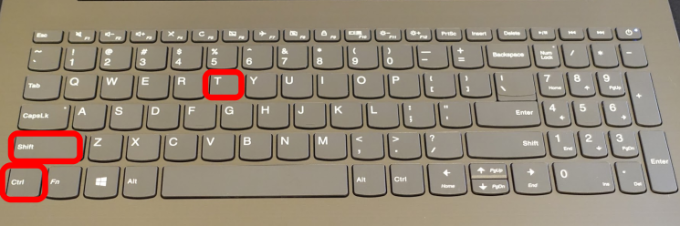
- Otwórz nową kartę w przeglądarce internetowej:CTRL+T
- Ponowne otwarcie karty, którą właśnie zamknąłeś:CTRL + SHIFT + T
- Wyświetl historię przeglądania:CTRL + H
- Zamknij okno:CTRL + W.
Skróty Eksploratora plików
- Ustawianie paska tytułu:ALT+D
- Określ pole wyszukiwania:CTRL + E lub CTRL + F
- Otwórz nowe okno:CTRL+N
- Zamknij aktywne okno:CTRL + W.
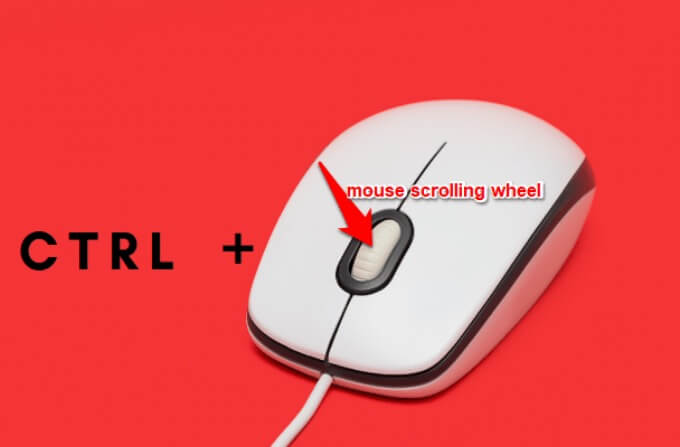
- Zmień rozmiar i wygląd ikon plików i folderów:CTRL + kółko przewijania myszy
- Wyświetl wszystkie foldery znajdujące się powyżej wybranego folderu:CTRL+SHIFT+E
- Utwórz nowy folder:CTRL+SHIFT+N
- Wyświetl podfoldery znajdujące się w wybranym folderze:NUM LOCK + gwiazdka (*)
- Wyświetl zawartość wybranego folderu:NUM LOCK + znak plus (+)
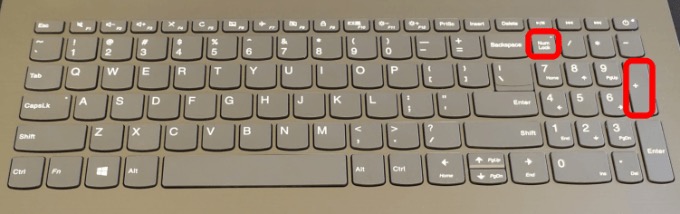
- Zwiń wybrany folder:NUM LOCK + znak minus (-)
- Pokaż panel podglądu: ALT+P
- Wyświetl następujący folder: ALT + Strzałka w prawo
- Wyświetl folder witryny: ALT + Strzałka w górę
- Zobacz poprzedni tom: ALT + Strzałka w lewo أو Backspace
- Wyświetl bieżący wybór, jeśli jest zwinięty, lub wybierz pierwszy podfolder: prawa strzałka
- Otwórz następujące menu po lewej stronie lub zamknij podmenu: strzałka w lewo
- Pokaż na dole aktywnego okna: Klawisz końcowy
- Pokaż górę aktywnego okna: Klucz do domu
- Minimalizuj lub maksymalizuj aktywne okno: F11
Skróty okien dialogowych
- Wyświetl aktywne elementy menu: F4
- Przechodząc do kolejnych zakładek: CTRL+TAB
- Nawigowanie wstecz pomiędzy kartami: CTRL + SHIFT + TAB
- Przejdź do konkretnej zakładki: CTRL + liczba (od 1 do 9)
- Przechodząc do kolejnych opcji: TAB
- Przechodząc wstecz przez opcje: SHIFT+TAB
- Wykonaj polecenie lub wybierz opcję użytkownika za pomocą znaku: ALT + podkreślona litera
- Wyczyść lub zaznacz pole wyboru, jeśli aktywna opcja jest polem wyboru: Spacja
- Otwórz folder o jeden poziom wyżej, jeśli folder jest wybrany w oknie dialogowym „Otwórz” lub „Zapisz jako”: Backspace
- Wybierz przycisk, jeśli aktywną opcją jest grupa przycisków opcji: klawisze strzałek
Skróty klawiaturowe Cortany
- Otwórz wyszukiwanie: Windows + S
- Otwórz Cortanę w trybie słuchania, aby mówić bez naciskania przycisku mikrofonu: Windows + C
Uwaga : Domyślnie ten skrót jest wyłączony. Aby go włączyć, naciśnij klawisze Windows + I , aby otworzyć Ustawienia , wybierz Cortanę , a następnie kliknij przycisk pod opcją „ Zezwalaj Cortanie nasłuchiwać moich poleceń po naciśnięciu klawisza z logo Windows + C” . Jeśli jest włączony , skrót będzie działał.
Skróty paska gier
- Pasek gry otwiera się po uruchomieniu gry: Windows + G.
- Nagrywanie ostatnich 30 sekund: Windows + ALT + G
- Rozpocznij/zatrzymaj nagrywanie: Windows + ALT + R
- Zrobienie zrzutu ekranu z gry: Windows + ALT + PRINT SCREEN
- Pokaż/ukryj timer nagrywania: Windows + ALT + T
- Włączanie/wyłączanie mikrofonu: Windows + ALT + M
- Rozpocznij/zatrzymaj strumieniowanie: Windows + ALT + B
- Pokaż kamerę podczas transmisji: Windows + ALT + W
Skróty muzyki Groove

- Włącz/Pauza: CTRL+P
- Przejdź do następnej piosenki: CTRL + F
- Przejdź do poprzedniej piosenki lub uruchom ponownie bieżącą piosenkę: CTRL+B
- Zwiększ głośność: F9 lub klawisz zwiększania głośności
- Zmniejsz głośność: F8 lub klawisz zmniejszania głośności
- Niemy: F7 lub klawisz wyciszenia
- Wybierz element i wejdź w tryb wyboru: CTRL + Enter
- Zaznacz wszystko: CTRL+A
- Usuń wybrany element lub elementy: Usunięcia
- Wykonaj wybraną pozycję: CTRL+SHIFT+P
- Częstotliwość włączania/wyłączania:CTRL+T
- Losowe włączanie/wyłączanie: CTRL + H
- بحث: CTRL+Q
Skróty dla narzędzia „Wytnij i rysuj”
- Utwórz nowy klip: CTRL+N
- Otwórz plik: CTRL + O
- Przesuń kursor, aby wybrać prostokątny obszar przycinania: SHIFT + klawisze strzałek
- Identyfikacja gumki: CTRL + E
- Wydrukuj adnotację: CTRL+P
- Wycofaj notę wyjaśniającą: CTRL+Z
Skróty klawiszowe z logo systemu Windows (często używane)
- Alert komputerowy dotyczący czarnego lub pustego ekranu: Windows + CTRL + SHIFT + B
- Aktywuj „narratora”:Windows + CTRL + Enter
- Wyświetl okno dialogowe „Właściwości systemu”: Windows + przerwa
- Wyszukiwanie komputerów w sieci: Windows + CTRL + F
- Otwórz panel emoji: Windows + kropka (.) lub średnik (;)
- Otwarcie „Centrum Dostępności”: Windows + U
- Przełączanie się między aplikacjami na pasku zadań: Windows + T.
- Zrób częściowy zrzut ekranu: SHIFT + S.
- Otwórz okno dialogowe „Uruchom”: Windows + R
- Wybór trybu prezentacji: Windows + P
- Przełączanie danych wejściowych między Windows Mixed Reality a pulpitem: Okna + Y
- Zminimalizuj wszystkie okna: Windows + M.
Skróty telewizyjne i filmowe
- Odtwórz w trybie pełnoekranowym: Alt + Enter
- Wyjdź z trybu pełnoekranowego: ESC
- Odtwórz lub wstrzymaj z fokusem wideo: CTRL + P lub spacja
- Włączanie/wyłączanie powtarzania:CTRL+T
Czy pominęliśmy jakieś konkretne skróty klawiaturowe systemu Windows 10, o których chciałbyś wiedzieć? Daj nam znać, pisząc komentarz w sekcji poniżej.
Możliwość dodawania komentarzy nie jest dostępna.