

Jesteś doświadczonym użytkownikiem i szukasz sposobów na zwiększenie wydajności swojego komputera ? Jeśli tak, rozważ włączenie trybu Ultimate Performance w systemie Windows. To plan zasilania, który eliminuje opóźnienia w zarządzaniu energią i zapewnia, że procesor i inne komponenty sprzętowe zawsze działają z maksymalną wydajnością.
Włączenie trybu Ultimate Performance wymaga ręcznego działania, ponieważ prawdopodobnie nie jest on domyślnie dostępny w instalacji systemu Windows. Ten samouczek wyjaśni, czym jest tryb Ultimate Performance i jak go aktywować w systemach Windows 11 i 10.
Czym jest tryb absolutnej wydajności?
Plan Ultimate Performance to plan zasilania dla edycji Windows 10 i 11 Pro Workstation, który priorytetowo traktuje wydajność, a nie energooszczędność. W przeciwieństwie do innych planów zasilania, eliminuje on niewielkie opóźnienia między żądaniem zasilania przez komponent sprzętowy a jego odbiorem, przygotowując system do natychmiastowej reakcji na wymagające zadania.
Planowanie zasilania idealnie sprawdza się w przypadku stacji roboczych o wysokiej wydajności, obsługujących krytyczne zadania biznesowe, gdzie nawet najmniejsze opóźnienia mogą mieć znaczenie. Ponieważ jednak zapewnia ono maksymalną prędkość działania, może również zwiększyć wydajność komputerów osobistych – na przykład zauważalną poprawę można zauważyć podczas intensywnych zadań, takich jak edycja i kodowanie wideo.

Funkcja Absolute Performance działa poprzez ustawienie stanu procesora na 100%, co oznacza, że procesor zawsze pracuje z najwyższą częstotliwością. Dodatkowo zapobiega to wyłączeniu się dysku twardego, gdy nie jest używany, zapewniając natychmiastowy dostęp do danych.
Absolute Performance zapobiega również hibernacji systemu , dostosowuje ustawienia wyświetlania bezprzewodowego, aby uniknąć losowych przerw w działaniu Wi-Fi, i wymusza szybszą pracę sprzętu graficznego.
Z drugiej strony, wszystkie powyższe czynniki przekładają się na zwiększone zużycie energii i skróconą żywotność baterii. Może to również prowadzić do wzrostu prędkości wentylatorów, problemów z przegrzewaniem w słabo wentylowanych systemach i negatywnie wpływać na żywotność urządzenia.
Funkcja Absolute Performance nie jest dostępna w standardowych edycjach Pro i Home systemu Microsoft Windows, ale można ją włączyć za pomocą wiersza poleceń lub programu Windows PowerShell. Nawet jeśli korzystasz z wersji Pro for Workstations, tryb zasilania może nie być widoczny na laptopach; ponownie, możesz go włączyć za pomocą wiersza poleceń.
Jak włączyć plan energetyczny Ultimate Performance
Zakładając, że na komputerze działa wersja Pro for Workstations systemu Windows 10 lub 11, możesz włączyć funkcję Absolute Performance za pomocą konsoli Opcje zasilania w Panelu sterowania . Oto jak to zrobić:
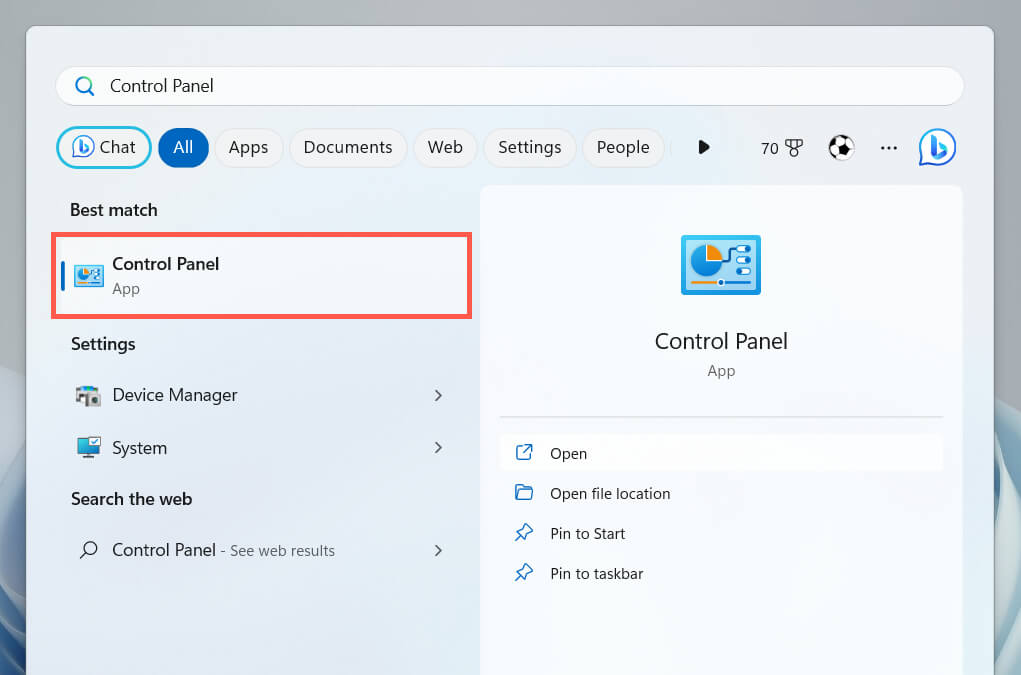
- Otwórz menu Start, wpisz Panel sterowania i naciśnij Enter.
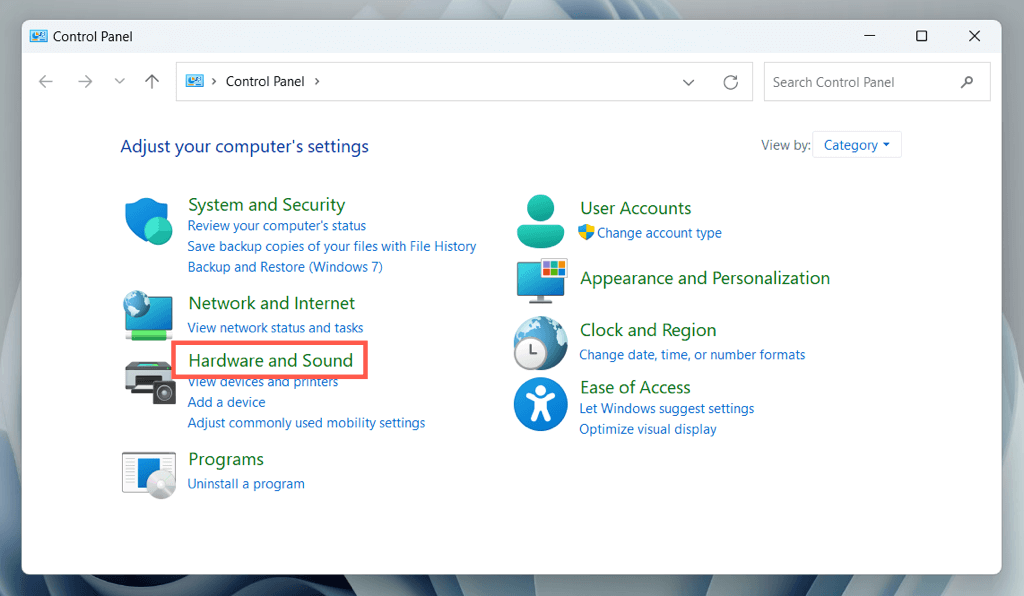
- Określ urządzenia i dźwięk.
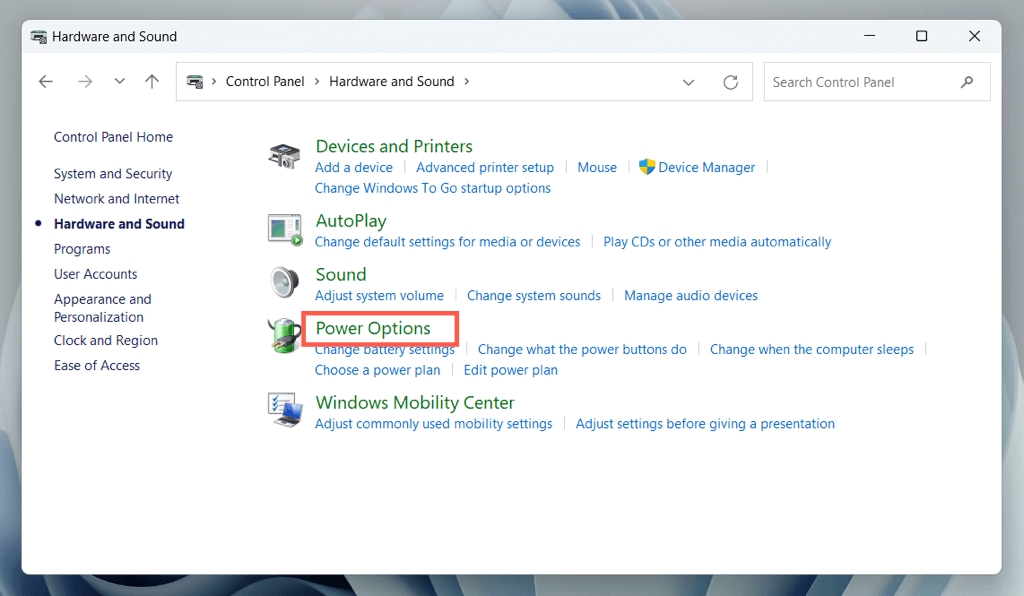
- Wybierz Opcje zasilania.
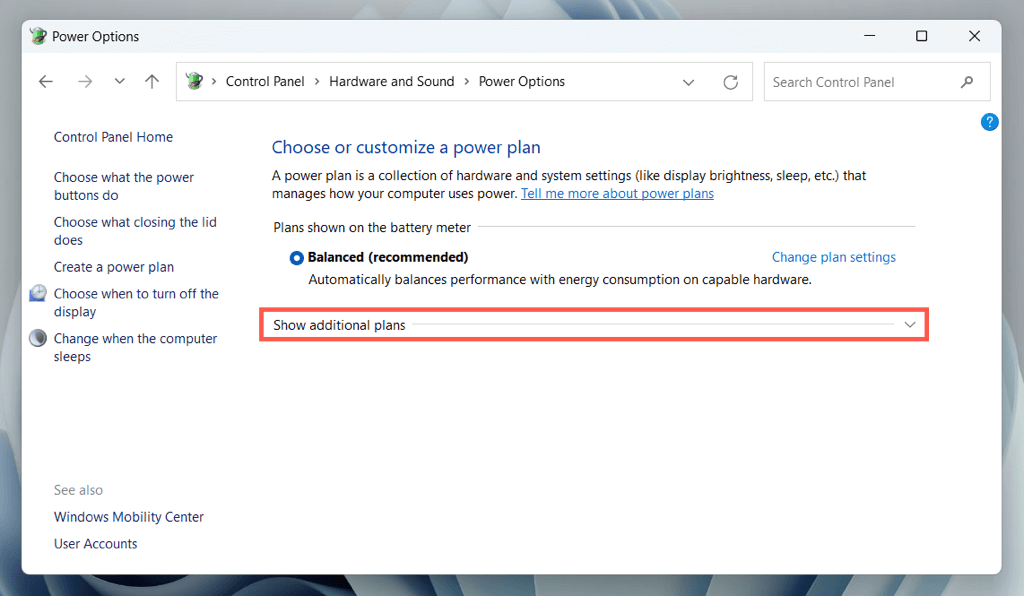
- Rozwiń sekcję Pokaż plany dodatkowe.
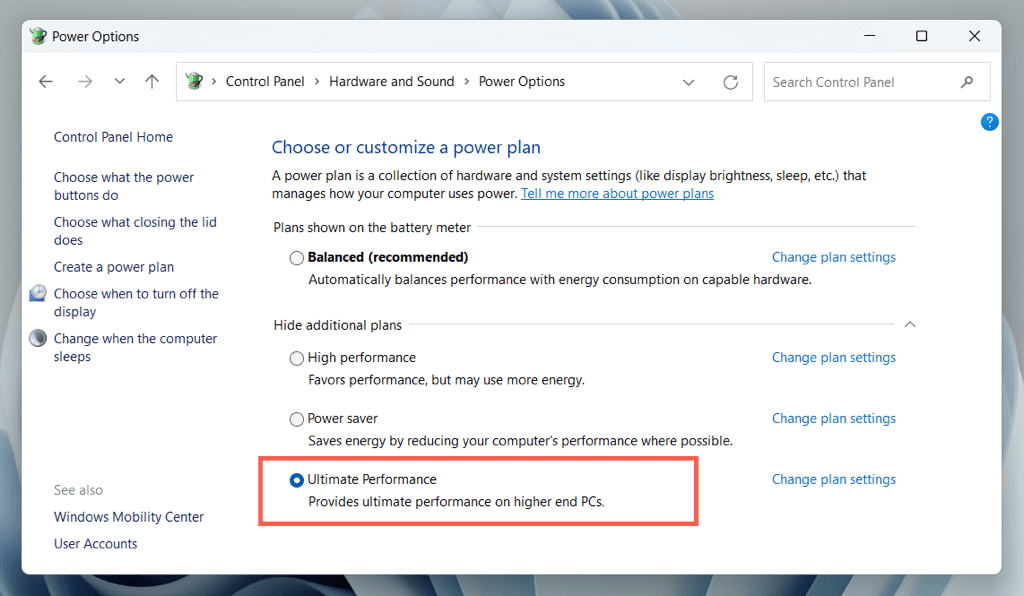
- Zaznacz przycisk opcji obok opcji Ultimate Performance.
Uwaga: w systemie Windows 10 konsolę Opcje zasilania można włączyć za pomocą aplikacji Ustawienia – kliknij prawym przyciskiem myszy menu Start, wybierz Ustawienia, a następnie przejdź do System > Zasilanie i uśpienie > Dodatkowe ustawienia zasilania.
Jak dodać plan energetyczny „Ultimate Performance”
Jeśli nie widzisz planu zasilania „Ultimate Performance” w konsoli Opcje zasilania systemu Windows, musisz użyć programu Windows PowerShell z podwyższonymi uprawnieniami lub wiersza poleceń, aby go wyświetlić. Aby to zrobić:
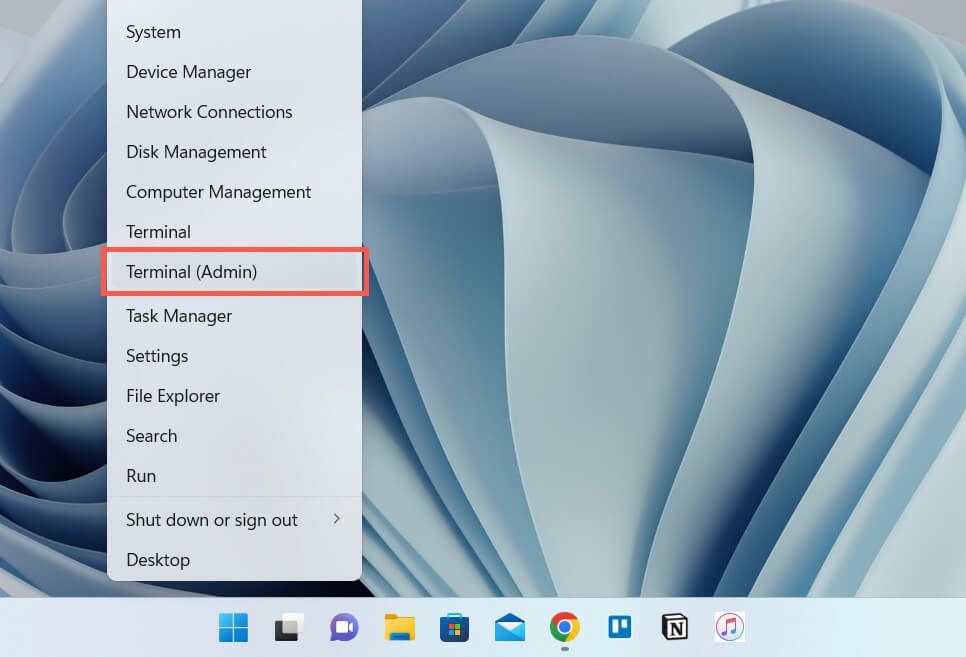
- Kliknij prawym przyciskiem myszy przycisk Start i wybierz Windows PowerShell/Terminal (administrator). Możesz też otworzyć menu Start, wyszukać cmd i wybrać Uruchom jako administrator.
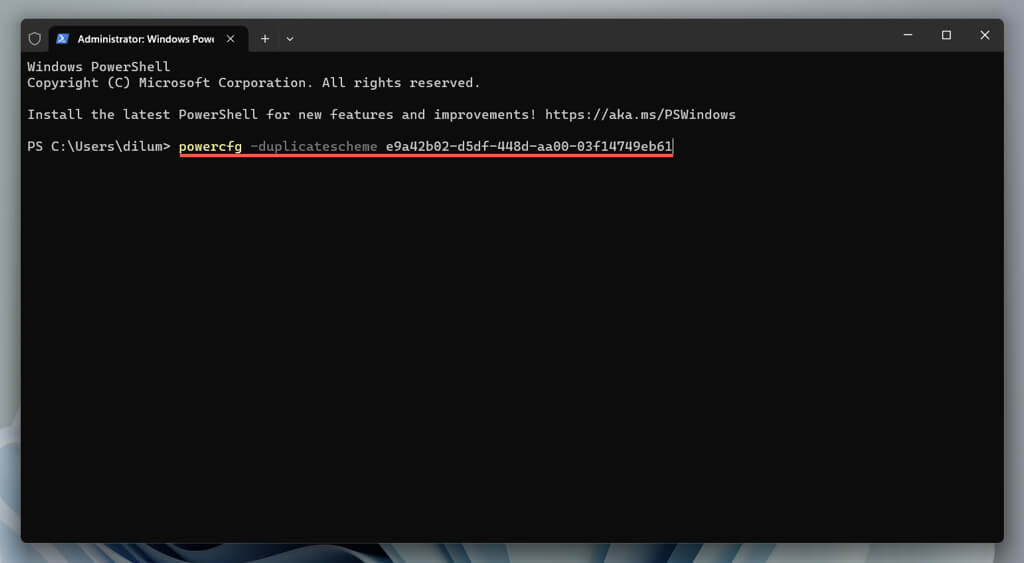
- Wykonaj następujące polecenie:
powercfg –duplicatescheme e9a42b02-d5df-448d-aa00-03f14749eb61
Otwórz ponownie konsolę opcji zasilania. Jeśli plan Ultimate Performance nadal nie jest widoczny na liście, uruchom ponownie komputer i sprawdź ponownie. Możesz również uruchomić poniższe polecenie aktywacji, aby włączyć Ultimate Performance z tego samego wiersza poleceń:
powercfg /setactive e9a42b02-d5df-448d-aa00-03f14749eb61
Jeśli opcja „Optymalna wydajność” nadal nie pojawia się w okienku „Opcje zasilania”, należy wyłączyć tryb Modern Standby w systemie Windows . Najszybszym sposobem jest uruchomienie następującego polecenia z wiersza poleceń z podwyższonymi uprawnieniami:
reg add HKLMSystemCurrentControlSetControlPower /v PlatformAoAcOverride /t REG_DWORD /d 0
Po wykonaniu tej czynności należy ponownie uruchomić polecenie aktywacji „Optymalna wydajność”:
powercfg –duplicatescheme e9a42b02-d5df-448d-aa00-03f14749eb61
Uruchom ponownie komputer, otwórz konsolę Opcje zasilania. W sekcji Plany zasilania powinna być wyświetlona opcja „Optymalna wydajność”.
Jak dostosować plan „Optymalna wydajność”
Możesz dostosować plan zasilania Ultimate Performance tak samo, jak każdy inny plan zasilania na komputerze. Wybierz opcję „Zmień ustawienia planu” obok opcji „Ultimate Performance” w konsoli Opcje zasilania. Na wyświetlonym ekranie możesz określić, kiedy komputer stacjonarny lub laptop ma wyłączyć ekran lub przejść w tryb uśpienia.
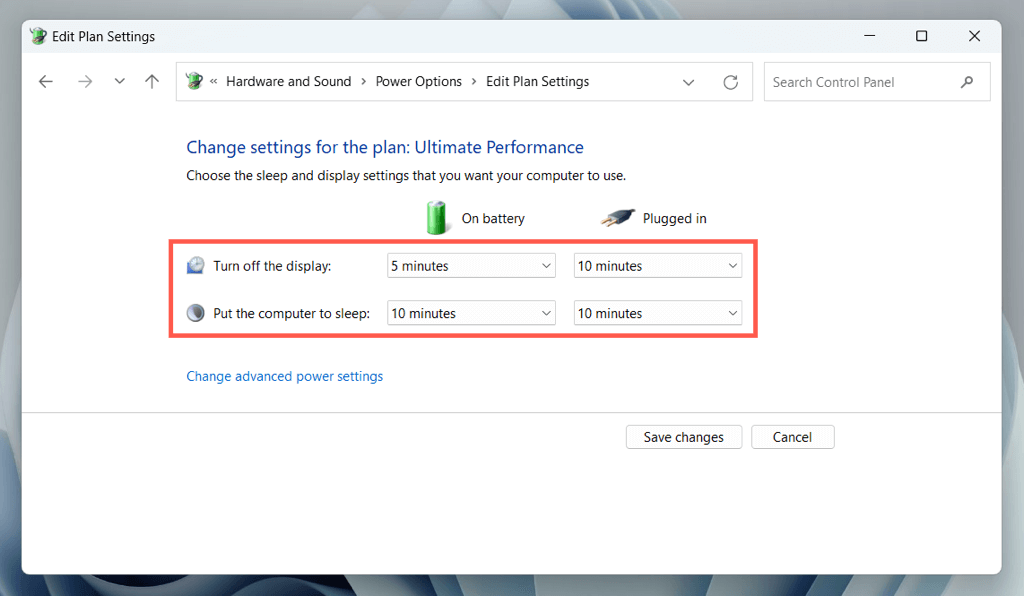
Aby dostosować inne aspekty planu zasilania, wybierz opcję Zmień zaawansowane ustawienia zasilania. Na przykład, jeśli wolisz wyłączać dysk twardy po pewnym czasie bezczynności, korzystając z zasilania bateryjnego, rozwiń opcję Dysk twardy > Wyłącz dysk twardy po i wprowadź żądany czas w polu obok opcji Zasilanie bateryjne (minuty).
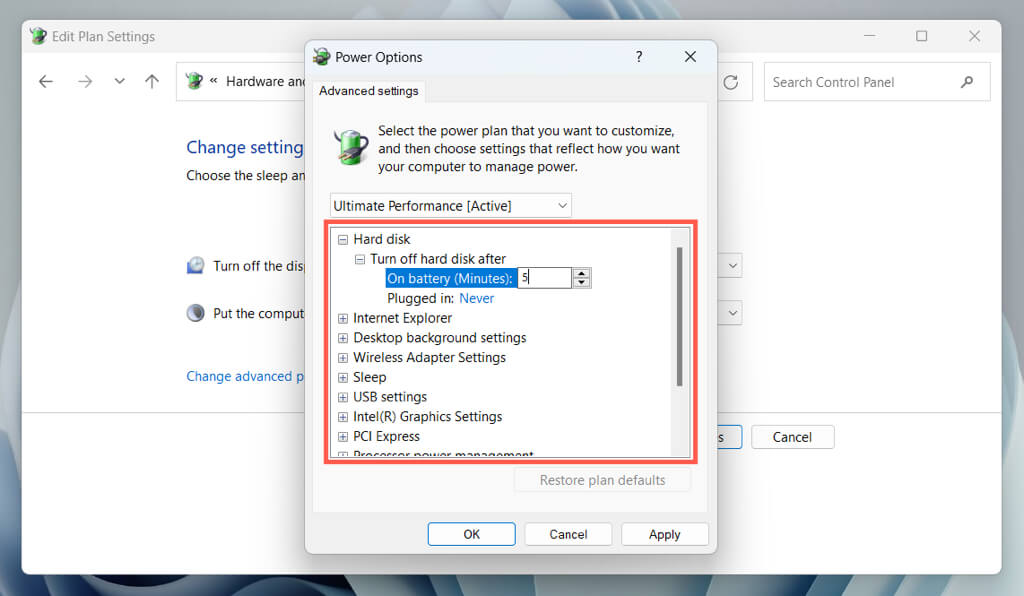
Przejdź do innych kategorii, takich jak ustawienia karty sieciowej bezprzewodowej, ustawienia USB i zarządzanie energią procesora, aby dostosować optymalny plan zasilania do swoich preferencji.
Jak przejść na inny plan energetyczny
Optymalna wydajność wiąże się ze znacznym zużyciem energii, dlatego warto przełączyć się na tryb alternatywny, np. zrównoważony plan zasilania, w sytuacjach, gdy komputer nie musi pracować z pełną prędkością.
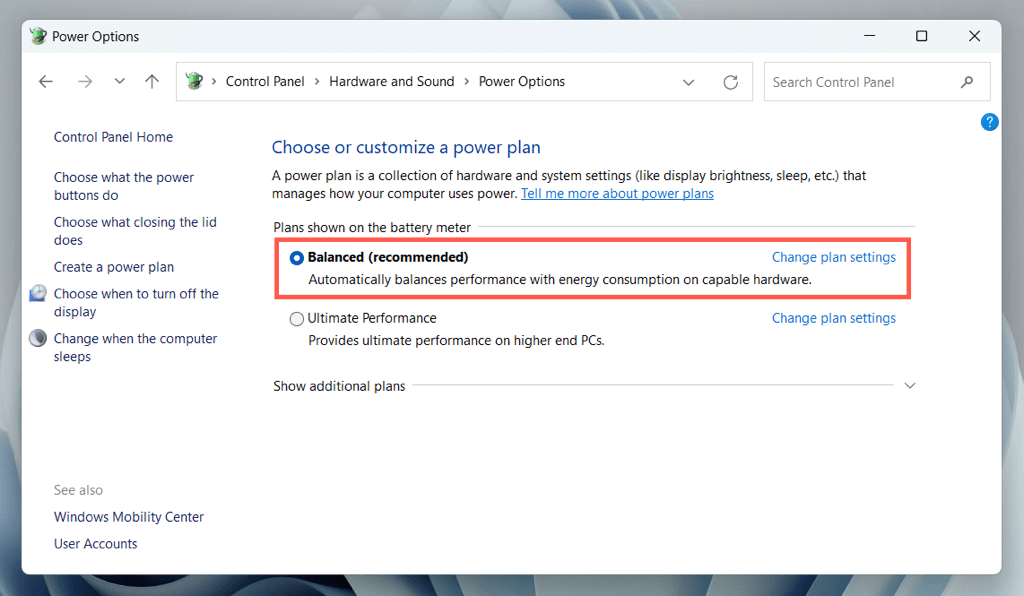
Aby to zrobić, otwórz ponownie konsolę Opcje zasilania i zaznacz przycisk opcji obok planu zasilania Zrównoważony (zalecany), Oszczędzanie energii lub Wysoka wydajność.
Jak wyłączyć tryb maksymalnej wydajności
Jeśli uznasz, że tryb Ultimate Performance nie jest dla Ciebie odpowiedni, możesz usunąć go z listy planów zasilania.
Aby to zrobić, otwórz konsolę Opcje zasilania i przełącz się na alternatywny plan zasilania. Następnie wybierz opcję Zmień ustawienia planu obok opcji Najwyższa wydajność i wybierz Usuń ten plan.
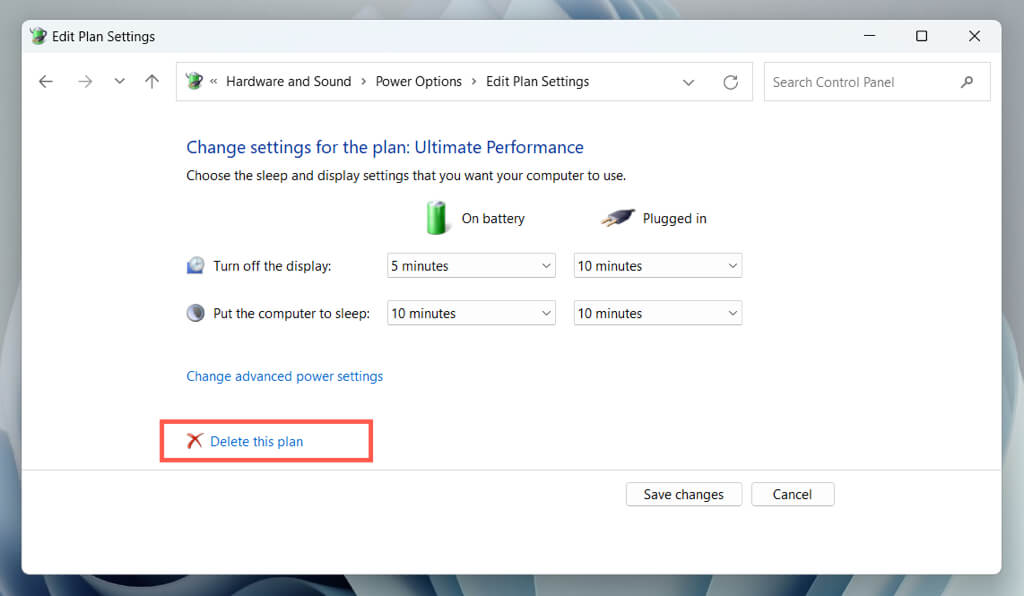
Aby później przywrócić plan wydajności absolutnej, uruchom następujące polecenie za pomocą programu Windows PowerShell lub wiersza poleceń:
powercfg –duplicatescheme e9a42b02-d5df-448d-aa00-03f14749eb61
Uzyskaj najwyższą wydajność na swoim komputerze z systemem Windows
Absolute Performance to potężne narzędzie do przyspieszania komputera, ale nie musi być aktywne przez cały czas. Włączanie go tylko wtedy, gdy potrzebujesz dodatkowej wydajności, może zwiększyć efektywność energetyczną i zmniejszyć ryzyko przegrzewania . Ważne jest również, aby ostrożnie korzystać z planu zasilania na laptopach i innych urządzeniach mobilnych ze względu na jego znaczny wpływ na żywotność baterii.
Ogólnie rzecz biorąc, zrozumienie sposobu włączania i używania planu zasilania zapewniającego maksymalną wydajność może pomóc w optymalizacji komputera i zapewnieniu jego maksymalnej wydajności wtedy, gdy najbardziej jej potrzebujesz.
Możliwość dodawania komentarzy nie jest dostępna.