

Czy pojawił się komunikat o błędzie „Wystąpił problem z komputerem i konieczne jest jego ponowne uruchomienie”?
Zastanawiasz się co z tym zrobić?
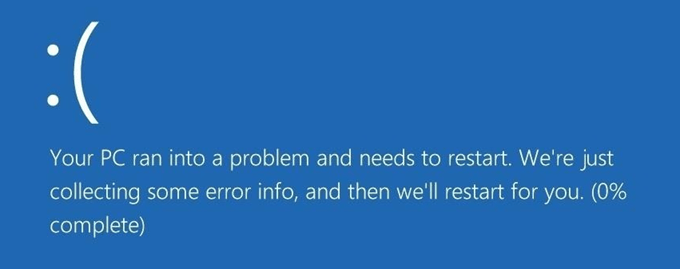
Pomimo niejasnego charakteru ostrzeżenia, rozwiązania są dość proste i nie wymagają pomocy z zewnątrz. To coś
Możesz sobie z tym poradzić całkowicie samodzielnie.
W tym poście pokażemy Ci wszystkie kroki, które możesz podjąć, aby rozwiązać ten problem.
Możliwe przyczyny
Ten komunikat o błędzie może być spowodowany wieloma czynnikami. Czy usunąłeś ważne programy lub pliki? Czy używasz za dużo pamięci RAM? Czy system się przegrzewa?
W każdym razie, przed zwróceniem się o pomoc, zapoznaj się z listą dostępnych opcji rozwiązywania problemów. Istnieje duża szansa, że jedna z nich przywróci komputer do normalnego działania.
الوضع الآمن
W trybie awaryjnym systemu Windows uruchamiane są tylko programy niezbędne do uruchomienia systemu. Jeśli błąd nie pojawia się w tym trybie, prawdopodobnie niedawno zainstalowany program zakłóca działanie komputera.
Otwórz ustawienia systemu Windows (Windows + I).
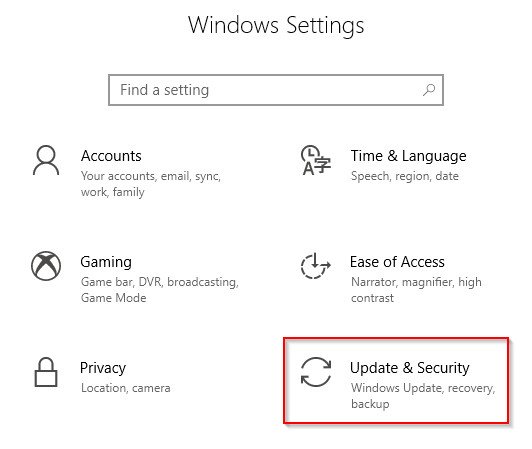
Iść do Aktualizacja i zabezpieczenia > Odzyskiwanie.
Kliknij Uruchom ponownie teraz.
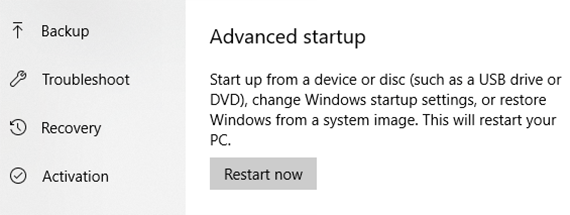
Przejdź do Rozwiązywanie problemów > Opcje zaawansowane > Ustawienia uruchamiania . Kliknij przycisk Uruchom ponownie.
Wybierz tryb awaryjny.
Sprawdź, czy problem nadal występuje, gdy jesteś w tym trybie.
Kontroler plików systemowych
Jeśli podejrzewasz, że przyczyną jest uszkodzenie pliku, możesz uruchomić narzędzie Kontroler plików systemowych (SFC) w celu zdiagnozowania problemu i zastosowania rozwiązania.
Otwórz wiersz poleceń lub program Windows PowerShell jako administrator.
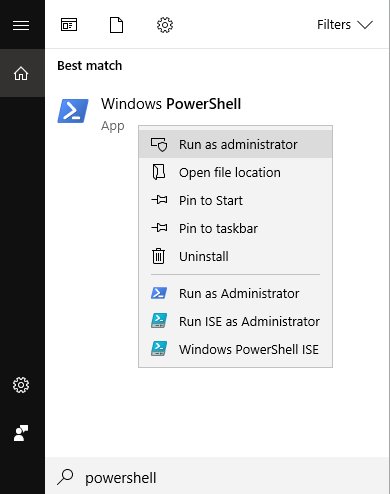
Wpisz sfc /scannow w wierszu poleceń i naciśnij Enter.

Spowoduje to, że system Windows przeprowadzi skanowanie w celu sprawdzenia, czy ważne pliki nie są brakujące lub uszkodzone.
Jeśli system Windows poinformuje, że nie może wykonać skanowania SFC, możesz zamiast tego uruchomić narzędzie DISM.
Wpisz DISM /Online /Cleanup-Image /RestoreHealth i naciśnij Enter. Jeśli DISM zakończy się powodzeniem, możesz spróbować ponownie uruchomić SFC.
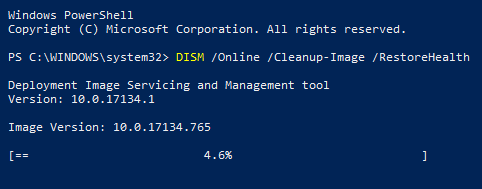
Uwaga: Oba testy trwają długo. Nie przerywaj procesu.
Zrzut pamięci
Wyszukaj Zaawansowane ustawienia systemu za pomocą usługi Windows Search.
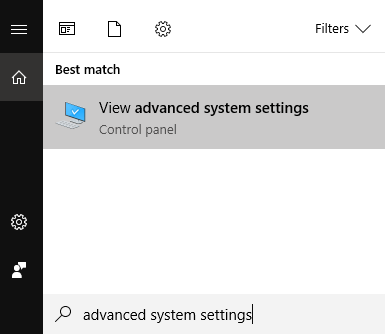
Pojawi się okno Właściwości systemu . Kliknij kartę Zaawansowane.
Kliknij Ustawienia w obszarze Uruchamianie i odzyskiwanie.
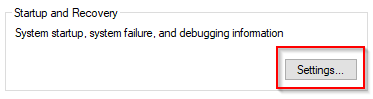
Pojawi się kolejne okno. W sekcji „Awaria systemu” poszukaj opcji „Automatyczne ponowne uruchomienie” i odznacz ją.
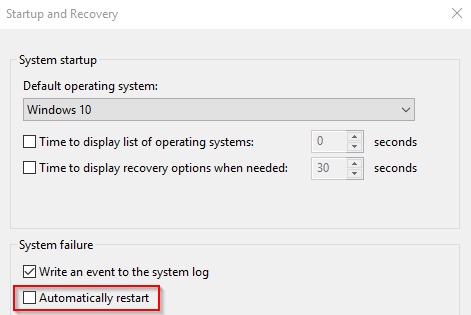
Przewiń w dół do opcji „Zapisz informacje debugowania” . Z menu rozwijanego wybierz opcję „Kompletny zrzut pamięci”.
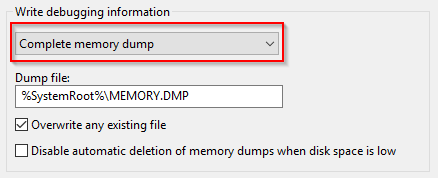
Zapisz ustawienia i uruchom ponownie komputer. Sprawdź, czy problem nadal występuje.
odzyskiwanie systemu
Regularne tworzenie punktów odzyskiwania to dobra praktyka. Jeśli to zrobisz, Twoje wysiłki na pewno się opłacą.
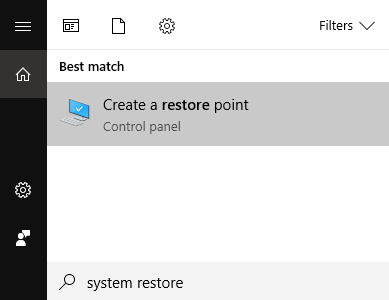
Aby wykonać przywracanie systemu, wpisz Przywracanie systemu w wyszukiwarce systemu Windows i kliknij Utwórz punkt przywracania w wynikach.
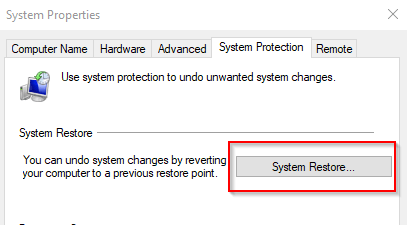
Otworzy się okno Właściwości systemu . Kliknij kartę Ochrona systemu , a następnie kliknij Przywracanie systemu.
Postępuj zgodnie z instrukcjami, które zostaną wyświetlone później.
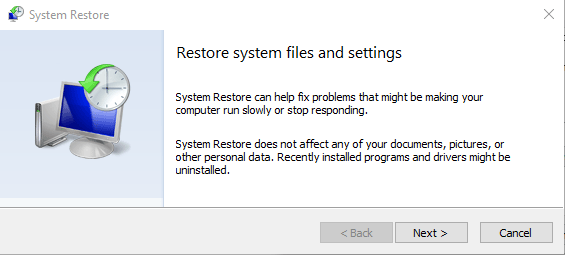
Zostaniesz poproszony o wybranie punktu przywracania. Wybierz profil, który został zapisany przed wystąpieniem problemu „wymagane ponowne uruchomienie”.
Po przywróceniu poprzedniej wersji systemu operacyjnego Windows sprawdź, czy komunikat o błędzie nadal się pojawia.
Aktualizacje Windowsa
Szybka aktualizacja systemu operacyjnego Windows może również rozwiązać wszelkie problemy występujące na komputerze.
Aby sprawdzić dostępność aktualizacji systemu Windows, otwórz Ustawienia i wybierz Aktualizacja i zabezpieczenia > Windows Update.
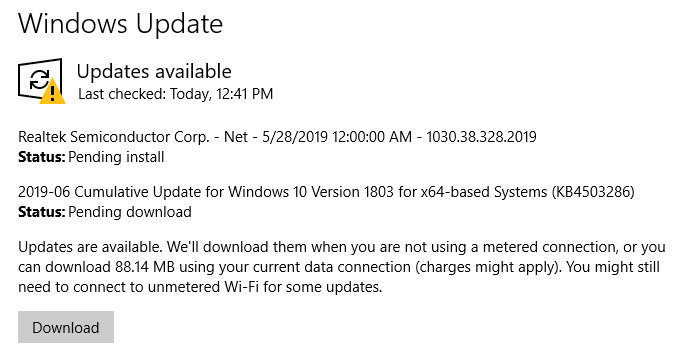
Kliknij przycisk Sprawdź aktualizacje i pozwól systemowi Windows wykonać zadanie.
Uwaga: Jeśli istnieją oczekujące pliki do pobrania, przycisk „Sprawdź aktualizacje” zostanie zastąpiony przyciskiem pobierania . Potwierdzenie jest wymagane, jeśli korzystasz z ograniczonego połączenia internetowego.
Możliwość dodawania komentarzy nie jest dostępna.