

Polecenie Uruchom w systemie Windows 10 to prawdziwa kopalnia ukrytych poleceń, z których wiele osób nie korzysta. Chociaż zazwyczaj służy ono do szybkiego otwierania programów, może również zapewniać szybki dostęp do funkcji systemu Windows i unikalnych poleceń.
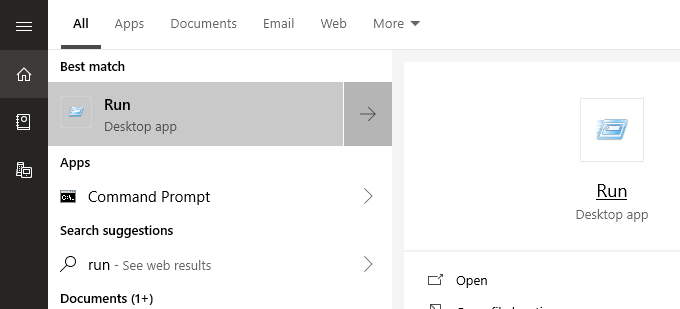
Oto przegląd najlepszych poleceń Uruchom w systemie Windows 10, które każdy powinien znać.
Jak otworzyć okno dialogowe Uruchom w systemie Windows 10
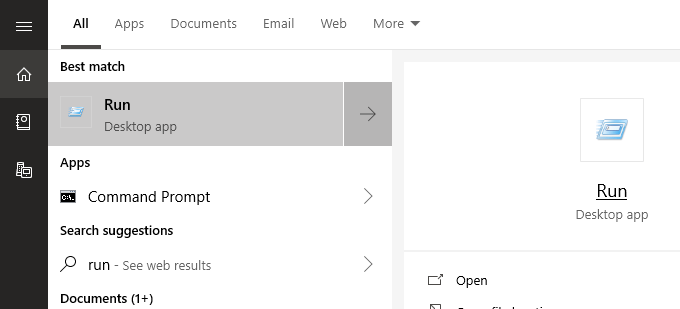
Aby użyć któregokolwiek z poleceń uruchamiania opisanych w tym artykule, należy skorzystać z okna dialogowego Uruchom. Okno dialogowe Uruchom w systemie Windows 10 można otworzyć, naciskając „Uruchom”. Klawisz Windows + R. Spowoduje to natychmiastowe otwarcie okna Uruchom.
Możesz również kliknąć, aby otworzyć menu Start i wpisać Uruchom Następnie kliknij skrót uruchom aplikację na komputer Która pojawia się w wynikach wyszukiwania. Jednak pierwsza opcja jest znacznie szybsza.
Po otwarciu okna dialogowego Uruchom możesz skorzystać ze wszystkich poniższych sugestii, aby uzyskać przydatne polecenia uruchamiania. Dla ułatwienia wszystkie polecenia umieściłem w cudzysłowie – pamiętaj o usunięciu tych cudzysłowów przed samodzielnym wypróbowaniem poleceń.
#1 – Włącz timer wyłączania
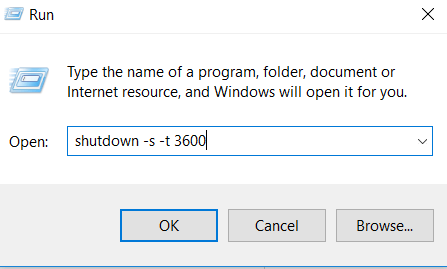
Jeśli chcesz rozpocząć odliczanie do wyłączenia komputera, Otwórz okno Uruchom و Wpisz „run -s -t xxx”Zastąp znaki „x” dowolną liczbą. Liczba ta będzie reprezentować liczbę sekund, przez którą timer ma odliczać czas przed wyłączeniem komputera.
Na przykład, 3600 sekund to jedna godzina, a 600 sekund to 10 minut. Możesz również zastąpić „-s” w tym poleceniu parametrem „-r”, aby ustawić timer ponownego uruchomienia.
#2 – Otwieranie dysku C
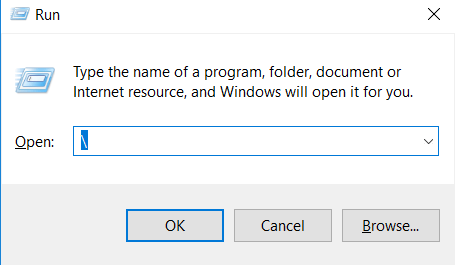
Chcesz szybko uzyskać dostęp do dysku C, aby znaleźć pliki i foldery? Po prostu otwórz Uruchom pudełko و Piszę " Następnie naciśnij Enter. W Eksploratorze Windows otworzy się nowa karta wyświetlająca zawartość dysku C.
#3 – Otwórz folder „Użytkownik”
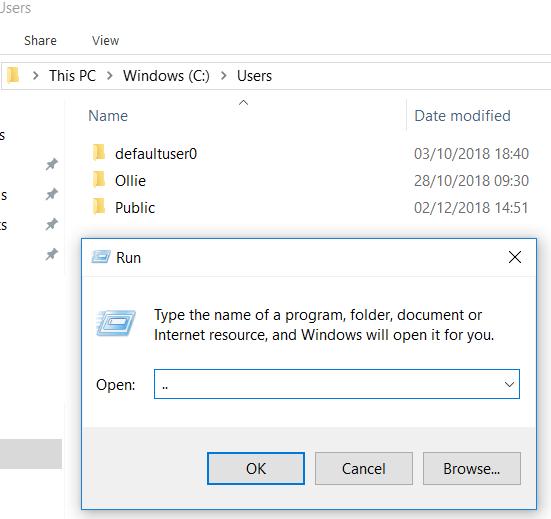
Innym poleceniem podobnym do opcji dysku C powyżej jest wprowadzenie '..' W oknie dialogowym Uruchom zostaniesz przeniesiony do folderu użytkownika na komputerze z systemem Windows 10. Stąd będziesz mieć szybki dostęp do wybranych plików użytkownika.
#4 – Otwieranie kalkulatora
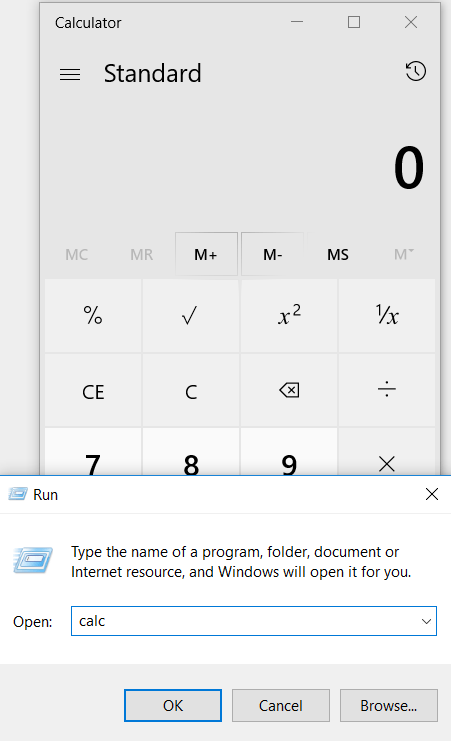
Jeśli chcesz szybko otworzyć kalkulator, możesz po prostu wpisać 'calc' W oknie dialogowym Uruchom naciśnij Enter. Naciśnięcie klawisza Windows + R, a następnie calc, jest znacznie szybsze niż otwieranie menu Start, wpisywanie „kalkulator” i klikanie aplikacji.
Jeśli często korzystasz z aplikacji kalkulatora, aby wykonywać szybkie obliczenia, ta prosta wskazówka na pewno zaoszczędzi Ci mnóstwo czasu w perspektywie lat.
#5 – Szybki dostęp do usług systemu Windows
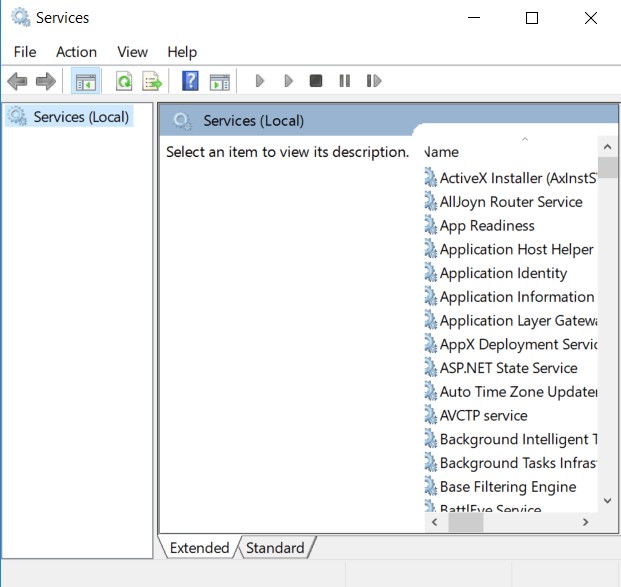
Jeśli chcesz szybko uzyskać dostęp do wszystkich usług systemu Windows uruchomionych na komputerze i dokonać w nich zmian, po prostu otwórz okno dialogowe Uruchom i wpisz `Windows`. „usługi.msc” Następnie naciśnij Enter.
Wspominałem już wcześniej, że próba wyłączenia usługi systemu Windows w celu poprawy wydajności może być złym pomysłem, ale czasem jest to konieczne, aby rozwiązać problem.
#6 – Szybkie włączanie/wyłączanie funkcji systemu Windows
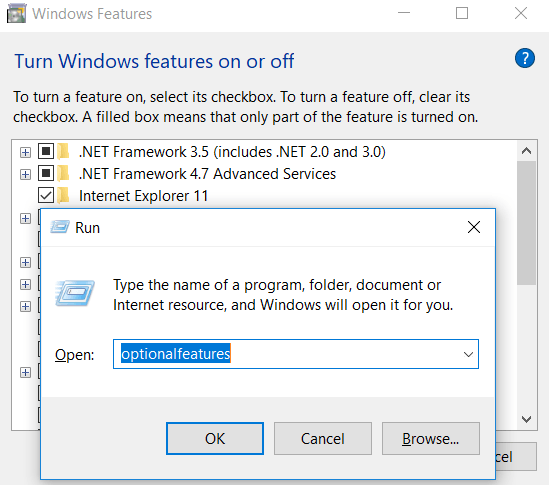
Jeśli z jakiegokolwiek powodu musisz włączyć lub wyłączyć funkcje lub składniki systemu Windows, możesz szybko uzyskać do nich dostęp, wpisując 'opcjonalne funkcje' W oknie dialogowym Uruchom naciśnij Enter.
#7 – Szybkie dodawanie i usuwanie programów
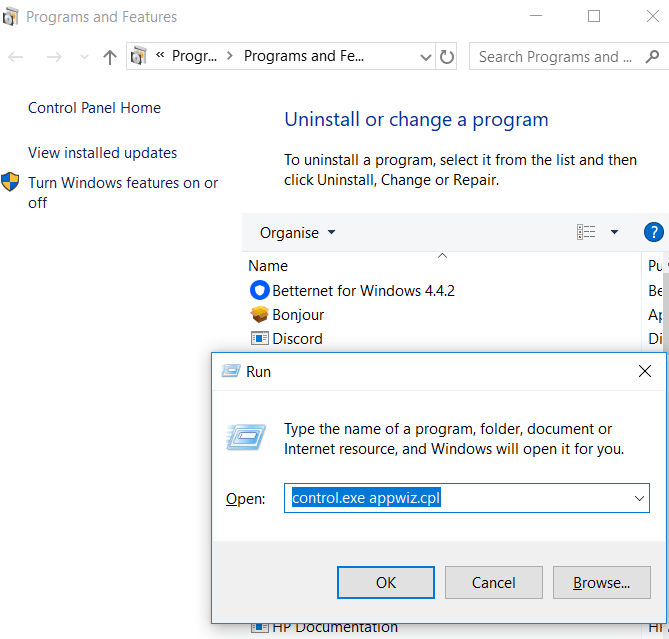
Możesz szybko uzyskać dostęp do strony Funkcje programu Z poziomu panelu sterowania za pomocą 'control.exe appwiz.cpl' W polu Uruchom.
Na tej stronie możesz znaleźć programy, z których nie korzystasz regularnie. To jeden z najlepszych sposobów na zaoszczędzenie miejsca na dysku.
#8 – Otwórz Menedżera urządzeń
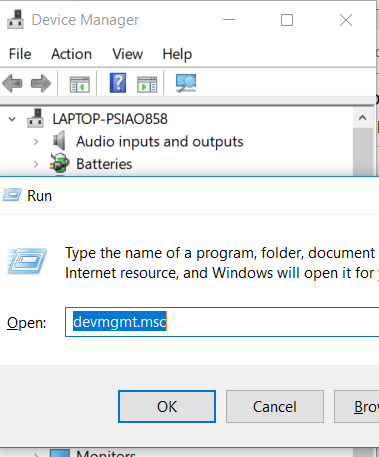
Pamiętaj, że prawdopodobnie od czasu do czasu będziesz otwierać i zamykać Menedżera urządzeń. 'devmgmt.msc' Do pola operacyjnego.
Użycie tego polecenia spowoduje przejście bezpośrednio do Menedżera urządzeń, dzięki czemu oszczędzisz czas, ponieważ nie będziesz musiał przechodzić przez Panel sterowania ani menu Start.
#9 – Sprawdzanie problemów z wydajnością
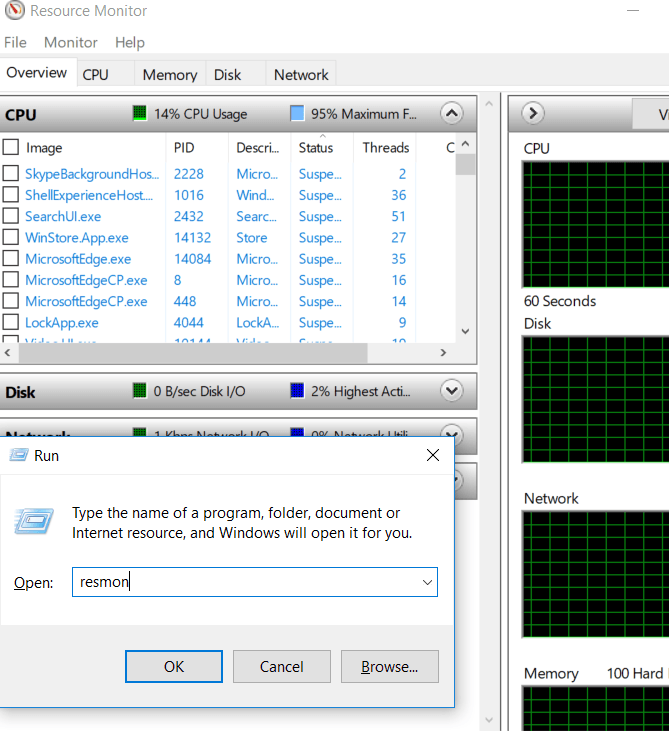
Masz problemy z wydajnością lub chcesz szybko sprawdzić, jak Twój komputer zarządza zasobami? Użyj polecenia 'resmon' W oknie dialogowym Uruchom szybko otwórz „Monitor zasobów”.
Tutaj możesz zobaczyć informacje o tym, w jaki sposób procesor, dysk, pamięć i sieć są wykorzystywane przez programy i usługi zainstalowane na Twoim komputerze.
#10 – Wykonaj natychmiastowe wyszukiwanie za pomocą przeglądarki
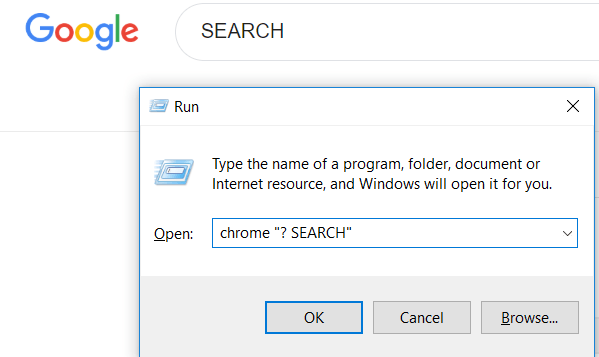
Chcesz szybko wyszukać coś w Google bez konieczności otwierania przeglądarki? Możesz to zrobić, otwierając okno dialogowe Uruchom i wpisując... chrom „? SZUKAJ”Wystarczy, że zamienisz słowo SEARCH na frazę, którą chcesz wyszukać w Google.
Naciśnij Enter, a zostaniesz przeniesiony bezpośrednio do wyników wyszukiwania Google. Nie używasz Chrome? Nie ma problemu, po prostu zastąp „chrome” nazwą swojej przeglądarki.
W przypadku przeglądarki Microsoft Edge użyj 'microsoft-edge:'A w przypadku przeglądarki Firefox użyj 'firefox'W przypadku przeglądarki Internet Explorer użyj 'iexplore'.
#11 – Szybkie wyszukiwanie w YouTube
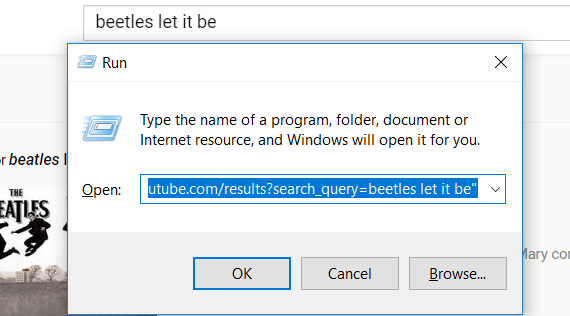
Można dyskutować, czy ta metoda rzeczywiście przyspieszy cały proces, ale mimo wszystko jest to świetny trik, który warto wypróbować.
Możesz szybko wyszukiwać w serwisie YouTube, otwierając pole odtwarzania i wpisując chrom „youtube.com/results?search_query=SEARCH” Zastąp SEARCH żądanym terminem wyszukiwania i zastąp chrome nazwą preferowanej przeglądarki.
#12 – Otwieranie aplikacji Microsoft
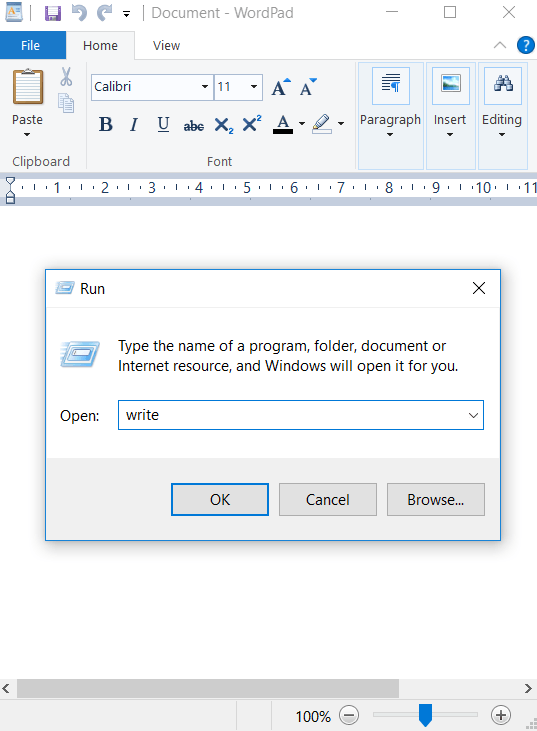
Jeśli chcesz szybko coś zapisać, możesz skorzystać z pola Uruchom i pisanie „napisz”. po tym, Naciśnij Enter Zostaniesz przeniesiony do WordPada.
Chcesz inne aplikacje? Sprawdź poniższą listę poleceń szybkiego uruchamiania.
- Malarz –'mspaint'
- Notatki samoprzylepne –'stickynot'
- Wiersz poleceń –„cmd”
- Pamiętnik –'notatnik'
- Odtwarzacz multimedialny –'wmplayer'
#13 – Zarządzanie dyskami, czyszczenie i defragmentacja
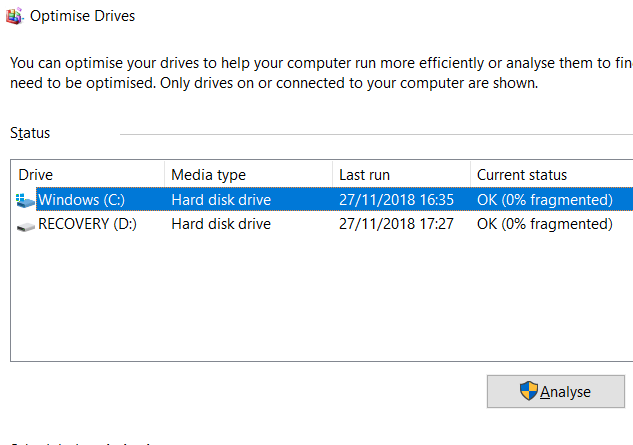
W kolejnej sekcji znajdziesz szereg poleceń służących do zarządzania dyskiem.
- Aby szybko wyczyścić dysk, użyj polecenia 'czystymgr'.
- Jeśli posiadasz dysk twardy, możesz zainicjować defragmentację dysku za pomocą polecenia 'dfrgui'
- Aby zarządzać dyskiem, użyj polecenia 'diskmgmt.msc'.
#14 – Dostosowywanie ustawień myszy
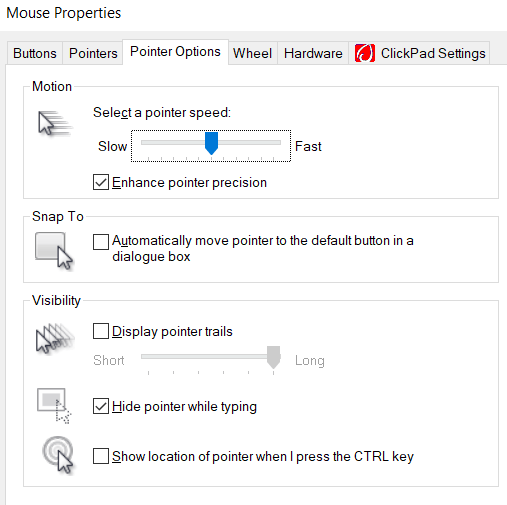
Korzystając z polecenia 'Main.cplZ poziomu pola sterowania możesz uzyskać dostęp do ustawień myszy.
Tutaj możesz dostosować m.in. szybkość wskaźnika myszy, szybkość dwukrotnego kliknięcia, domyślny wskaźnik myszy, ustawienia kółka myszy i wiele innych.
#15 – Otwieranie wiadomości na Facebooku
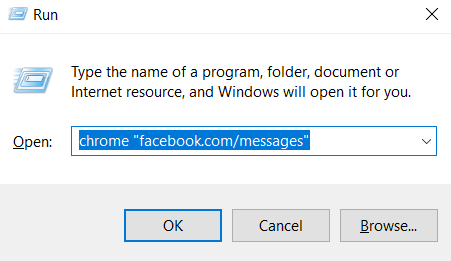
Chcesz szybko zobaczyć swoje wiadomości na Facebooku? Użyj tego polecenia. Chrome „facebook.com/messages” Zostaniesz przeniesiony bezpośrednio do swoich wiadomości. Jeśli nie jesteś zalogowany na Facebooku, musisz się najpierw zalogować.
Pamiętaj, aby w miejsce „chrome” wpisać nazwę przeglądarki, której używasz.
م
Czy któreś z poleceń systemu Windows 10 okazały się dla Ciebie przydatne? Z których korzystałbyś najczęściej? Daj znać.
Jeśli masz jakieś inne pomocne wskazówki, którymi chciałbyś się podzielić, podziel się nimi w komentarzach poniżej. Miłej lektury!
Możliwość dodawania komentarzy nie jest dostępna.