

Jeśli na komputerze występują problemy, tryb awaryjny systemu Windows może pomóc w rozwiązaniu problemów uniemożliwiających normalne uruchomienie systemu Windows. Dzięki temu możesz samodzielnie dokonać naprawy, bez konieczności wizyty w serwisie komputerowym.

W trybie awaryjnym system Windows uruchamia się w podstawowej wersji, korzystając z ograniczonego zestawu plików i sterowników. Dzięki temu możesz monitorować system Windows i lokalizować źródło problemu.
Przed pojawieniem się systemu Windows 10 można było łatwo przejść do trybu awaryjnego, wielokrotnie naciskając klawisz F8 podczas ponownego uruchamiania. Niektórzy producenci komputerów wyłączyli już funkcję klawisza F8, ale nadal można użyć tej metody, aby przejść do trybu awaryjnego w systemach Windows 7, Vista i XP.
Oto jak uruchomić system w trybie awaryjnym we wszystkich wersjach systemu Windows.
Windows 10
W systemie Windows 10 dostęp do trybu awaryjnego można uzyskać na różne sposoby, w tym:
- Ekran logowania.
- Z pustego lub czarnego ekranu.
- Korzystanie z ustawień systemu Windows.
- Z silnika odzyskiwania.
- Korzystanie z konfiguracji systemu.
- Użycie polecenia close w wierszu poleceń.
Uruchamianie w trybie awaryjnym z ekranu logowania
Jeśli znajdujesz się na ekranie logowania systemu Windows, możesz przejść do trybu awaryjnego systemu Windows, wykonując kilka kroków.
- Przytrzymaj klawisz Shift podczas wybierania Zasilanie > restart.

- Po ponownym uruchomieniu komputera wybierz ekran Wybierz opcję.
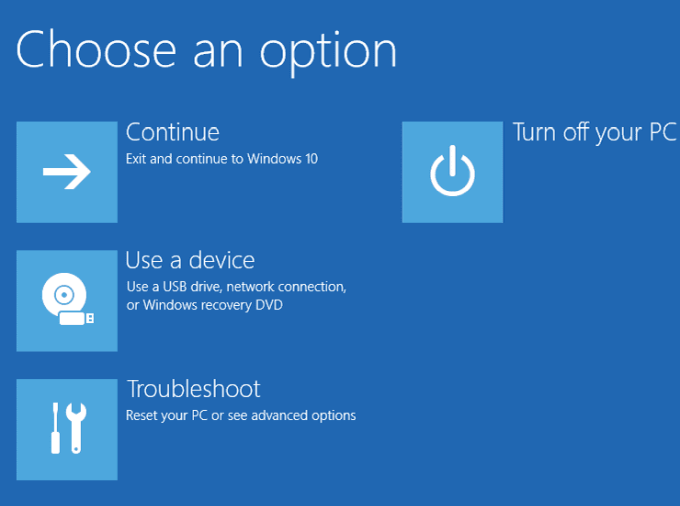
- Wybierać Rozwiązywanie (Rozwiązywanie problemów).
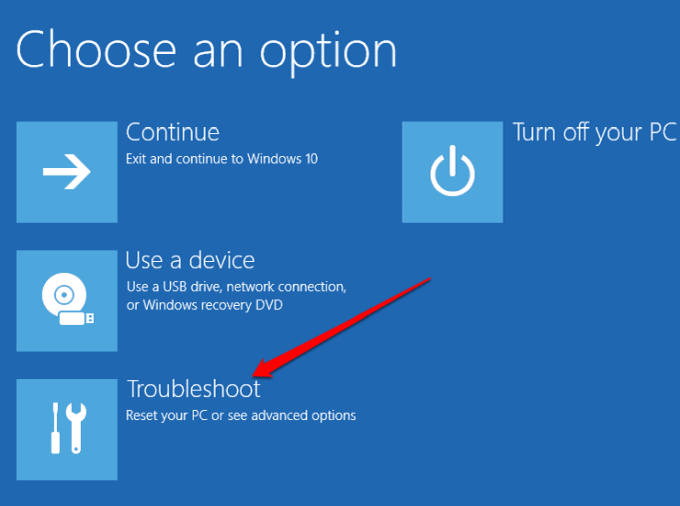
- Następnie wybierz Opcje zaawansowane (Opcje zaawansowane).
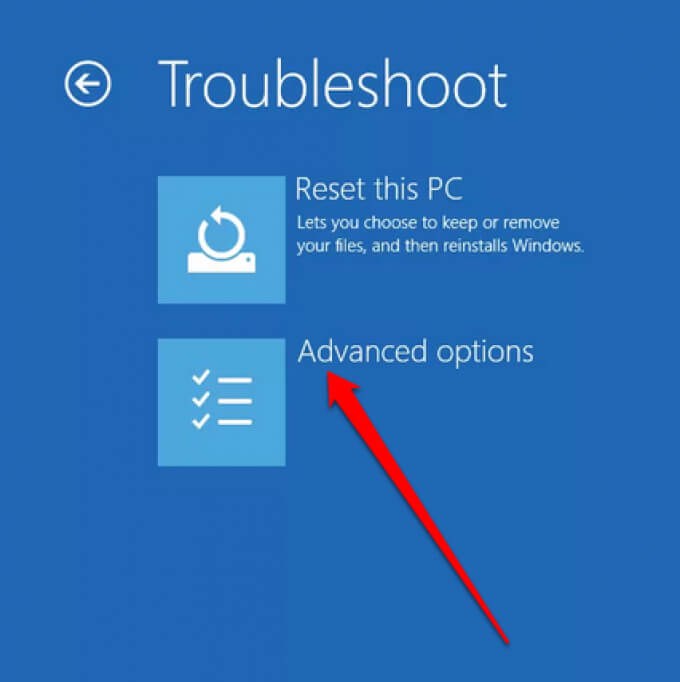
- Następnie wybierz Ustawienia startowe (Ustawienia startowe).
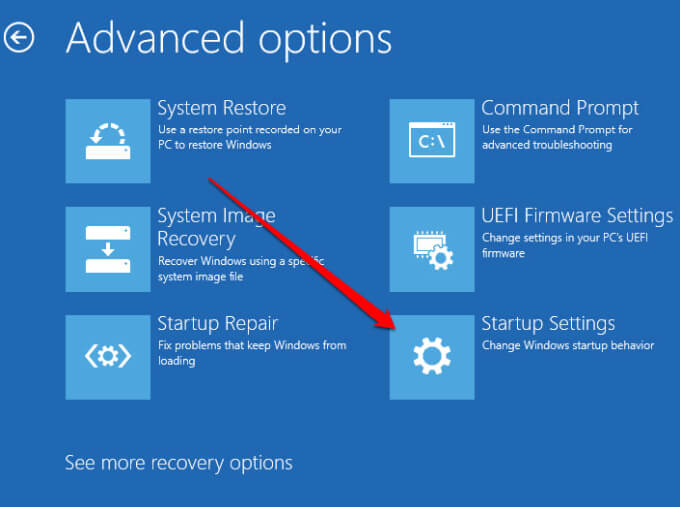
- Znajdź restart Po ponownym uruchomieniu komputera wybierz 4 ل Włącz tryb awaryjny أو 5 ل Tryb awaryjny z obsługą sieci.
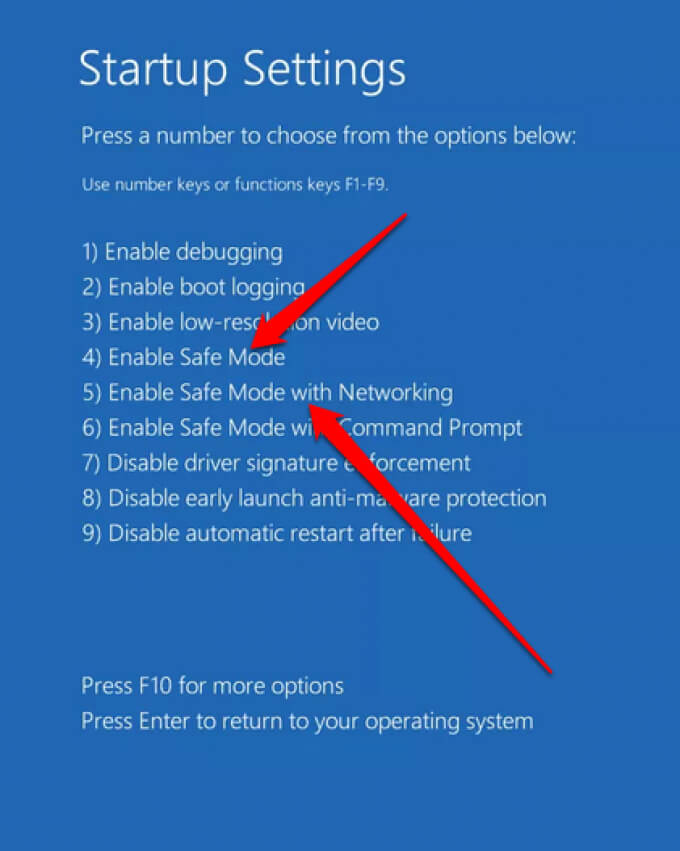
Uwaga: Jeśli zaszyfrujesz komputer, może być konieczne wprowadzenie klucza BitLocker przed uruchomieniem w trybie awaryjnym. Tryb awaryjny z obsługą sieci obejmuje usługi i sterowniki sieciowe niezbędne do uzyskania dostępu do innych komputerów w sieci i do internetu.
Uruchamianie trybu awaryjnego z czarnego lub pustego ekranu
Istnieje kilka powodów, dla których możesz zobaczyć czarny lub pusty ekran pulpitu . Na przykład, mogłeś napotkać czarny ekran śmierci w systemie Windows 10 lub mógł wystąpić problem z monitorem.
Nadal możesz uruchomić tryb awaryjny systemu Windows, gdy ekran jest czarny lub pusty, ale najpierw musisz uruchomić WinRE (środowisko odzyskiwania systemu Windows).
- kliknij przycisk energia Naciskaj ten przycisk przez 10 sekund, aż urządzenie się wyłączy.

- Naciśnij ponownie przycisk zasilania, aby włączyć komputer.
- Gdy na ekranie pojawi się logo producenta, przytrzymaj przycisk zasilania przez 10 sekund, aby wyłączyć komputer, a następnie włącz go ponownie.
- Po ponownym uruchomieniu systemu Windows naciśnij i przytrzymaj przycisk zasilania, aby wyłączyć komputer, a następnie naciśnij ponownie przycisk zasilania, aby go włączyć.
- Poczekaj na pełne ponowne uruchomienie urządzenia, po czym przejdziesz do środowiska WinRE.
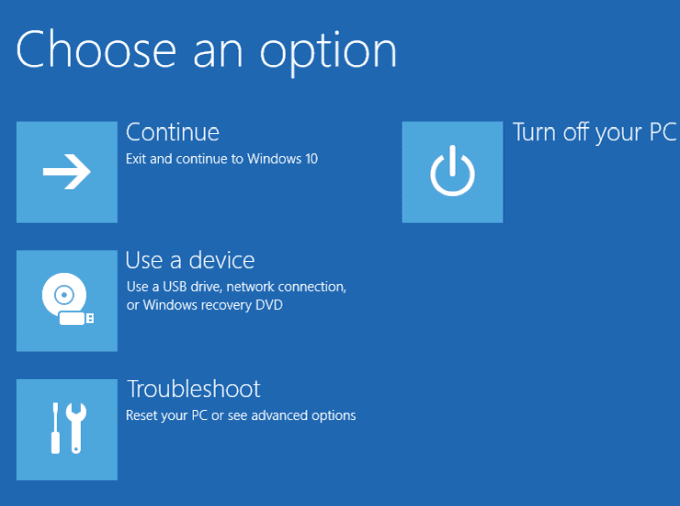
- Znajdź Rozwiązywanie > Opcje zaawansowane > Ustawienia startowe > restart.
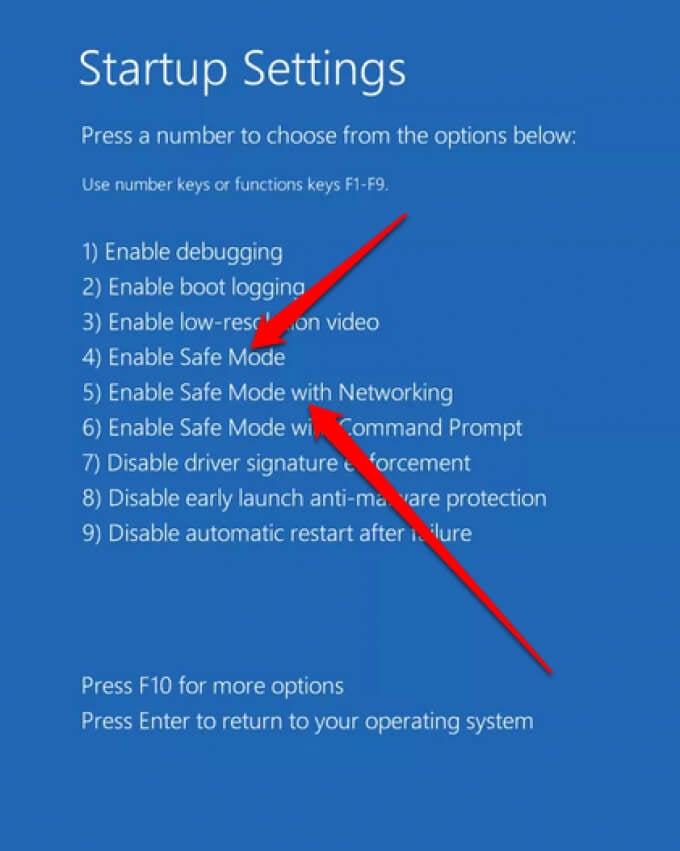
- Po ponownym uruchomieniu komputera wybierz Włącz tryb awaryjny (4) lub Tryb awaryjny z obsługą sieci (5).
Uruchamianie w trybie awaryjnym z Ustawień
Jeśli możesz zalogować się do systemu Windows 10, możesz przejść do trybu awaryjnego z aplikacji Ustawienia.
- Znajdź Początek > Ustawienia > Aktualizacja i bezpieczeństwo.
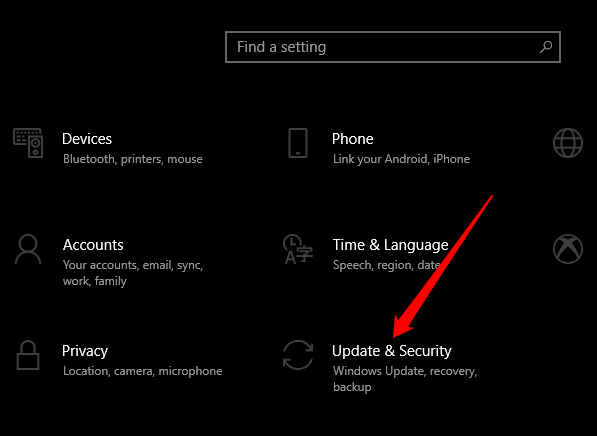
- Następnie wybierz Powrót do zdrowia > Zaawansowane uruchomienie > Zrestartuj teraz.
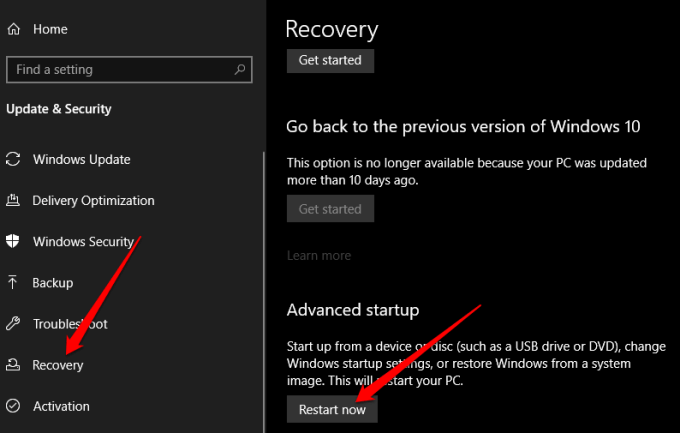
- Znajdź Rozwiązywanie > Opcje zaawansowane > Ustawienia startowe > restart na liście Wybierz opcję, a następnie wybierz Włącz tryb awaryjny أو Tryb awaryjny z obsługą sieci.
Przez dysk odzyskiwania
Jeśli jeszcze go nie masz, możesz utworzyć dysk odzyskiwania i użyć go do uzyskania dostępu do trybu awaryjnego.
- Podłącz dysk odzyskiwania i włącz komputer. Naciśnij Klawisz z logo Windows + L Aby przejść do ekranu logowania, wykonaj poniższe kroki, aby ponownie uruchomić komputer w środowisku odzyskiwania. Windows (WinRE).

- na liście Wybierz opcję, Znajdź Rozwiązywanie > Opcje zaawansowane > Ustawienia startowe > restart.Wybierać Włącz tryb awaryjny (4) lub Tryb awaryjny z obsługą sieci (5).
Uwaga : Jeśli nie widzisz menu „Wybierz opcję”, Twój komputer może nie być skonfigurowany do rozruchu z dysku, ale możesz zmienić kolejność rozruchu.
Korzystanie z konfiguracji systemu
Aby przejść do trybu awaryjnego w systemie Windows , możesz również skorzystać z narzędzia „Konfiguracja systemu”.
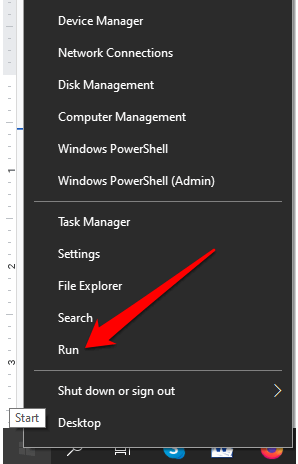
- Kliknij prawym przyciskiem myszy Rozpocznij > Uruchom.
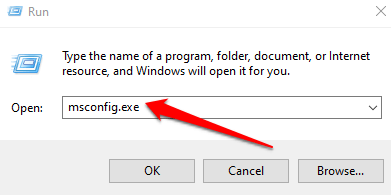
- Rodzaj msconfig.exe W oknie dialogowym „Uruchom” kliknij Wchodzę.
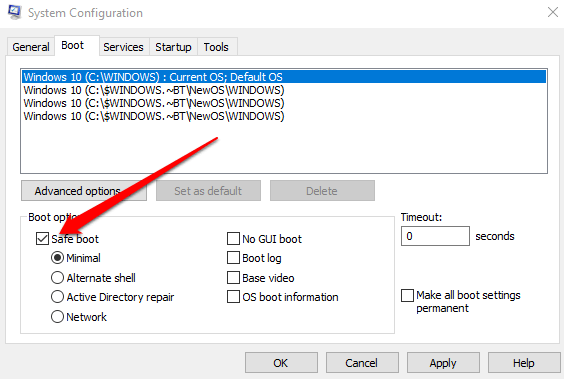
- Wybierz kartę bagażnik (Rozruch) W oknie Konfiguracja systemu wybierz Safe Boot (Bezpieczny start) pod Opcje startowe (Opcje startu) i naciśnij OK (OK).
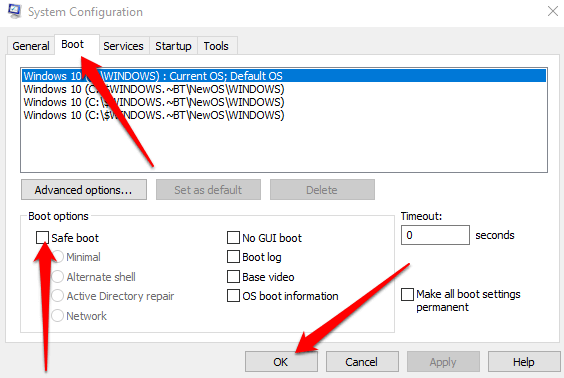
- Jeśli system Windows wyświetli monit o ponowne uruchomienie komputera, wybierz restart (Uruchom ponownie), aby uzyskać dostęp do trybu awaryjnego.
Korzystanie z polecenia close w wierszu poleceń
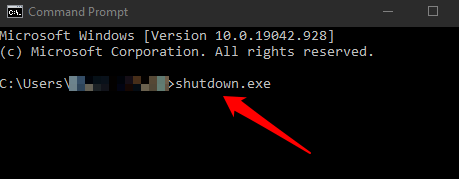
Możesz uruchomić tryb awaryjny za pomocą polecenia shutdown.exe w wierszu poleceń.
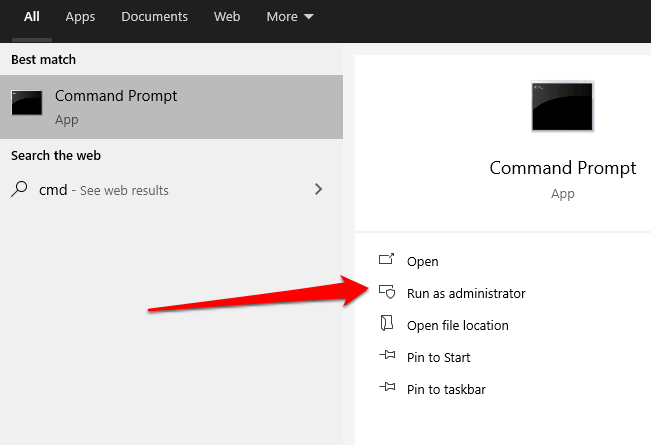
- Rodzaj CMD W polu wyszukiwania wpisz Wiersz polecenia (Wiersz poleceń) > Uruchom jako administrator (Uruchom jako administrator).
- Następnie wpisz polecenie Shutdown.exe i naciśnij Wchodzę (Wejście).
- System Windows uruchomi się ponownie w środowisku WinRE, wyloguje Cię i wyświetli ekran „Wybierz opcję”. Z tego miejsca wybierz znajdź błędy i rozwiąż je > Zaawansowane opcje > Ustawienia uruchamiania > Restart.
- Znajdź 4 أو 5 W zależności od tego, jaką opcję trybu awaryjnego chcesz uruchomić.
Wychodzenie z trybu awaryjnego w systemie Windows 10
Aby wyjść z trybu awaryjnego w systemie Windows 10, wystarczy ponownie uruchomić urządzenie.
Alternatywnie możesz ponownie otworzyć narzędzie konfiguracji systemu, wybrać kartę Rozruch , a następnie odznaczyć pole wyboru Bezpieczny rozruch w obszarze Opcje rozruchu.
Windows 8 i 8.1
Podobnie jak w systemie Windows 10, w systemie Windows 8 dostęp do trybu awaryjnego można uzyskać z menu „Ustawienia uruchamiania” w „Zaawansowanych opcjach uruchamiania”.
Dostęp do zaawansowanych opcji uruchamiania można uzyskać, przytrzymując klawisz Shift i wybierając opcję Uruchom ponownie . Ta metoda nie będzie jednak działać z klawiaturą ekranową, dlatego aby uzyskać dostęp do menu w ten sposób, należy podłączyć klawiaturę fizyczną do komputera.
Alternatywnie możesz użyć menu Ustawienia , aby uzyskać dostęp do menu „Zaawansowane opcje uruchamiania” i uruchomić system Windows 8/8.1 w trybie awaryjnym.
- otwarty Pasek ikon następnie wybierz Zmień ustawienia komputera.

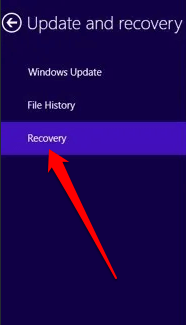
- Wybierać Aktualizowanie i odzyskiwanie > regeneracja.
- Następnie wybierz Uruchom ponownie teraz Z sekcji Zaawansowana sekcja startowa.
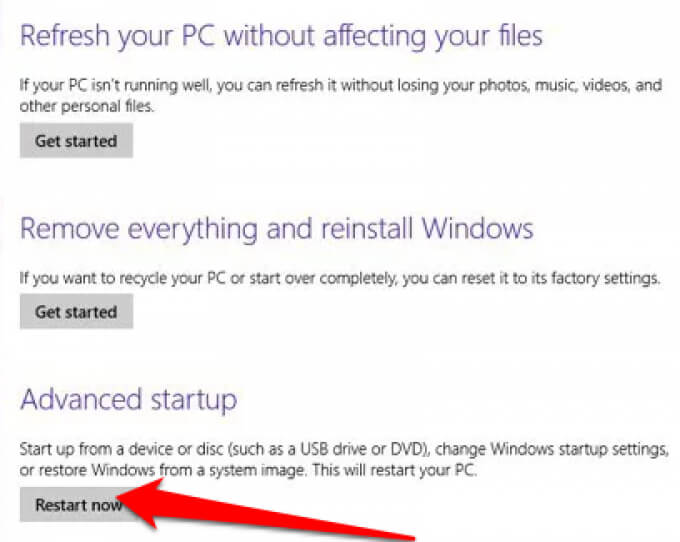
- W menu „Wybierz opcję” wybierz Rozwiązywanie > Zaawansowany Opcje uruchamiania > Ustawienia startowe > restartPo ponownym uruchomieniu komputera wybierz opcję Tryb awaryjny, naciskając [numer przycisku/numer przycisku]. 4 أو 5 (lub F4 أو F5).
- Poczekaj, aż załaduje się tryb awaryjny. Po uruchomieniu komputera zobaczysz normalny ekran logowania.
- Zaloguj się, używając uprawnień administratora, wprowadź niezbędne zmiany w trybie awaryjnym, a następnie uruchom ponownie komputer, aby wyjść z trybu awaryjnego.
Windows 7
Firma Microsoft nie wspiera już systemu Windows 7, co oznacza, że nie będziesz już otrzymywać aktualizacji zabezpieczeń ani pomocy technicznej. Nadal jednak możesz uruchomić system Windows 7 w trybie awaryjnym za pomocą Narzędzia konfiguracji systemu.
- Szukać msconfig Następnie wybierz zakładkę bagażnik (Start) w oknie narzędzi Konfiguracja systemu (Konfiguracja systemu).
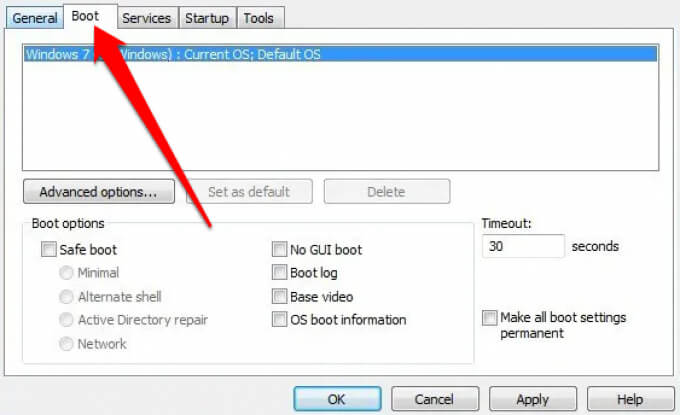
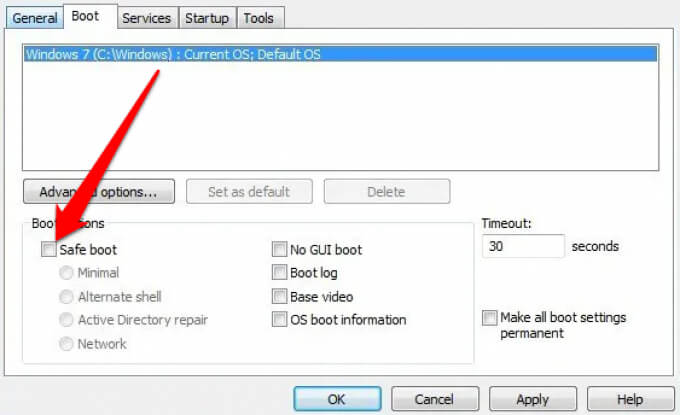
- Zaznacz pole wyboru obok Safe Boot (Bezpieczny but) w sekcji Opcje startowe (Opcje startu).
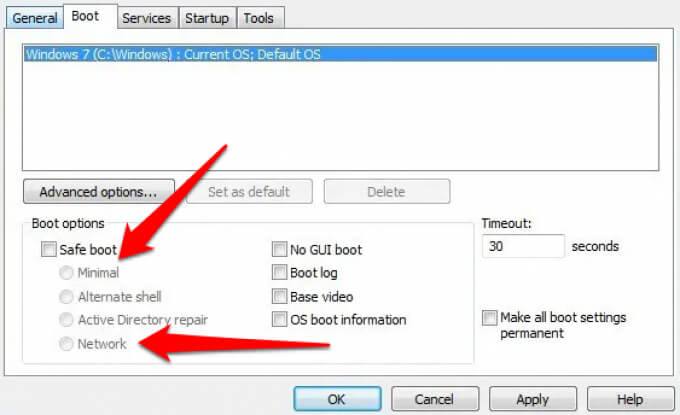
- Następnie wybierz minimalny (Minimum) aby wejść w tryb awaryjny lub Sieć (Sieć) Aby przejść do trybu awaryjnego z obsługą sieci, wybierz opcję OK (OK).
- Wybierać Restart.
Windows XP
Firma Microsoft zakończyła również wsparcie dla systemu Windows XP. Chociaż nie będziesz już otrzymywać aktualizacji ani poprawek zabezpieczeń, nadal będziesz mieć dostęp do trybu awaryjnego w systemie operacyjnym.
- Włącz komputer, jeśli jest wyłączony i naciśnij klawisz F8 Często, gdy pojawia się pierwszy ekran.
- Znajdź الوضع الآمن من Menu opcji zaawansowanych Następnie wciśnij Wchodzę.
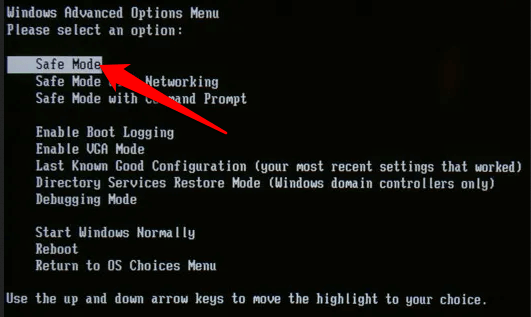
- Znajdź Administrator Aby wprowadzić hasło, gdy pojawi się pulpit systemu Windows XP.
Jeśli komputer jest już uruchomiony, wykonaj następujące czynności.
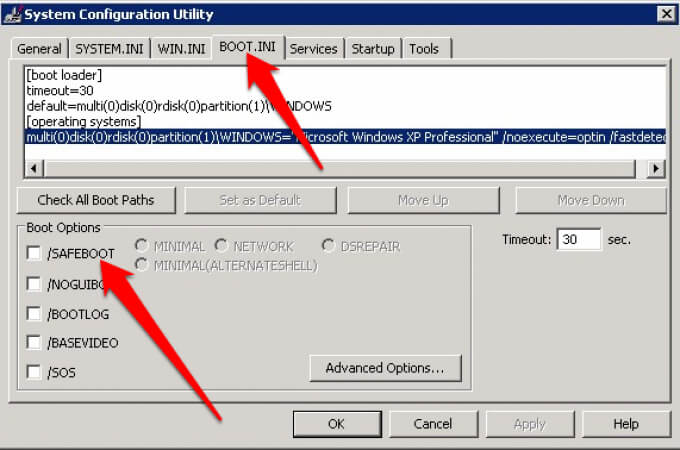
- Znajdź Początek > zatrudnienie. Pisać msconfig W oknie dialogowym „Uruchom” naciśnij Wchodzę Otworzyć Narzędzie konfiguracji systemu MS.
- Wybierz kartę Boot.INI następnie wybierz / safeboot Pod Opcje rozruchu.
- Następnie wybierz minimalny > OK następnie wybierz restart Gdy pojawi się monit.
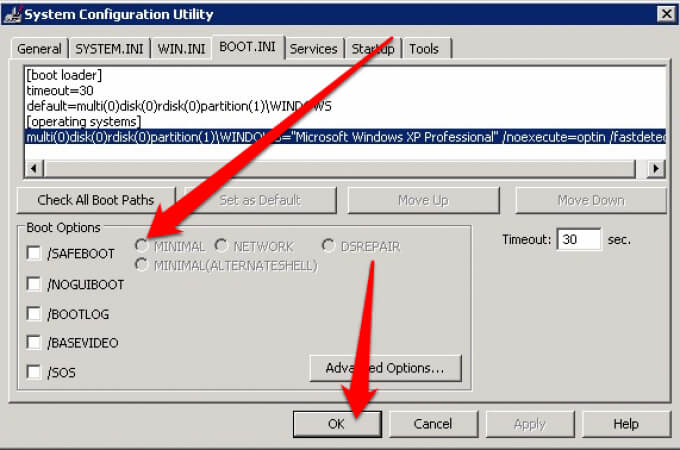
- Po zakończeniu rozwiązywania problemów w trybie awaryjnym powtórz te same kroki, ale usuń zaznaczenie tej opcji. / safeboot Aby zapobiec uruchomieniu komputera w trybie awaryjnym.
Rozwiąż wszystkie rodzaje problemów w trybie awaryjnym
Wiedza o tym, jak uruchomić tryb awaryjny, może pomóc w rozwiązywaniu problemów i wykonywaniu wielu zadań, w tym skanowaniu w poszukiwaniu złośliwego oprogramowania , odinstalowywaniu programów , aktualizowaniu nieaktualnych sterowników i przywracaniu całego systemu.
Możesz także być w stanie rozwiązać problemy, takie jak błędy niebieskiego ekranu śmierci i inne problemy związane z plikami DLL i sterownikami urządzeń.
Zostaw komentarz i daj nam znać, czy ten poradnik pomógł Ci uzyskać dostęp do trybu awaryjnego w systemie Windows na Twoim komputerze.
Możliwość dodawania komentarzy nie jest dostępna.