

Jeśli nagle nie możesz otwierać ani zarządzać plikami na komputerze Mac, naprawa uprawnień dysku to rozwiązanie, które można znaleźć w wielu poradnikach rozwiązywania problemów. Apple oferował tę funkcję we wcześniejszych wersjach systemu OS X, jednak chroniła ona uprawnienia plików systemowych, ograniczając dostęp i możliwości modyfikacji plików przez użytkownika.

Chociaż szybka naprawa nie jest już możliwa, nadal można rozwiązać problemy z uprawnieniami za pomocą narzędzi wbudowanych w system macOS. Zobaczmy, jak można faktycznie naprawić uprawnienia dysku na komputerze Mac i rozwiązać problemy z uprawnieniami, zapewniając płynne i wydajne działanie.
Czym są uprawnienia dysku?
Uprawnienia do dysku w systemie macOS to kluczowy mechanizm zapewniający bezpieczeństwo plików, precyzyjnie określający, kto może otwierać, modyfikować lub usuwać pliki i foldery. Uprawnienia te mają na celu uniemożliwienie nieautoryzowanego dostępu, modyfikacji lub usunięcia poufnych plików systemowych przez nieautoryzowane aplikacje (lub innych użytkowników, jeśli komputer Mac jest współdzielony). W ten sposób uprawnienia do dysku pomagają zapobiegać niestabilności systemu, chronić prywatność plików użytkowników i zapobiegać nieautoryzowanemu dostępowi ze strony innych użytkowników.
Każdy plik i folder na komputerze Mac ma określony zestaw uprawnień. Według społeczności Apple :
Wiele elementów w systemie Mac OS X jest instalowanych z plików pakietów (z rozszerzeniem „.pkg”). Za każdym razem, gdy coś jest instalowane z pliku pakietu, plik „Bill of Materials” (z rozszerzeniem „.bom”) jest zapisywany w pliku potwierdzenia instalacji pakietu, który w systemie Mac OS X w wersji 10.5 i starszych znajduje się w katalogu /Library/Receipts/. Pliki te nie zajmują dużo miejsca na dysku i nie powinny być ponownie wykorzystywane. Każdy z tych plików „.bom” zawiera listę plików zainstalowanych przez dany pakiet oraz odpowiednie uprawnienia dla każdego pliku.
Dlaczego uprawnienia dostępu mogą wymagać naprawy?
Podczas gdy starsze wersje systemu macOS miały już problemy z uprawnieniami dostępu do plików w całym systemie, nowoczesne systemy operacyjne Mac radzą sobie z tym problemem zupełnie inaczej. Dzięki kluczowej funkcji bezpieczeństwa, znanej jako Ochrona Integralności Systemu (SIP), krytyczne pliki systemowe i ich uprawnienia dostępu są automatycznie chronione i utrzymywane.
Problemy z uprawnieniami nadal występują sporadycznie, ale teraz prawie zawsze dotyczą konta użytkownika, czyli folderu domowego. Może się to zdarzyć po migracji danych z innego komputera Mac, przywróceniu danych z kopii zapasowej lub w przypadku awarii konkretnej aplikacji. Dokładniej, problemy te mogą być spowodowane przez aplikacje wymagające rozległych uprawnień dostępu lub te, które modyfikują pliki systemowe (choć jest to rzadkie ze względu na protokół SIP).
Jeśli masz problemy z dostępem do plików lub ich modyfikacją, problem może być związany z uprawnieniami do folderu domowego. Oto kilka przykładów nieprawidłowego zachowania:
- Aplikacja nie działa poprawnie. Może to objawiać się brakiem możliwości uruchomienia aplikacji, częstymi awariami aplikacji lub pojawianiem się nieoczekiwanych komunikatów o błędach.
- Możesz nie mieć możliwości przenoszenia, usuwania ani zapisywania plików w swoich folderach. Dotyczy to dokumentów, zdjęć i innych plików przechowywanych w folderze domowym.
- Może pojawić się komunikat o błędzie informujący o braku uprawnień dostępu do pliku lub folderu. Komunikat ten może pojawić się podczas próby otwarcia, skopiowania, przeniesienia, a nawet wyświetlenia pliku.
Jak automatycznie naprawić uprawnienia dysku na komputerze Mac
Jeśli używasz wersji systemu macOS nowszych niż El Capitan, usunięcie funkcji „Naprawa uprawnień dysku” oznacza brak rozwiązania problemów na wypadek wystąpienia problemów z komputerem Mac. Na szczęście CleanMyMac zawiera w swoim zestawie funkcji funkcję Naprawa uprawnień dysku, co czyni go niezwykle przydatnym narzędziem w przypadku problemów z uprawnieniami.
Rozpocznij bezpłatny okres próbny CleanMyMac. Po zakończeniu wykonaj następujące kroki:
- Otwórz CleanMyMac.
- Kliknij opcję Wydajność w menu na pasku bocznym po lewej stronie, a następnie kliknij opcję Skanuj.
- Po zakończeniu skanowania wybierz opcję „Wyświetl wszystkie zadania”, a następnie „Zadania konserwacyjne”.
- Kliknij opcję Napraw uprawnienia dysku, zaznaczając pole wyboru, a następnie kliknij przycisk Uruchom.
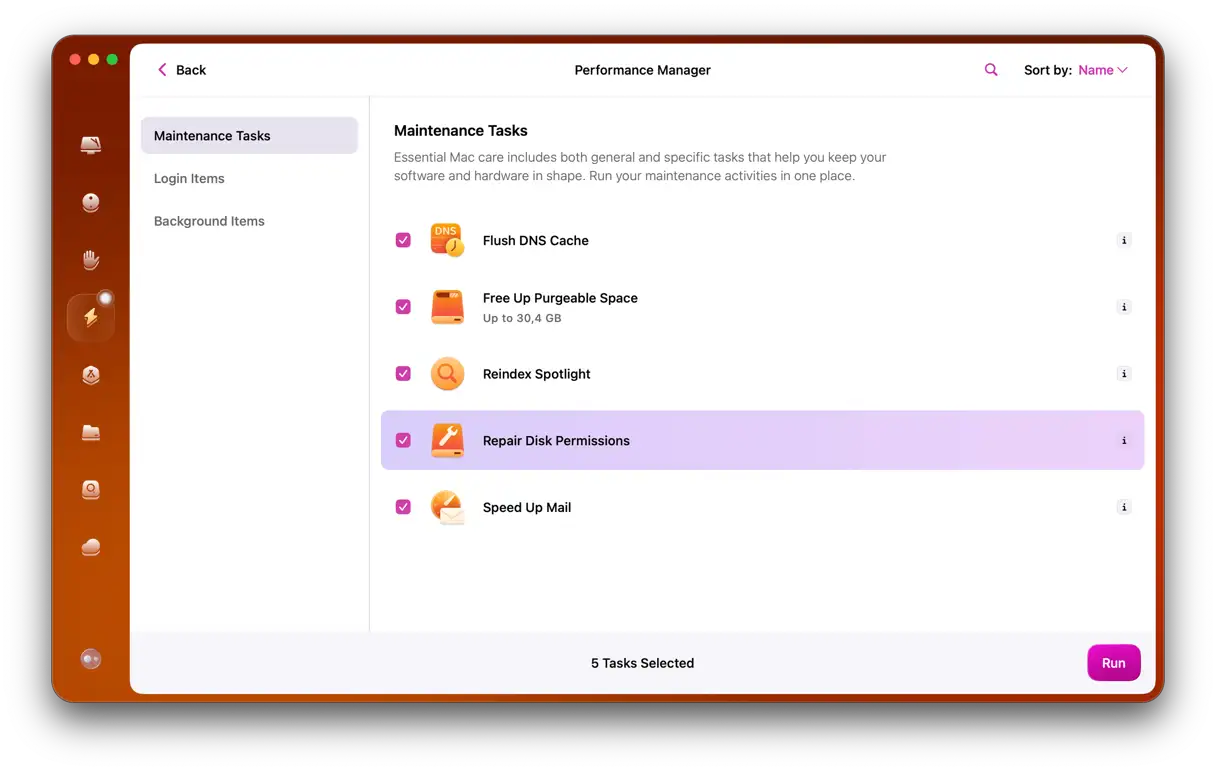
CleanMyMac przeskanuje Twój system pod kątem uprawnień na dysku i automatycznie naprawi uszkodzone uprawnienia. Ten proces zapewnia integralność i stabilność systemu plików.
To wszystko! Twój Mac powinien teraz działać prawidłowo. Nawet jeśli wydaje się, że Mac działa dobrze, warto regularnie go naprawiać, aby zapewnić jego prawidłowe działanie. Nie wszystkie wyłączone uprawnienia wpływają na wydajność, ale to…
Jak ręcznie naprawić uprawnienia dysku
Jeśli jesteś długoletnim użytkownikiem Maca, możesz pamiętać narzędzie „Napraw uprawnienia dysku” jako podstawowe rozwiązanie problemu. Jednak dla większości użytkowników to już przeszłość. Nowsze wersje systemu macOS wykorzystują funkcję bezpieczeństwa o nazwie Ochrona integralności systemu (SIP), która została zaprojektowana do automatycznej naprawy uprawnień plików podczas aktualizacji oprogramowania i zmian w systemie. SIP ogranicza konto root, uniemożliwiając mu wykonywanie takich czynności, jak modyfikacja chronionych lokalizacji i procesów, takich jak /System i /usr. Zapobiega to uzyskaniu przez złośliwe oprogramowanie uprawnień root i zainfekowaniu plików systemowych.
Jeśli jednak używasz wersji systemu macOS starszej niż El Capitan, nadal możesz użyć funkcji Napraw uprawnienia dysku w Narzędziu dyskowym, wykonując następujące czynności:
1. Naciśnij Command + Space Aby otworzyć Spotlight, wpisz „Narzędzie dyskowe, a następnie naciśnij Return.
2. Z menu po lewej stronie wybierz opcję Macintosh HD.
3. Kliknij kartę Pierwsza pomoc.
4. Kliknij „Zweryfikuj uprawnienia dysku”. W ten sposób Narzędzie dyskowe przeskanuje dysk twardy w poszukiwaniu uszkodzonych lub nieprawidłowych uprawnień i wyświetli listę uprawnień do naprawy. Może to potrwać kilka minut, ale możesz zaznaczyć pole „Pokaż szczegóły”, aby monitorować postęp.
5. Kliknij opcję Napraw uprawnienia dysku i poczekaj, aż Narzędzie dyskowe naprawi wybrane uprawnienia.
Jeśli problemy z uprawnieniami na dysku powodują tak duży bałagan, że Mac nie uruchamia się poprawnie, możliwe jest skorzystanie z Narzędzia dyskowego w trybie odzyskiwania. Aby to zrobić, naciśnij i przytrzymaj Command + R Podczas uruchamiania.
Jeśli instalujesz nowszą (lub starszą) wersję systemu macOS na obecnym systemie operacyjnym, Twój Mac naprawi uprawnienia dysku w ramach instalacji, dzięki czemu będziesz mógł zacząć od nowa.
Jak kontrolować uprawnienia dla określonych aplikacji
W razie potrzeby możesz zarządzać uprawnieniami plików i aplikacji na swoim urządzeniu. Wystarczy sprawdzić uprawnienia w panelu „Pokaż informacje”:
- Kliknij prawym przyciskiem myszy aplikację lub plik, do którego chcesz uzyskać dostęp.
- W wyświetlonym menu kliknij opcję Pokaż informacje (lub możesz użyć skrótu klawiaturowego)
Command + IPo kliknięciu na aplikację lub plik jeden raz). - Znajdź sekcję „Udostępnianie i uprawnienia”. Tutaj możesz dostosować uprawnienia do odczytu lub zapisu.
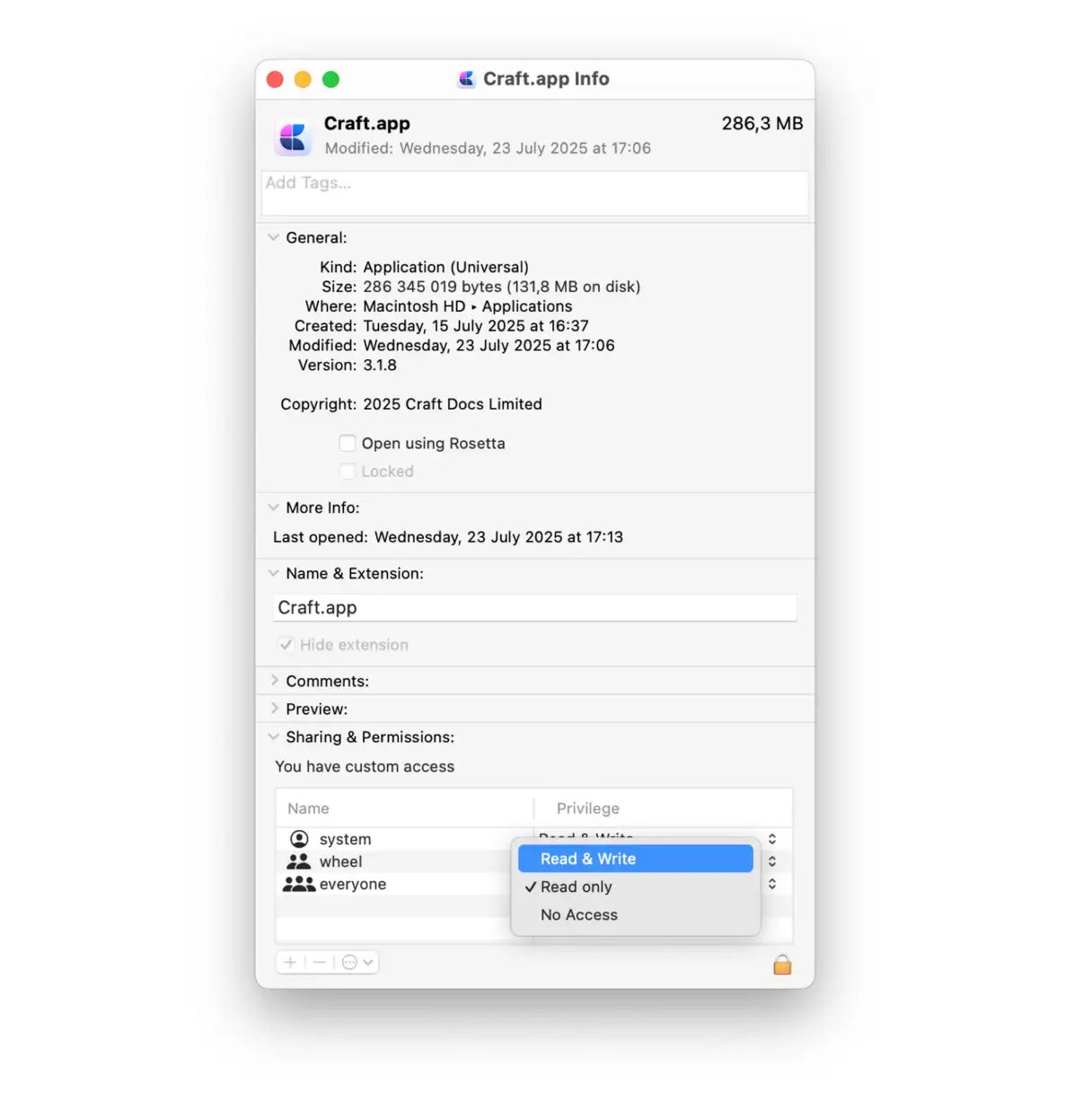
W niektórych przypadkach może pojawić się następujący komunikat o błędzie: „Nie masz uprawnień do otwarcia aplikacji ”. Ten problem jest czasami zgłaszany w nowszych wersjach systemu macOS. Uniemożliwia on uruchomienie niektórych aplikacji i niestety nie wyjaśnia, jakich uprawnień brakuje, więc pierwsza metoda może nie zadziałać.
Na szczęście ten błąd można łatwo naprawić. Wypróbuj kolejno poniższe rozwiązania:
Zaktualizuj system operacyjny i oprogramowanie
Aby zapewnić optymalną wydajność i bezpieczeństwo urządzenia z systemem macOS, konieczna jest regularna aktualizacja systemu operacyjnego. Możesz to łatwo zrobić, wykonując następujące kroki: Przejdź do Ustawień systemowych, wybierz Ogólne, a następnie Uaktualnienia oprogramowania. Jeśli aktualizacja jest dostępna, postępuj zgodnie z instrukcjami wyświetlanymi na ekranie, aby dokończyć proces aktualizacji.
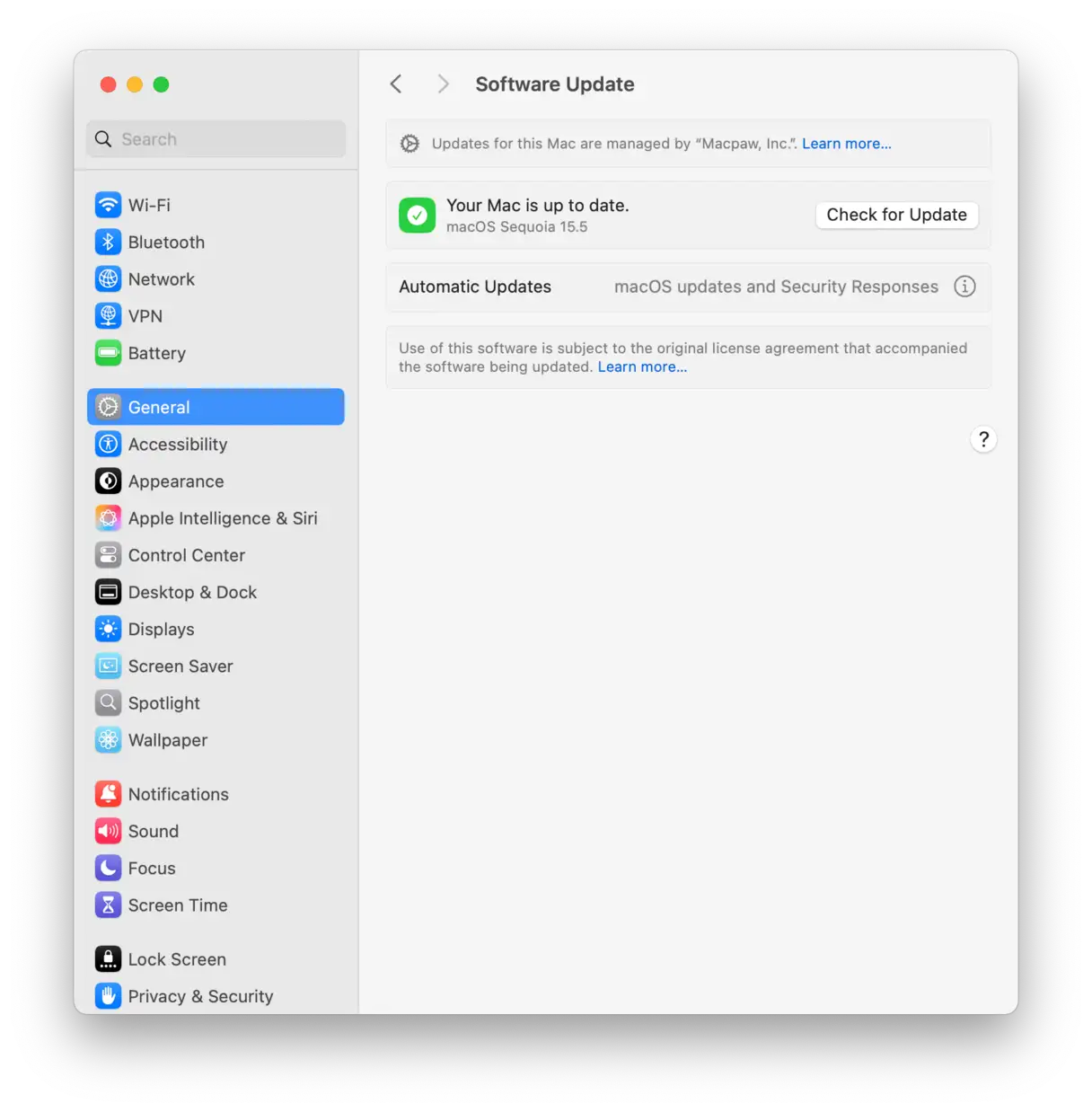
Oprócz aktualizacji systemu macOS, ważne jest również, aby upewnić się, że aplikacje, z którymi występują problemy, są zaktualizowane do najnowszej wersji. Otwórz App Store, a następnie wybierz „Aktualizacje” z menu po lewej stronie. Możesz również kliknąć menu aplikacji na pasku menu i sprawdzić dostępne aktualizacje. Aktualizowanie aplikacji zapewnia dostęp do najnowszych funkcji i poprawek zabezpieczeń, które mogą rozwiązać występujące problemy.
Sprawdź, czy Twoje konto ma niezbędne uprawnienia.
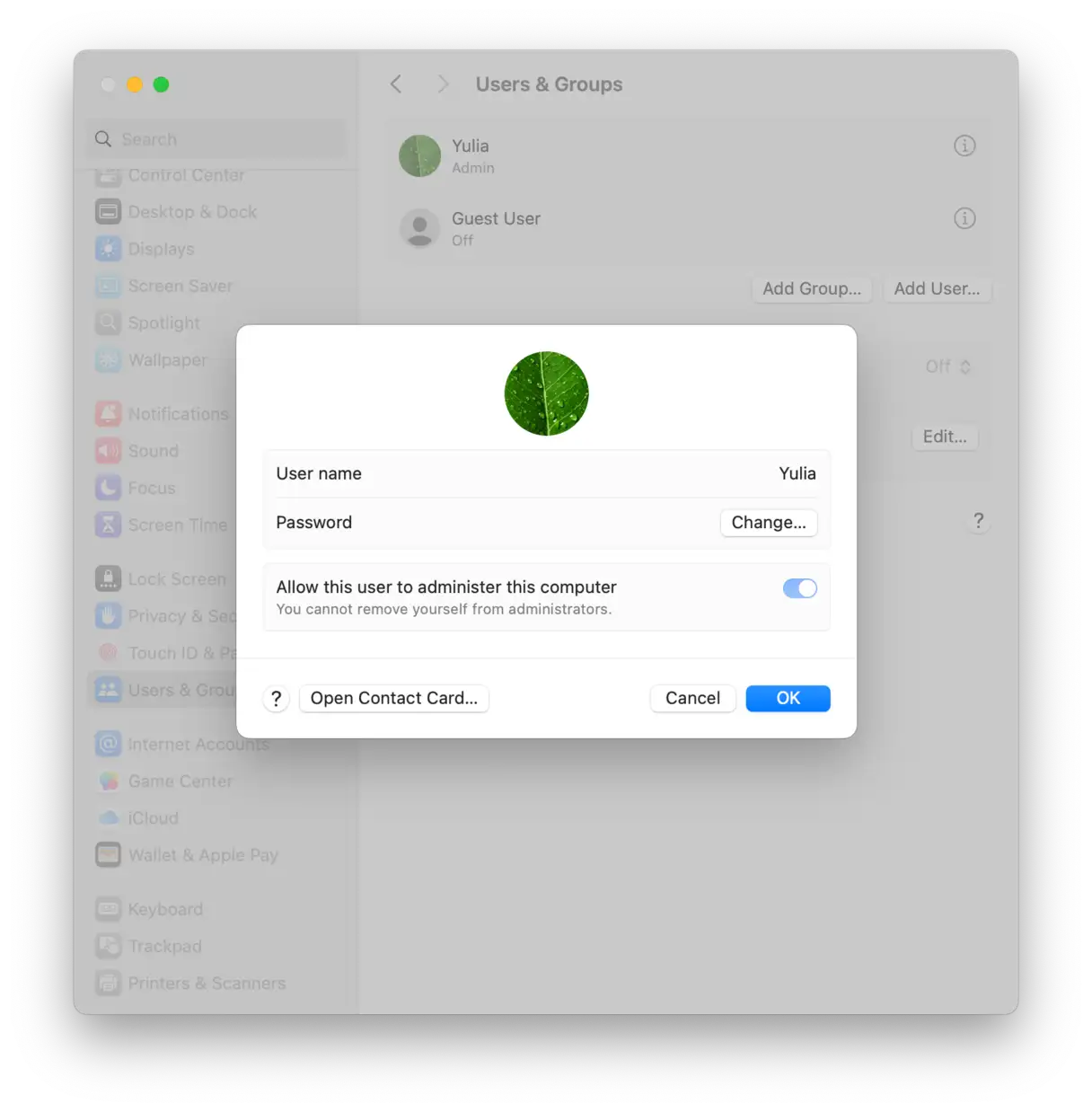
Czasami możesz napotkać problemy z uprawnieniami podczas próby modyfikacji plików lub aplikacji bez uprawnień administratora. Aby sprawdzić, jakie konto użytkownika posiadasz, otwórz Ustawienia systemowe, a następnie kliknij Użytkownicy i grupy. Kliknij „i” obok aktualnie zalogowanego użytkownika i upewnij się, że opcja „Zezwalaj temu użytkownikowi na administrowanie tym komputerem” jest zaznaczona. Może być konieczne dodanie nowego konta, jeśli obecny użytkownik nie ma uprawnień administratora.
Jeśli wszystkie próby rozwiązania problemów z uprawnieniami na dysku nie przyniosły efektu, wymazanie (sformatowanie) dysku może być jedynym rozwiązaniem. Uruchom Maca w trybie odzyskiwania systemu macOS i postępuj zgodnie z instrukcjami wyświetlanymi na ekranie lub z tego szczegółowego przewodnika Apple. Upewnij się, że wybierzesz format APFS, który jest niezawodnym domyślnym formatem dla systemu macOS High Sierra i nowszych. W przeciwnym razie wybierz Mac OS Extended, jeśli używasz starszych wersji systemu macOS.
Mamy nadzieję, że teraz wiesz, jak rozwiązywać problemy z uprawnieniami oraz jak uzyskiwać dostęp do plików i aplikacji oraz je modyfikować. Dziękujemy za lekturę!
Możliwość dodawania komentarzy nie jest dostępna.