Jeśli wentylator Twojego MacBooka wydaje głośne dźwięki, jest to nie tylko irytujące, ale również spowalnia działanie komputera. W rezultacie możesz mieć trudności z normalnym korzystaniem z komputera.
Wyobraź sobie, że Twój Mac nagle zaczyna wydawać dźwięk przypominający silnik odrzutowy. Jeśli kiedykolwiek tego doświadczyłeś, prawdopodobnie zadałeś sobie pytanie: „Dlaczego wentylator mojego Maca tak głośno pracuje?”. Na szczęście trafiłeś we właściwe miejsce. W tym artykule wyjaśnimy, dlaczego wentylator Twojego Maca pracuje tak głośno i pokażemy, jak to naprawić, a także zaproponujemy praktyczne rozwiązania, które poprawią wydajność urządzenia i zmniejszą hałas spowodowany przegrzewaniem.
Dlaczego Twój Mac wydaje głośne dźwięki: 7 najczęstszych przyczyn
Zwłaszcza w przypadku MacBooków, hałas wentylatora może brzmieć tak, jakby Mac miał się zaraz uruchomić. Oto kilka możliwych przyczyn, dla których wentylator MacBooka może wydawać głośne dźwięki:
Uruchamianie intensywnych zadań lub aplikacji wymagających dużej ilości zasobów. Aplikacje te zwiększają hałas wentylatora i mogą powodować przegrzewanie się komputera z powodu zwiększonego obciążenia procesora i zużycia pamięci. Jest to szczególnie częste w przypadku korzystania z aplikacji do edycji wideo lub gier o dużej intensywności grafiki.
Czynniki zewnętrzne. Jeśli wentylacja urządzenia jest słaba lub temperatura w pomieszczeniu jest zbyt wysoka, może to powodować hałas wentylatora Maca. To samo dotyczy wentylatorów zatkanych kurzem lub otworów wentylacyjnych zablokowanych przez cokolwiek. Upewnij się, że urządzenie jest umieszczone na twardej, płaskiej powierzchni, aby zapewnić prawidłowy przepływ powietrza.
Adapter. Jeśli nie używasz oryginalnego zasilacza Apple, może to powodować hałas wentylatora Twojego Maca. Nieoryginalne zasilacze mogą nie dostarczać energii w sposób wydajny, zmuszając urządzenie do intensywniejszej pracy i powodując jego przegrzewanie.
Błędy oprogramowania. Przestarzałe i wadliwe oprogramowanie może zużywać dużo zasobów, powodując przegrzewanie się komputera Mac i głośną pracę wentylatorów, aby go schłodzić. Dbaj o aktualność systemu macOS i zainstalowanych aplikacji.
Złośliwe oprogramowanie. Podobnie jak inne procesy wymagające dużej ilości zasobów, złośliwe oprogramowanie działa w tle, obciążając pamięć i procesor. Regularnie skanuj komputer w poszukiwaniu złośliwego oprogramowania za pomocą niezawodnego programu antywirusowego.
Problemy sprzętowe. Jeśli wentylatory Twojego Maca wydają głośne dźwięki, przyczyną mogą być drobne problemy (takie jak uszkodzone ustawienia sprzętowe) lub poważna awaria sprzętu. W niektórych przypadkach konieczne może być sprawdzenie urządzenia przez profesjonalnego technika.
Problemy z baterią. Czasami słaba kondycja baterii może powodować przegrzewanie, ponieważ ładowanie adaptera trwa dłużej, co może powodować cięższe obciążenie systemu. Regularnie sprawdzaj stan baterii w ustawieniach systemu.
Jeśli wentylator pracuje głośniej niż zwykle, istnieje kilka bezpiecznych sposobów na redukcję hałasu wentylatora i schłodzenie komputera Mac. Omówimy je w tym artykule.
Czy wiesz, że średnia prędkość wentylatora Maca wynosi około 2000 obrotów na minutę (RPM)? Pod wpływem obciążenia może wzrosnąć do 6000 obr./min. Nie zawsze jednak oznacza to problem. Oto kilka sytuacji, które mogą wskazywać na problem:
Przy niskim obciążeniu wentylatory obracają się szybko.
Nietypowe dźwięki z wentylatora (takie jak zgrzytanie lub klikanie)
Ciągły hałas wentylatora (nawet po czyszczeniu), szczególnie w połączeniu z wysoką temperaturą
Naprawa głośnego wentylatora MacBooka Pro: natychmiastowe rozwiązania
Wielu użytkowników MacBooków Pro doświadcza głośnego szumu wentylatora, szczególnie podczas korzystania z aplikacji intensywnie przetwarzających dane lub gdy urządzenie się przegrzewa. Na szczęście istnieje kilka skutecznych rozwiązań, które pomogą opanować ten problem i przywrócić ciszę w urządzeniu. Postępując zgodnie z tymi wskazówkami, możesz zmniejszyć hałas wentylatora i poprawić wydajność swojego MacBooka Pro.
Wszyscy czasami kusi nas, żeby korzystać z Maców w łóżku, ale położenie ich na miękkiej powierzchni może zakryć otwory wentylacyjne, zmuszając wentylator do szybszej pracy i generowania irytujących dźwięków. Najszybszym i najskuteczniejszym rozwiązaniem jest położenie Maca na płaskiej, twardej powierzchni, co zapewni wentylatorowi więcej miejsca na wydajną pracę. Po ustawieniu Maca odczekaj kilka minut, aż ostygnie.
Aby znaleźć trwalsze rozwiązanie, dostępne są różne podstawki pod komputery Mac i laptopy zaprojektowane specjalnie do użytku na łóżku. Podpórki te podnoszą komputer Mac nad powierzchnię i zapewniają lepszy kąt widzenia, pomagając poprawić postawę i rozwiązując kilka problemów jednocześnie. Wyszukaj „podstawka pod laptopa na biurko” lub „podkładka chłodząca pod laptopa”, aby znaleźć różnorodne opcje.
Szybka wskazówka: Spróbuj zadzwonić do Siri, gdy wentylatory Twojego Maca pracują zbyt głośno. Czasami może to zadziałać i tymczasowo zatrzymać wentylatory Maca. Dzieje się tak, ponieważ Siri, aby lepiej Cię słyszeć, redukuje hałas wydobywający się z Twojego Maca.
2. Zwolnij pamięć i moc przetwarzania, aby poprawić wydajność swojego urządzenia.
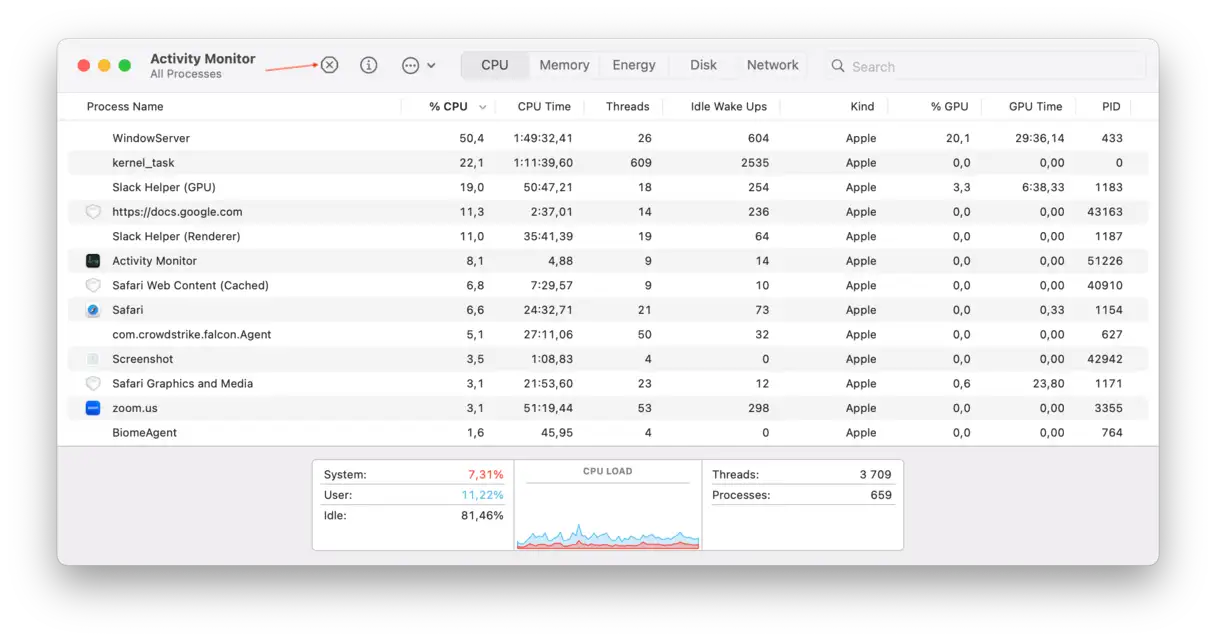
Innym skutecznym rozwiązaniem, zarówno krótkoterminowym, jak i długoterminowym, jest identyfikacja procesów lub aplikacji, które zużywają znaczną część mocy obliczeniowej urządzenia. Winowajcą może być aplikacja działająca w tle lub proces zużywający zasoby procesora bez Twojej wiedzy.
Aby zidentyfikować procesy zużywające dużą moc obliczeniową, możesz skorzystać z Monitora aktywności:
Na karcie CPU zobaczysz listę wszystkich aktywnych zadań i aplikacji. Aplikacje i procesy zużywające najwięcej zasobów będą wyświetlane na górze.
Wybierz zadanie, które chcesz zatrzymać i kliknij „X” w lewym górnym rogu, aby zatrzymać proces. Spowoduje to zwolnienie zasobów systemowych i poprawę wydajności.
Wyłącz procesy i aplikacje intensywnie wykorzystujące pamięć
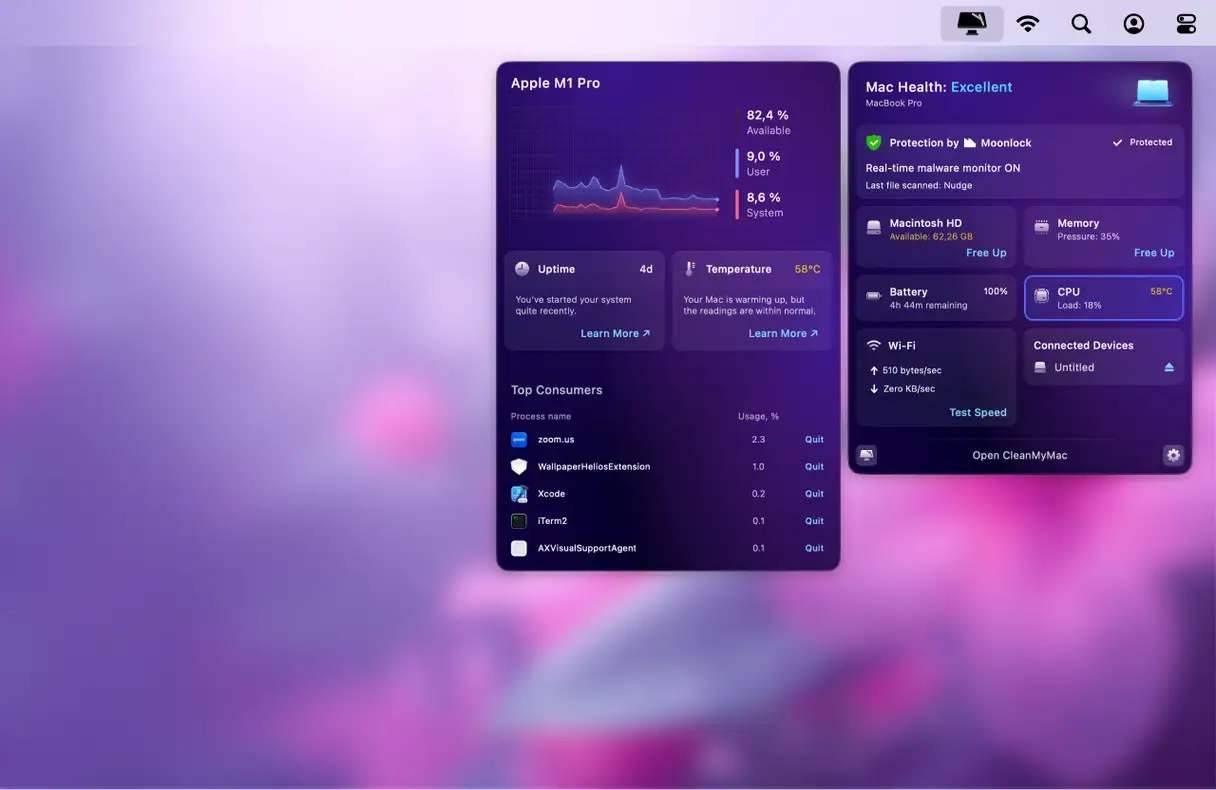
Istnieje szybszy i łatwiejszy sposób na identyfikację i zamknięcie aplikacji i procesów intensywnie wykorzystujących pamięć. CleanMyMac oferuje przydatną aplikację na pasku menu, która monitoruje te zasobożerne zadania podczas korzystania z Maca i umożliwia ich zatrzymanie. Aplikacja posiada certyfikat Apple i jest dostępna w bezpłatnej wersji próbnej.
Kliknij tutaj „CPU”. Pojawi się ekran monitora procesora.
Znajdź aplikacje lub procesy, które zużywają znaczną ilość zasobów systemowych w sekcji „Największe zapotrzebowanie” i kliknij „Zakończ” obok każdej aplikacji, której aktualnie nie używasz. Ten krok jest niezbędny do poprawy i przyspieszenia działania komputera Mac.
Za pomocą kilku kliknięć CleanMyMac zamyka procesy i aplikacje, które zużywają dużo pamięci, i zmniejsza obciążenie komputera Mac. To proste! Ta metoda jest szczególnie skuteczna, gdy komputer działa wolno lub się przegrzewa.
3. Sprawdź temperaturę swojego Maca
Kolejną wskazówką wartą wypróbowania jest sprawdzenie temperatury komputera Mac. Czasami hałas wentylatora może być spowodowany przegrzaniem. Aby ustalić, czy to jest przyczyną, potrzebna będzie aplikacja innej firmy.
Możesz na przykład zainstalować aplikację taką jak TG Pro . Ta płatna aplikacja (kosztująca około 10 dolarów) umożliwia monitorowanie temperatury komputera Mac. Typowy zakres temperatur pracy MacBooków wynosi od 45 do 66 stopni Celsjusza. Wyższa temperatura przez dłuższy czas może spowodować poważne uszkodzenia. Szczególnie ważne jest monitorowanie temperatury procesora i karty graficznej.
Jeśli zastanawiasz się, co zrobić, gdy Twój MacBook się przegrzewa, zapoznaj się z tym pomocnym poradnikiem , który pomoże Ci rozwiązać ten problem. Zawiera on szczegółowe instrukcje rozwiązywania problemów, takie jak czyszczenie otworów wentylacyjnych, zarządzanie aplikacjami intensywnie wykorzystującymi zasoby oraz resetowanie kontrolera zarządzania systemem (SMC).
Apple zaleca korzystanie z oficjalnych akcesoriów, a adapter nie jest wyjątkiem. Jeśli po wymianie adaptera zauważysz hałas wentylatora w MacBooku, upewnij się, że jest to oficjalny adapter. Kolejna szybka wskazówka: najpierw podłącz adapter do komputera Mac, a następnie do głównego źródła zasilania.
4. Przeskanuj komputer Mac w poszukiwaniu złośliwego oprogramowania
Komputery Mac często zaczynają wydawać głośny, przypominający silnik odrzutowy dźwięk, gdy komputer jest zainfekowany złośliwym oprogramowaniem. Głównym powodem jest to, że wirusy i złośliwe oprogramowanie zużywają dużo zasobów systemowych, obciążając pamięć i procesor (CPU).
Możesz spróbować ręcznie namierzyć złośliwe oprogramowanie, sprawdzając ustawienia przeglądarki i Monitor aktywności. Jednak większość infekcji ma tendencję do ukrywania się, dlatego najlepiej użyć narzędzia specjalnie zaprojektowanego do tego celu. Polecamy CleanMyMac i jego funkcję ochrony. Program nie tylko szybko i skutecznie wykrywa zagrożenia, ale także posiada stale aktualizowaną bazę danych i narzędzia do monitorowania w tle. Dzięki temu żadne ukryte zagrożenie nie pozostanie niezauważone. CleanMyMac to potężne narzędzie antywirusowe dla komputerów Mac, zapewniające kompleksową ochronę i gwarantujące bezpieczeństwo oraz szybkość działania systemu.
Oto jak korzystać z tego inteligentnego narzędzia:
Po zakończeniu skanowania otrzymasz pozytywną ocenę stanu systemu lub zobaczysz listę wykrytych zagrożeń. Kliknij „Usuń”.
5. Wyczyść komputer Mac z nagromadzonego kurzu
Miłośnicy komputerów Mac mogą mieć problemy z urządzeniami, jeśli nie są one regularnie czyszczone. Tak jak potrzebują odpowiedniej wentylacji, tak i te urządzenia mogą hałasować z powodu nagromadzenia kurzu, który utrudnia pracę wentylatorów i układów chłodzenia. Rozwiązanie jest proste i oczywiste: użyj odkurzacza do usunięcia kurzu, upewniając się, że dysza jest trzymana w bezpiecznej odległości, aby uniknąć uszkodzenia. Alternatywnie, możesz użyć sprężonego powietrza do usunięcia kurzu z wnętrza urządzenia. Jeśli nie masz pewności, czy poradzisz sobie z tym samodzielnie, warto zatrudnić profesjonalnego technika do profesjonalnego czyszczenia komputera Mac – usługa ta jest zazwyczaj dostępna w serwisach samochodowych. Regularne czyszczenie pomaga utrzymać optymalną wydajność i wydłuża jego żywotność.
6. Sprawdź wentylatory chłodzące na swoim komputerze Mac
Jeśli Twój Mac jest stale narażony na działanie wysokiej temperatury, jego układ chłodzenia może stać się niestabilny. Nadmierne ciepło może uszkodzić sam wentylator, a nawet całe urządzenie. Może to spowodować nieoczekiwane wyłączenie się Maca, gdy układ chłodzenia nie zdoła obniżyć temperatury laptopa.
Jeśli Twój Mac się przegrzewa i obawiasz się uszkodzenia wentylatora, możesz uruchomić skanowanie za pomocą Diagnostyki Apple. To wbudowane narzędzie pomaga zidentyfikować potencjalne problemy z podzespołami wewnętrznymi, w tym z wentylatorami chłodzącymi. Diagnostyka Apple pomoże Ci ustalić, czy występuje problem z wydajnością wentylatora, który wymaga interwencji specjalisty.
Jak uruchomić diagnostykę Apple (test sprzętu Apple)
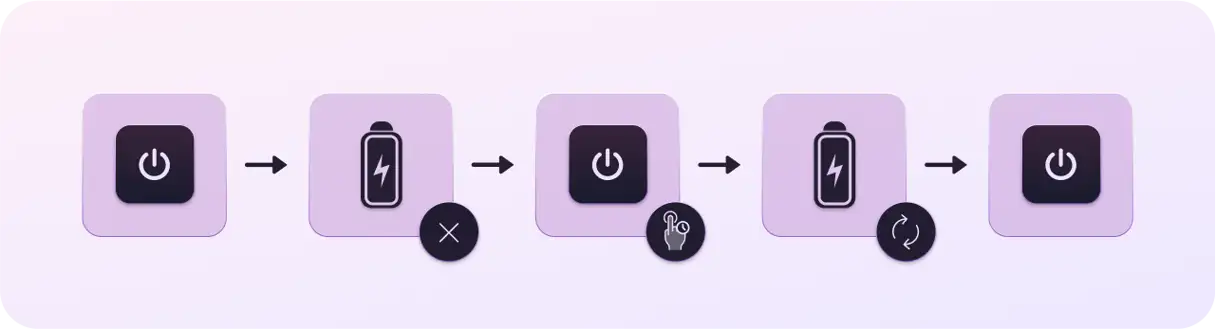
Aby uruchomić Diagnostykę Apple na komputerze Mac, otwórz ten przewodnik na dowolnym innym urządzeniu i zacznij. Najpierw odłącz wszystkie urządzenia zewnętrzne z wyjątkiem klawiatury, głośników, myszy i wyświetlacza. Następnie wykonaj poniższe kroki, w zależności od modelu komputera Mac.
Dla komputerów Mac z układem Apple Silicon:
Uruchom komputer Mac.
Włączając komputer Mac, przytrzymaj cały czas przycisk zasilania.
Zwolnij przycisk zasilania, gdy pojawi się okno Opcje uruchamiania.
Naciśnij Command-D, aby uruchomić diagnostykę.
Diagnostyka Apple uruchomi się automatycznie. Po jej zakończeniu wyświetli listę wykrytych problemów.
Dla komputerów Mac z procesorami Intel:
Uruchom komputer Mac i przytrzymaj klawisz D podczas jego włączania.
Puść klawisz, gdy pojawi się pasek postępu lub gdy zostaniesz poproszony o wybranie języka.
Po zakończeniu pojawi się lista zdiagnozowanych problemów. Jeśli pojawi się kod PPF001, PPF003 lub PPF004, może być konieczne skorzystanie z pomocy technicznej – te kody referencyjne zazwyczaj wskazują na wadliwy wentylator chłodzący lub problem ze sprzętem.
Uwaga: Wadliwe lub uszkodzone wentylatory są zazwyczaj objęte roczną ograniczoną gwarancją Apple. Jeśli jednak wentylator pracuje zbyt głośno z powodu przypadkowego uszkodzenia, niewłaściwego użytkowania lub nieautoryzowanego serwisu, nie jest objęty gwarancją. Przypadkowe uszkodzenia mogą być jednak objęte planem AppleCare+. Aby sprawdzić, czy Twój Mac jest nadal objęty gwarancją, przejdź do Ustawień systemowych > Ogólne > AppleCare i gwarancja.
Jeśli chcesz wiedzieć, co robią użytkownicy forum, gdy wentylatory ich Maców hałasują, nie szukaj na Reddicie; zrobiliśmy to za Ciebie. Oto kilka dodatkowych wskazówek (oprócz tych, które wspomnieliśmy w tym artykule):
Nie używaj przeglądarki Chrome.
Pozostaw co najmniej 10% wolnego miejsca na dysku twardym (wymagane do operacji wymiany pamięci).
Włącz tryb niskiego zużycia energii w Ustawieniach systemowych > Bateria.
Zainstaluj ponownie system macOS w trybie odzyskiwania lub wymaż dysk twardy komputera Mac – przed wykonaniem tej czynności wykonaj kopię zapasową komputera Mac.
Wymień swojego Maca z procesorem Intel na Maca z procesorem Apple Silicon. 🙃
7. Aktualizacje oprogramowania są niezbędne: aktualizuj komputer Mac.
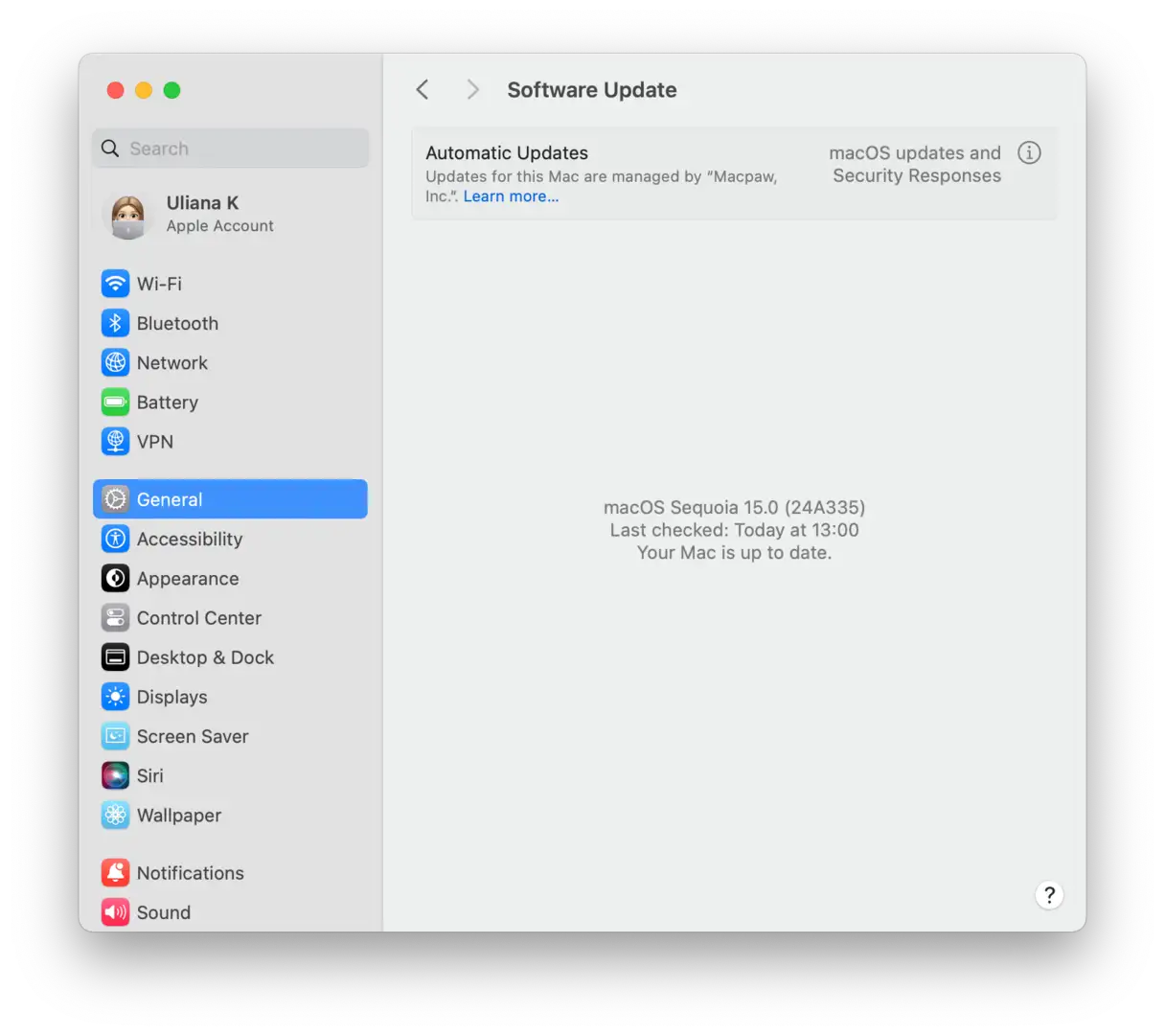
Innym powodem głośnej pracy wentylatora Maca może być korzystanie z przestarzałych wersji oprogramowania. Dodatkowo mogą wystąpić inne problemy, takie jak wolniejsze działanie Maca lub szybsze rozładowywanie się baterii. Dlatego zaleca się regularną aktualizację systemu macOS. Oto jak to zrobić:
Otwórz Ustawienia systemowe.
Przejdź do zakładki „Ogólne”, a następnie „Aktualizacja oprogramowania”.
Poczekaj, aż system sprawdzi dostępność aktualizacji. Jeśli aktualizacja jest dostępna, kliknij „Aktualizuj teraz” i postępuj zgodnie z instrukcjami wyświetlanymi na ekranie, aby ją zainstalować.
Włącz automatyczne aktualizacje podczas pobierania aktualizacji.
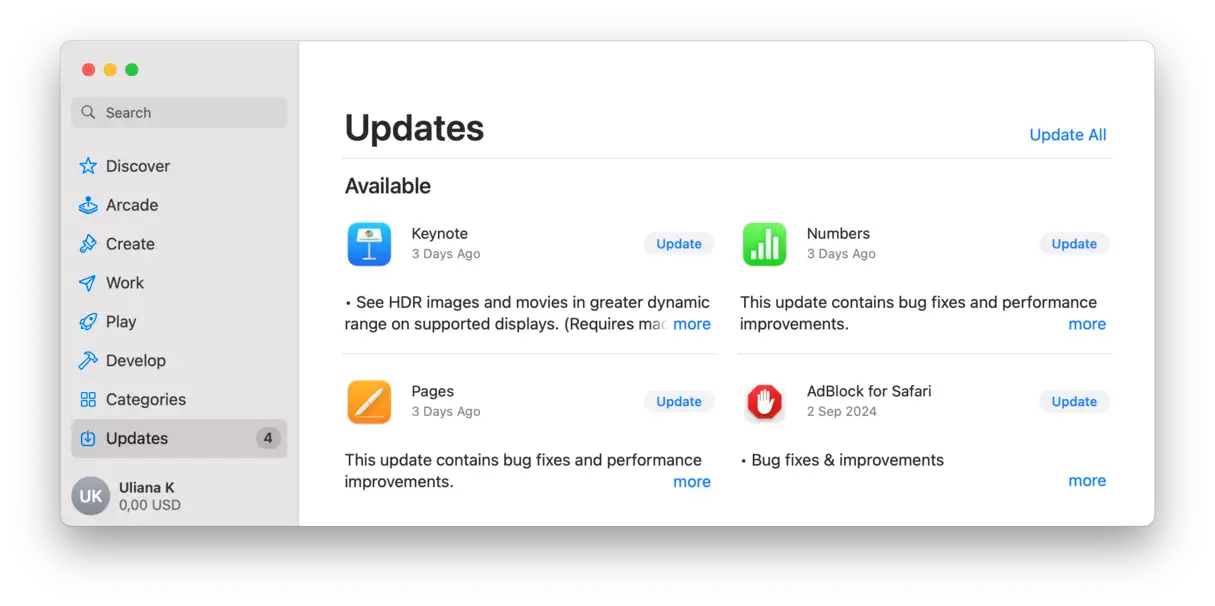
Oprócz aktualizacji systemu macOS zaleca się również regularne aktualizowanie aplikacji. Można to zrobić na kilka sposobów:
Przeczytaj także
Otwórz App Store i przejdź do „Aktualizacji” na pasku bocznym. Kliknij „Aktualizuj wszystko”.
W przypadku aplikacji, które nie zostały pobrane ze sklepu App Store, otwórz aplikację, dotknij jej nazwy na pasku menu i wybierz opcję Sprawdź aktualizacje.
8. Zresetuj ustawienia kontrolera zarządzania systemem (SMC)
Kontroler zarządzania systemem (SMC) to układ elektroniczny odpowiedzialny za zarządzanie podstawowymi funkcjami sprzętowymi komputera Mac, takimi jak sterowanie prędkością wentylatorów, zarządzanie energią procesora i płyty głównej oraz innymi funkcjami, takimi jak podświetlenie ekranu, zarządzanie baterią i czujniki termiczne. Zresetowanie ustawień SMC może być skutecznym rozwiązaniem problemu nadmiernego hałasu wentylatorów, ponieważ pomaga naprawić wszelkie usterki tego modułu, które mogą powodować niepotrzebnie wysoką prędkość obrotową wentylatorów. Proces resetowania wymaga wykonania określonych czynności, które różnią się w zależności od modelu komputera Mac (przenośny lub stacjonarny, z chipem Apple Silicon lub bez). Dlatego zaleca się zapoznanie z oficjalną instrukcją obsługi Apple, aby uzyskać szczegółowe instrukcje i upewnić się, że proces przebiega prawidłowo i uniknąć potencjalnych problemów.
Resetowanie modułu zarządzania systemem (SMC) na komputerach Mac z niewymiennymi bateriami (co dotyczy zdecydowanej większości obecnie używanych urządzeń):
Aby zresetować moduł zarządzania systemem (SMC) na komputerze Mac — proces niezbędny do rozwiązania problemów z zasilaniem, baterią lub innymi podzespołami — należy dokładnie wykonać poniższe czynności. Instrukcje te dotyczą nowoczesnych komputerów Mac z niewymiennymi bateriami:
Odłącz przewód zasilający od komputera Mac.
Przejdź do menu Apple i wybierz opcję Wyłącz. Upewnij się, że urządzenie jest całkowicie wyłączone.
Po wyłączeniu komputera przytrzymaj klawisze Shift-Control-Option znajdujące się po lewej stronie klawiatury.
Nadal trzymając trzy przyciski, naciśnij przycisk zasilania i przytrzymaj wszystkie cztery przyciski przez 10 sekund.
Puść wszystkie klawisze, a następnie naciśnij ponownie przycisk zasilania, aby włączyć komputer Mac.
Ten proces pomaga zresetować ustawienia zasilania i wewnętrzne komponenty sterujące, co może rozwiązać problemy takie jak brak reakcji urządzenia, problemy z ładowaniem lub nieprawidłowe działanie wentylatora. Jeśli problem nadal występuje po zresetowaniu kontrolera SMC, konieczna może być konsultacja z technikiem Apple.
W przypadku komputerów Mac z wymiennymi bateriami:
Resetowanie modułu zarządzania systemem (SMC) na starszych komputerach Mac z wymiennymi bateriami wymaga starannego wykonania, aby zapewnić powodzenie procesu i uniknąć potencjalnych problemów. Oto prawidłowa metoda:
Wyłącz całkowicie komputer Mac. Upewnij się, że jest wyłączony i nie znajduje się w trybie uśpienia.
Wyjmij baterię. Znajdź zatrzask zwalniający baterię, zazwyczaj znajdujący się na spodzie urządzenia, i ostrożnie go użyj, aby wyjąć baterię.
Naciśnij i przytrzymaj przycisk zasilania przez kilka sekund (około 5-10 sekund). Ten krok jest niezbędny do rozładowania pozostałej energii w systemie.
Ponownie zamontuj baterię. Upewnij się, że jest prawidłowo osadzona.
Naciśnij przycisk zasilania, aby włączyć Maca. Po ponownym uruchomieniu kontroler SMC zostanie zresetowany.
Ten proces może pomóc rozwiązać wiele problemów związanych z zasilaniem, baterią i ogólną wydajnością komputera Mac. Jeśli problemy będą się powtarzać, konieczna może być konsultacja z fachowcem.
W przypadku nowszych komputerów Mac z układem zabezpieczającym Apple T2 (Macy wydane w 2018 r. i później) proces wygląda nieco inaczej:
Wyłącz całkowicie komputer.
Przytrzymaj klawisze Control-Option-Shift przez 7 sekund bez przerwy.
Przytrzymując wszystkie trzy klawisze, naciśnij przycisk zasilania i przytrzymaj wszystkie cztery klawisze przez kolejne 7 sekund. Podczas tego procesu komputer Mac może włączać się i wyłączać automatycznie.
Puść wszystkie cztery klawisze, odczekaj kilka sekund, a następnie włącz komputer Mac jak zwykle.
W przypadku komputerów Mac z chipem Apple Silicon Chip przejdź do menu Apple > Uruchom ponownie, aby ponownie uruchomić urządzenie.
Rozwiązania długoterminowe: Jak zapobiec hałasowi wentylatorów komputerów Mac w przyszłości
Jak już wiesz, pewien hałas wentylatora Maca jest normalny, zwłaszcza podczas korzystania z aplikacji intensywnie wykorzystujących procesor. Aby jednak zapobiec pogorszeniu się tego problemu, możesz podjąć kilka kroków:
Prawidłowa konserwacja komputera MacWykonaj kroki opisane wcześniej (w innych artykułach), z wyjątkiem resetowania kontrolera zarządzania systemem (SMC) i regularnego testowania sprzętu – na przykład raz w miesiącu. Dodatkowo, co tydzień restartuj komputer Mac. Regularna konserwacja pomaga utrzymać wydajność systemu i zapobiega jego przegrzaniu.
Zoptymalizuj ustawienia macOS: Oprócz włączenia trybu niskiego zużycia energii, wyłącz animacje w Ustawieniach systemowych > Pulpit i Dock. Sprawdź również, czy opcja Automatyczne przełączanie grafiki jest włączona w Ustawieniach systemowych > Bateria (ta opcja może być niewidoczna w zależności od specyfikacji komputera Mac). Te ustawienia zmniejszają zużycie energii, a tym samym obciążenie wentylatora.
Zarządzaj wykorzystaniem aplikacji intensywnie wykorzystujących zasoby: Zamknij nieużywane aplikacje przed uruchomieniem intensywnych procesów i dostosuj ich ustawienia, aby zmniejszyć zużycie zasobów. Na przykład zmniejsz jakość wideo w aplikacjach do edycji wideo lub zamknij niepotrzebne karty w przeglądarce internetowej.
Utrzymuj swój komputer Mac w czystości i zoptymalizowany: Możesz skorzystać z funkcji Smart Care aplikacji CleanMyMac, aby wykonać to zadanie jednym kliknięciem, lub uruchomić aplikację. Popraw wydajność komputera Mac Inną opcją jest zautomatyzowanie procesu lub ręczne usunięcie niepotrzebnych aplikacji i plików. Takie kroki zapewnią wystarczającą ilość miejsca na dysku twardym i zapobiegną spowolnieniu systemu i wzrostowi temperatury przez niepotrzebne procesy.
Po krótkim odpoczynku i wyłączeniu uruchamiania ciężkich lub niepotrzebnych aplikacji, gdy nie są potrzebne, komputer powinien się ochłodzić i zacząć działać normalnie. Jeśli te rozwiązania nie rozwiążą problemu, może to oznaczać problem ze sprzętem. W takim przypadku warto zanieść Maca do autoryzowanego serwisu Apple. Może być konieczna kontrola podzespołów wewnętrznych w celu ustalenia, czy przyczyną przegrzewania się jest usterka.
Często zadawane pytania (FAQ)
Tutaj znajdziesz odpowiedzi na najczęściej zadawane pytania i zapytania użytkowników. Ta sekcja ma na celu dostarczenie jasnych i zwięzłych informacji na temat różnych aspektów produktu lub usługi, zapewniając szybki dostęp do potrzebnych rozwiązań i informacji. Niezależnie od tego, czy szukasz szczegółowych informacji na temat korzystania z produktu, informacji o gwarancji i zasadach zwrotów, czy nawet wskazówek dotyczących rozwiązywania typowych problemów, zebraliśmy tutaj naszą wiedzę specjalistyczną, aby pomóc Ci w pełni wykorzystać Twoje doświadczenie. Mamy nadzieję, że znajdziesz to, czego szukasz w tych często zadawanych pytaniach. W razie dodatkowych pytań prosimy o kontakt z naszym zespołem wsparcia technicznego.
Czy wszystkie MacBooki są wyposażone w wentylatory chłodzące?
Nie, nowsze MacBooki Air z procesorami Apple Silicon wykorzystują pasywny, bezwentylatorowy system chłodzenia, co przyczynia się do ich smukłej konstrukcji i długiego czasu pracy na baterii. Z kolei MacBooki Pro zazwyczaj są wyposażone w aktywne wentylatory ze względu na wyższe zapotrzebowanie na chłodzenie ich mocniejszych procesorów. Ponadto, nowoczesne komputery Mac posiadają bardziej zaawansowane i wydajne systemy chłodzenia niż starsze modele, co pozwala im lepiej radzić sobie ze zwiększonym obciążeniem termicznym. Aby sprawdzić, czy Twój model MacBooka ma wentylatory, najlepiej sprawdzić specyfikacje techniczne opublikowane na stronie internetowej Apple lub specjalistycznych stronach technicznych. Poszukaj informacji o systemie chłodzenia urządzenia, czy jest on oparty na wentylatorach, czy też jest pasywny (bezwentylatorowy).
Czy korzystanie z komputera Mac jest bezpieczne, gdy wentylator pracuje głośno?
Zależy to od kilku czynników. Generalnie uważa się to za bezpieczne, ale jeśli hałasowi wentylatora towarzyszy znaczny wzrost temperatury lub utrzymuje się przez długi czas, najlepiej przerwać korzystanie z MacBooka na kilka minut i pozwolić mu ostygnąć. Głośny wentylator często wskazuje, że układ chłodzenia pracuje z pełną wydajnością, aby utrzymać podzespoły wewnętrzne w bezpiecznych granicach, szczególnie podczas korzystania z aplikacji intensywnie wykorzystujących zasoby lub intensywnego przetwarzania. Jeśli jednak problem nadal występuje, może to oznaczać problem z samym układem chłodzenia, na przykład nagromadzenie kurzu lub awarię wentylatora. Wymaga to sprawdzenia urządzenia przez profesjonalnego technika w celu uniknięcia potencjalnych uszkodzeń.
Jak długo wytrzymują wentylatory MacBooków, zanim trzeba je wymienić?
Nie ma precyzyjnych, konkretnych zaleceń dotyczących żywotności komputera Mac; wszystko zależy od tego, jak dbasz o swojego Maca i w jakich warunkach środowiskowych jest on używany. Ogólnie rzecz biorąc, wentylatory powinny działać przez wiele lat. Aby przedłużyć ich żywotność, zaleca się regularne czyszczenie otworów wentylacyjnych w celu usunięcia nagromadzonego kurzu i brudu oraz unikanie narażania urządzenia na wysokie temperatury i wilgoć. Korzystanie z urządzenia na twardej, płaskiej powierzchni również poprawia przepływ powietrza i zmniejsza obciążenie wentylatorów. Jeśli zauważysz nietypowe dźwięki lub znaczny wzrost temperatury urządzenia, najlepiej zlecić sprawdzenie wentylatorów wykwalifikowanemu technikowi.
Czy mogę wyłączyć wentylator mojego MacBooka?
Teoretycznie, do sterowania prędkością wentylatora MacBooka można używać aplikacji innych firm, ale jest to zdecydowanie odradzane. Głównym powodem jest to, że wyłączenie wentylatora lub drastyczne zmniejszenie jego prędkości może spowodować przegrzanie urządzenia, co potencjalnie może spowodować trwałe uszkodzenie wrażliwych podzespołów wewnętrznych, takich jak procesor (CPU), karta graficzna (GPU) i pamięć (RAM). Podzespoły te są zaprojektowane do pracy w określonym zakresie temperatur, a przekroczenie tego zakresu naraża je na ryzyko uszkodzenia lub skrócenia ich żywotności. Ponadto przegrzanie może prowadzić do problemów z wydajnością, takich jak spowolnienie systemu i częste awarie. Dlatego najlepiej pozwolić systemowi zarządzania wentylatorami systemu macOS automatycznie wykonywać swoje zadania, aby zapewnić wydajne chłodzenie i chronić urządzenie przed uszkodzeniami spowodowanymi przegrzaniem. Zamiast próbować wyłączyć wentylator, możesz upewnić się, że otwory wentylacyjne urządzenia nie są zatkane i regularnie czyścić urządzenie z kurzu, aby poprawić przepływ powietrza i chłodzenie.
Które modele MacBooków są najcichsze?
Modele MacBooka Air z procesorem Apple są najcichsze w historii, po prostu dlatego, że nie posiadają wentylatorów chłodzących. Ta innowacyjna konstrukcja sprawia, że są idealne dla użytkowników poszukujących całkowicie cichej pracy. Brak wentylatora oznacza brak hałasu podczas jego obrotów, zapewniając cichsze i bardziej skoncentrowane środowisko pracy. Jeśli cisza jest dla Ciebie priorytetem przy wyborze MacBooka, modele MacBooka Air z procesorem Apple będą idealnym wyborem.




 5. Wyczyść komputer Mac z nagromadzonego kurzu
Możliwość dodawania komentarzy nie jest dostępna.