
كيفية إظهار مجلد /opt/ واستعراض محتوياته على نظام macOS: دليل تفصيلي للمطورين والمستخدمين المُتقدمين

إن العثور على مجلد /opt والوصول إليه ليس بالبساطة التي تتمتع بها المجلدات المخفية الأخرى. يقوم نظام macOS بإخفاء العناصر المتعلقة بالنظام عمدًا لحماية جهاز Mac الخاص بك من التغييرات العرضية. ومع ذلك، إذا كنت تستخدم أدوات خارجية مثل Homebrew، فغالبًا ما تحتاج إلى الوصول إلى هذا المجلد لتكوين الملفات أو استكشاف المشكلات وإصلاحها. سنوضح في هذه المقالة كيفية تحديد موقع مجلد /opt والوصول إليه على جهاز Mac.
![]() كيفية العثور على مجلد opt في نظام macOS؟
كيفية العثور على مجلد opt في نظام macOS؟
 كيفية العثور على مجلد opt في نظام macOS؟
قد يبدو العثور على مجلد opt في نظام macOS أمرًا غير بديهي مقارنةً بمجلدات أخرى مثل Library أو Net أو var. والسبب في ذلك هو أن نظام macOS لا يتضمن مجلد opt افتراضيًا بالمعنى التقليدي. بدلاً من ذلك، يوجد مسار بديل هو /usr/local/opt، وهو المكان الذي يتم فيه عادةً تثبيت الحزم والبرامج الاختيارية.
عادةً، لن تحتاج إلى الوصول المباشر إلى المجلد /usr/local/opt إلا في حالات محددة، مثل تثبيت تطبيقات برمجية جديدة من جهات خارجية، كمطوري برامج مثل Intel أو استخدام مدير الحزم Homebrew. هذه الأدوات غالبًا ما تستخدم هذا المجلد لتنظيم وتخزين البرامج والمكتبات التي تقوم بتثبيتها.
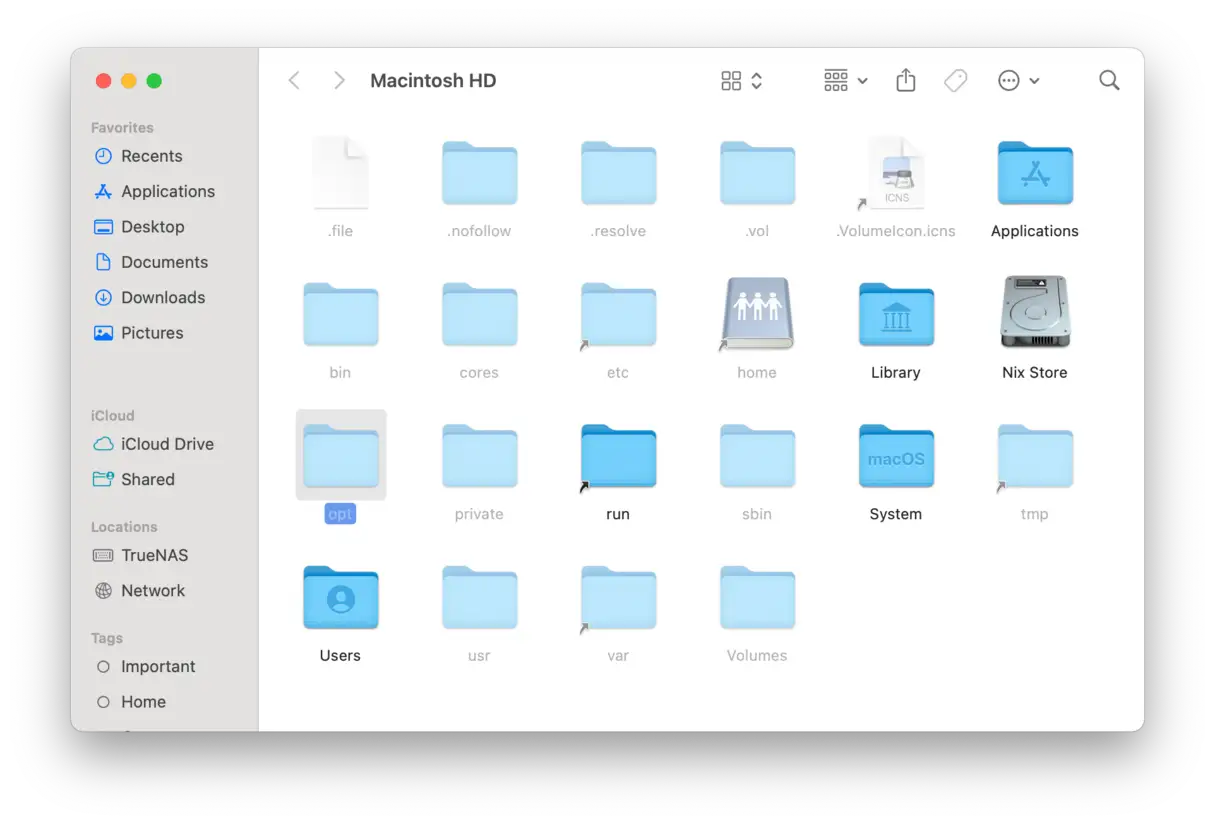
الغرض الأساسي من مجلد opt، سواء كان موجودًا في المسار القياسي أو في /usr/local/opt، هو توفير مكان مركزي لتثبيت الحزم البرمجية غير المضمنة في نظام التشغيل الأساسي. هذه الحزم تأتي عادةً من مصادر مستقلة ويتم تنظيمها في مجلدات فرعية خاصة بها داخل مجلد opt.
للوصول إلى هذا المجلد، يمكنك استخدام طريقتين رئيسيتين:
1. **Terminal (الطرفية):** يمكنك استخدام أوامر الطرفية للانتقال إلى المجلد /usr/local/opt مباشرةً.
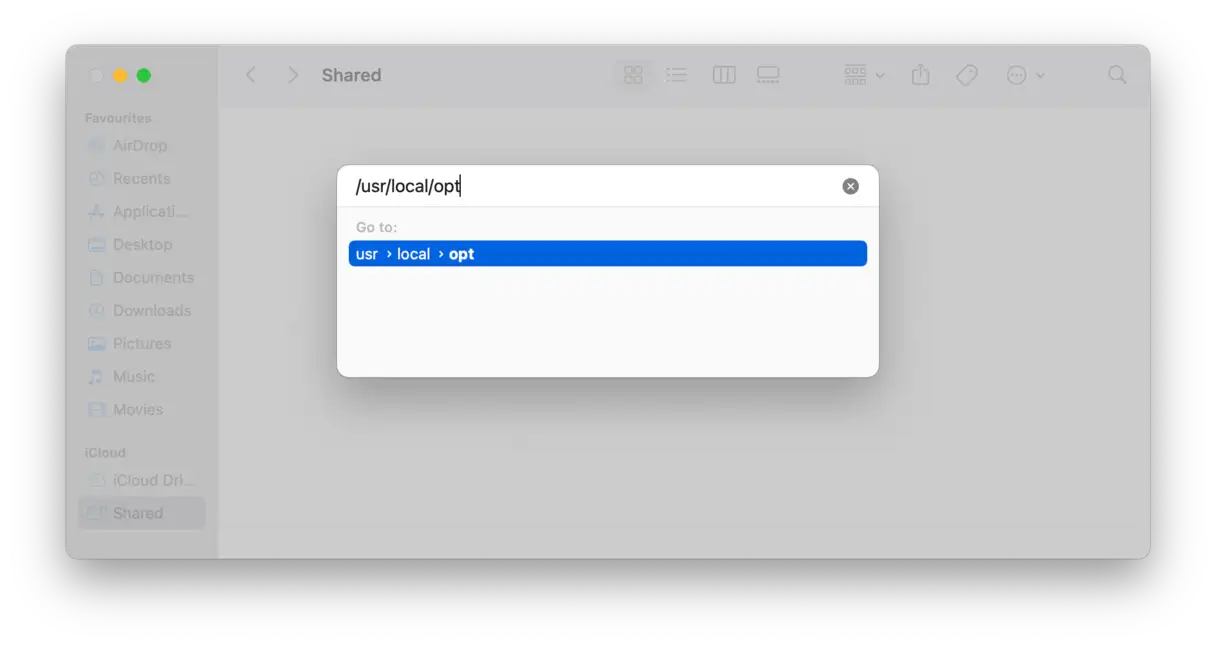
2. **Finder (الباحث):** يمكنك استخدام Finder للبحث عن المجلد /usr/local/opt. قد تحتاج إلى تمكين عرض الملفات المخفية في Finder لرؤية هذا المجلد.
**كلمات مفتاحية:** macOS، opt، مجلد opt، /usr/local/opt، Finder، Terminal، Homebrew، Intel، تثبيت البرامج، مدير الحزم، نظام التشغيل.
كيفية العثور على مجلد opt باستخدام Terminal
إذا كنت تواجه صعوبة في العثور على المجلد `/opt` أو أي ملفات أو مجلدات مخفية أخرى على جهاز Mac الخاص بك، فلا تقلق، هناك عدة طرق للقيام بذلك. إحدى أسهل الطرق هي استخدام اختصار لوحة المفاتيح Command + Shift + period (.) لإظهار جميع الملفات والمجلدات المخفية مؤقتًا. ستظهر هذه الملفات والمجلدات باللون الرمادي لتمييزها عن الملفات والمجلدات المرئية.
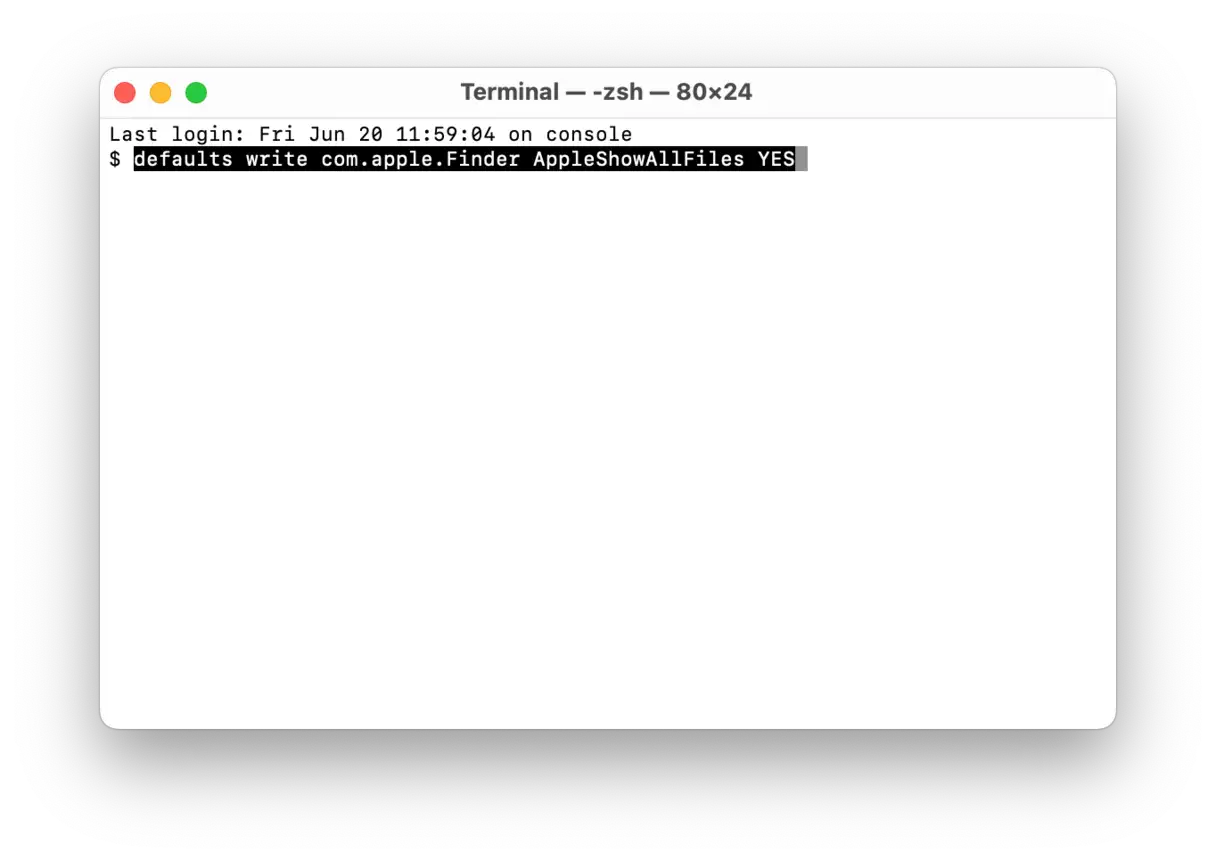
ولكن، إذا كنت بحاجة إلى حل أكثر ديمومة، أو كنت تفضل استخدام سطر الأوامر، يمكنك استخدام تطبيق Terminal لتغيير إعدادات Finder لعرض جميع الملفات المخفية بشكل دائم. إليك كيفية القيام بذلك:
-
- افتح تطبيق Terminal. يمكنك العثور عليه في مجلد Utilities داخل مجلد Applications.
- اكتب الأمر التالي في Terminal، ثم اضغط على مفتاح الإدخال Return:
defaults write com.apple.Finder AppleShowAllFiles YES
-
- بعد ذلك، تحتاج إلى إعادة تشغيل Finder. يمكنك القيام بذلك عن طريق إعادة تشغيل جهاز Mac الخاص بك، أو عن طريق الضغط باستمرار على مفتاح Option (Alt) والنقر بزر الماوس الأيمن على أيقونة Finder في Dock، ثم اختيار “إعادة التشغيل” (Relaunch).
- أدخل المسار التالي في مربع الحوار واضغط على مفتاح الإدخال (Return):
/usr/local/opt. هذا المسار يشير إلى المجلد opt، الذي غالبًا ما يستخدم لتخزين البرامج والمكتبات المثبتة باستخدام مديري الحزم مثل Homebrew. - بعد إدخال المسار، سيتم فتح المجلد opt في Finder. الآن لديك وصول مؤقت إليه. إذا كنت ترغب في الوصول إليه بسهولة في المستقبل، يمكنك سحبه وإضافته إلى قائمة “Favorites” (المفضلة) في Finder. هذه الخطوة تسهل الوصول السريع إلى المجلد دون الحاجة إلى إدخال المسار مرة أخرى.
كيفية عرض الملفات والمجلدات المخفية على جهاز Mac
في حين أن الوصول إلى مجلد “opt” يعتبر آمناً، إلا أن هناك مجلدات مخفية أخرى تكون كذلك لسبب وجيه، خاصة إذا كنت ترغب في الوصول إليها لحذف أي ملفات. ولكن إذا كنت لا تزال تبحث عن طريقة لاستكشاف مجلدات النظام بعمق أكبر وبشكل أكثر ملاءمة من تصفح المكتبة أو استخدام Terminal، فهناك حل واحد: Space Lens.
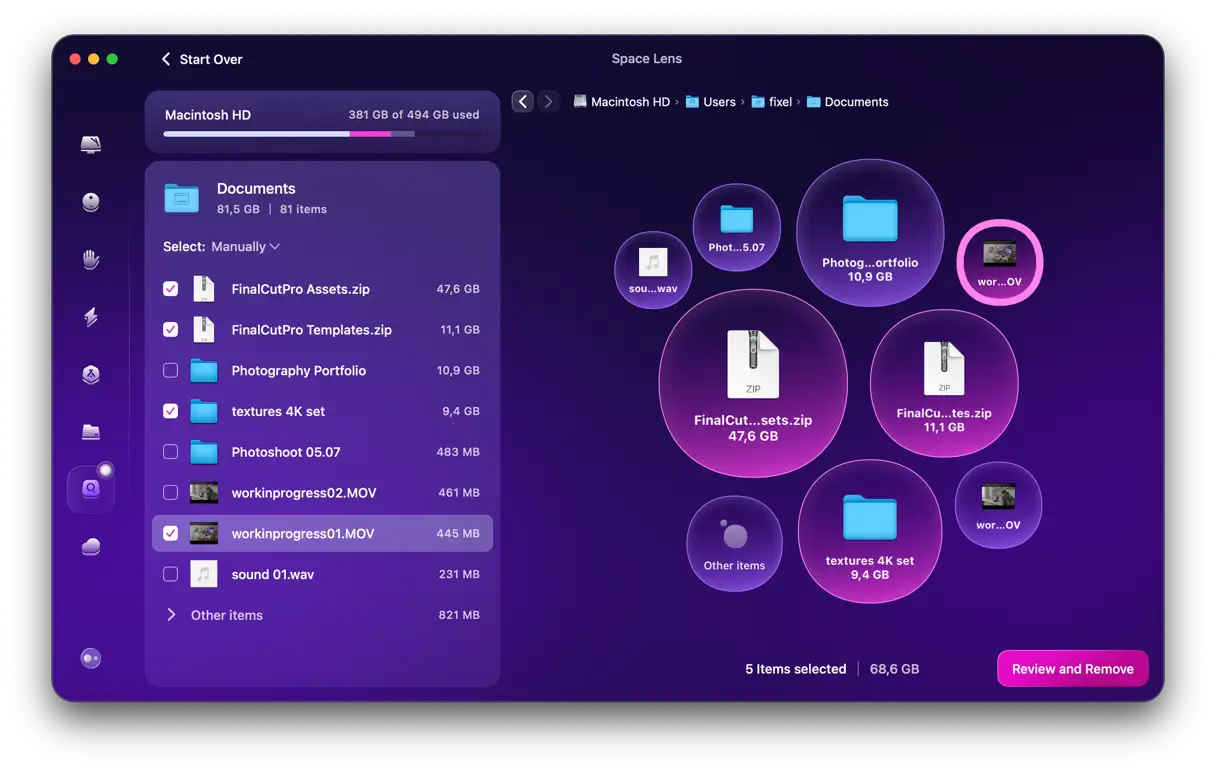
Space Lens هو إحدى الأدوات القوية في CleanMyMac. وباستخدامه، يمكنك فحص القرص الصلب الخاص بك وإنشاء خريطة تفصيلية لمساحة التخزين. ستحصل على قائمة بجميع الملفات والمجلدات الموجودة على جهاز Mac الخاص بك – بما في ذلك مجلد “opt” – ومقدار المساحة التي تشغلها. يمكنك بعد ذلك إزالة الملفات والمجلدات التي تستهلك مساحة كبيرة ببضع نقرات.
إليك كيفية استخدام Space Lens لعرض الملفات والمجلدات المخفية وإدارتها بكفاءة:
- ابدأ تجربتك المجانية لبرنامج CleanMyMac.
- افتح التطبيق واختر Space Lens.
- انقر فوق “Scan”.
![]()
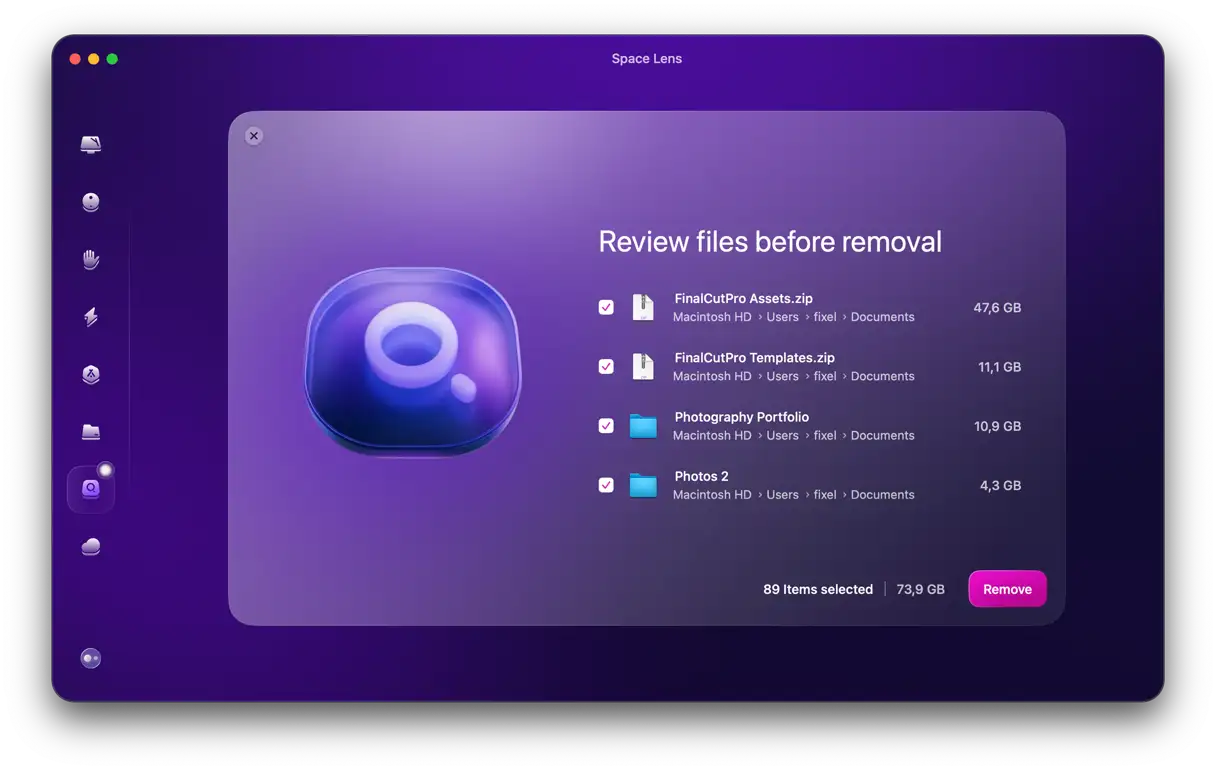
- استعرض الملفات والمجلدات وتحقق مما إذا كنت تريد حذف أي شيء. إذا كانت الإجابة بنعم، فما عليك سوى تحديد الملفات والنقر فوق “Review and Remove”.
- بمجرد رضاك عن التحديد، انقر فوق “Remove”.
Comments are closed.