Szukasz sposobu na usunięcie Firefoksa z Maca? To może pomóc zmniejszyć obciążenie komputera i zapewnić bezpieczeństwo danych, jeśli nie będziesz już korzystać z przeglądarki.
Firefox firmy Mozilla jest trzecią najpopularniejszą przeglądarką na Maca, po Chrome i Safari. Około 4% wszystkich użytkowników macOS korzysta z niej na swoich komputerach Mac, głównie ze względu na ulepszenia wprowadzane przez społeczność i funkcje chroniące prywatność.
Jednak wraz z korzyściami pojawia się prawdziwe wyzwanie – Firefox zużywa znaczną ilość pamięci. Może on zużywać nawet 12 GB pamięci, spowalniając MacBooka. Dlatego może być konieczne odinstalowanie go, aby zmniejszyć obciążenie komputera Mac i odzyskać trochę miejsca. Nie wiesz jak? Czytaj dalej, a pokażemy Ci, jak usunąć Firefoksa z komputera Mac i jak zwolnić miejsce, usuwając dane Firefoksa bez odinstalowywania go. Dodatkowo omówimy najlepsze praktyki, aby utrzymać optymalną wydajność komputera po odinstalowaniu programu, ze szczególnym uwzględnieniem optymalizacji zużycia zasobów systemowych.
Dlaczego może być konieczne odinstalowanie przeglądarki Firefox?
Jak każda inna przeglądarka internetowa, Firefox przechowuje znaczną ilość danych na komputerze Mac. Dane te obejmują poufne dane osobowe, takie jak historia przeglądania i dane logowania. Dodatkowo, pliki te zajmują cenne miejsce na komputerze Mac. Dlatego jeśli nie korzystasz już z Firefoksa, jego prawidłowe usunięcie pomoże Ci odzyskać to miejsce i poprawić wydajność urządzenia. Usunie również zapisane dane osobowe, zwiększając bezpieczeństwo komputera Mac i chroniąc Twoją prywatność. Całkowite usunięcie Firefoksa gwarantuje usunięcie wszystkich powiązanych z nim plików, w tym profili użytkowników, plików pamięci podręcznej, plików cookie i innych. Ten proces poprawia ogólną wydajność systemu i zapobiega potencjalnym konfliktom z innymi programami.
Jak odinstalować przeglądarkę Firefox automatycznie i ręcznie
Niestety, Mozilla nie oferuje dedykowanego programu do odinstalowywania Firefoksa, co oznacza, że konieczne może być ręczne wykonanie kroków usuwania. Istnieje jednak obejście tego problemu, które ułatwia ten proces. Zaczniemy od wyjaśnienia, jak odinstalować Firefoksa za pomocą kilku prostych kliknięć za pomocą narzędzia, a następnie przeprowadzimy Cię przez szczegółowe instrukcje ręczne, aby całkowicie go usunąć, w tym usunięcie pozostałych profili użytkowników i ustawień, aby zapewnić czyste i dokładne usunięcie. Ta metoda gwarantuje usunięcie wszystkich śladów Firefoksa z systemu, co może poprawić wydajność i zapobiec przyszłym problemom.
Automatyczne usuwanie [pełne i kompleksowe]
Jak zauważysz, ręczne usunięcie Firefoksa wymaga sporo wysiłku, ponieważ trzeba przeszukać pliki rozproszone po całym komputerze Mac. Na szczęście istnieje prostszy sposób: skorzystaj ze specjalistycznego programu do usuwania aplikacji, który wykona za Ciebie całą ciężką pracę. Zalecamy użycie CleanMyMacFunkcja „Aplikacje” umożliwia usunięcie dowolnej aplikacji zaledwie kilkoma kliknięciami.
Oto jak uniknąć kłopotu związanego z wyszukiwaniem plików powiązanych z przeglądarką Firefox i usunąć ją jednym kliknięciem:
1. Uzyskaj bezpłatną wersję próbną CleanMyMac – Możesz testować aplikację bezpłatnie przez 7 dni.
2. Otwórz CleanMyMac, kliknij Aplikacje na pasku bocznym i uruchom skanowanie.
3. Kliknij „Zarządzaj moimi aplikacjami”, znajdź przeglądarkę Firefox i wybierz ją (wraz z innymi aplikacjami, których już nie potrzebujesz).
Jak ręcznie odinstalować przeglądarkę Firefox [Odinstalowywanie krok po kroku]
Proces ręcznego odinstalowywania przeglądarki Firefox składa się z dwóch kroków.Najpierw musisz usunąć sam plik aplikacji.Następnie musisz pozbyć się wszystkich plików, które umieściłeś na swoim Macu.
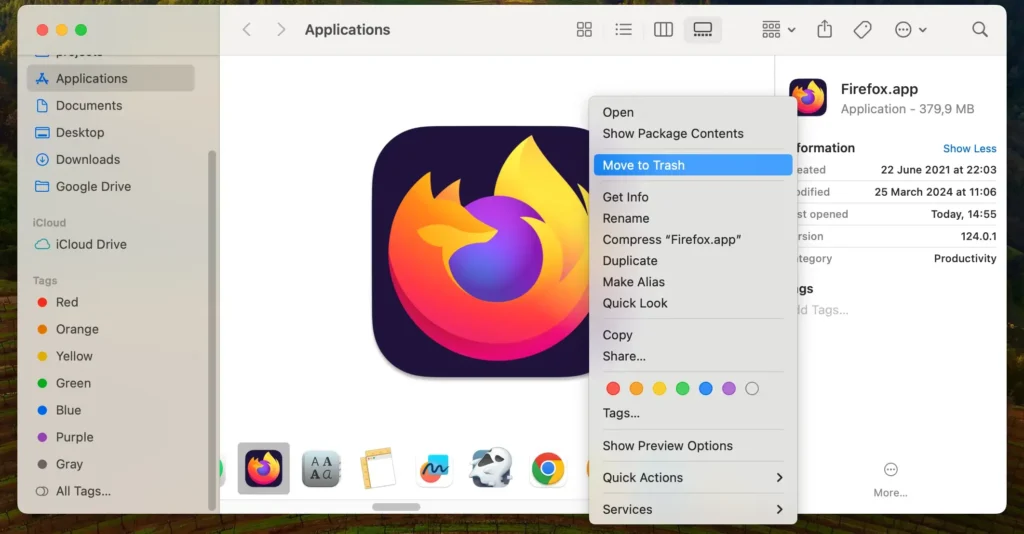
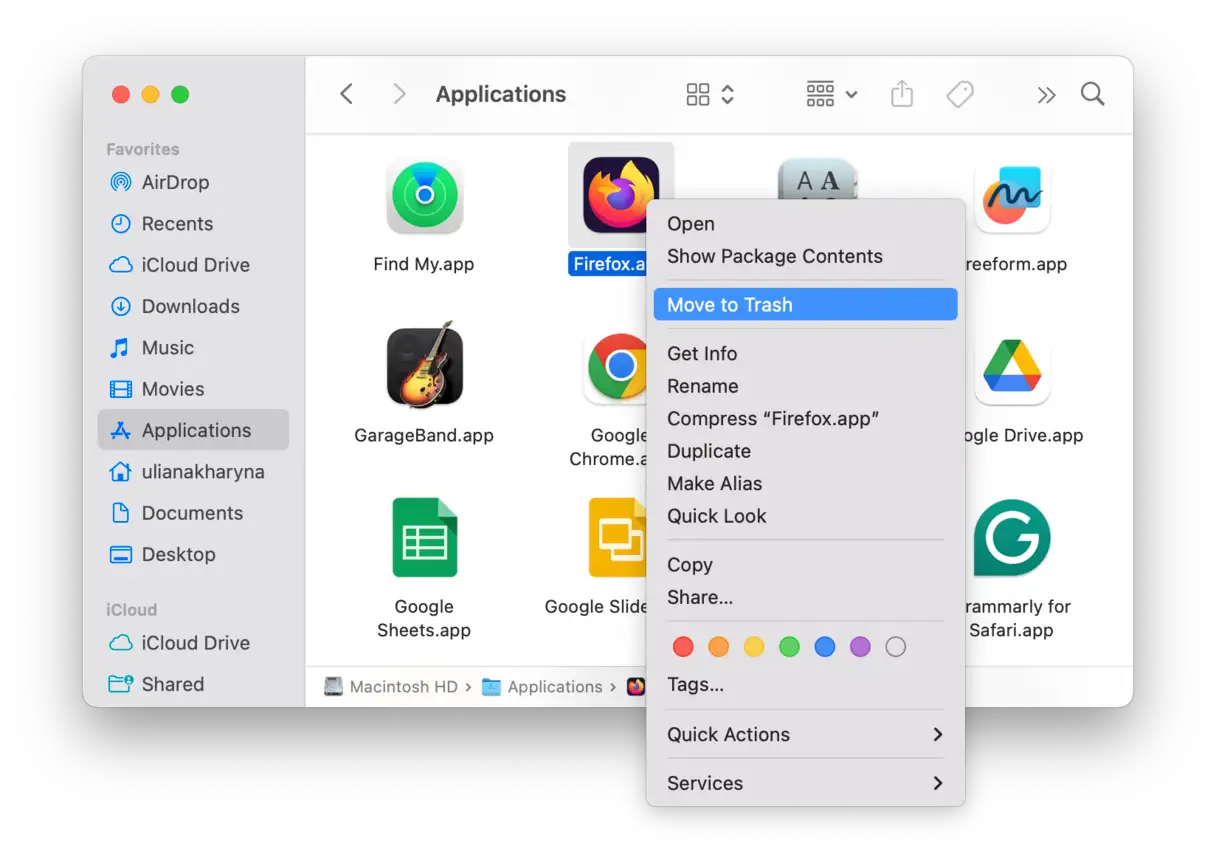
Przejdź do folderu Aplikacje, znajdź aplikację Firefox i przenieś ją do Kosza.
W menu Finder znajdującym się na górze ekranu kliknij menu Idź i wybierz opcję Przejdź do folderu.
W polu tekstowym wpisz następującą ścieżkę, a następnie naciśnij klawisz Return: ~/Library/Application Support
Znajdź folder Firefox i przeciągnij go do Kosza.
Teraz w oknie Przejdź do folderu wpisz ~/Library/Caches, a następnie Enter.
Znajdź folder Firefox i przeciągnij go do Kosza.
Znajdź również folder Mozilla w ~/Library/Caches i przeciągnij go do Kosza.
Nie zapomnij opróżnić kosza.
Jak usunąć dane przeglądarki Firefox bez jej odinstalowywania
Jeśli chcesz ponownie korzystać z Firefoksa w przyszłości i nie chcesz go odinstalowywać, możesz wyczyścić niektóre pliki zapisane na komputerze Mac. To zwolni miejsce, poprawi Twoją prywatność i sprawi, że Firefox będzie działał szybciej i płynniej. Oto jak to zrobić:
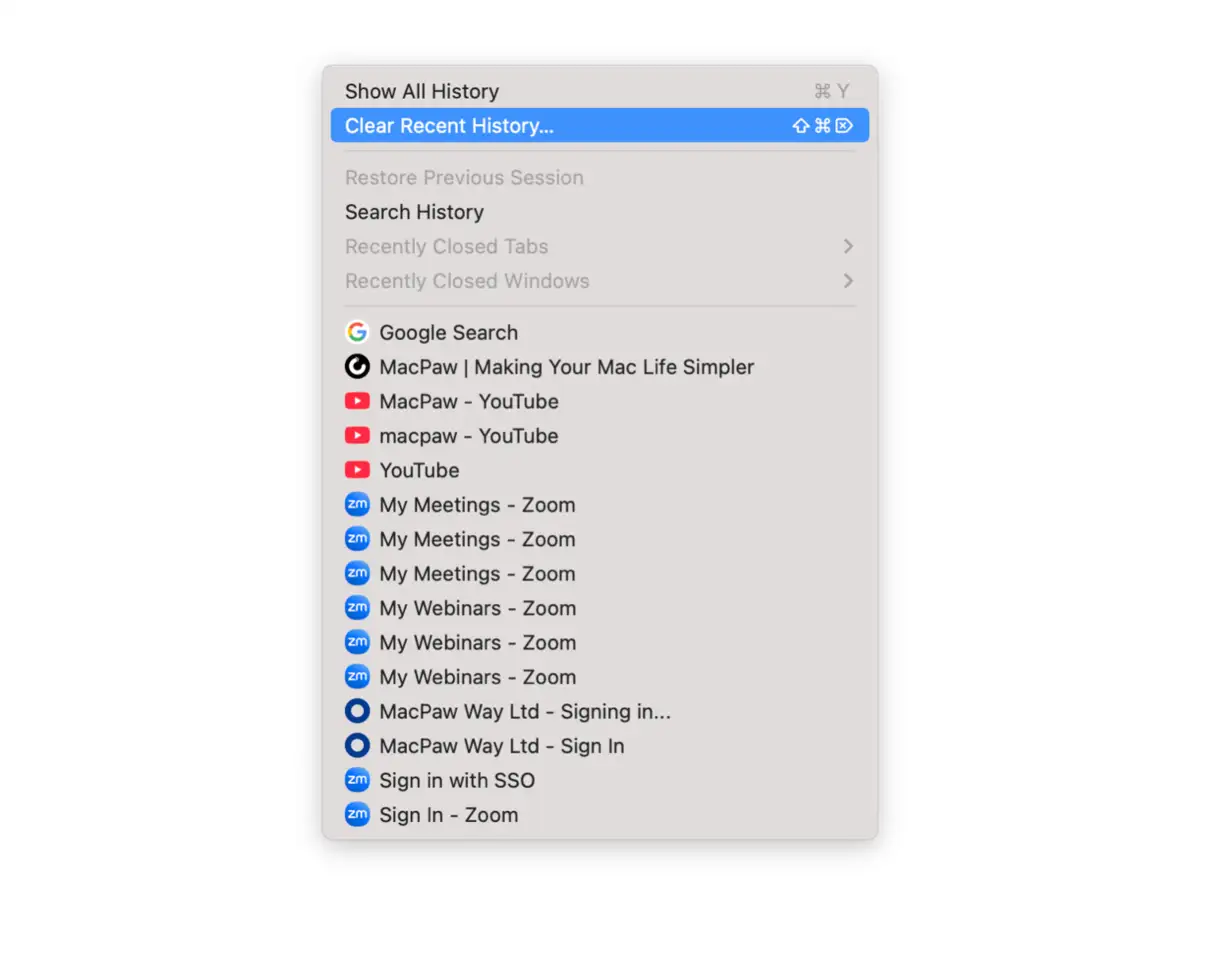
Otwórz przeglądarkę Firefox i kliknij menu Historia.
Wybierz „Wyczyść historię ostatnich wizyt”. Pojawi się nowe okno z opcjami czyszczenia.
Na liście „Zakres czasu do wyczyszczenia” wybierz opcję „Wszystko”, aby mieć pewność, że wszystkie zapisane dane zostaną usunięte.
Zaznacz pola wyboru obok typów danych, które chcesz usunąć. Należą do nich:
Historia przeglądanych i pobieranych plików.
Ciastka.
Kryjówka.
Aktywne logowania.
Historia formularzy i wyszukiwania.
Dane witryn offline – Należy pamiętać, że ta opcja może nie być domyślnie zaznaczona, jednak zaleca się jej zaznaczenie, jeśli chcesz usunąć wszystkie pliki zapisane przez odwiedzane witryny na komputerze Mac.
Kliknij przycisk „Wyczyść teraz”, aby potwierdzić operację i rozpocząć usuwanie wybranych danych.
Firefox to popularna przeglądarka internetowa, ale istnieje wiele innych doskonałych przeglądarek internetowych dla komputerów Mac, w tym Safari firmy Apple, Google Chrome, Opera i Vivaldi.Jeśli więc nie korzystałeś z niej przez jakiś czas i korzystasz z innej przeglądarki, powinieneś ją usunąć.Wykonaj powyższe kroki, pamiętając o usunięciu wszystkich plików w folderze Biblioteki użytkownika, aby dokończyć proces usuwania.
często zadawane pytania
Jak trwale usunąć moje konto Firefox?
Aby usunąć konto, odwiedź stronę Konta. Po zalogowaniu przewiń w dół, aż zobaczysz przycisk „Usuń konto”. Kliknij go, a następnie włącz wszystkie opcje > Kontynuuj, wprowadź hasło do konta i potwierdź, klikając ponownie „Usuń konto”. Po usunięciu konta na ekranie pojawi się komunikat.
Jak usunąć wszystkie zapisane hasła w przeglądarce Firefox?
Jeśli chcesz usunąć wszystkie zapisane hasła w Firefoksie, możesz to łatwo zrobić w ustawieniach przeglądarki. Wykonaj poniższe kroki, aby usunąć wszystkie zapisane hasła:
Najpierw kliknij menu hamburgerowe (trzy poziome kreski) w prawym górnym rogu okna przeglądarki Firefox. Z menu rozwijanego wybierz „Ustawienia”, a następnie przejdź do sekcji „Prywatność i bezpieczeństwo”.
W sekcji „Prywatność i bezpieczeństwo” przewiń w dół, aż znajdziesz opcję „Hasła”, a następnie kliknij przycisk „Zapisane hasła”. Pojawi się lista wszystkich zapisanych haseł.
Aby usunąć wszystkie hasła, kliknij wielokropek (…) w prawym górnym rogu okna Zapisane hasła, a następnie wybierz opcję Usuń wszystkie hasła. Pojawi się okno potwierdzenia. Zaznacz pole wyboru obok opcji Tak, usuń [x] haseł, a następnie kliknij Usuń. Firefox usunie teraz wszystkie zapisane hasła.
Zamiast przechodzić najpierw do Ustawień, możesz uzyskać dostęp do menu Hasła bezpośrednio z menu głównego przeglądarki Firefox.


 Jednak wraz z korzyściami pojawia się prawdziwe wyzwanie – Firefox zużywa znaczną ilość pamięci. Może on zużywać nawet 12 GB pamięci, spowalniając MacBooka. Dlatego może być konieczne odinstalowanie go, aby zmniejszyć obciążenie komputera Mac i odzyskać trochę miejsca. Nie wiesz jak? Czytaj dalej, a pokażemy Ci, jak usunąć Firefoksa z komputera Mac i jak zwolnić miejsce, usuwając dane Firefoksa bez odinstalowywania go. Dodatkowo omówimy najlepsze praktyki, aby utrzymać optymalną wydajność komputera po odinstalowaniu programu, ze szczególnym uwzględnieniem optymalizacji zużycia zasobów systemowych.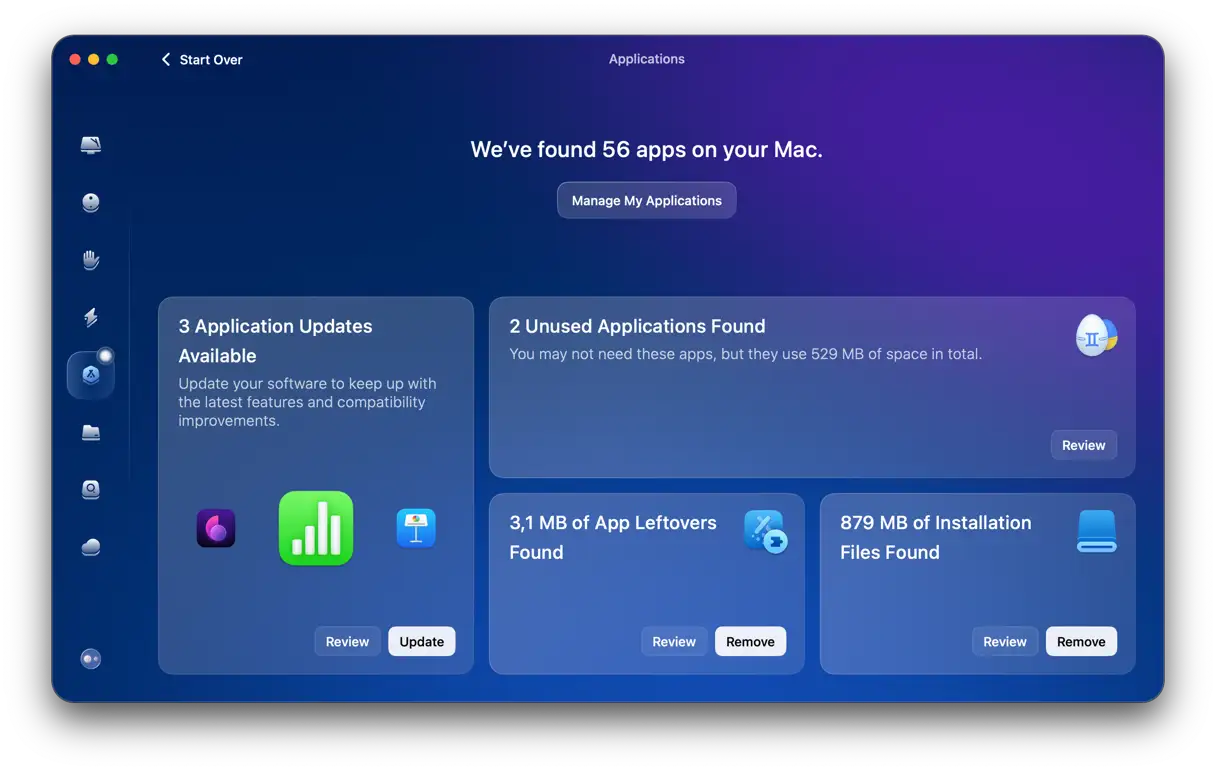

Możliwość dodawania komentarzy nie jest dostępna.