

لاحظت استنزاف بطارية macOS Tahoe بشكل فوري تقريبًا بعد التحديث. في البداية، ظننت أنه مجرد فهرسة ما بعد التحديث المعتادة، ولكن حتى بعد بضعة أيام، استمرت البطارية في الانخفاض أسرع مما كنت أتوقع.
هذا يبدو مختلفًا عن تحديث Sequoia، مع عمليات خلفية أثقل، وإعادة فهرسة Spotlight أكثر شراسة، وما يبدو أنه طن من الخدمات المدفوعة بالذكاء الاصطناعي تعمل في الخلفية.
 أقوم باختباره منذ أسبوعين حتى الآن، وأجرب الإصلاحات واحدًا تلو الآخر، وأحدثت بعض التغييرات فرقًا ملحوظًا بينما بالكاد حركت تغييرات أخرى المؤشر. إليك ما نجح وما لم ينجح وما يمكنك توقعه بشكل واقعي إذا كنت قد قمت للتو بالترقية إلى Tahoe في عام 2025. سأستعرض في هذا المقال طرق تحسين أداء البطارية في macOS Tahoe، مع التركيز على استكشاف الأسباب الجذرية للمشكلة وتقديم حلول عملية ومجربة. سأشارك أيضًا بعض النصائح المتقدمة لتحسين استهلاك الطاقة، بالإضافة إلى أدوات وبرامج مفيدة مثل CleanMyMac للمساعدة في الحفاظ على جهاز Mac الخاص بك يعمل بكفاءة.
هل يستنزف نظام macOS Tahoe البطارية بشكل ملحوظ؟
عادةً ما تصاحب الإصدارات الجديدة لأنظمة التشغيل فترة من الأخطاء والمشكلات التقنية، ولكن الشكاوى المتعلقة بعمر البطارية في نظام macOS Tahoe أثارت جدلاً واسعاً. نعم، هذه المشكلة حقيقية وتؤثر بشكل ملحوظ على أداء البطارية. على سبيل المثال، انخفض عمر البطارية في جهاز Mac الخاص بي بنسبة تقارب 20% مقارنة بنظام Sequoia خلال الأيام الثلاثة الأولى بعد التحديث.
يبدو أن واجهة Liquid Glass UI الجديدة تزيد من الضغط على وحدة معالجة الرسوميات (GPU)، كما أن ميزات Apple Intelligence، حتى عند عدم استخدامها بشكل فعال، تقوم بتشغيل عمليات في الخلفية تستهلك طاقة البطارية.
بالإضافة إلى ذلك، تعمل عمليات الفهرسة لمكتبة الصور و Spotlight بشكل مكثف بعد الترقية. ووفقاً للمطورين والمختبرين الذين شاركوا في المنتديات، فإن هذه المشكلة ليست فردية، بل يواجهها العديد من المستخدمين.
الخبر الجيد هو أن بعض هذا الاستنزاف مؤقت ومن المتوقع حدوثه. بمجرد انتهاء الفهرسة، تباطأ استنزاف البطارية، ولكن ليس إلى مستويات نظام Sequoia. عندها بدأت في تجربة بعض الحلول المقترحة لتحسين أداء البطارية. من المهم أيضاً مراقبة استخدام التطبيقات للطاقة من خلال “مراقب النشاط” (Activity Monitor) لتحديد التطبيقات التي تستهلك طاقة كبيرة وإغلاقها عند عدم الحاجة إليها.
حل مشكلة استنزاف بطارية macOS Tahoe
يعتبر استنزاف البطارية بسرعة كابوسًا مزعجًا لمستخدمي أجهزة Mac. لذلك، تحركتُ بسرعة لمعالجة هذه المشكلة وجرّبتُ مجموعة متنوعة من الحلول. بعض هذه الحلول بديهية، والبعض الآخر قد يكون غير معروف للكثيرين، ولكنها مجتمعة ساهمت في تحسين عمر البطارية وتقريبه إلى ما كان عليه في إصدار Sequoia. إليكم كل ما قمت بتجربته بالتفصيل:
1. إكمال فهرسة ما بعد التحديث
تتطلب هذه الخطوة تحليًا بالصبر. بعد كل تحديث رئيسي لنظام macOS، تتم إعادة بناء فهرسة Spotlight، وتطبيق الصور، وذاكرة التخزين المؤقتة للنظام. إذا كنت تستخدم جهاز Mac باستمرار أثناء عملية الفهرسة، فسيستغرق الأمر وقتًا أطول وسيستمر في استنزاف الطاقة. لإعطاء النظام فرصة لإعادة بناء الفهارس بكفاءة، حاول ترك جهاز Mac الخاص بك في وضع الخمول (Idle) قدر الإمكان بعد التحديث مباشرةً. يمكنك التحقق من حالة الفهرسة من خلال Spotlight. بمجرد اكتمال الفهرسة، يجب أن تلاحظ تحسنًا ملحوظًا في الأداء وعمر البطارية. قد يستغرق هذا الإجراء من بضع ساعات إلى يوم كامل، اعتمادًا على حجم القرص وكمية البيانات.
2. نظّف جهاز Mac لتعزيز الأداء: دليل شامل
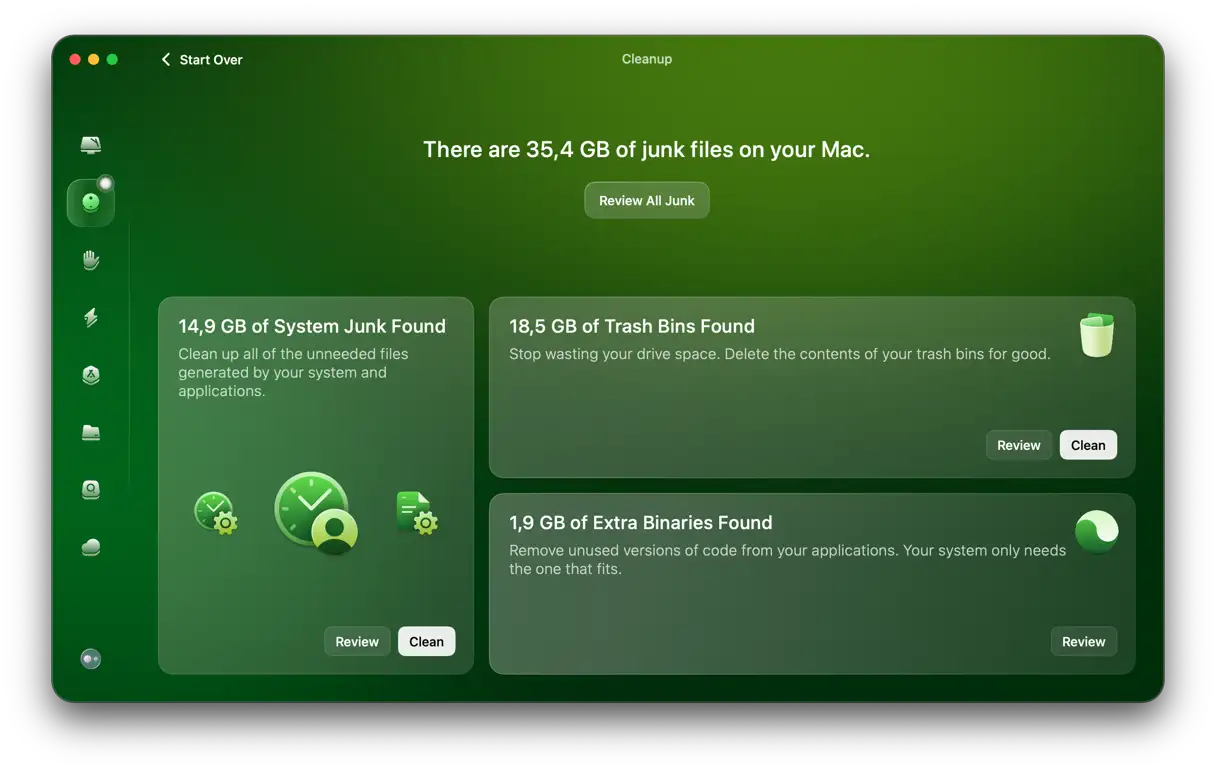
إحدى أهم التحسينات التي يمكنك إجراؤها لتحسين أداء جهاز Mac الخاص بك هي تنظيفه من الملفات غير الضرورية. لقد لاحظنا تحسنًا ملحوظًا في الأداء باستخدام ميزة “التنظيف” في برنامج CleanMyMac. هذه الميزة تتخلص من كمية كبيرة من الملفات غير المرغوب فيها التي تستهلك مساحة القرص الصلب وتؤثر سلبًا على سرعة الجهاز. كل جزء صغير يساعد، وإليك كيفية القيام بذلك:
- احصل على نسخة تجريبية مجانية من CleanMyMac – جرّبه لمدة 7 أيام بدون أي تكلفة.
- افتح التطبيق وانقر على “تنظيف” (Cleanup) > “فحص” (Scan) > “مراجعة جميع الملفات غير المرغوب فيها” (Review All Junk).
- حدد العناصر التي تريد إزالتها وانقر على “تنظيف” (Clean Up). أو يمكنك النقر على “تنظيف” (Clean) بعد اكتمال الفحص والسماح لـ CleanMyMac بإزالة الملفات غير المرغوب فيها المحددة مسبقًا – سيقوم بمسح الملفات الآمنة للحذف فقط.
بينما التطبيق مفتوح، استخدم تطبيق القائمة (Menu App) لتحرير بعض ذاكرة الوصول العشوائي (RAM) أيضًا؛ إليك الطريقة:
- حدد أيقونة التطبيق في شريط القائمة العلوي.
- انقر فوق “الذاكرة” (Memory)، وشاهد ما الذي يستهلك الذاكرة لديك، وأغلق الأشياء التي لا تحتاج إليها بنشاط.
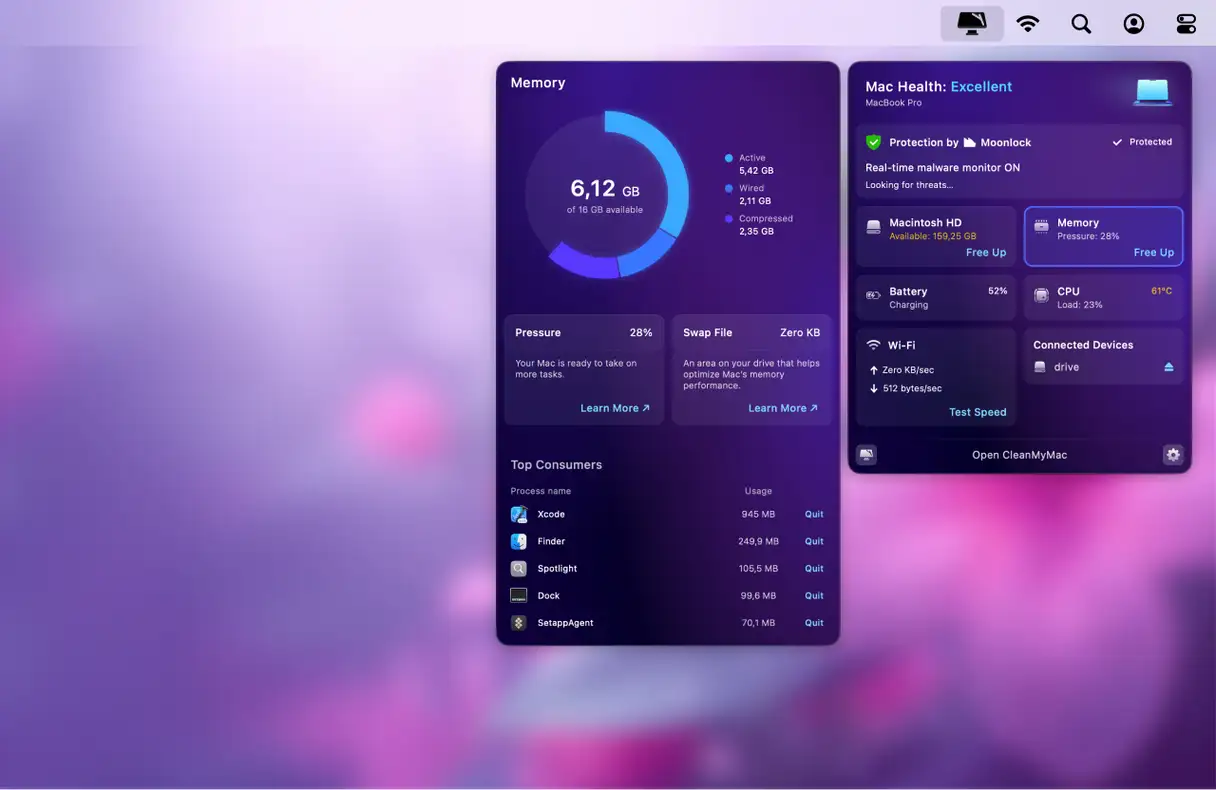
يبدو أن macOS Tahoe يحتفظ بالذاكرة غير النشطة بقوة أكبر من Sequoia، وإيقاف بعض الأنشطة في الخلفية ساعد في تحسين الأداء. هذه الخطوات البسيطة يمكن أن تحدث فرقًا كبيرًا في سرعة واستجابة جهاز Mac الخاص بك.
3. تعطيل ميزات Apple Intelligence غير الضرورية لتحسين الأداء
تتكامل تقنيات Apple Intelligence بشكل أعمق في نظام macOS الجديد، ولكن ليست كل الميزات ضرورية لتجربة المستخدم المثالية. لتقليل الضغط على موارد النظام وتحسين الأداء، يُنصح بتعطيل الميزات التي لا تستخدمها بانتظام. على سبيل المثال، قمتُ بتعطيل الملخصات المباشرة في تطبيق الرسائل (Messages) وتحليل الخلفية في تطبيق الصور (Photos)، مما أدى إلى انخفاض ملحوظ في نشاط النظام في الخلفية.
يمكنك الوصول إلى هذه الإعدادات من خلال “إعدادات النظام” (System Settings) ثم “Apple Intelligence و Siri”. ببساطة، قم بتعطيل أي وظائف لا تستخدمها حاليًا. هذه الخطوة فعالة بشكل خاص إذا كنت تعمل على جهاز Mac قديم أو ذي مواصفات محدودة. تعطيل هذه الميزات سيساهم في تحرير موارد النظام، مما يؤدي إلى تحسين سرعة الاستجابة وتقليل استهلاك الطاقة. تذكر أن هذه الخطوة قابلة للعكس تمامًا، ويمكنك إعادة تفعيل أي ميزة في أي وقت إذا احتجت إليها.
4. فحص التطبيقات التي تعمل في الخلفية وإزالتها
باستخدام ميزة “الأداء” في برنامج CleanMyMac، قمت بفحص عناصر تسجيل الدخول وعوامل التشغيل. غالبًا ما تتسلل بعض التطبيقات إلى قائمة التشغيل التلقائي بعد التحديثات. اكتشفت أن تطبيقات مثل Zoom و Dropbox وبعض الأدوات القديمة كانت تعمل دون علمي. يمكن أن يؤدي إزالة عناصر تسجيل الدخول غير الضرورية إلى تحسين وقت استخدام البطارية بشكل ملحوظ. إليك كيفية القيام بذلك:
- افتح برنامج CleanMyMac وانقر على “الأداء” (Performance) ثم “فحص” (Scan).
- حدد “عرض جميع المهام” (View All Tasks) ثم “عناصر تسجيل الدخول” (Login Items).
- قم بإزالة العناصر التي لا تحتاج إليها.
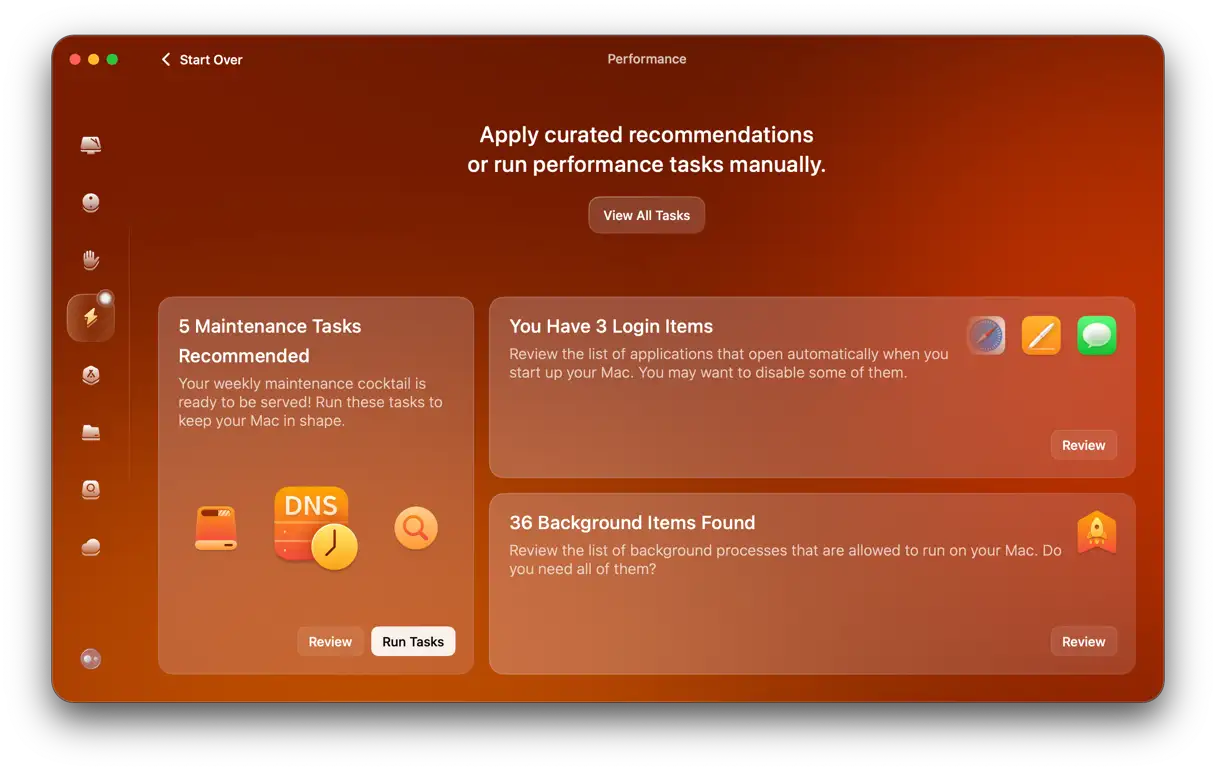
ستندهش من الفرق الذي يمكن أن تحدثه هذه الخطوة، حيث أنها تحرر موارد مهمة لجهاز Mac الخاص بك وتحسن من استهلاك البطارية، خاصة إذا كنت تواجه مشكلة استنزاف البطارية في macOS Tahoe.
5. تقليل تأثيرات عرض الشاشة
تتميز واجهة Liquid Glass بمظهرها الجذاب، ولكن لا يمكن إنكار تأثيرها السلبي على عمر البطارية. هنا، يجب عليك الاختيار بين المظهر الجمالي وسهولة الاستخدام. بالنسبة لي، كان القرار واضحًا: عمر البطارية أكثر أهمية من تأثيرات Liquid Glass البصرية.
لتقليل استهلاك البطارية وتحسين الأداء، يمكنك تعطيل بعض تأثيرات الشاشة. انتقل إلى “إعدادات النظام” (System Settings) ثم “إمكانية الوصول” (Accessibility) ثم “شاشة العرض” (Display)، وقم بتفعيل خيار “تقليل الشفافية” (Reduce Transparency). قد يقلل هذا من جمالية الواجهة قليلًا، ولكنه سيقلل بشكل ملحوظ من استخدام وحدة معالجة الرسوميات (GPU)، خاصة عند التبديل بين التطبيقات المختلفة. هذه الخطوة مفيدة بشكل خاص إذا كنت تستخدم جهازك لفترات طويلة أو إذا كنت بحاجة إلى الحفاظ على عمر البطارية لأطول فترة ممكنة. تفعيل هذا الخيار سيساهم في تحسين تجربة المستخدم بشكل عام من خلال توفير طاقة البطارية وتقليل الضغط على معالج الرسوميات.
6. حافظ على تحديث نظامك باستمرار
من المتوقع ظهور بعض المشكلات الأولية عند إطلاق أي إصدار رئيسي جديد من نظام macOS، ولكن كالمعتاد، تعمل Apple بنشاط على تحسين نظام Tahoe. لذا، فإن مواكبة التحديثات بانتظام يمكن أن يساعد حقًا في حل مشكلات استنزاف البطارية. راقب التحديثات وقم بتثبيتها فور صدورها لضمان أفضل أداء وعمر أطول للبطارية. ننصح بتفعيل التحديثات التلقائية لضمان حصولك على أحدث التحسينات الأمنية وإصلاحات الأخطاء التي قد تؤثر على أداء البطارية.
استنزاف البطارية في نظام macOS Tahoe أثناء وضع السكون
لاحظ العديد من المستخدمين مشكلة استنزاف البطارية في أجهزة Mac التي تعمل بنظام macOS Tahoe أثناء وضع السكون، وقد أكدت الاختبارات أن هذه المشكلة حقيقية وأكثر انتشارًا مما كان متوقعًا.
أظهرت الاختبارات أن جهاز Mac قد يفقد حوالي 10% من شحن البطارية خلال الليل حتى في وضع السكون. بعد البحث والتحقق، تبيّن أن توصيل محور USB أو قرص SSD خارجي بمنفذ USB في جهاز Mac قد يبقيه في حالة نشاط جزئي حتى في وضع السكون. لذلك، يُنصح بفصل هذه الأجهزة قبل إغلاق الجهاز، وقد لوحظ تحسن ملحوظ في استهلاك البطارية عند القيام بذلك. من المتوقع أن تصدر Apple المزيد من التحديثات والإصلاحات لمعالجة هذه المشكلة في المستقبل القريب.
لا شك أن استنزاف البطارية في نظام macOS Tahoe أمر واقعي، خاصة في الأيام القليلة الأولى بعد التثبيت. يعود جزء من هذا الاستنزاف إلى قيام النظام بإعادة بناء الفهارس وذاكرة التخزين المؤقت، وهو أمر لا مفر منه. ومع ذلك، يمكن تقليل العديد من المشكلات المستمرة المتعلقة باستهلاك البطارية من خلال إجراء بعض التحسينات البسيطة. إذا كنت تعتمد على جهاز Mac الخاص بك في عملك، فقد يكون من الأفضل الانتظار حتى تقوم Apple بإصلاح هذه المشكلات الشائعة بشكل كامل. يمكنك استخدام أدوات مثل CleanMyMac X للمساعدة في تحسين أداء جهازك وتقليل استهلاك البطارية.
Comments are closed.