

Instalacja wersji beta systemu macOS Tahoe była jedną z najbardziej ekscytujących aktualizacji, jakich doświadczyłem od lat, i to nie tylko ze względu na nowy interfejs Liquid Glass. Używam go na moim MacBooku Pro już od kilku tygodni.
Niektóre z nowych funkcji są świetne, niektóre mają błędy, a niektóre wręcz kształtują mój sposób pracy każdego dnia. Ponieważ Apple otworzyło testy beta na rok 2025, chciałem podzielić się z Wami tym, jak dokładnie je zainstalowałem, co działało, a co nie, i dlaczego wykonanie kopii zapasowej przed aktualizacją jest nieodzowne.

Niezbędne środki ostrożności przed aktualizacją wersji beta systemu macOS Tahoe
Przed pobraniem wersji beta systemu macOS Tahoe poczyniłem kilka ważnych przygotowań, które gorąco polecam każdemu, kto planuje aktualizację.
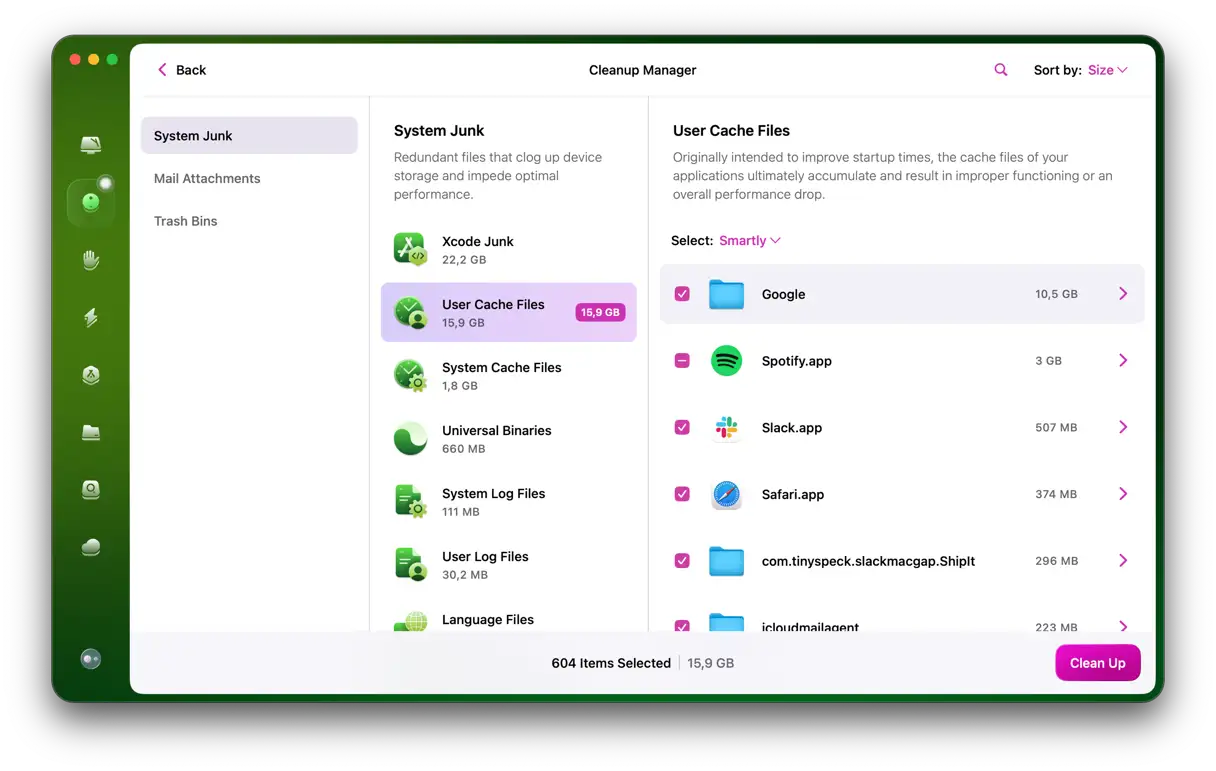
Najpierw wykonaj ogólne czyszczenie komputera Mac. Przed zainstalowaniem oprogramowania próbnego warto wykonać kopię zapasową danych, a kopiowanie dużej ilości niepotrzebnych plików nie ma sensu. Zawsze korzystam z funkcji czyszczenia CleanMyMac , ponieważ jest szybka, bezpieczna i niezawodna. Oto jak to zrobić:
- Uzyskaj bezpłatną wersję próbną CleanMyMac – Korzystaj ze wszystkich narzędzi bezpłatnie przez 7 dni.
- Otwórz aplikację i wybierz Oczyszczanie > Skanuj.
- Kliknij opcję Przejrzyj wszystkie śmieci.
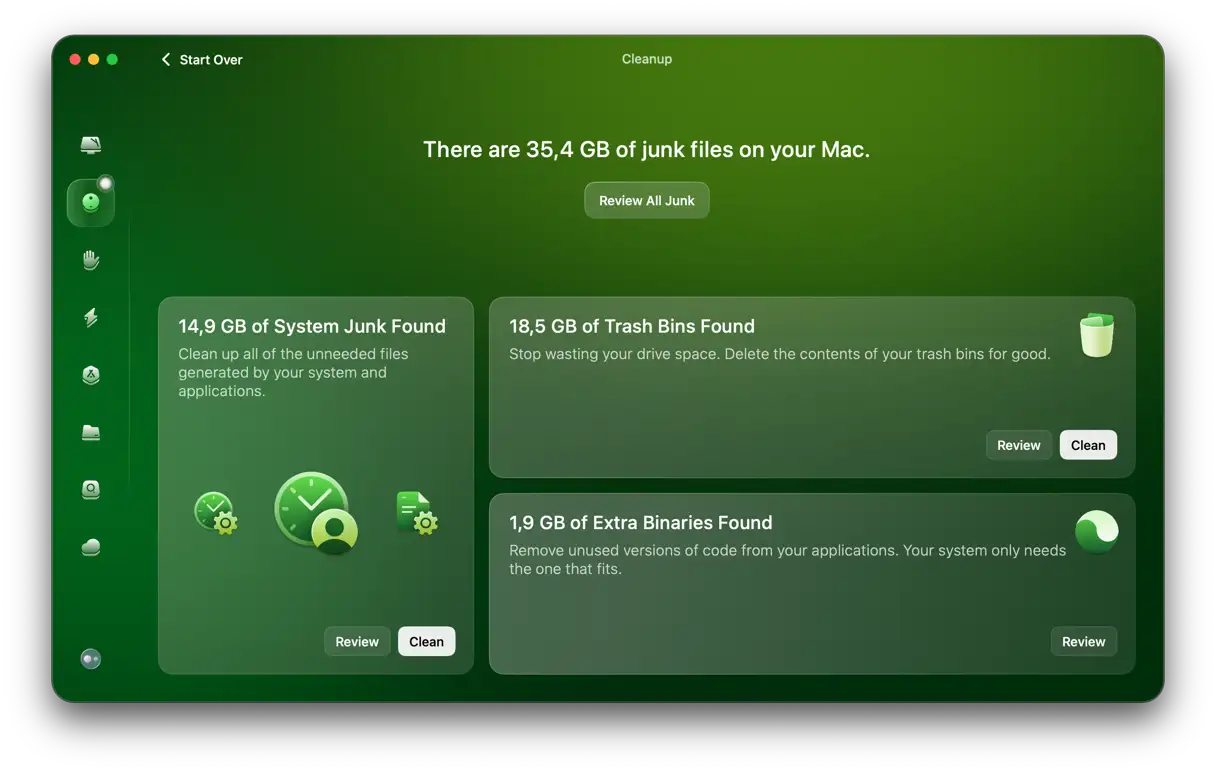
- Zidentyfikuj i usuń to, czego już nie potrzebujesz.
- Kliknij Wyczyść.
Jeśli chcesz poznać najnowsze osiągnięcia, instalacja wersji beta systemu macOS Tahoe daje Ci wyjątkową okazję wypróbowania zupełnie nowego interfejsu Liquid Glass, zapoznania się z narzędziami Apple opartymi na sztucznej inteligencji i odkrycia innowacyjnych funkcji programistycznych jeszcze przed oficjalną premierą.
Testy beta to doskonała okazja, aby przygotować swojego Maca i swój proces pracy do pełnej publicznej premiery, która ma nastąpić we wrześniu lub październiku 2025 roku. A jeśli jesteś programistą, to idealna okazja, aby przetestować zgodność swoich aplikacji z nadchodzącymi zmianami w systemie operacyjnym. Przejdźmy teraz do najważniejszej części: jak to zrobić.
Jak zainstalować wersję beta systemu macOS Tahoe Developer
Jeśli jesteś programistą, wczesne pobranie wersji beta systemu macOS Tahoe jest niezbędne do testowania i ulepszania aplikacji przed ich finalną wersją. Ścieżka Apple Developer Track zapewnia dostęp do funkcji, które nie zawsze są stabilne, ale ich zrozumienie jest kluczowe, zanim zostaną udostępnione publicznie. Oto jak ją zainstalować:
- Upewnij się, że używasz Apple ID zarejestrowanego jako programista (płatne konto Apple Developer). Jeśli nie, możesz zarejestrować się w developer.apple.com Albo poczekaj na publiczną wersję beta.
- Po utworzeniu konta Apple Developer przejdź do Ustawień systemowych > Ogólne > Uaktualnienia oprogramowania.
- Kliknij małą ikonę informacyjną obok opcji Aktualizacje automatyczne lub Aktualizacje beta.
- Wybierz macOS Developer Beta i kliknij Gotowe.
- Po włączeniu aktualizacji beta system ponownie sprawdzi dostępność i powinien wyświetlić się komunikat o wersji beta systemu macOS 26 (Tahoe) Developer. Postępuj zgodnie z instrukcjami, aby dokończyć instalację.
Instalacja trwa od 30 do 60 minut, w zależności od komputera Mac. Podczas instalacji upewnij się, że masz stabilne połączenie z internetem, aby uniknąć problemów. Dodatkowo zaleca się utworzenie kopii zapasowej danych przed zainstalowaniem wersji próbnej, aby uniknąć utraty ważnych informacji w przypadku nieoczekiwanych błędów.
Jak zainstalować publiczną wersję beta systemu macOS Tahoe
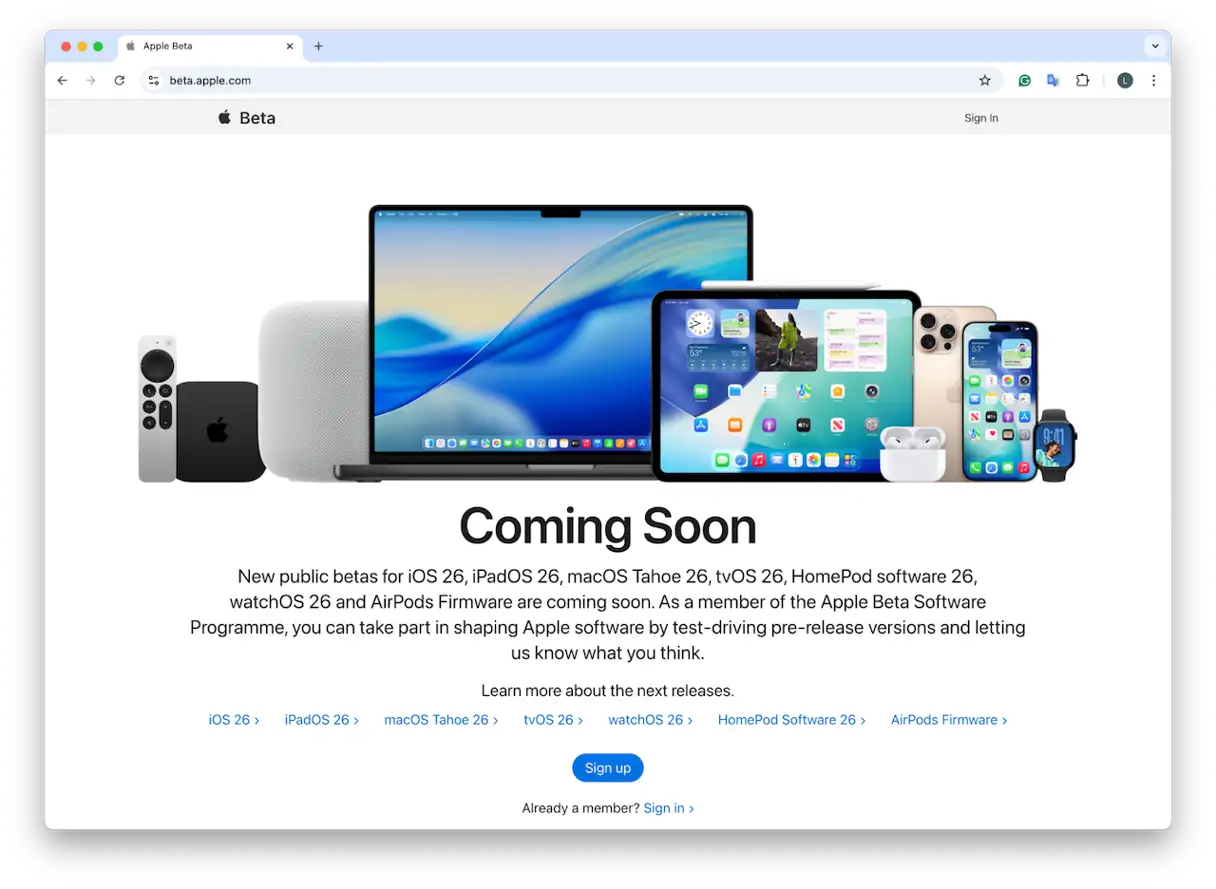
Dla użytkowników komputerów Mac, którzy nie są programistami, a chcą wypróbować najnowszy system operacyjny, Apple udostępni publiczną wersję beta systemu macOS Tahoe w lipcu 2025 roku, dostępną dla wszystkich w ramach programu Apple Beta Software Program. Proces ten jest bardzo podobny do procesu dla programistów, ale nie wymaga logowania się jako programista:
- Zarejestruj się w programie Apple Beta Software za pomocą poniższego łącza: beta.apple.com
- W systemie Sequoia przejdź do Ustawień systemowych > Ogólne > Uaktualnienia oprogramowania > Aktualizacje beta > Publiczna wersja beta systemu macOS.
- Wybierz opcję „Publiczna wersja beta” i zastosuj ją.
- Następnie w Aktualizacji oprogramowania kliknij Uaktualnij teraz.
Ponownie, proces ten może zająć trochę czasu, w zależności od modelu MacBooka, dlatego należy przeznaczyć co najmniej godzinę na jego ukończenie. Zalecamy połączenie z szybką i stabilną siecią Wi-Fi, aby zapewnić płynne przesyłanie plików i uniknąć problemów podczas instalacji. Przed rozpoczęciem upewnij się również, że masz wystarczająco dużo miejsca na dysku twardym.
Moje pierwsze wrażenia po wypróbowaniu pierwszej wersji beta systemu macOS Tahoe
Oto podsumowanie moich osobistych doświadczeń po dwóch tygodniach dogłębnych testów systemu macOS Tahoe. To tylko wstępne wrażenia, ale odzwierciedlają one moje doświadczenia z tą wersją beta:
- Niepłynny interfejs użytkownikaDesign Liquid Glass jest atrakcyjny wizualnie, ale nadmierna przezroczystość może powodować spowolnienie działania na starszych komputerach Mac z procesorami Intel. Ten konkretny problem wymaga optymalizacji wydajności, aby zapewnić płynne działanie na różnych urządzeniach.
- Funkcje sztucznej inteligencjiIntegracja funkcji Inteligencji Apple ze Spotlight, Skrótami i Wiadomościami jest bardzo obiecująca. Wstępne testy są obiecujące, pomimo drobnych błędów w tłumaczeniu. Spodziewamy się znaczących usprawnień w tym obszarze w miarę postępu prac.
- Stabilność wersji beta:Ta wersja jest stabilniejsza niż wersje beta dla deweloperów, ale wciąż nie jest gotowa do użytku codziennego ani produkcyjnego. Należy zachować ostrożność podczas korzystania z niej na popularnych urządzeniach.
- Powrót do poprzedniej wersjiKopia zapasowa Time Machine mnie uratowała! Przywrócenie systemu zajęło mniej niż godzinę. Nie ignoruj znaczenia tworzenia kopii zapasowych przed wypróbowaniem wersji próbnej.
Jeśli zdecydujesz, że macOS Tahoe nie jest dla Ciebie, możesz łatwo wrócić do poprzedniej wersji systemu macOS, o ile utworzyłeś kopię zapasową w Time Machine. Czytaj dalej, aby dowiedzieć się, jak to zrobić krok po kroku.
Jak przejść na macOS Sequoia
Wrażenia z wersji beta nie zawsze są idealne. Szczerze mówiąc, na moim MacBooku Pro wystąpiły pewne problemy, takie jak sporadyczne zawieszanie się Spotlight i awarie narzędzi VPN, z których korzystam. Postanowiłem więc przywrócić system do wersji Sequoia za pomocą kopii zapasowej Time Machine, co jest bardzo prostym procesem:
- Uruchom ponownie urządzenie w Tryb odzyskiwania.
- Wybierz opcję „Przywróć z kopii zapasowej Time Machine”, a następnie wybierz migawkę utworzoną przed zainstalowaniem systemu macOS Tahoe.
- Pozwól, aby proces się zakończył.
- System uruchomi się ponownie do systemu macOS Sequoia, tak jak poprzednio, ze wszystkimi aplikacjami, ustawieniami i danymi przywróconymi.
Dla mnie wersja beta systemu macOS Tahoe nie jest idealna, z drobnymi problemami, takimi jak sporadyczne zawieszanie się systemu i nieoczekiwane błędy. Daje jednak realny obraz tego, co Apple rozwija. Jeśli Twój tok pracy opiera się na stabilności, najlepiej pozostać przy systemie Sequoia na dysku głównym i uruchamiać Tahoe na dysku dodatkowym lub zewnętrznym dysku SSD. Prognozy na rok 2025 wskazują, że Apple skoncentruje się głównie na sztucznej inteligencji i projektowaniu interfejsu użytkownika. Zgłaszanie błędów za pośrednictwem aplikacji Asystent opinii pomaga w kształtowaniu ostatecznej wersji systemu. Gdy pełna wersja pojawi się jesienią, będziesz już zaznajomiony ze zmianami i przygotowany. Bądź ciekawy, ale pamiętaj o regularnym tworzeniu kopii zapasowych.
Możliwość dodawania komentarzy nie jest dostępna.