
Naprawianie problemu „Nieprawidłowy menedżer przestrzeni”: przewodnik rozwiązywania tego problemu w systemie macOS

System plików APFS firmy Apple to nowoczesny i niezawodny format dla dysków wewnętrznych i zewnętrznych, który jest obecnie domyślnym systemem w systemie macOS. W większości przypadków działa płynnie i nie trzeba o nim myśleć. Jednak od czasu do czasu zdarzają się problemy i dysk ulega uszkodzeniu. Zdarza się to, gdy Time Machine próbuje uruchomić kopię zapasową i nie może znaleźć dysku. W takim przypadku w pliku dziennika może pojawić się komunikat „Menedżer miejsca jest nieprawidłowy”. W tym artykule wyjaśnimy, co to oznacza i co można z tym zrobić.
Co oznacza komunikat „Nieprawidłowy menedżer przestrzeni”?
Komunikat o błędzie „Menedżer miejsca jest nieprawidłowy” jest jednym z bardziej nietypowych, który może wskazywać na kilka różnych problemów. W tym przypadku komunikat oznacza, że system macOS nie może odczytać katalogu plików na dysku, a zatem nie może uzyskać dostępu do istniejących plików ani zapisać na nim nowych. Zazwyczaj wskazuje to na uszkodzenie dysku twardego, a naprawa takiego uszkodzenia bez utraty danych jest niezwykle trudna, o ile nie wręcz niemożliwa.
Aby zapewnić jak najsprawniejsze i bezproblemowe działanie komputera Mac, zaleca się regularne wykonywanie czynności konserwacyjnych, tak jak w przypadku samochodu czy domu. W przypadku komputera Mac czynności konserwacyjne obejmują zmniejszenie liczby migawek Time Machine, ponowne indeksowanie Spotlight i czyszczenie pamięci podręcznej DNS. Należy również sprawdzić elementy logowania i tła, aby upewnić się, że wszystko, czego potrzebujesz, działa.
Jak naprawić błąd „Menedżer przestrzeni jest nieprawidłowy”
Jeśli na komputerze Mac pojawi się komunikat o błędzie „Nieprawidłowy menedżer pamięci masowej”, pierwszym i najważniejszym rozwiązaniem jest próba odzyskania danych z uszkodzonego dysku, zwłaszcza jeśli są one ważne. W tym celu potrzebny będzie specjalistyczny program do odzyskiwania danych innej firmy, taki jak Disk Drill lub podobny. Narzędzia do odzyskiwania danych umożliwiają dostęp do plików na dysku, nawet jeśli system plików jest uszkodzony lub niedostępny dla systemu macOS. Kluczowe jest, aby spróbować odzyskać dane teraz, zanim spróbujesz rozwiązać problem, ponieważ szanse na ich odzyskanie w przyszłości są nikłe, a nawet zerowe.
Po pomyślnym odzyskaniu danych lub jeśli uznasz, że dane na dysku nie są już potrzebne, możesz podjąć kroki w celu naprawy uszkodzonego dysku. Kroki te mogą obejmować użycie Narzędzia dyskowego wbudowanego w system macOS lub innych specjalistycznych narzędzi do naprawy dysków.
1. Zamontuj dysk
Czasami system macOS może nie rozpoznać dysku podłączonego do komputera, ponieważ uważa go za odmontowany. Dlatego pierwszym krokiem do rozwiązania tego problemu jest próba aktywacji dysku za pomocą Findera.
- Podłącz dysk do komputera Mac, jeśli jeszcze nie jest podłączony. Upewnij się, że używasz zgodnego portu USB lub Thunderbolt, aby zapewnić optymalną wydajność.
- Przejdź do „Aplikacji”, następnie „Narzędzi” i otwórz aplikację „Narzędzie dyskowe”. Ta aplikacja to potężne narzędzie do zarządzania dyskami podłączonymi do urządzenia.
- Wybierz dysk, który chcesz aktywować, z paska bocznego w oknie Narzędzia dyskowe. Upewnij się, że wybrałeś właściwy dysk, aby uniknąć problemów.
- Kliknij przycisk „Zamontuj” na pasku narzędzi. Spowoduje to próbę aktywacji dysku i uczynienia go widocznym dla systemu operacyjnego.
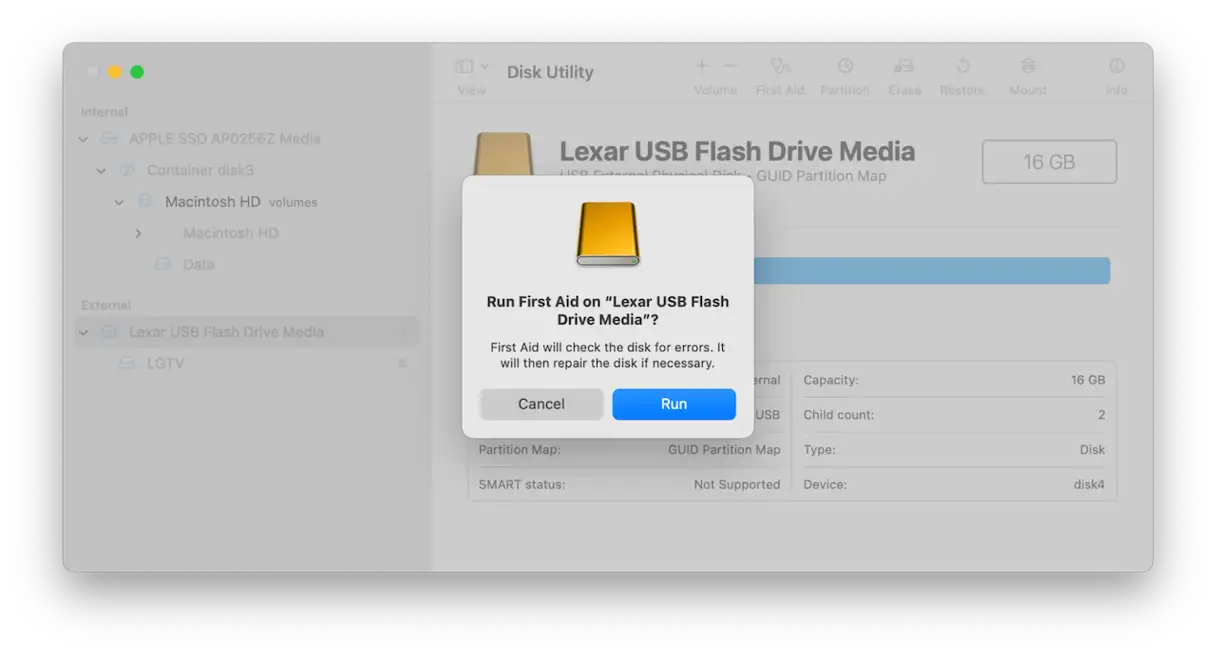
- Jeśli dysk został pomyślnie aktywowany, możesz spróbować go naprawić, klikając „Pierwsza pomoc”. To narzędzie skanuje dysk w poszukiwaniu błędów lub problemów z systemem plików.
- Kliknij „Uruchom”, aby rozpocząć proces naprawy. Proces ten może zająć trochę czasu, w zależności od rozmiaru dysku i liczby błędów.
- Jeśli proces naprawy zakończy się powodzeniem, zobaczysz komunikat informujący o pomyślnej naprawie dysku. Teraz możesz uzyskać dostęp do plików na dysku.
2. Uruchom Narzędzie dyskowe w trybie odzyskiwania
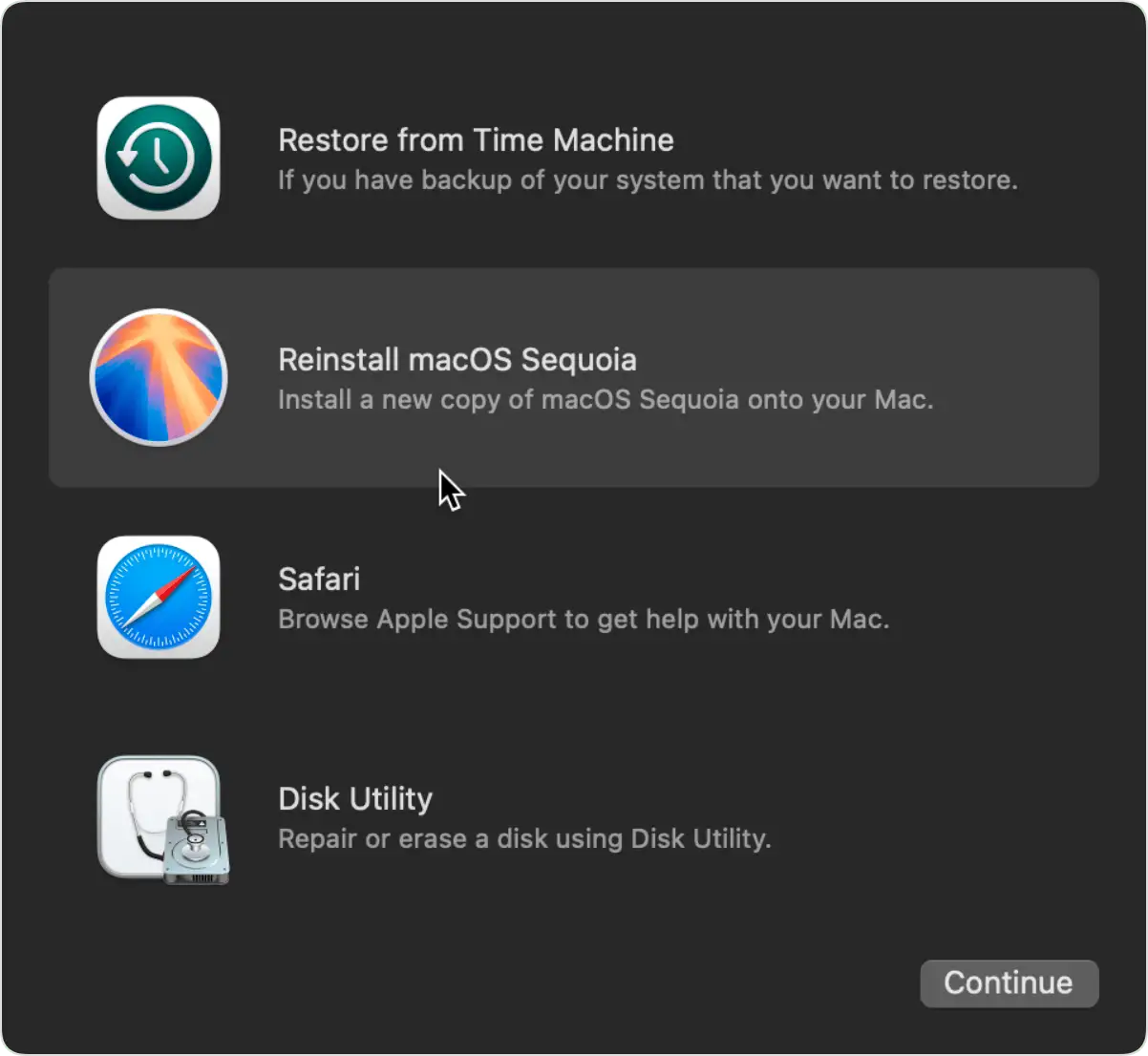
Jeśli poprzednia metoda nie zadziała lub nie możesz zamontować dysku, następnym krokiem jest uruchomienie komputera Mac w trybie odzyskiwania i próba naprawy za pomocą Narzędzia dyskowego. Tryb odzyskiwania to osobne środowisko operacyjne, które umożliwia wykonywanie podstawowych czynności konserwacyjnych i naprawczych systemu.
Oto jak to zrobić:
- Aby uruchomić komputer Mac w trybie odzyskiwania na komputerze Mac Mac z procesorem IntelPrzytrzymaj klawisze Command-R, a następnie naciśnij przycisk zasilania lub Touch ID. Poczekaj, aż pojawi się logo Apple, a następnie zwolnij klawisze. Poczekaj chwilę, aż pojawi się okno Narzędzia macOS. Ta metoda jest skuteczna w rozwiązywaniu typowych problemów z uruchamianiem. Mac z krzemem AppleNaciśnij i przytrzymaj przycisk zasilania, aż zobaczysz ekran opcji startowych. Kliknij Opcje, a następnie Kontynuuj. Wprowadź swoją nazwę użytkownika i hasło.
- Gdy na ekranie pojawi się okno Narzędzia macOS, wybierz Narzędzie dyskowe. To narzędzie jest niezbędne do sprawdzania i naprawy dysków.
- Wybierz dysk, na którym występuje problem i kliknij „Pierwsza pomoc”. Ta funkcja skanuje dysk w poszukiwaniu błędów i próbuje je naprawić.
- Wybierz „Uruchom” i poczekaj, aż Narzędzie dyskowe spróbuje rozwiązać problem. Ten proces może zająć trochę czasu, w zależności od rozmiaru dysku i rodzaju problemu.
- Po zakończeniu procesu, jeśli zakończy się on powodzeniem, uruchom ponownie komputer Mac w trybie normalnym. Jeśli to się nie powiedzie, konieczne może być skorzystanie z bardziej zaawansowanych opcji naprawy lub skorzystanie z pomocy profesjonalnego technika.
3. Użyj terminala
Jeśli Narzędzie dyskowe nie jest w stanie naprawić dysku, niezależnie od tego, czy uruchamia się normalnie, czy w trybie odzyskiwania, następnym krokiem jest próba naprawy dysku za pomocą terminala. Ta metoda wymaga pewnej wiedzy technicznej, ale może być ostatecznością przed wymianą dysku lub utratą danych.
- Uruchom komputer Mac normalnie.
- Przejdź do Aplikacje > Narzędzia i otwórz aplikację Terminal.
- wpisz polecenie
diskutil listNaciśnij klawisz Return. To polecenie wyświetli listę wszystkich dysków i urządzeń pamięci masowej podłączonych do urządzenia wraz ze szczegółowymi informacjami o każdym z nich. - Pojawi się lista dysków z kodami identyfikacyjnymi. Znajdź dysk, który chcesz naprawić i zanotuj jego identyfikator. Identyfikator będzie miał postać
diskXsY, gdzieXوYReprezentują liczby. Na przykład identyfikator może byćdisk1s2. - Wpisz następujące polecenie:
fsck_apfs -y /dev/your disk identifier, zastępując frazęyour disk identifierZ identyfikatorem zanotowanym w kroku 4. Na przykład, jeśli identyfikator todisk1s2, będzie tak:fsck_apfs -y /dev/disk1s2.Ogórek-yOznacza to automatyczne zatwierdzanie wszelkich znalezionych poprawek. - Naciśnij klawisz Return i poczekaj, aż polecenie przeskanuje i naprawi dysk. Ten proces może zająć trochę czasu, w zależności od rozmiaru dysku i liczby błędów. Podczas skanowania w terminalu będą wyświetlane komunikaty informujące o postępie. Nie zamykaj terminala ani nie przerywaj procesu, dopóki się nie zakończy.
4. Sformatuj dysk twardy
Jeśli żadne z powyższych rozwiązań nie zadziała, możliwe, że dysk twardy jest uszkodzony i nie da się go naprawić. W takim przypadku jedyną opcją jest jego sformatowanie, co spowoduje usunięcie wszystkich danych i skonfigurowanie go od nowa. Zanim zaczniesz, upewnij się, że wykonałeś kopię zapasową ważnych danych, aby uniknąć ich utraty. Oto jak sformatować dysk twardy na komputerze Mac:
- Otwórz aplikację Narzędzie dyskowe i wybierz dysk, który chcesz sformatować, z paska bocznego.
- Kliknij „Wymaż”.
- Nadaj dyskowi nazwę i wybierz format. Zalecamy wybór APFS (Apple File System), chyba że masz ku temu dobry powód. APFS to nowoczesny i najwydajniejszy system plików dla komputerów Mac.
- Postępuj zgodnie z instrukcjami wyświetlanymi na ekranie, aby zakończyć proces.
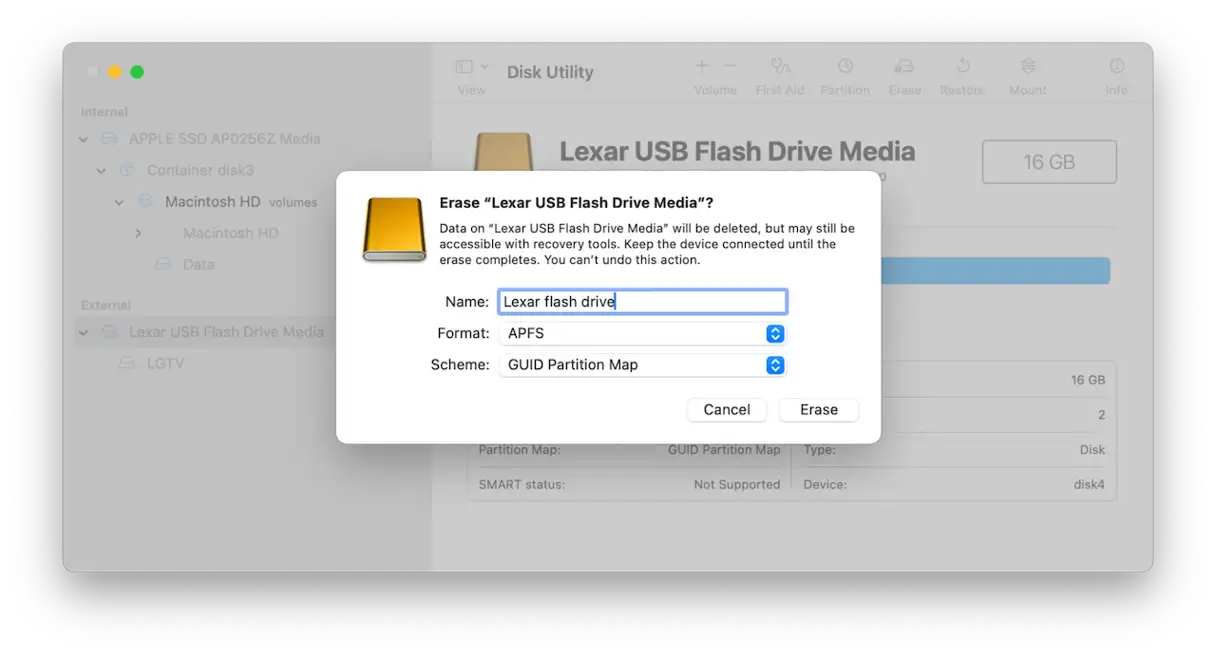
Jeśli dysk, z którym masz problem, to dysk startowy, nie możesz go wymazać, gdy Mac nadal się z niego uruchamia. Zamiast tego uruchom Maca w trybie odzyskiwania, użyj Narzędzia dyskowego, aby go wymazać, a następnie wybierz opcję „Zainstaluj ponownie system macOS”. Zawsze pamiętaj o utworzeniu kopii zapasowej wszystkich danych przed wymazaniem dysku.
Problemy z dyskami są rzadsze niż kiedyś dzięki technologii SSD i formatowi APFS. Nadal jednak występują. W takim przypadku w plikach dziennika komputera Mac może pojawić się komunikat „Menedżer miejsca jest nieprawidłowy”. Wykonaj powyższe kroki, aby rozwiązać problem i ponownie uruchomić dysk.
Możliwość dodawania komentarzy nie jest dostępna.