Mac to potężne narzędzie do projektowania graficznego, a dostępnych jest niezliczona ilość aplikacji, które pozwalają na wszystko – od rysowania linii po tworzenie zaawansowanych grafik wektorowych z warstwami, gradientami, a nawet elementami 3D. Chociaż Adobe Illustrator jest najbardziej znaną aplikacją, przejście firmy na model subskrypcji otworzyło drzwi nowym konkurentom. Jednym z nich jest Affinity Designer. Jeśli już go nie używasz, oto jak odinstalować Affinity Designer z komputera Mac.
Czym jest Affinity Designer?
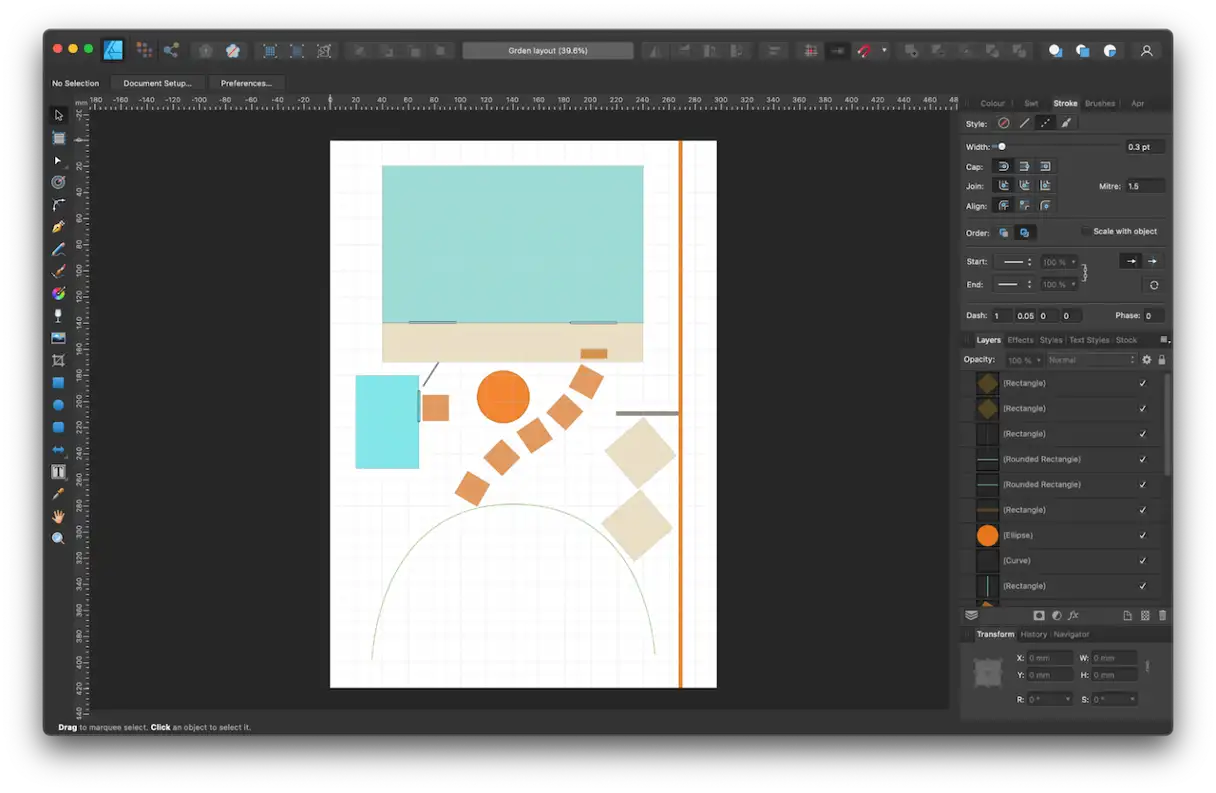
Przedstawiamy Affinity Designer, profesjonalne, kompleksowe narzędzie do projektowania i tworzenia grafiki wektorowej, wyposażone w zaawansowane funkcje, które spełniają potrzeby profesjonalnych projektantów. Oprogramowanie oferuje zaawansowane możliwości typograficzne, pełną obsługę warstw oraz możliwość dodawania rastrowych efektów pędzla, aby nadać ilustracjom niepowtarzalny, artystyczny charakter. Tym, co wyróżnia Affinity Designer, jest jego model cenowy: można go nabyć w formie licencji wieczystej za jednorazową opłatą, w przeciwieństwie do głównego konkurenta, Adobe Illustratora, i wielu innych aplikacji, które opierają się na miesięcznym lub rocznym modelu subskrypcji. To czyni go atrakcyjną opcją dla projektantów poszukujących profesjonalnego rozwiązania w przystępnej cenie na dłuższą metę.
Dlaczego może być konieczne odinstalowanie programu Affinity Designer?
Głównym powodem odinstalowania Affinity Designer jest to, że zainstalowałeś go w celu wypróbowania – na przykład korzystając z 7-dniowego bezpłatnego okresu próbnego dostępnego w App Store – a następnie zdecydowałeś, że nie chcesz już z niego korzystać. To duża aplikacja, zajmująca ponad 2 GB tylko na plik wykonywalny, więc jej odinstalowanie zwolni cenne miejsce na urządzeniu.
Dodatkowo, jeśli nie odinstalujesz go całkowicie, istnieje ryzyko, że pliki, które umieściłeś na komputerze Mac, będą w przyszłości kolidować z innymi plikami i spowalniać lub powodować niestabilne działanie. Jest to szczególnie ważne, jeśli planujesz zainstalować nowsze wersje Affinity Designer lub innych aplikacji do projektowania, ponieważ pozostałe pliki mogą powodować problemy ze zgodnością. Dlatego zawsze zaleca się całkowite odinstalowanie aplikacji, aby zapewnić optymalną wydajność systemu i uniknąć potencjalnych konfliktów w przyszłości.
Jak całkowicie usunąć Affinity Designer z komputera Mac
Samo przeciągnięcie aplikacji, w tym Affinity Designer, z folderu Aplikacje do Kosza nie wystarczy, aby ją prawidłowo usunąć. Ta metoda pozostawia na komputerze Mac wiele resztkowych plików, które zajmują cenne miejsce na dysku i potencjalnie kolidują z innymi plikami. Całkowite usunięcie wymaga zidentyfikowania wszystkich plików umieszczonych przez aplikację na urządzeniu i ich trwałego usunięcia. Ten proces może wydawać się zniechęcający, ale bez obaw — istnieją prostsze sposoby wykonania tego zadania. Przedstawimy tutaj zarówno prostszą metodę, jak i dwie bardziej skomplikowane i czasochłonne, abyś mógł wybrać tę, która najlepiej sprawdzi się w Twoim przypadku. Te metody gwarantują całkowite usunięcie Affinity Designer, co pozwala zachować wydajność komputera Mac i zapobiega przyszłym problemom.
Użyj niestandardowego programu do odinstalowywania
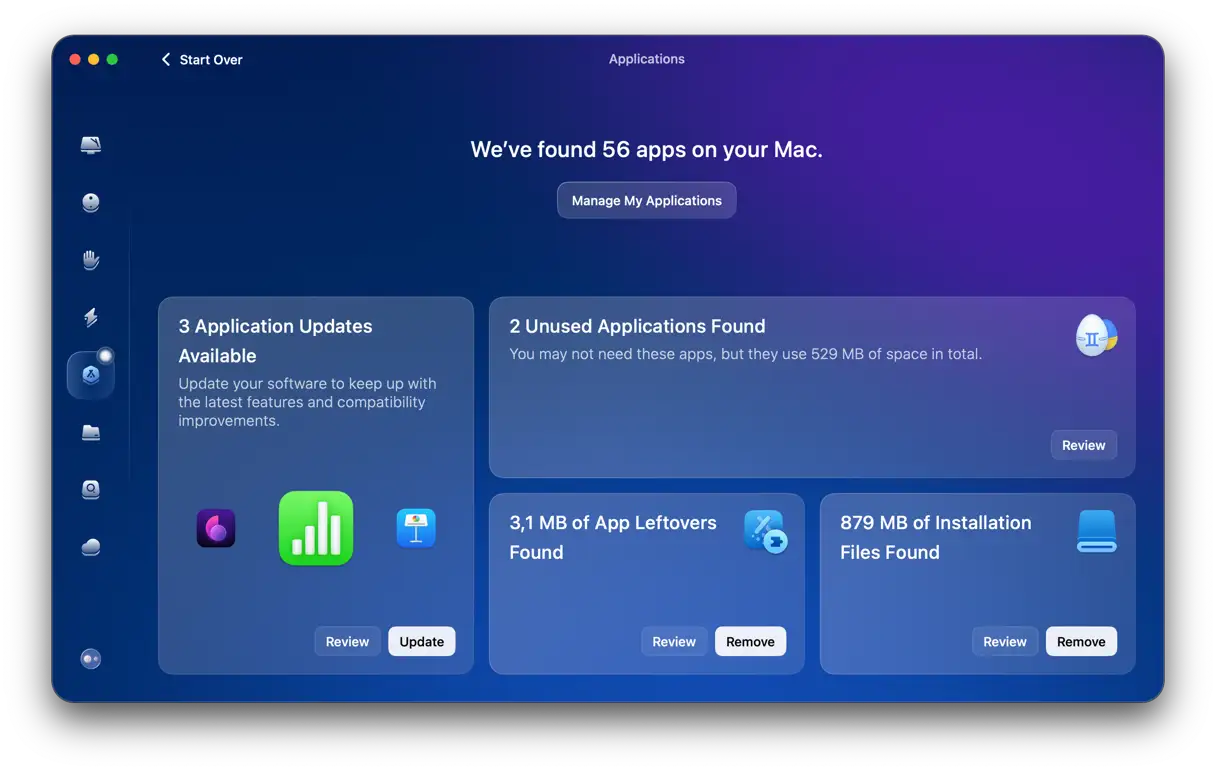
Najprostszym sposobem odinstalowania Affinity Designer lub dowolnej innej aplikacji innej firmy jest skorzystanie z funkcji Aplikacje w CleanMyMac . Program skanuje komputer Mac i identyfikuje wszystkie zainstalowane aplikacje. Następnie możesz wybrać aplikacje, które chcesz usunąć, a program całkowicie i bezpiecznie usunie wszystkie powiązane z nim pliki. Ta metoda gwarantuje pozbycie się wszystkich pozostałości programów, które mogłyby spowalniać komputer lub powodować problemy w przyszłości.
Oto jak odinstalować Affinity Designer za pomocą CleanMyMac:
Uzyskaj bezpłatną wersję próbną CleanMyMac Wypróbuj aplikację przez 7 dni bezpłatnie. To doskonała okazja, aby przetestować program i ocenić jego korzyści przed subskrypcją.
Wybierz „Aplikacje” na pasku bocznym.
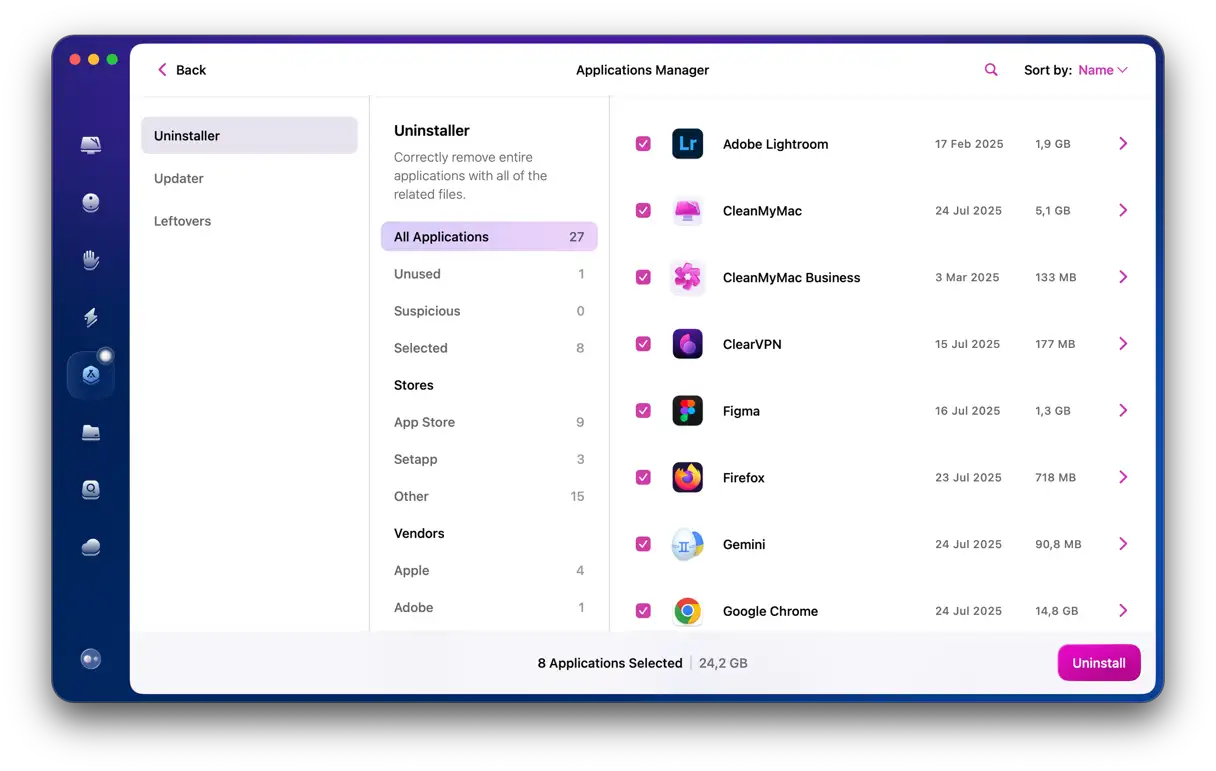
Kliknij Skanuj > Zarządzaj moimi aplikacjami.
Wybierz Affinity Designer w prawej kolumnie i kliknij „Odinstaluj”.
Funkcja Aplikacje umożliwia również aktualizowanie dostępnych aplikacji, usuwanie pozostałych plików aplikacji, które nie odinstalowały się prawidłowo, a także usuwanie instalatorów, których już nie potrzebujesz.
Jeśli chcesz usunąć aplikację ręcznie, również możesz to zrobić. Istnieją dwa sposoby ręcznego odinstalowania Affinity Designer. Pierwszy to przeciągnięcie plików do Kosza w Finderze, a drugi to użycie Terminala. Czytaj dalej, aby dowiedzieć się więcej o obu sposobach.
Finder
Przejdź do folderu Aplikacje i przeciągnij ikonę Affinity Designer do Kosza.
Kliknij ikonę Findera w Docku.
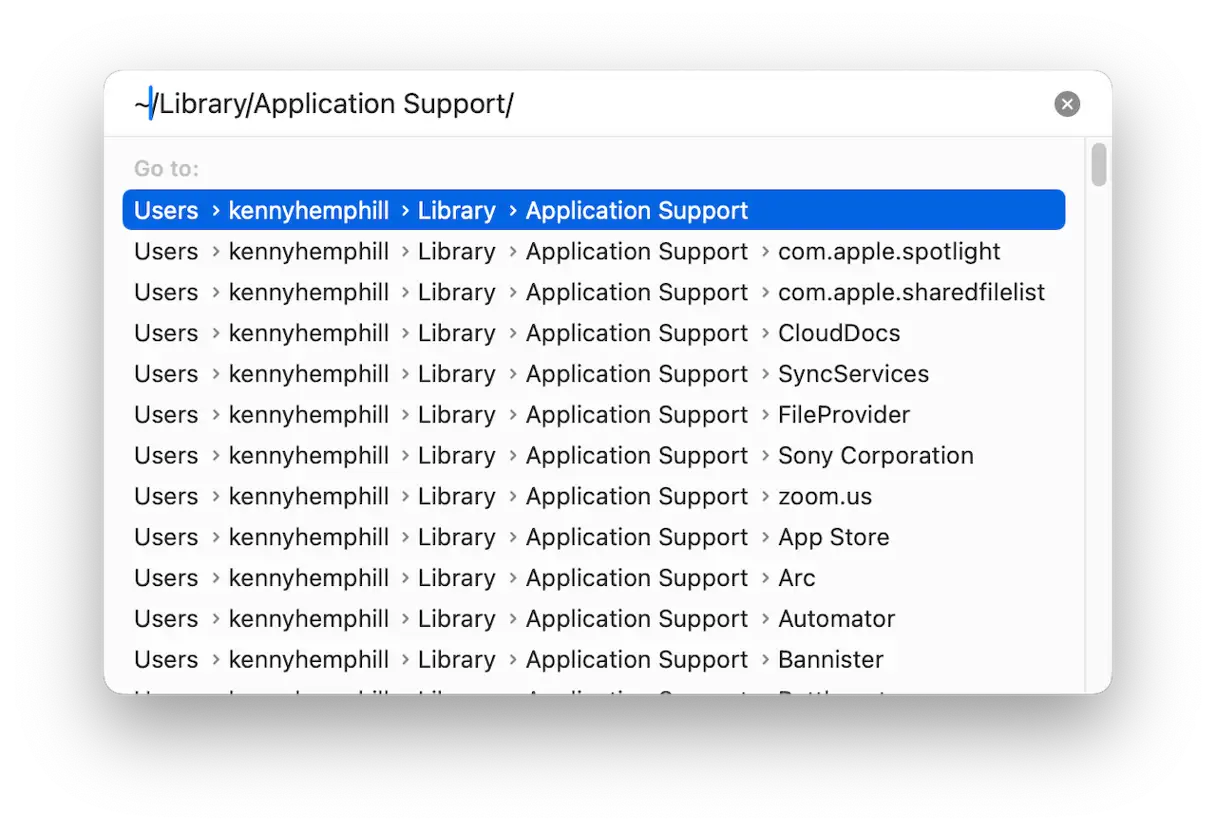
Kliknij menu Idź i wybierz Przenieś do folderu.
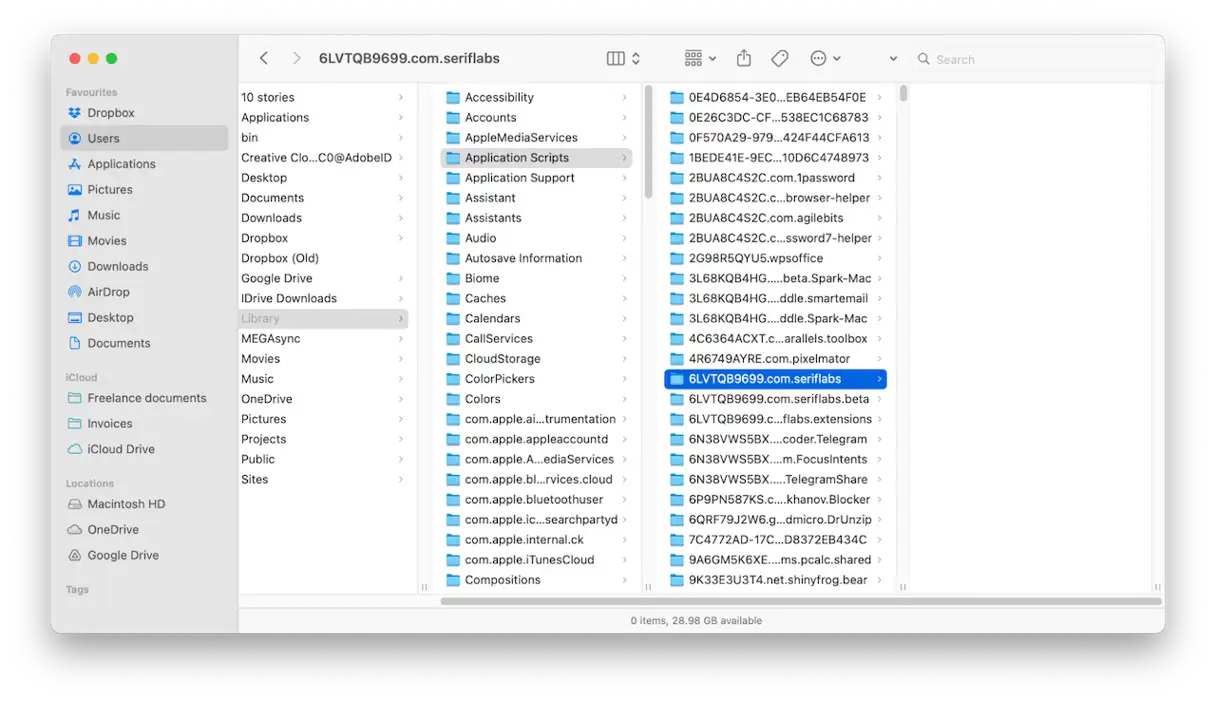
W wyświetlonym polu tekstowym wpisz lub wklej kolejno poniższe ścieżki do plików. W każdej lokalizacji znajdź pliki zawierające w nazwie „Affinity” lub „Serif Labs” i przeciągnij je do Kosza. Jeśli masz zainstalowane inne aplikacje Affinity, usuń tylko pliki Affinity Designer. Ten krok jest konieczny, aby usunąć wszelkie pozostałości lub profile, które mogłyby powodować problemy w przyszłości. ~ / Library ~ / Library / Skrytki ~ / Library / Preferences ~ / Library / Application Support ~ / Biblioteka / Kontenery / ~ / Library / Saved Application State /
Po sprawdzeniu wszystkich powyższych folderów i przeciągnięciu pasujących plików do Kosza, opróżnij Kosz. Ten krok gwarantuje trwałe usunięcie wszystkich plików z urządzenia.
Terminal
Ta metoda jest zalecana tylko wtedy, gdy znasz się na obsłudze terminala. Polecenia, których używasz, mogą powodować problemy, jeśli zostaną użyte nieprawidłowo.
Przejdź do Aplikacje > Narzędzia, a następnie otwórz Terminal.
Naciśnij klawisz Return i wpisz hasło administratora.
Spowoduje to przeniesienie głównego pliku aplikacji do Kosza. Aby usunąć pozostałe pliki powiązane z aplikacją, użyj poniższych poleceń, naciskając klawisz Return po każdym poleceniu: rm -rf ~/Library/Application Support/Affinity Designer rm -rf ~/Library/Preferences/com.seriflabs.affinitydesigner.plist rm -rf ~/Library/Caches/com.seriflabs.affinitydesigner rm -rf ~/Library/Containers/com.seriflabs.affinitydesigner rm -rf ~/Library/Saved Application State/com.seriflabs.affinitydesigner.savedState
Zamknij aplikację Terminal.
Wskazówka: Korzystanie z plików Affinity Designer z innymi aplikacjami
Jeśli chcesz odinstalować program Affinity Designer, ale masz pliki utworzone w tym programie, które chcesz otworzyć w innych aplikacjach, musisz je najpierw otworzyć w programie Affinity Designer i wyeksportować w powszechnie używanym formacie, takim jak SVG lub EPS. Wynika to z faktu, że natywny typ pliku programu Affinity Designer — afdesign — nie jest w pełni kompatybilny z innymi narzędziami, takimi jak Illustrator. Możesz na przykład umieścić plik afdesign w dokumencie programu Illustrator, ale może on nie zachować wszystkich jego funkcji. Eksportując pliki w formacie EPS, będziesz mógł je otwierać w aplikacjach takich jak Illustrator tak, jakby były plikami natywnymi. Jeśli nie musisz edytować plików w innych aplikacjach, możesz wyeksportować je z programu Affinity Designer w formacie PNG, JPG, PDF lub dowolnym innym formacie graficznym.
Affinity Designer to popularne narzędzie do tworzenia ilustracji wektorowych na komputery Mac. Jeśli masz je zainstalowane i już go nie potrzebujesz, odinstaluj je, aby zwolnić miejsce i zapobiec potencjalnym konfliktom w przyszłości. Istnieje kilka różnych metod odinstalowania. Wybierz metodę, która najbardziej Ci odpowiada i postępuj zgodnie z powyższymi instrukcjami, aby odinstalować Affinity Designer z komputera Mac.




Możliwość dodawania komentarzy nie jest dostępna.