

إحدى فوائد الانتقال من محركات الأقراص الصلبة (HDDs) إلى محركات أقراص الحالة الصلبة (SSDs) على أجهزة Mac هي أنها تجعل بدء تشغيل جهاز Mac أسرع بكثير. ومع ذلك، قد يستغرق تسجيل الدخول بعض الوقت وقد يكون محبطًا. لذلك، إذا كان جهاز MacBook الخاص بك بطيئًا في البدء، فلحسن الحظ، هناك الكثير مما يمكنك فعله لإصلاحه. هيا بنا نتعمق!
![]() لماذا يستغرق جهاز MacBook الخاص بي وقتًا طويلاً للتشغيل؟
لماذا يستغرق جهاز MacBook الخاص بي وقتًا طويلاً للتشغيل؟
 لماذا يستغرق جهاز MacBook الخاص بي وقتًا طويلاً للتشغيل؟
قد تتعدد الأسباب التي تؤدي إلى بطء إقلاع جهاز MacBook الخاص بك، ولكن إليك أبرزها مع شرح تفصيلي لكل منها:
نقص مساحة التخزين: عندما يمتلئ القرص الصلب أو وحدة التخزين SSD في جهاز Mac الخاص بك، يجد النظام صعوبة في تحميل الملفات الضرورية للإقلاع، مما يؤدي إلى تباطؤ ملحوظ في الأداء. يُنصح دائمًا بالحفاظ على مساحة خالية لا تقل عن 10% من إجمالي سعة التخزين لضمان سلاسة التشغيل.
إصدار macOS قديم: تعمل Apple باستمرار على تحسين نظام التشغيل macOS، وتتضمن الإصدارات الجديدة تحسينات في الأداء وإدارة الموارد. قد يؤدي استخدام إصدار قديم من macOS إلى بطء الإقلاع، لذا يُفضل التحديث إلى أحدث إصدار متاح.
عناصر تسجيل الدخول وعوامل التشغيل: عند تشغيل جهاز Mac، يتم تحميل العديد من التطبيقات والعمليات تلقائيًا في الخلفية. إذا كان لديك عدد كبير من عناصر تسجيل الدخول وعوامل التشغيل، فإنها تستهلك موارد النظام الثمينة، مما يؤثر سلبًا على سرعة الإقلاع. يمكنك مراجعة هذه العناصر وإزالة غير الضروري منها لتحسين الأداء.
إضافات النظام: قد تتسبب إضافات النظام التالفة أو غير المتوافقة في حدوث مشكلات أثناء الإقلاع. بالإضافة إلى ذلك، قد تستهلك بعض الإضافات كميات كبيرة من الذاكرة ووحدة المعالجة المركزية ومساحة التخزين عند التحميل، مما يؤدي إلى بطء الجهاز.
البرامج الضارة: يمكن للبرامج الضارة أن تعمل في الخلفية وتثبيت عناصر تسجيل الدخول وعوامل التشغيل الخاصة بها، مما يؤدي إلى استهلاك موارد النظام والتأثير على سرعة الإقلاع. يُنصح بتثبيت برنامج مكافحة فيروسات موثوق به وإجراء فحوصات دورية للتأكد من خلو جهازك من البرامج الضارة.
بغض النظر عن السبب، إذا كان جهاز MacBook Pro الخاص بك بطيئًا عند بدء التشغيل، فإليك بعض الحلول المقترحة. بالطبع، تنطبق هذه النصائح أيضًا على طرز Mac الأخرى.
كيف تتغلب على بطء إقلاع جهاز Mac: حلول عملية ومُجربة
إذا كان جهاز Mac الخاص بك يستغرق وقتًا طويلاً للإقلاع، فهذا يشير غالبًا إلى وجود مشكلة يمكن معالجتها. لا داعي للقلق، فالعديد من الحلول المتاحة يمكن أن تعيد جهازك إلى سرعته المعهودة. إليك بعض الخطوات الفعالة التي يمكنك اتباعها لتسريع عملية الإقلاع:
1. تحليل تطبيقات بدء التشغيل: راجع قائمة التطبيقات التي يتم تشغيلها تلقائيًا عند الإقلاع. غالبًا ما تكون هناك تطبيقات غير ضرورية تستهلك موارد النظام وتؤخر الإقلاع. يمكنك تعطيل هذه التطبيقات من خلال “إعدادات النظام” (System Preferences) ثم “المستخدمون والمجموعات” (Users & Groups)، ثم اختر حسابك وانتقل إلى علامة التبويب “عناصر تسجيل الدخول” (Login Items). قم بإزالة التطبيقات التي لا تحتاجها.
2. فحص مساحة القرص الصلب: تأكد من وجود مساحة كافية على القرص الصلب. عندما يمتلئ القرص، يجد النظام صعوبة في إدارة الملفات وتشغيل التطبيقات بكفاءة. يفضل أن يكون لديك ما لا يقل عن 20% من مساحة القرص الصلب خالية. استخدم “أداة إدارة التخزين” (Storage Management) في macOS لتحديد الملفات الكبيرة وغير الضرورية وحذفها.
3. تحديث نظام التشغيل macOS: تأكد من أنك تستخدم أحدث إصدار من macOS. غالبًا ما تتضمن التحديثات تحسينات في الأداء وإصلاحات للأخطاء التي قد تؤثر على سرعة الإقلاع. يمكنك التحقق من وجود تحديثات من خلال “إعدادات النظام” (System Preferences) ثم “تحديث البرامج” (Software Update).
4. إصلاح أذونات القرص: قد تتسبب الأذونات التالفة في مشاكل في الوصول إلى الملفات وتأخير الإقلاع. استخدم “أداة القرص” (Disk Utility) لإصلاح الأذونات. ابحث عن “أداة القرص” في Spotlight، ثم حدد القرص الصلب الخاص بك وانقر فوق “الإسعافات الأولية” (First Aid).
5. إعادة تعيين NVRAM/PRAM: يمكن أن يؤدي إعادة تعيين NVRAM (ذاكرة الوصول العشوائي غير المتطايرة) أو PRAM (ذاكرة الوصول العشوائي للمعلمات) إلى حل بعض المشكلات المتعلقة بالإقلاع. لإعادة التعيين، أعد تشغيل جهاز Mac واضغط باستمرار على مفاتيح Option (Alt) + Command (⌘) + P + R في وقت واحد حتى تسمع صوت الجرس للمرة الثانية.
6. تشغيل الجهاز في الوضع الآمن (Safe Mode): يمكن أن يساعد تشغيل الجهاز في الوضع الآمن في تحديد ما إذا كانت المشكلة ناتجة عن برنامج تابع لجهة خارجية. لإدخال الوضع الآمن، أعد تشغيل جهاز Mac واضغط باستمرار على مفتاح Shift حتى يظهر شريط التقدم. إذا كان الجهاز يعمل بشكل أسرع في الوضع الآمن، فمن المحتمل أن يكون هناك برنامج يسبب المشكلة.
7. ترقية ذاكرة الوصول العشوائي (RAM): إذا كان جهاز Mac الخاص بك يحتوي على ذاكرة وصول عشوائي (RAM) محدودة، فقد يكون هذا هو السبب في بطء الإقلاع. فكر في ترقية ذاكرة الوصول العشوائي لتحسين الأداء العام.
8. التحقق من وجود برامج ضارة: قم بتشغيل فحص كامل للنظام باستخدام برنامج مكافحة فيروسات موثوق به. يمكن أن تتسبب البرامج الضارة في تباطؤ كبير في الأداء.
9. إعادة تثبيت macOS: كحل أخير، يمكنك إعادة تثبيت macOS. تأكد من عمل نسخة احتياطية من بياناتك قبل القيام بذلك.
باتباع هذه الخطوات، يمكنك تحديد سبب بطء إقلاع جهاز Mac الخاص بك وإصلاحه، مما يضمن تجربة استخدام سلسة وفعالة. تذكر، الصيانة الدورية والاهتمام بصحة النظام هما المفتاح للحفاظ على أداء جهاز Mac الأمثل.
1. فحص عناصر تسجيل الدخول وعوامل التشغيل
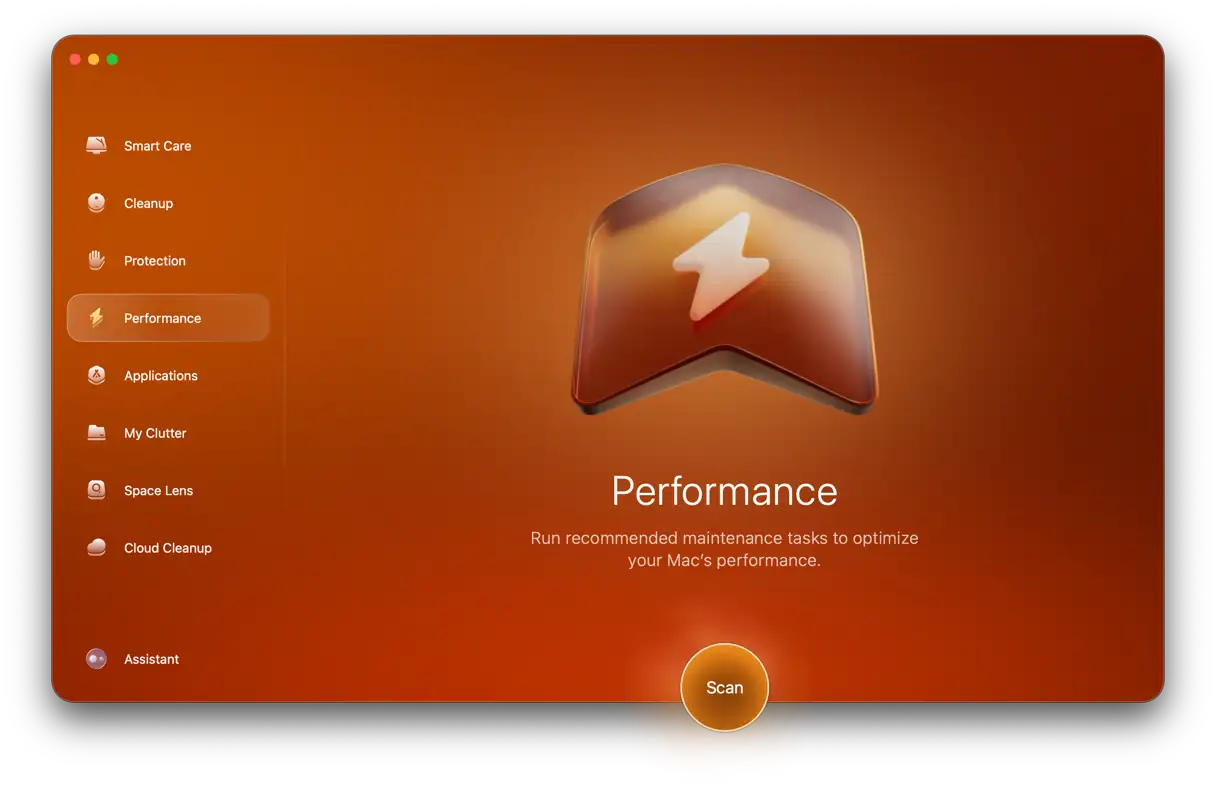
عناصر تسجيل الدخول هي عبارة عن برامج نصية وتطبيقات يتم تشغيلها تلقائيًا عند بدء تشغيل جهاز Mac الخاص بك. قد تتسبب هذه العناصر في إبطاء عملية الإقلاع، لذا يُفضل تقليلها قدر الإمكان. يمكن لبرنامج CleanMyMac مساعدتك في إدارة عناصر تسجيل الدخول وإزالة عوامل التشغيل غير الضرورية. إليك كيفية استخدامه:
- احصل على نسخة تجريبية مجانية من برنامج CleanMyMac وقم بتثبيته إذا لم يكن مثبتًا بالفعل.
- بعد فتح البرنامج، اختر ميزة “الأداء” (Performance).
![]()
- انقر فوق “فحص” (Scan) > “عرض جميع المهام” (View All Tasks) > “عناصر تسجيل الدخول” (Login Items).
- حدد العناصر التي ترغب في إزالتها وانقر فوق “إزالة” (Remove).
2. تأكد من تحديث نظام macOS
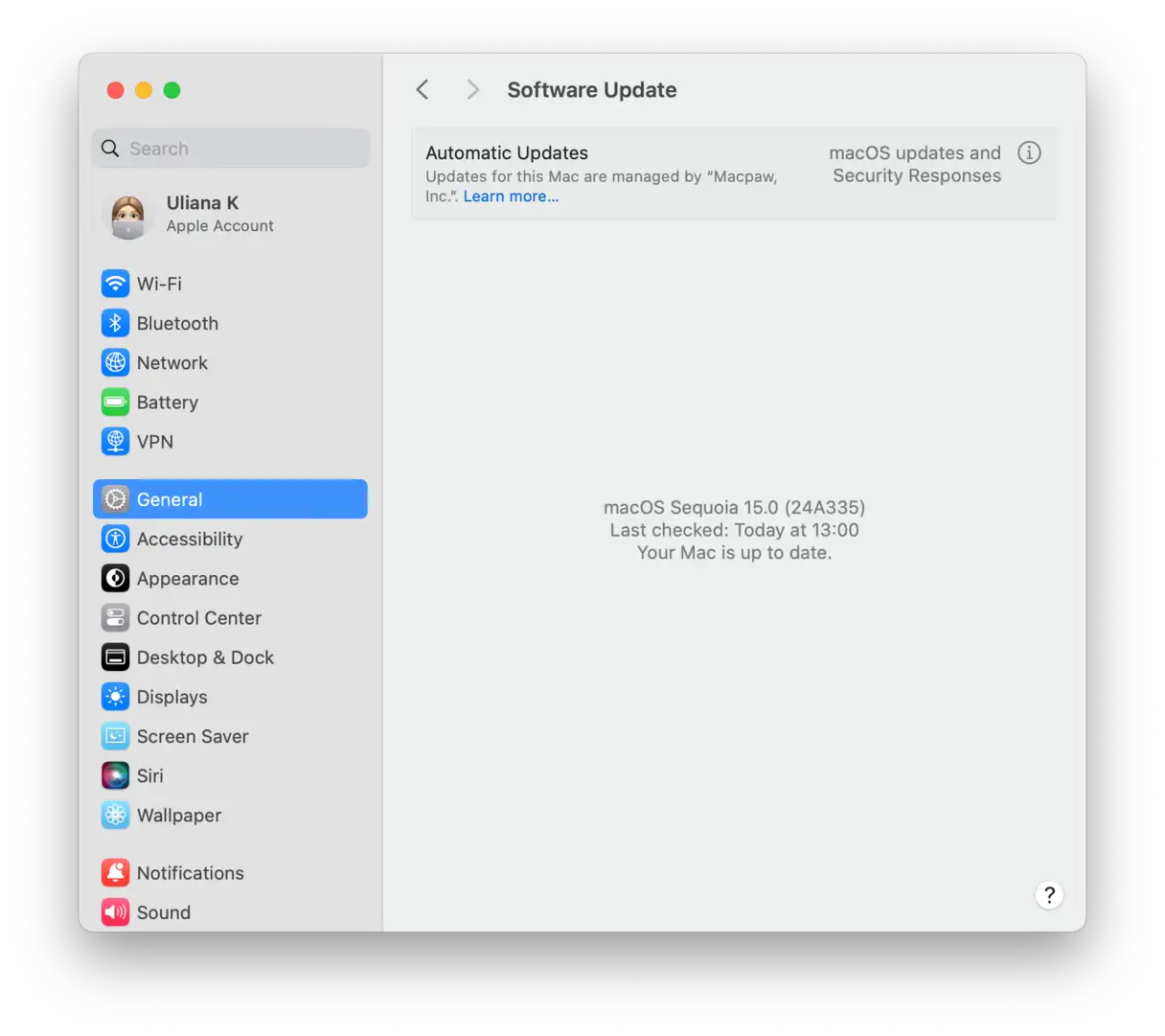
أول ما يجب عليك فعله عند مواجهة أي مشكلة أو مشكلة في الأداء على جهاز Mac الخاص بك هو التأكد من أنك تستخدم أحدث إصدار من نظام macOS المُثبّت لديك.
- انقر على قائمة Apple.
- اختر إعدادات النظام > عام.
- انقر على “Software Update” (تحديث البرامج).
- إذا كان هناك تحديث متاح، اتبع الخطوات التي تظهر على الشاشة لتثبيته. تأكد من أن لديك اتصالاً مستقرًا بالإنترنت أثناء عملية التحديث.
3. تعطيل خاصية إعادة فتح التطبيقات عند إعادة تشغيل جهاز Mac
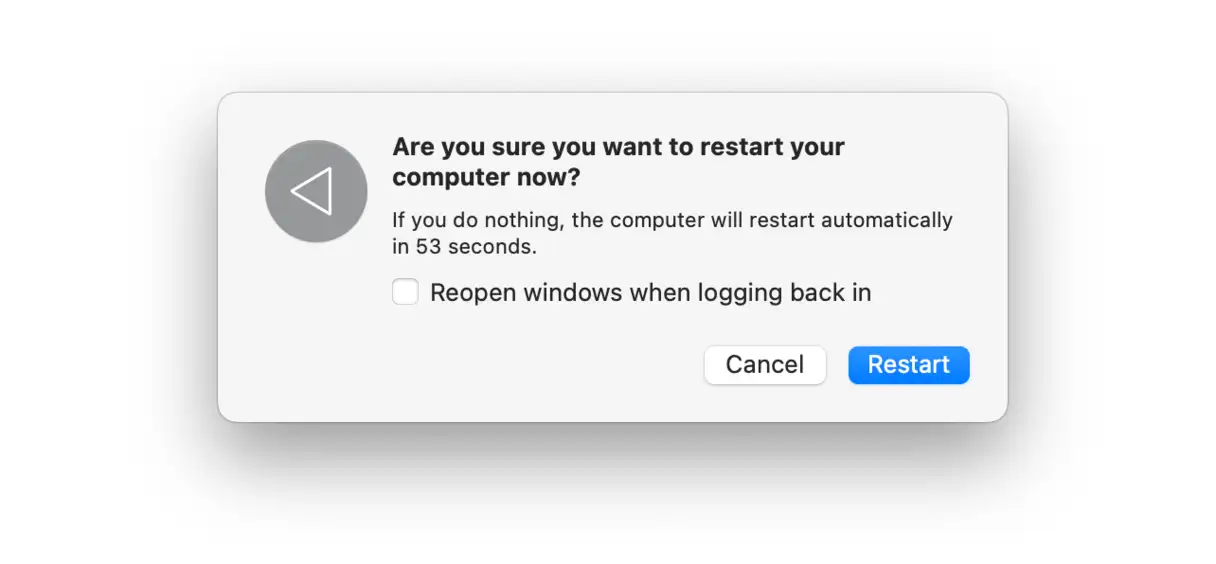
خاصية macOS التي تتيح لك استعادة حالة جهاز Mac إلى ما كانت عليه قبل إيقاف التشغيل قد تكون مفيدة جدًا في بعض الأحيان. ومع ذلك، يمكن أن تؤدي أيضًا إلى إبطاء عملية بدء التشغيل. لتعطيل هذه الخاصية وتسريع إقلاع النظام، تأكد من عدم تحديد مربع الاختيار “إعادة فتح النوافذ عند تسجيل الدخول مرة أخرى” (“Reopen windows when logging back in”) عند إيقاف تشغيل جهاز Mac في المرة القادمة. هذه الخطوة البسيطة يمكن أن تحدث فرقًا ملحوظًا في سرعة الإقلاع.
- تفريغ الملفات غير الضرورية من النظام وحذف ملفات الكاش المؤقتة (يمكنك استخدام خاصية Cleanup في برنامج CleanMyMac للقيام بذلك بسهولة). هذه الخطوة ضرورية للحفاظ على أداء جهازك.
- استبدال القرص الصلب HDD بقرص SSD إذا كان ذلك ممكنًا في جهاز Mac الخاص بك. الأقراص ذات الحالة الصلبة (SSD) أسرع بكثير من الأقراص الصلبة التقليدية (HDD) وستحسن بشكل كبير من سرعة النظام.
- إعادة تثبيت macOS من وضع الاسترداد (Recovery Mode) – لا تنسَ عمل نسخة احتياطية من MacBook الخاص بك أولاً. هذه الخطوة تعتبر حلاً جذريًا للعديد من المشاكل.
- إعادة فهرسة Spotlight (اقرأ المزيد هنا). فهرسة Spotlight تساعد في تسريع البحث على جهازك.
- إزالة التطبيقات غير المستخدمة. التطبيقات التي لا تستخدمها تستهلك مساحة وتؤثر على الأداء.
- إذا كان لديك عدة حسابات مستخدمين، تحقق مما إذا كانت المشكلة مستمرة عبر جميع الحسابات. هذه الخطوة تساعد في تحديد ما إذا كانت المشكلة متعلقة بحساب مستخدم معين.
4. تعطيل FileVault لتحسين سرعة إقلاع جهاز Mac
إذا كنت تستخدم FileVault لتشفير محتويات قرص بدء التشغيل في جهاز Mac الخاص بك، فسيؤدي ذلك إلى إبطاء أي عمليات تتضمن القراءة من القرص أو الكتابة إليه، بما في ذلك عملية بدء التشغيل نفسها. في الواقع، يؤثر تشفير القرص بشكل ملحوظ على الأداء العام للجهاز. إذا كنت بحاجة فعلًا إلى تشفير القرص لحماية البيانات الحساسة، فمن الواضح أنه يجب عليك إبقاء FileVault قيد التشغيل. ومع ذلك، إذا لم تكن هناك حاجة ملحة للتشفير، فإن تعطيله سيجعل عملية بدء تشغيل جهاز Mac أسرع بشكل ملحوظ، مما يوفر لك وقتًا ثمينًا ويحسن تجربة المستخدم. تعطيل FileVault يساهم أيضًا في تحسين استجابة النظام بشكل عام.
اتبع الخطوات التالية لتعطيل FileVault:
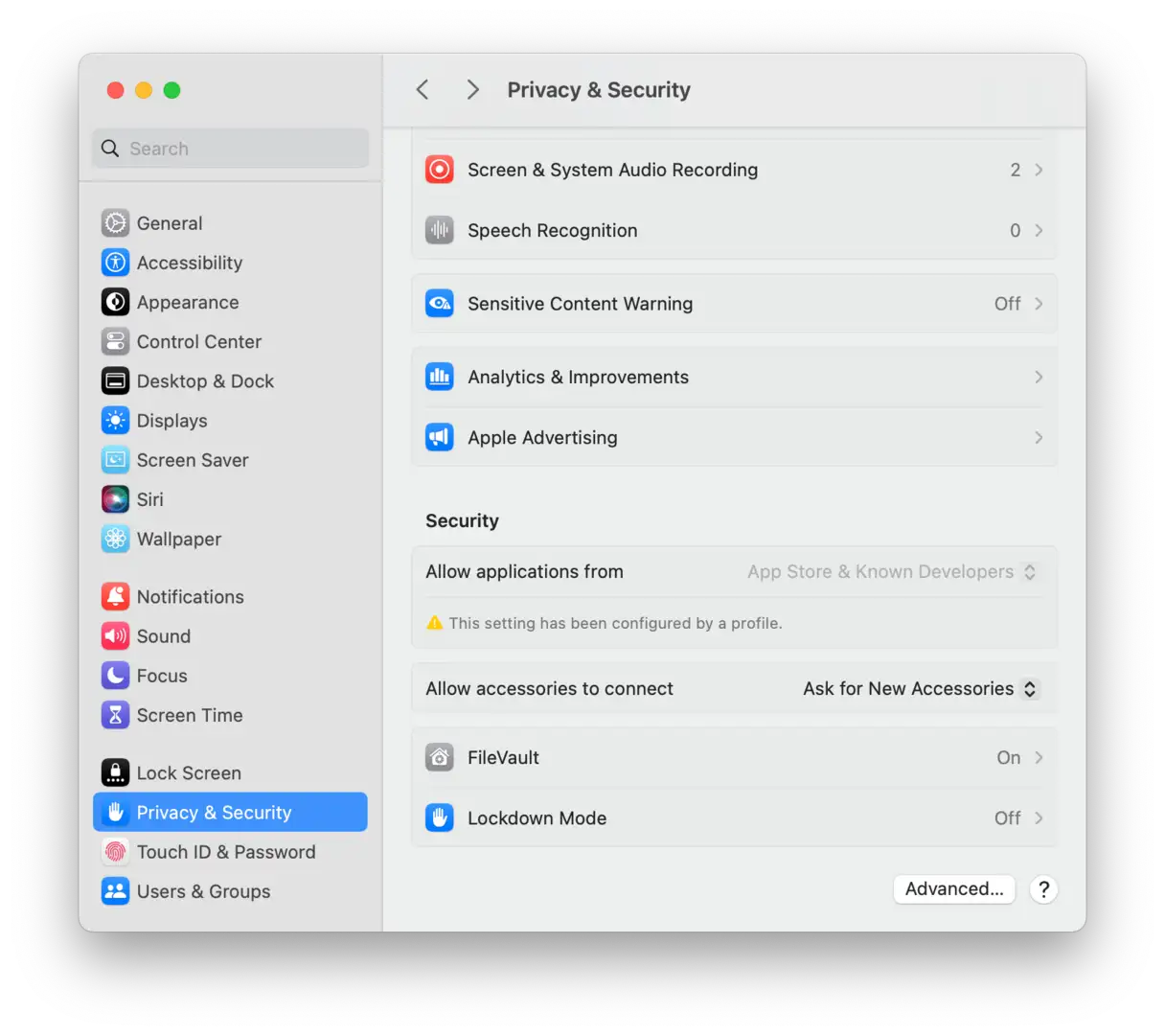
- انقر على قائمة Apple واختر “System Settings” (إعدادات النظام).
- اختر “Privacy & Security” (الخصوصية والأمن).
- ابحث عن “FileVault”.
- قم بإيقاف تشغيل FileVault. قد يُطلب منك إدخال كلمة المرور الخاصة بك لتأكيد العملية.
- اخرج من “System Settings” (إعدادات النظام).
5. إعادة ضبط ذاكرة PRAM/NVRAM
إذا لم تنجح أي من النصائح المذكورة أعلاه، أو إذا تكررت المشكلة عبر حسابات مستخدمين متعددة على جهاز Mac الخاص بك، فجرّب إعادة ضبط ذاكرة NVRAM. هذه الذاكرة تحتفظ بإعدادات النظام الأساسية، وإعادة ضبطها قد يحل مشاكل غير متوقعة.
أجهزة Mac المزودة بشريحة Apple silicon تقوم بإعادة الضبط تلقائيًا. لا تتطلب هذه الأجهزة خطوات يدوية لإعادة ضبط NVRAM.
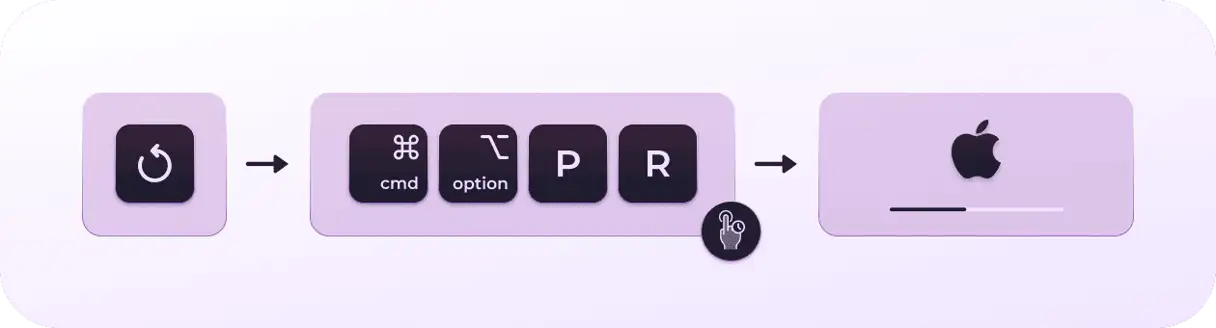
أما بالنسبة إلى أجهزة Mac التي تعتمد على معالجات Intel، فاتبع الخطوات التالية لإعادة ضبط ذاكرة NVRAM:
- أوقف تشغيل جهاز Mac الخاص بك تمامًا. تأكد من إيقاف التشغيل وليس في وضع السكون.
- اضغط على زر الطاقة لتشغيل جهاز Mac، وفورًا بعد الضغط على زر الطاقة، استمر في الضغط معًا على مفاتيح Option-Command-P-R.
- استمر في الضغط على هذه المفاتيح الأربعة لمدة 20 ثانية تقريبًا. خلال هذه الفترة، قد تلاحظ أن جهاز Mac يعيد التشغيل تلقائيًا.
- بعد مرور 20 ثانية، ارفع يدك عن المفاتيح. سيبدأ جهاز Mac في التشغيل بشكل طبيعي.
6. فحص جهاز Mac بحثًا عن البرامج الضارة
أحد الأسباب المحتملة لبطء تشغيل جهاز Mac الخاص بك هو وجود برامج ضارة. بغض النظر عن نوع الإصابة، قد تعمل هذه البرامج في الخلفية وتمكّن عناصر تسجيل الدخول ووكلاء التشغيل الخاصة بها، مما يستهلك موارد النظام بشكل كبير ويبطئ عملية تسجيل الدخول.
أسهل طريقة لمعالجة هذه المشكلة هي إجراء فحص سريع للبرامج الضارة. نوصي باستخدام برنامج CleanMyMac للقيام بذلك. لا يحتوي هذا البرنامج على قاعدة بيانات محدثة باستمرار للتهديدات فحسب، بل إنه معتمد أيضًا من Apple، مما يعني أن استخدامه آمن تمامًا.
إليك كيفية فحص جهاز Mac الخاص بك بحثًا عن الفيروسات والبرامج الضارة:
- ابدأ تجربتك المجانية لبرنامج CleanMyMac.
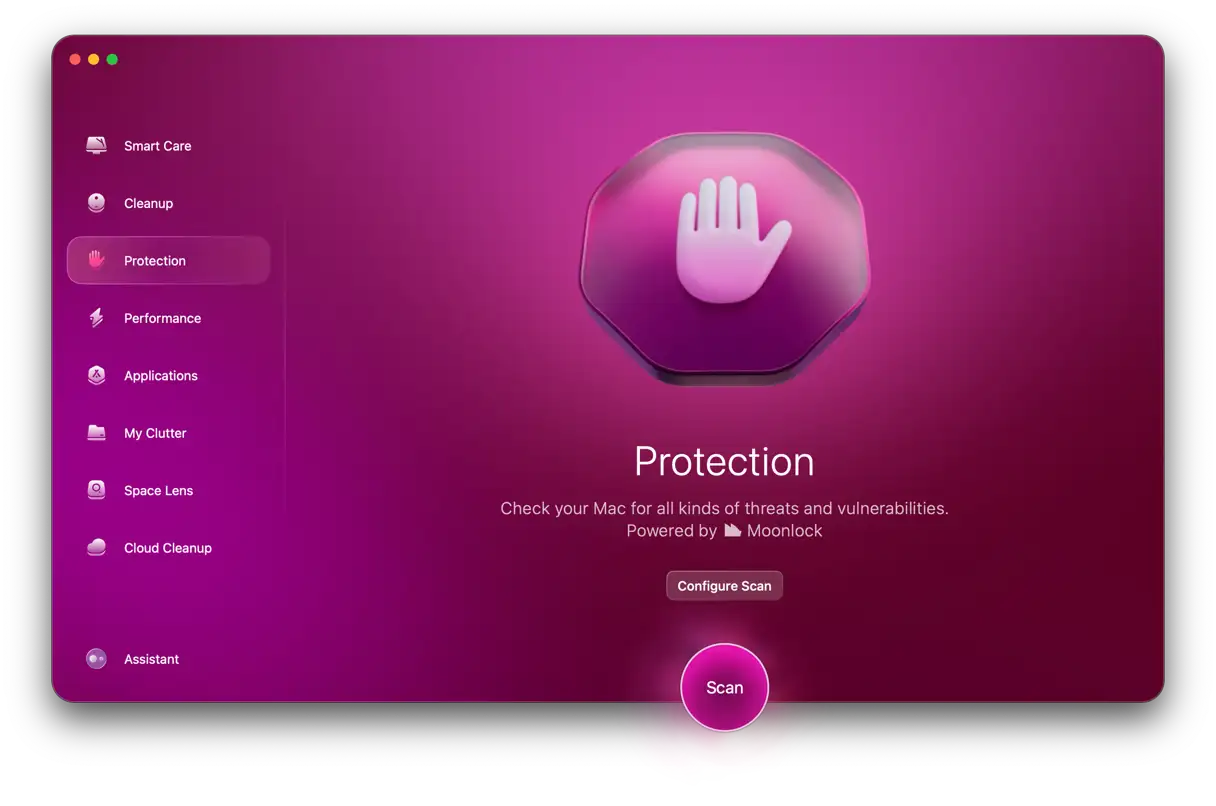
- من الشريط الجانبي، انقر فوق “الحماية”.
![]()
- انقر فوق “فحص”.
- بعد اكتمال الفحص، ستحصل إما على تقرير فحص نظيف أو زر “إزالة” مع عدد ونوع التهديدات التي تم العثور عليها.
- انقر على “إزالة”، وسيقوم CleanMyMac بإزالة أي إصابة اكتشفها.
يُنصح بإجراء فحص دوري. إذا كنت مشغولاً للغاية، فلا تقلق، فبرنامج CleanMyMac مزود بمراقبة فورية وفي الخلفية للبرامج الضارة. تعمل هاتان الأداتان في الخلفية وتفحصان كل ما تُنزّله وما يعمل على جهاز الكمبيوتر، وستُنبهك في حال اكتشاف أي برنامج ضار يحاول التسلل إلى جهاز Mac.
لتفعيل هذه الأداتين، افتح تطبيق القائمة (انقر على أيقونة CleanMyMac في شريط القائمة) > الحماية، وتأكد من تفعيل ميزتي المراقبة والفحص في الخلفية.
7. شغّل جهاز Mac في الوضع الآمن
يُشغّل الوضع الآمن جهاز Mac دون تحميل أي ملحقات أو عناصر تسجيل دخول. كما يُجري فحصًا لقرص الإقلاع باستخدام أداة الإسعافات الأولية في Disk Utility، ويحذف ذاكرة التخزين المؤقت والملفات المؤقتة الأخرى. يُمكن للتشغيل في الوضع الآمن ثم إعادة التشغيل بشكل طبيعي حل العديد من المشاكل المختلفة. تختلف عملية التشغيل في الوضع الآمن باختلاف جهاز Mac لديك، سواءً كان معالج Intel أو معالج Apple silicon (مثل MacBook Air M1 أو MacBook Pro أو Mac mini).
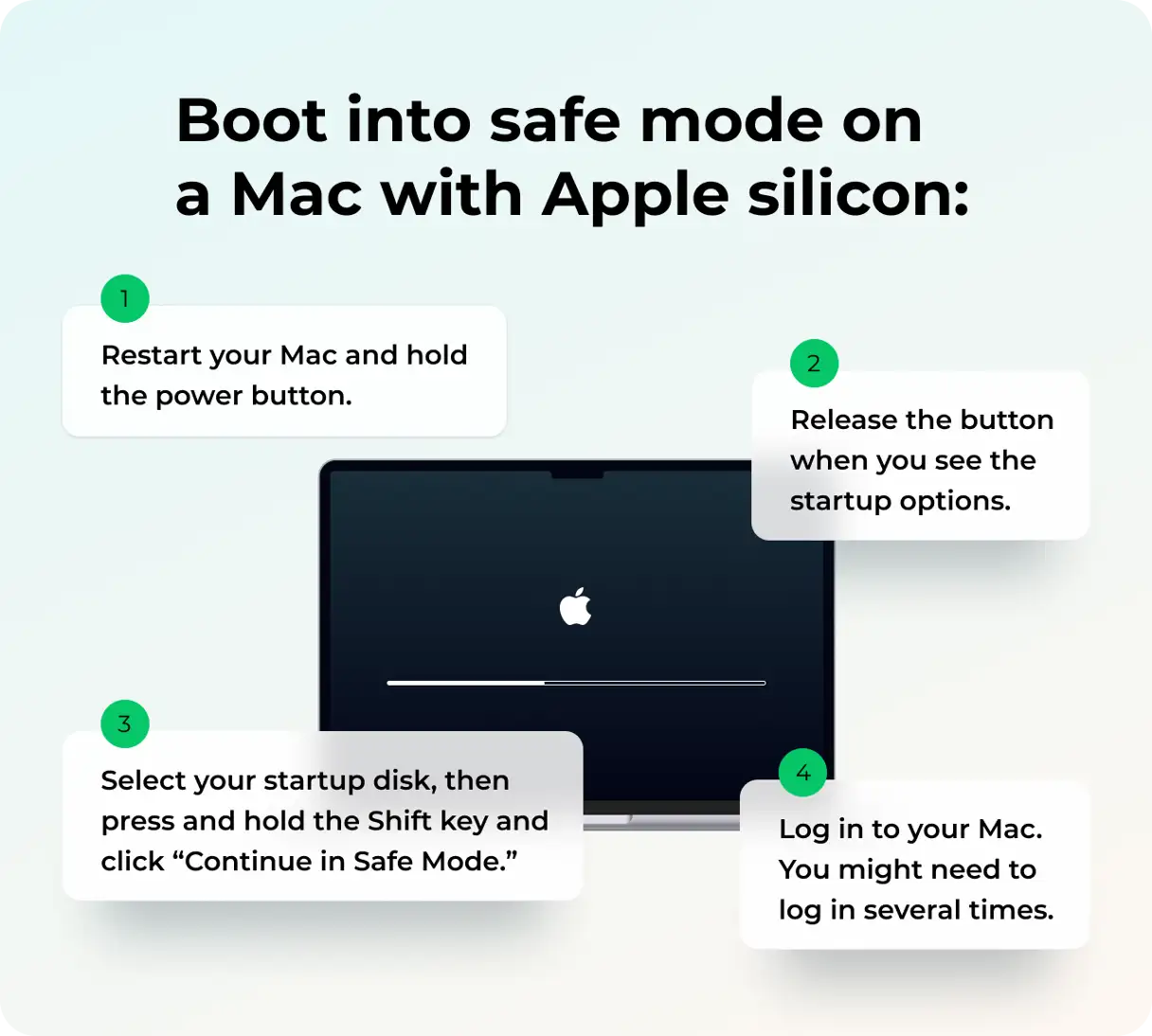
بالنسبة لأجهزة Mac المزودة بمعالج Apple silicon:
- أوقف تشغيل جهاز Mac الخاص بك وانتظر 10 ثوانٍ.
- اضغط مع الاستمرار على زر الطاقة، ثم اتركه عندما ترى خيارات بدء التشغيل على الشاشة.
- اختر قرص بدء التشغيل الخاص بك، واضغط باستمرار على مفتاح Shift، ثم اضغط على “Continue in Safe Mode” (متابعة في الوضع الآمن)، ثم اترك مفتاح Shift.
- سجل الدخول. قد تضطر إلى تسجيل الدخول أكثر من مرة.
بالنسبة لأجهزة Mac المزودة بمعالج Intel:
- أوقف تشغيل جهاز Mac الخاص بك وانتظر 10 ثوانٍ.
- أعد تشغيل جهاز Mac الخاص بك مع الضغط باستمرار على مفتاح Shift.
- اترك مفتاح Shift عندما ترى نافذة تسجيل الدخول.
- سجل الدخول. قد تضطر إلى تسجيل الدخول أكثر من مرة ويجب أن ترى “Safe Boot” (التمهيد الآمن) في الزاوية العلوية من نافذة تسجيل الدخول.
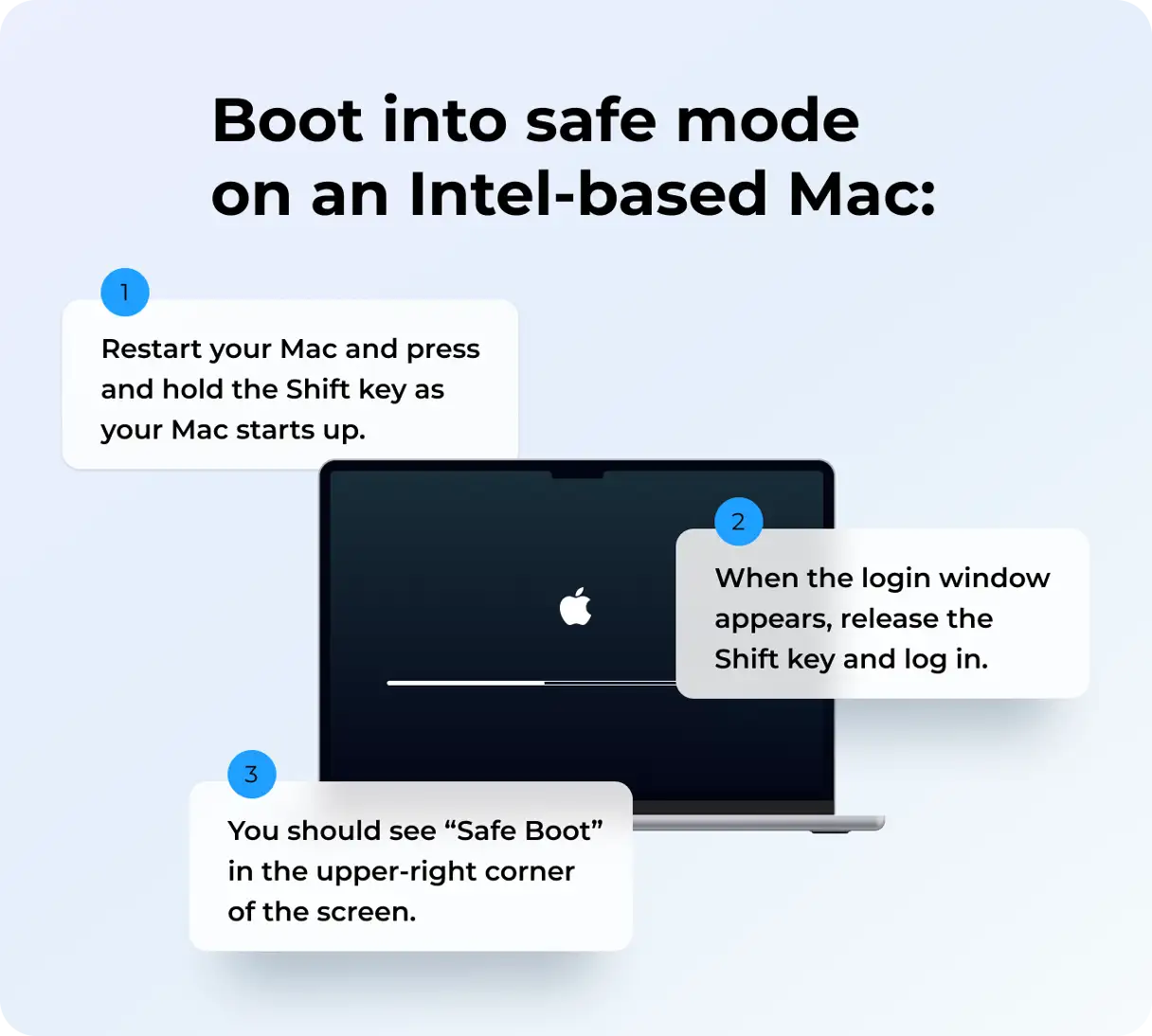
إذا بدأ تشغيل جهاز Mac الخاص بك بشكل أسرع في الوضع الآمن، فأعد تشغيله كالمعتاد وتحقق مما إذا تم حل المشكلة.
هناك العديد من الأسباب المحتملة لبطء إقلاع جهاز MacBook الخاص بك. الخبر السار هو أن السبب على الأرجح متعلق بالبرامج ويمكن إصلاحه بسهولة. إذا اتبعت الخطوات المذكورة أعلاه، فستتمكن من تحديد المشكلة وإصلاحها. نأمل أن يبدأ جهاز Mac الخاص بك في العمل بشكل أسرع الآن. تذكر أن الصيانة الدورية لجهازك، بما في ذلك تحديث نظام التشغيل macOS وتنظيف الملفات غير الضرورية، يمكن أن تساعد في الحفاظ على أداء جهازك الأمثل.
أسئلة شائعة (FAQ)
هنا تجد إجابات لبعض الأسئلة الأكثر تداولاً واستفساراً حول مواضيع مختلفة. لقد قمنا بتجميع هذه الأسئلة الشائعة لتوفير معلومات واضحة وموجزة حول مجموعة واسعة من الموضوعات، بدءًا من استكشاف المشكلات التقنية الشائعة في أنظمة مثل Windows و Android، وصولًا إلى فهم سياسات الخصوصية على منصات مثل Facebook و Google، وكيفية الاستفادة القصوى من خدمات Microsoft المختلفة. سواء كنت تبحث عن حلول لمشاكل تواجهك، أو ترغب في فهم أعمق لكيفية عمل تقنيات معينة، أو تسعى للحصول على إرشادات حول استخدام منتجات معينة، فإن هذا القسم يهدف إلى تزويدك بالمعلومات التي تحتاجها بسرعة وسهولة. نأمل أن تجد الإجابات التي تبحث عنها هنا، وإذا كان لديك أي أسئلة أخرى، فلا تتردد في الاتصال بنا مباشرة.
لماذا يبدو جهاز Mac الخاص بي بطيئًا عند بدء التشغيل؟
ليس بالضرورة أن يكون عمر جهاز Mac هو السبب في بطئه. هناك عدة أسباب أخرى محتملة، بما في ذلك نقص المساحة الحرة على القرص الصلب، وبرامج التشغيل القديمة، وكثرة العمليات غير الضرورية التي تعمل في الخلفية. بالإضافة إلى ذلك، يجب ألا نغفل احتمال إصابة جهازك ببرامج ضارة. لتحسين أداء جهاز Mac عند بدء التشغيل، يوصى بتنظيف القرص الصلب من الملفات غير الضرورية، وتحديث نظام التشغيل macOS والبرامج المثبتة بانتظام، وإدارة تطبيقات بدء التشغيل لتقليل العمليات التي تعمل في الخلفية. كما يُنصح بفحص الجهاز ببرامج مكافحة الفيروسات للتأكد من خلوه من أي برامج ضارة قد تؤثر على الأداء. يمكنك أيضًا الاستفادة من أدوات إدارة الذاكرة لتحسين استخدام موارد النظام وتسريع عملية بدء التشغيل.
كيف يمكنني تسريع جهاز Mac الخاص بي؟
هناك عدة طرق فعالة لتحسين أداء جهاز Mac الخاص بك وزيادة سرعته. تتضمن هذه الطرق تعطيل عناصر تسجيل الدخول وعوامل التشغيل غير الضرورية التي تبدأ تلقائيًا عند تشغيل الجهاز، وتحديث نظام التشغيل macOS وجميع التطبيقات المثبتة لديك إلى أحدث الإصدارات لضمان الاستفادة من التحسينات وإصلاحات الأخطاء، وإغلاق التطبيقات التي لا تستخدمها حاليًا لتحرير موارد النظام. للحصول على المزيد من النصائح والإرشادات التفصيلية حول كيفية تحسين أداء جهاز Mac الخاص بك، يمكنك الاطلاع على هذا المقال الشامل الذي يتناول مختلف الجوانب المتعلقة بتسريع أجهزة Mac.
هل يمكن منع جهاز Mac من التباطؤ؟
مع مرور الوقت، يبدو تباطؤ أداء جهاز Mac أمرًا لا مفر منه. ولكن، من خلال الحرص على تحديث نظام التشغيل macOS بانتظام، والتأكد من وجود مساحة تخزين كافية، وتجنب البرامج الضارة، يمكنك الحفاظ على سلاسة أداء جهازك لسنوات عديدة. إليك بعض النصائح الإضافية للحفاظ على جهاز Mac الخاص بك في أفضل حالاته:
- تحديث نظام التشغيل macOS: حافظ على تحديث نظام التشغيل macOS الخاص بك إلى أحدث إصدار. تتضمن التحديثات غالبًا تحسينات في الأداء وإصلاحات للأخطاء التي يمكن أن تؤثر على سرعة جهازك.
- إدارة مساحة التخزين: تأكد من وجود مساحة تخزين كافية على القرص الصلب بجهاز Mac الخاص بك. عندما يمتلئ القرص الصلب، قد يتباطأ أداء الجهاز. يمكنك حذف الملفات غير الضرورية أو نقلها إلى محرك أقراص خارجي.
- إزالة التطبيقات غير المستخدمة: قم بإزالة التطبيقات التي لم تعد تستخدمها. يمكن أن تستهلك هذه التطبيقات مساحة تخزين وموارد نظام قيمة.
- إغلاق علامات التبويب غير الضرورية في المتصفح: يمكن أن يؤدي وجود عدد كبير جدًا من علامات التبويب المفتوحة في متصفح الويب إلى إبطاء جهاز Mac الخاص بك. أغلق علامات التبويب التي لا تحتاج إليها.
- فحص البرامج الضارة: استخدم برنامج مكافحة فيروسات موثوقًا لفحص جهاز Mac الخاص بك بانتظام بحثًا عن البرامج الضارة. يمكن أن تتسبب البرامج الضارة في إبطاء أداء الجهاز.
- إعادة تشغيل جهاز Mac بانتظام: يمكن أن تساعد إعادة تشغيل جهاز Mac بانتظام في تحسين الأداء. تؤدي إعادة التشغيل إلى مسح ذاكرة الوصول العشوائي (RAM) وإغلاق العمليات غير الضرورية.
- استخدام أدوات التنظيف والصيانة: استخدم أدوات مثل CleanMyMac للمساعدة في تنظيف جهاز Mac الخاص بك وإزالة الملفات غير الضرورية وتحسين الأداء.
Comments are closed.