
Jak naprawić problem „Nie można uzyskać dostępu do urządzenia rozruchowego” w systemie Windows 10/11

Błąd „Niedostępne urządzenie rozruchowe” w systemie Windows 10 lub 11 to „niebieski ekran śmierci” ( BSOD), który uniemożliwia prawidłowe uruchomienie systemu Windows. Czasami w ogóle uniemożliwia uruchomienie systemu Windows, co może być dość frustrujące.
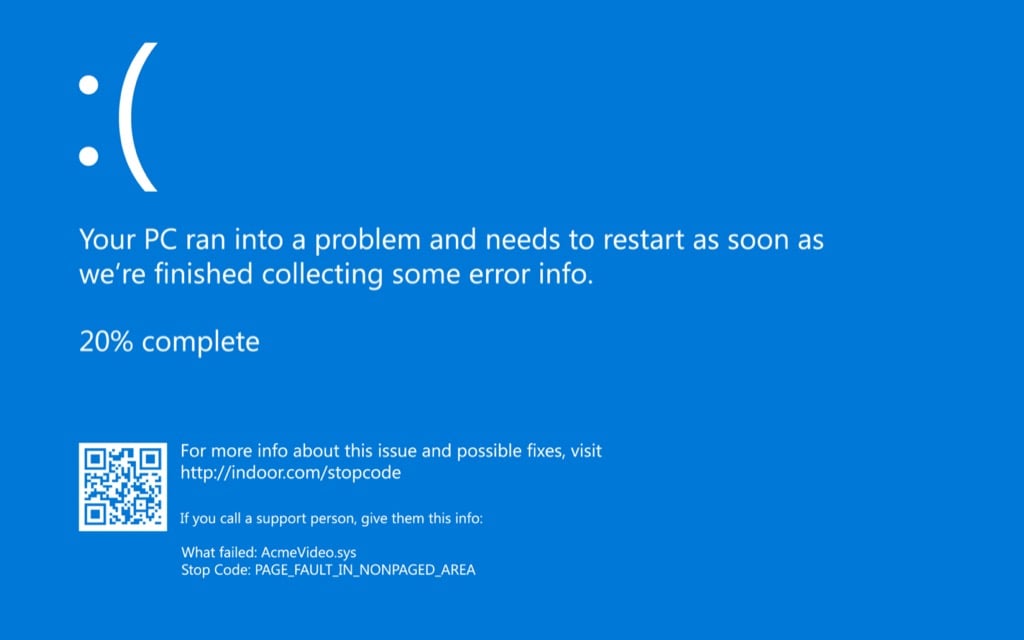
Jednak naprawienie błędu „urządzenie rozruchowe jest niedostępne” nie jest trudne, jeśli znasz przyczynę. Zazwyczaj, choć nie zawsze, jest to wynik zmiany w systemie. Ale co dokładnie ma na myśli system Windows, gdy informuje, że urządzenie rozruchowe jest niedostępne?
Co oznacza błąd „Nieosiągalne urządzenie rozruchowe” (kod 0x0000007b)?
Błąd „Niedostępne urządzenie rozruchowe” oznacza, że system Windows nie uzyskał dostępu do partycji systemowej (tj. dysku twardego) podczas uruchamiania systemu. Błędy te występują częściej na komputerach z dyskami SSD i mogą wynikać z kilku czynników.
Na przykład, przyczyną błędu może być między innymi ingerencja w ustawienia BIOS-u, nieaktualne lub uszkodzone sterowniki, wadliwy dysk twardy lub po prostu aktualizacja systemu Windows.
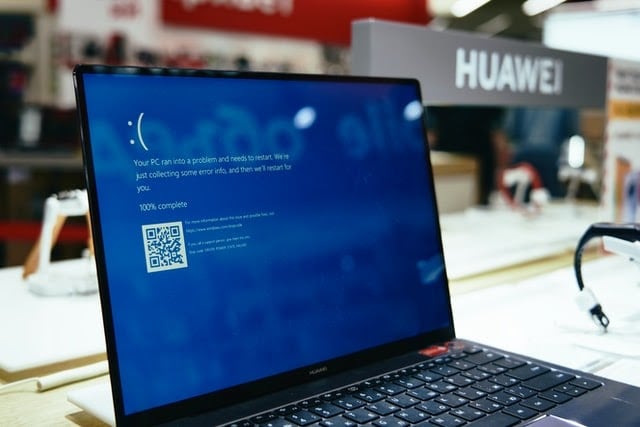
Możesz wypróbować kilka prostych rozwiązań. Będzie łatwiej, jeśli pamiętasz zmianę niektórych ustawień (oprogramowania lub sprzętu). Jeśli nie pamiętasz, że coś zmieniałeś, podamy Ci rozwiązania w kolejności, w jakiej powinieneś je wypróbować.
Zanim jednak zaczniesz, powinieneś wiedzieć, że potrzebujesz dostępu do systemu operacyjnego Windows, aby wykonać niektóre z tych napraw. Jeśli w ogóle nie możesz uzyskać dostępu do systemu Windows, spróbuj uruchomić go w trybie awaryjnym . Czasami samo uruchomienie komputera w trybie awaryjnym i ponowne uruchomienie może rozwiązać problem. Spróbuj więc najpierw tego.
Przełącz na AHCI w BIOS-ie
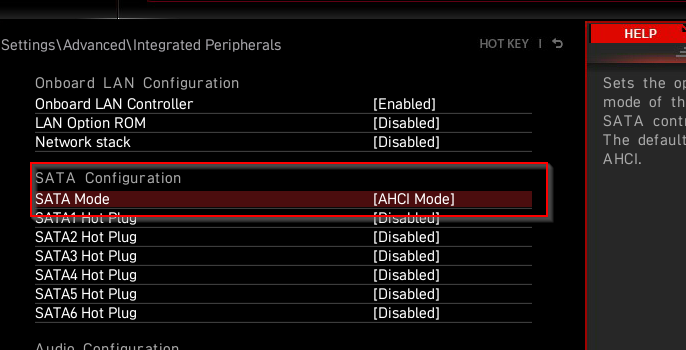
Jeśli poświęciłeś czas na majstrowanie przy ustawieniach BIOS-u lub niedawno go zaktualizowałeś, to rozwiązanie może być dobrym pomysłem. BIOS pozwala wybrać tryb dla dysków SATA. Jeśli wybrałeś tryb inny niż AHCI, musisz to naprawić.
Zacznij od wejścia do BIOS-u . Interfejs BIOS-u różni się w zależności od producenta, więc warto poszukać informacji. Jednak ogólne kroki są dość podobne.
Poszukaj w BIOS-ie opcji Konfiguracja pamięci masowej > Konfiguracja SATA/Emulacja SATA lub podobnej. Jeśli nie możesz znaleźć tych opcji w BIOS-ie, musisz poszukać informacji o terminie „AHCI”. Włącz AHCI dla kontrolera SATA (lub zmień tryb SATA na AHCI), co powinno rozwiązać problem.
Usuń ostatnio zainstalowane pakiety aktualizacji
Jeśli po aktualizacji pojawi się błąd, odinstalowanie pakietów aktualizacji może rozwiązać problem.
Do odinstalowania pakietów konieczne będzie użycie wiersza poleceń. Aby skorzystać z wiersza poleceń, gdy nie możesz uruchomić systemu, uruchom ponownie komputer dwukrotnie z niebieskiego ekranu. Po dwóch kolejnych nieudanych próbach uruchomienia system przejdzie w tryb automatycznej naprawy.
- Z trybu automatycznej naprawy przejdź do Opcje zaawansowane > Rozwiązywanie > Opcje zaawansowane > Wiersz polecenia.
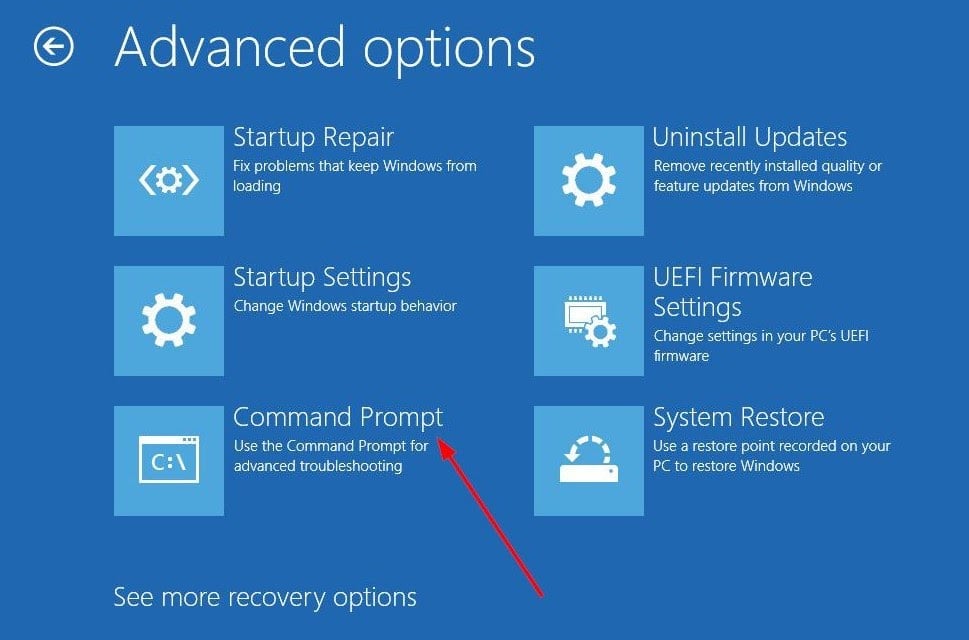
- Uruchom następujące polecenia jedno po drugim (tj. naciśnij Wchodzę Po każdym):
reż. C:
Dism /Image:C: /Get-Packages
W tym przypadku przyjmuje się, że dysk C to dysk, na którym zainstalowany jest system Windows. Jeśli system Windows został zainstalowany na innym dysku, należy użyć odpowiedniej litery dysku.
Uruchomienie drugiego polecenia zwróci listę pakietów aktualizacji zainstalowanych na Twoim komputerze.
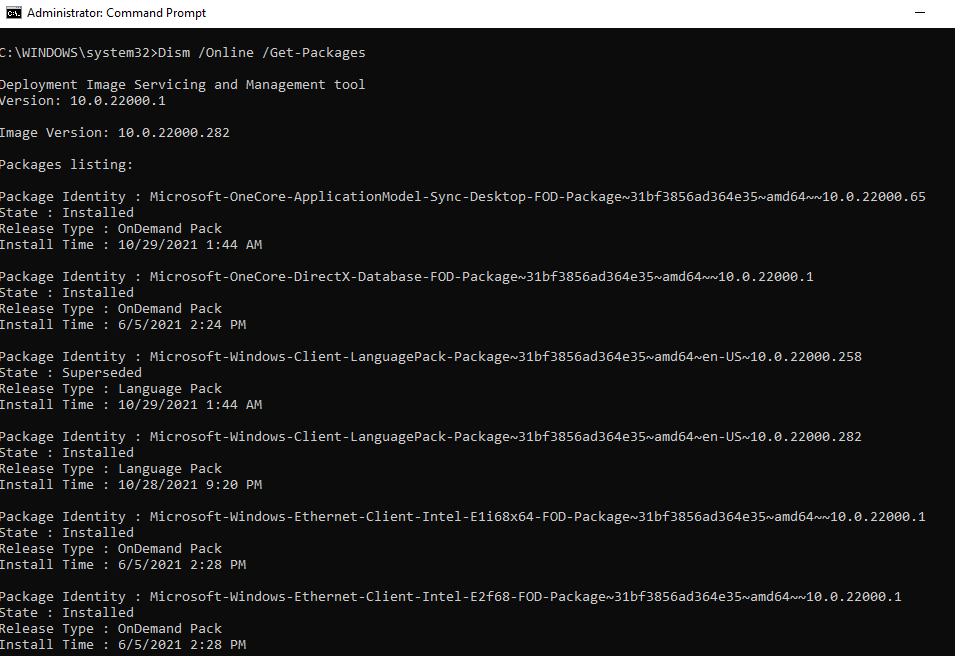
Użyj tych informacji, aby znaleźć pakiet aktualizacji, który Twoim zdaniem jest przyczyną problemu, i zanotuj jego nazwę. Następnie wykonaj następujące polecenie:
Dism.exe /Image:C: /remove-package /[nazwa pakietu]
Zastąp słowa „nazwa pakietu” rzeczywistą nazwą pakietu (identyfikatorem pakietu). Pamiętaj, że jeśli używasz wiersza poleceń w systemie Windows, musisz użyć parametru /Online dla wszystkich poleceń wykorzystujących /Image:C.
Na przykład: Dism /Online /Get-Packages.
- Przy okazji uruchom poniższe polecenia, aby usunąć wszelkie oczekujące aktualizacje, jeśli takie istnieją. Jeśli nie masz pewności, czy istnieją oczekujące aktualizacje, po prostu uruchom te polecenia pojedynczo:
załaduj rejestr hklmtemp c:windowssystem32configsoftware
reg delete “HKLMtempMicrosoftWindowsCurrentVersionComponent Based ServicingSessionsPending”/v Exclusive
reg rozładuj HKLMtemp
Po zakończeniu uruchom ponownie komputer i sprawdź, czy wszystko wróciło do normy.
Zaktualizuj sterowniki kontrolera IDE ATA/SATA
Jeśli poprzednie rozwiązania nie pomogły, warto poświęcić chwilę na aktualizację sterowników. Jeśli przyczyną błędu „Niedostępne urządzenie rozruchowe” jest przestarzały lub uszkodzony sterownik, jego aktualizacja lub ponowna instalacja powinna rozwiązać problem.
Aby zaktualizować sterownik, należy uruchomić komputer w trybie awaryjnym. Po uruchomieniu trybu awaryjnego:
- Kliknij prawym przyciskiem myszy Komputer i wybierz zarządzanie Do obsługi konsoli zarządzania komputerem.
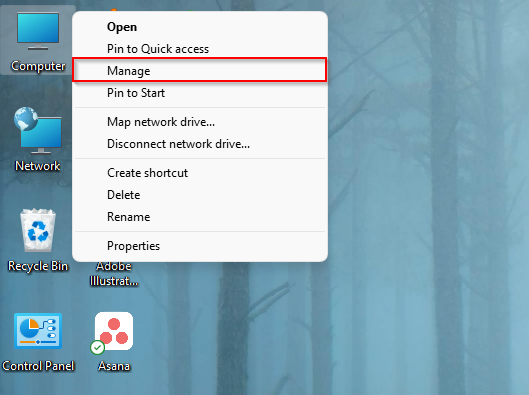
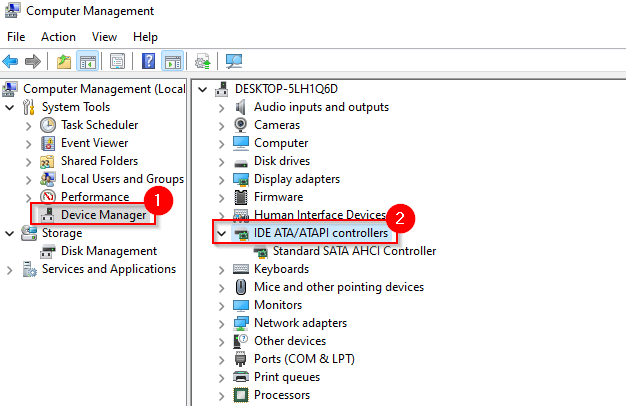
- Znajdź Device Manager Z prawej strony przejdź na lewą stronę i wybierz małą strzałkę obok Kontrolery IDE ATA / ATAPI.
- Kliknij prawym przyciskiem myszy Standardowy kontroler SATA AHCI i wybierz Uaktualnij sterownik.
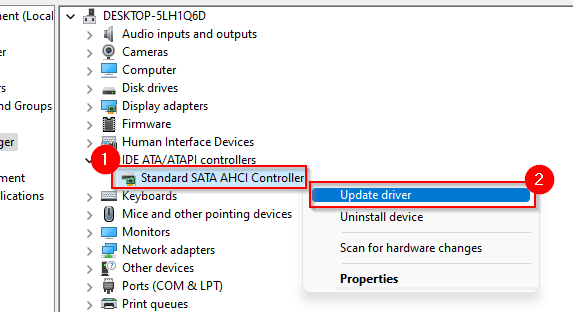
- Na tym etapie musisz zdecydować, czy chcesz, aby system Windows automatycznie wyszukał i zainstalował nowszą wersję sterownika, czy też chcesz użyć plików instalacyjnych sterownika, które już pobrałeś.
Najlepiej będzie znaleźć odpowiednie sterowniki i pobrać je ze strony internetowej producenta, a następnie skorzystać z drugiej opcji. Dzięki temu będziesz mieć pewność, że posiadasz właściwy sterownik, którego potrzebujesz.
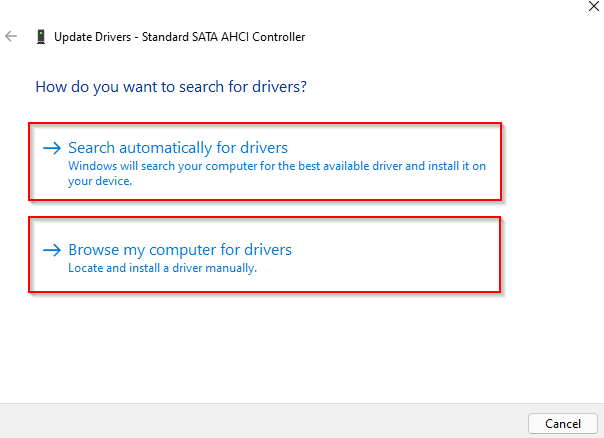
Następnie wystarczy postępować zgodnie z instrukcjami kreatora i ponownie uruchomić komputer.
Nie udało Ci się? W tym momencie warto sprawdzić, czy na Twoim dysku twardym nie ma uszkodzonych plików.
Naprawianie błędów na dysku twardym
Błędy na dysku twardym mogą również prowadzić do błędu „Niedostępne urządzenie rozruchowe”. System Windows 10 (i wszystkie wersje systemu Windows) oferuje użytkownikom prosty sposób automatycznego sprawdzania i naprawy błędów systemu plików oraz uszkodzonych sektorów. To narzędzie identyfikuje uszkodzone sektory na dysku twardym, uniemożliwiając ich późniejsze wykorzystanie.
Możesz to zrobić za pomocą CHKDSK, narzędzia wiersza poleceń. Aby uruchomić CHKDSK, będziesz potrzebować:
- Wróć do trybu automatycznej naprawy (czyli po dwóch kolejnych nieudanych próbach uruchomienia), tak jak zrobiłem to poprzednio, i uruchom wiersz poleceń (czyli Zaawansowane opcje > znajdź błędy i rozwiąż je > Zaawansowane opcje > Wiersz polecenia(Lub)
- Uruchom komputer w trybie awaryjnym i uruchom wiersz poleceń jako administrator.
Po uruchomieniu wiersza poleceń:
- Jeżeli uruchamiasz wiersz poleceń w trybie AutoRepair, wykonaj następujące polecenie:
chkdsk /r C:
- Jeśli uruchamiasz wiersz poleceń w systemie Windows, wykonaj następujące polecenie:
chkdsk / f / r
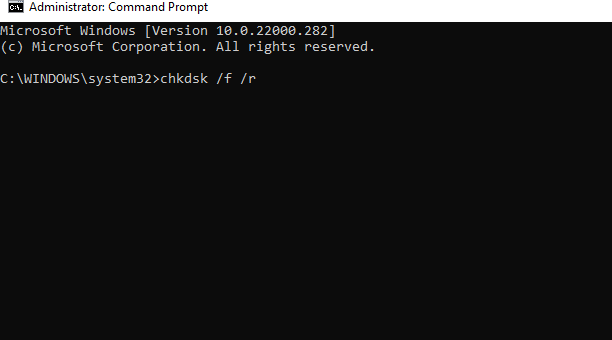
Po zakończeniu skanowania uruchom ponownie komputer i sprawdź, czy błąd „Niedostępne urządzenie rozruchowe” został rozwiązany.
Ponadto istnieją rozwiązania, które możesz wypróbować.
Jeśli nadal występuje błąd „Niedostępne urządzenie rozruchowe”, system Windows oferuje inne radykalne rozwiązanie, które możesz wypróbować.
Możesz zresetować komputer, aby system Windows powrócił do stanu pierwotnego, takiego jak w momencie pierwszej instalacji. Resetowanie spowoduje usunięcie danych, dlatego najpierw spróbuj uruchomić komputer i utworzyć kopię zapasową.
Jeśli nie masz oporów przed pracą na komputerze, możesz również sprawdzić, czy nie ma luźnych kabli lub czy któryś z podzespołów urządzenia nie uległ uszkodzeniu fizycznemu.
Powrót do pracy
Błąd „Niedostępne urządzenie rozruchowe” może być zniechęcający dla osoby niezaznajomionej z niebieskim ekranem śmierci (BSOD) systemu Windows. Jednak naprawienie tego błędu zazwyczaj nie wymaga dużego wysiłku. W przypadku wystąpienia poważnego błędu systemu Windows, warto mieć pod ręką kopię zapasową obrazu systemu Windows , aby nie tracić czasu na ponowne tworzenie środowiska Windows od podstaw.
Możliwość dodawania komentarzy nie jest dostępna.