

Jeśli dokonałeś aktualizacji do systemu Windows 10 ze starszych wersji, takich jak Windows XP, Vista i Windows 7, mogłeś zauważyć, że klawisz funkcyjny F8 naciśnięty podczas uruchamiania Aby wejść w tryb awaryjny Już nie działa.

Klawisz F8 jest nadal dostępny na klawiaturze, ale działa w połączeniu z innymi kombinacjami klawiszy, umożliwiając wykonywanie określonych funkcji, zwłaszcza gdy touchpad lub mysz nie działają i trzeba... Używaj skrótów klawiaturowych Zamiast tego.
W tym przewodniku pokażemy, co zrobić, gdy okaże się, że klawisz F8 nie działa w systemie Windows 10. Najpierw jednak przyjrzymy się przyczynom takiego stanu rzeczy.
Dlaczego klawisz F8 nie działa w systemie Windows 10?
Tryb awaryjny to natywna funkcja systemu Windows we wszystkich wersjach tego systemu operacyjnego, która służy do rozwiązywania problemów i naprawiania różnych usterek, takich jak problemy z instalacją sterowników, problemy z uruchamianiem systemu Windows oraz problemy związane ze złośliwym oprogramowaniem lub wirusami i wiele innych.
Menu startowe F8 zostało usunięte, aby skrócić czas rozruchu systemu. Wynika to z faktu, że system Windows 10 uruchamia się znacznie szybciej niż poprzednie wersje, więc nie będziesz mieć wystarczająco dużo czasu na naciśnięcie klawisza F8 i przejście do trybu awaryjnego podczas uruchamiania. Dodatkowo, Nie rozpoznaje naciśniętego klawisza. Podczas procesu rozruchu uniemożliwia to dostęp do ekranu opcji rozruchu, gdzie można wybrać opcję Trybu awaryjnego.
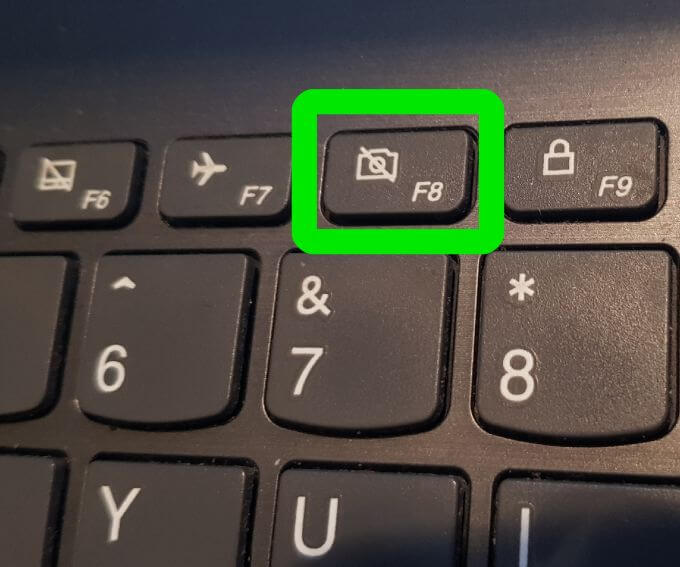
Zamiast tego firma Microsoft wprowadziła nowe menu zaawansowanych opcji rozruchu, które zapewnia dostęp do opcji rozwiązywania problemów, takich jak tryb awaryjny i inne.
Nadal możesz przejść do trybu awaryjnego, naciskając klawisz F8, ale musisz go ręcznie ponownie włączyć, wykonując kilka prostych kroków. Istnieją również inne sposoby, aby przejść do trybu awaryjnego, ale nie są one tak proste.
Naprawianie problemu z niedziałającym klawiszem F8 w systemie Windows 10
1. Ręcznie ponownie włącz klawisz F8
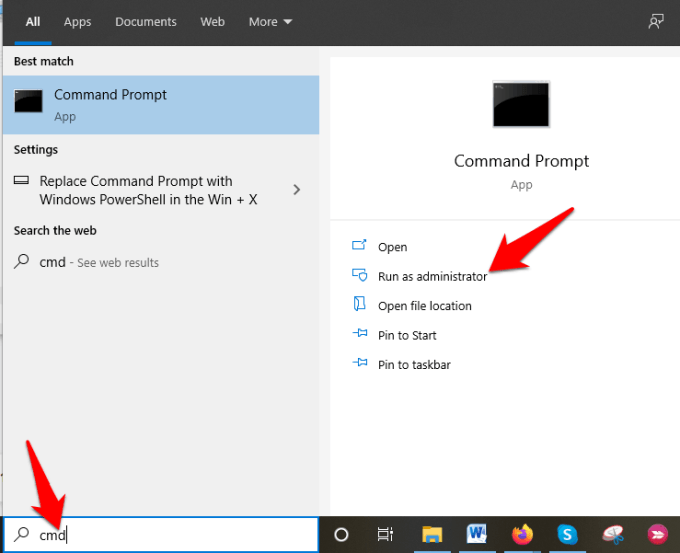
- Rodzaj CMD w pasku wyszukiwania i dotknij Uruchom jako administrator.
- Wpisz to polecenie w wierszu poleceń: bcdedit / set {default} legacy bootmenupolicy i naciśnij Wchodzę.
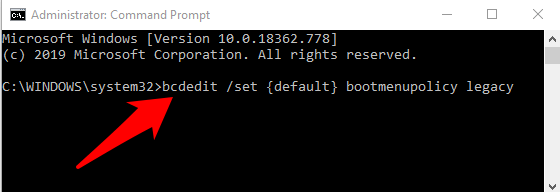
Ogłoszenie: BCD, czyli Boot Configuration Data Edit, to natywne narzędzie systemu Windows, które kontroluje sposób uruchamiania systemu operacyjnego. Pomaga również w łatwym ponownym aktywowaniu menu startowego F8.
- Uruchom ponownie komputer i naciskaj klawisz F8 na klawiaturze podczas uruchamiania. Zobaczysz wówczas menu zaawansowanych opcji rozruchu, w którym możesz wybrać Tryb awaryjny أو Tryb awaryjny z obsługą sieci أو Tryb awaryjny z wierszem poleceń.
Aby ponownie wyłączyć klawisz F8, otwórz wiersz polecenia z podwyższonymi uprawnieniami i wpisz następujące polecenie: bcdedit / set {default} średnia bootmenupolicy
2. Wejdź w tryb awaryjny z menu Start
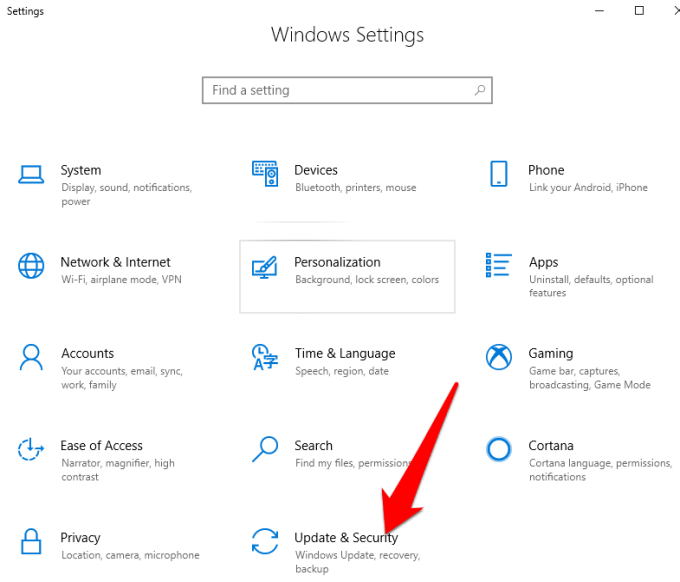
- Kliknij Start i wybierz Ustawienia.
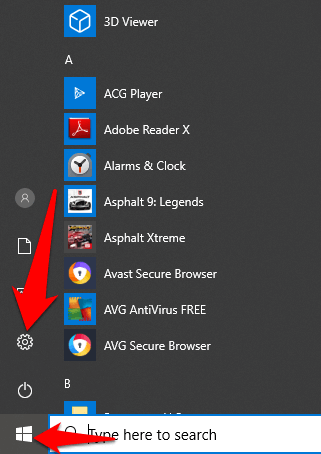
- Następnie dotknij Aktualizacja i bezpieczeństwo w menu ustawień.
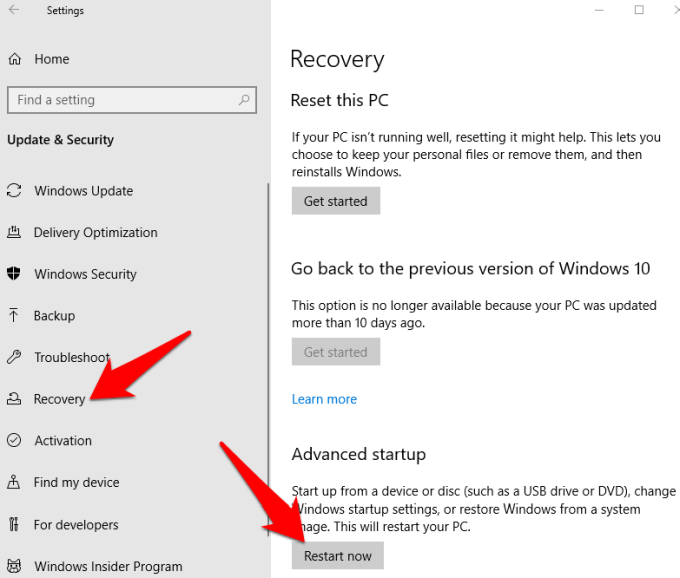
- W lewym panelu kliknij regeneracja Następnie kliknij Uruchom ponownie teraz.
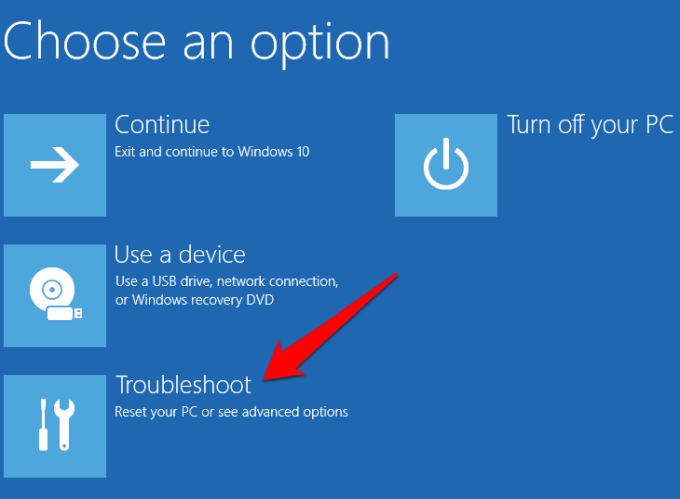
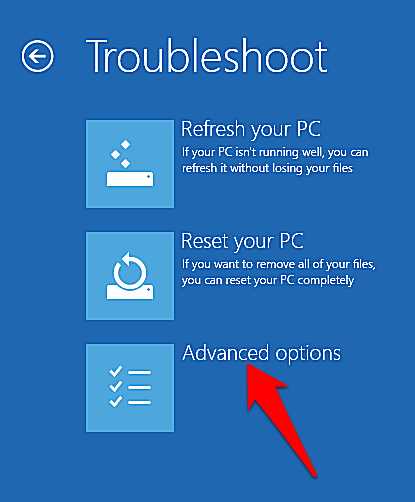
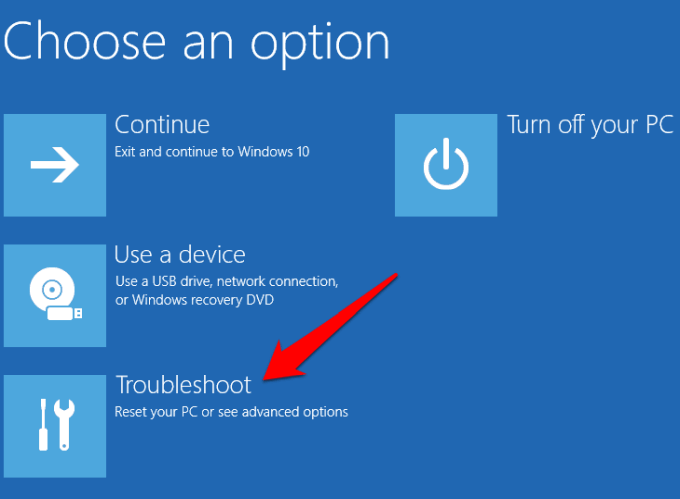
- System Windows uruchomi się ponownie automatycznie i wyświetli ekran Wybierz opcję. Jestem tutaj Rozwiązywanie.
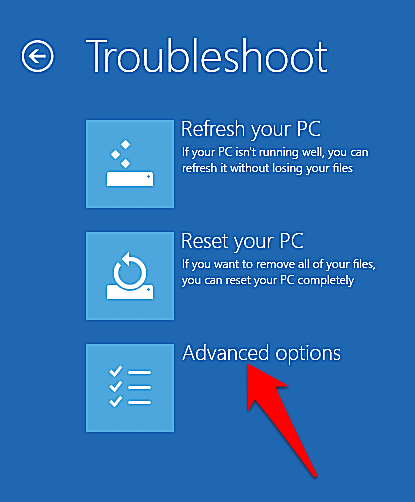
- Kliknij Opcje zaawansowane.
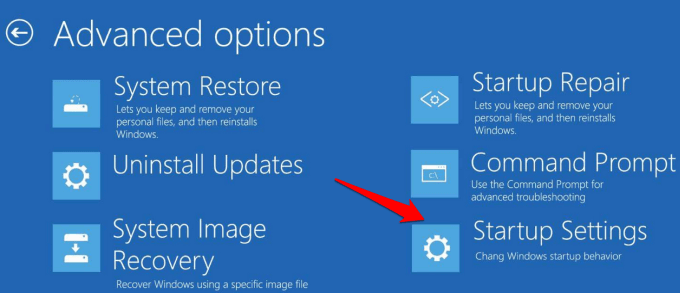
- Następnie dotknij Ustawienia startowe.
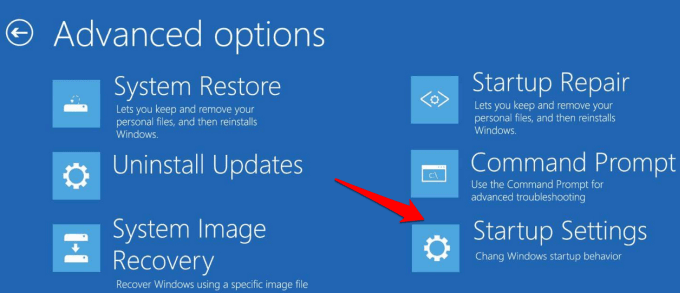
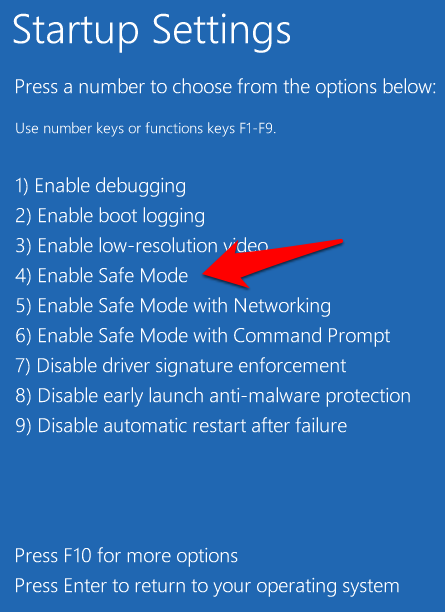
- Wyświetli się ekran wyświetlający różne opcje uruchamiania.
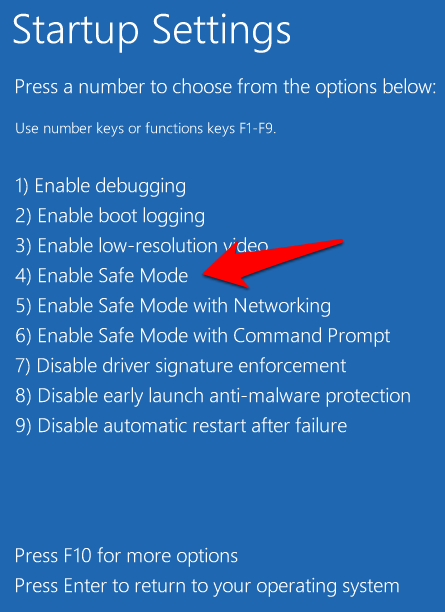
- Na klawiaturze naciśnij klawisz F4 lub klawisz cyfry 4, aby wejść Tryb awaryjnylub odpowiedni klucz dostępu Tryb awaryjny z obsługą sieci أو Z wierszem poleceń Zależy, co chcesz zrobić.
Ogłoszenie: Możesz także kliknąć StartKliknij prawym przyciskiem myszy na przycisk EnergiaKontynuuj naciskanie klawisza Shift kiedy klikniesz Uruchom ponownieSpowoduje to automatyczne ponowne uruchomienie systemu Windows i wyświetlenie ekranu Wybierz opcjęNastępnie możesz wykonać poniższe kroki, aby przejść do trybu awaryjnego.
3. Uruchom tryb awaryjny, konfigurując system
Konfiguracja systemu, znana również jako msconfig, to narzędzie systemowe służące do rozwiązywania problemów z uruchamianiem systemu Windows. Umożliwia ono wyłączenie lub ponowne włączenie sterowników urządzeń i programów uruchamianych podczas rozruchu, aby zidentyfikować przyczynę problemu. Oszczędza to czas w porównaniu z innymi metodami, które wymagają powtarzania wielu kroków, aby przejść do trybu awaryjnego.
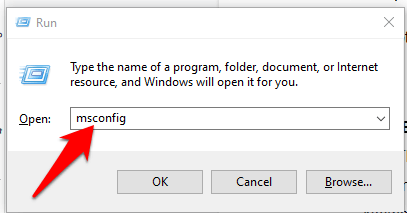
- Kliknij Klawisz z logo Windows + R aby otworzyć okno dialogowe Uruchomić I wpisz msconfigNastępnie kliknij Wchodzę lub kliknij OK.
- dotknij bagażnik Zaznacz pole wyboru obok Safe Boot .
- Znajdź minimalny i kliknij OK .
- Dostępne są również inne opcje, takie jak Powłoka alternatywna (tryb awaryjny z wierszem poleceń), Naprawa usługi Active Directory i Sieć (tryb awaryjny z obsługą sieci), dzięki czemu możesz wybrać opcję, której potrzebujesz.
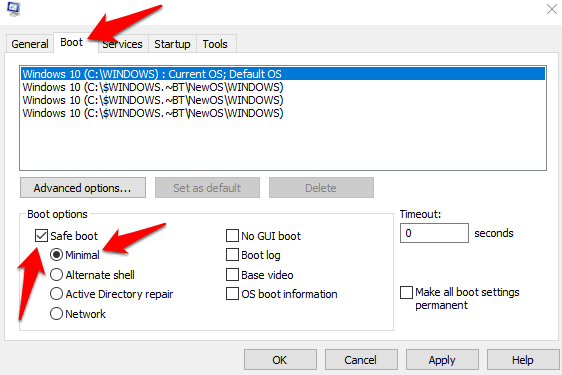
- dotknij Zastosuj> OK Aby wprowadzić zmiany, system Windows zostanie uruchomiony ponownie w trybie awaryjnym.
Aby wyjść z trybu awaryjnego w Konfiguracji systemu, otwórz okno Opcje.
Uruchom ponownie i odznacz pole obok. Safe Booti dotknij OKKliknij. restart Aby zastosować zmiany, należy normalnie uruchomić ponownie komputer.
4. Przechodzenie do trybu awaryjnego, gdy nie można uruchomić systemu Windows
Normalnie
W trybie awaryjnym instalowany jest minimalny zestaw oprogramowania i sterowników.
Jeśli system Windows nie uruchomi się normalnie, nie będziesz mieć problemu z zalogowaniem się.
Do trybu awaryjnego, ponieważ można ponownie uruchomić komputer dwa razy i przejść do
Ekran automatycznej naprawy pozwala na przejście w tryb awaryjny.
- Upewnij się, że komputer jest wyłączony, a następnie naciśnij i przytrzymaj przycisk. Prąd Do momentu wyłączenia komputera. Powtórz to około dwa lub trzy razy.
(Aby aktywować mechanizm odzyskiwania rozruchu) aż do pojawienia się ekranu Przygotowywanie automatycznej naprawy.
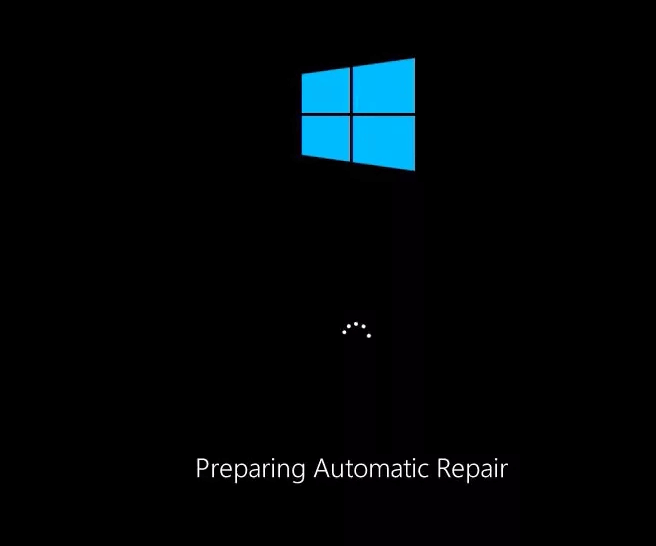
- Jeśli po pierwszym uruchomieniu komputera zobaczysz ekran Przygotowywanie automatycznej naprawy
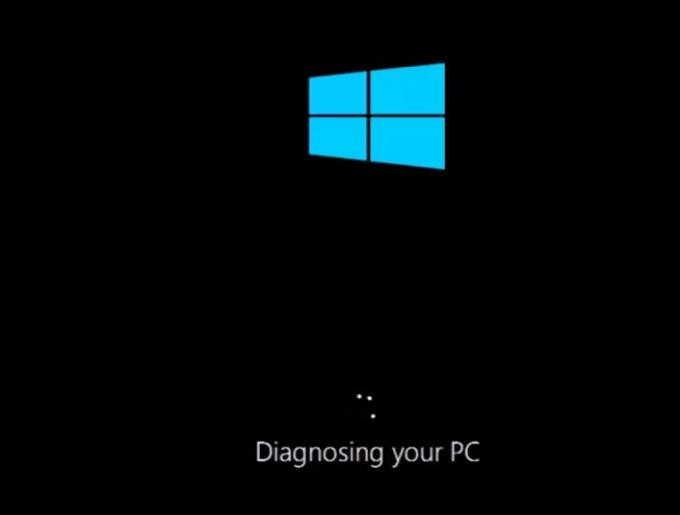
Najpierw przejdź do następnego kroku, a pojawi się ekran. Diagnozowanie komputeraNastępnie otrzymasz wiadomość. Próba naprawy.
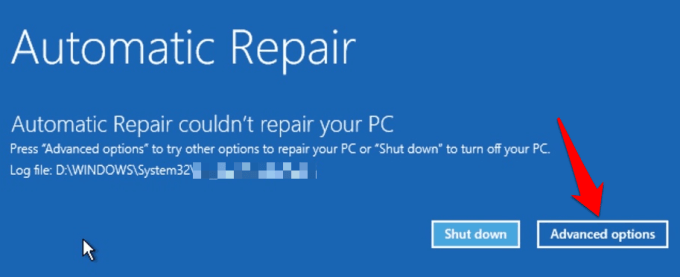
- System Windows wyświetli komunikat Automatyczna naprawa nie mogła naprawić Twojego komputera (Automatyczna naprawa nie była w stanie naprawić Twojego komputera) i daje Ci dwie opcje zamknąć (wyłączony) i Opcje zaawansowane (Opcje zaawansowane) na ekranie Startup Repair (Naprawa systemu podczas uruchamiania). Kliknij Opcje zaawansowane (Opcje zaawansowane).
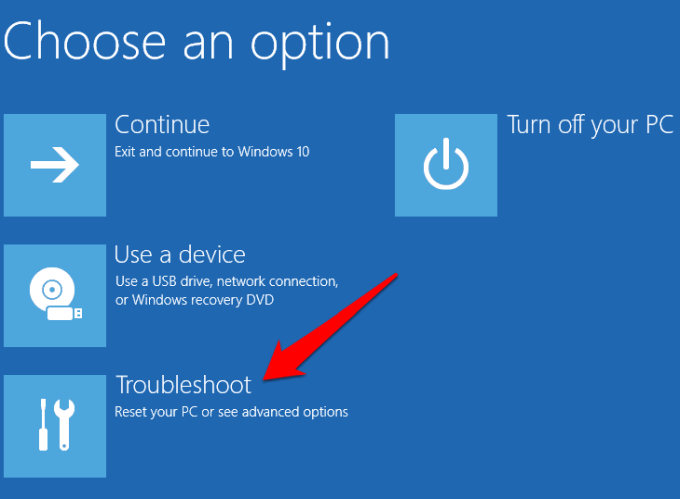
- dotknij Rozwiązywanie (Rozwiązywanie problemów) na ekranie Wybierz opcję (Wybierz opcję).
- Następnie dotknij Opcje zaawansowane (Opcje zaawansowane).
- dotknij Ustawienia startowe (Ustawienia startowe).
- Komputer uruchomi się ponownie, a na następnym ekranie zostaną wyświetlone różne opcje uruchamiania.
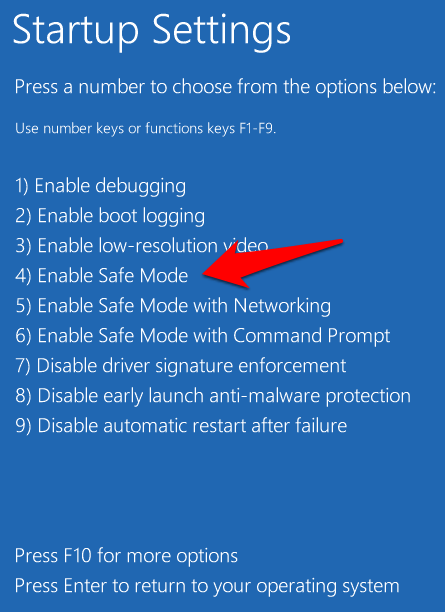
- Aby wejść, naciśnij klawisz F4 lub klawisz cyfry 4 na klawiaturze. Tryb awaryjnyMożesz również nacisnąć odpowiedni klawisz, aby wejść Tryb awaryjny z wierszem poleceń أو Z siecią Zależy, co chcesz zrobić.
Ogłoszenie: Jeśli posiadasz rozruchowy dysk USB lub płytę instalacyjną z systemem Windows 10, możesz go użyć do uruchomienia komputera w trybie awaryjnym, jeśli system Windows nie uruchomi się. Uruchom komputer za pomocą rozruchowego dysku lub płyty instalacyjnej i wybierz Napraw swój komputer Następnie zostanie wyświetlony ekran „Wybierz opcję”, na którym możesz wykonać czynności opisane powyżej, aby przejść do trybu awaryjnego.
5. Jeśli nie możesz zalogować się do pulpitu, uruchom komputer w trybie awaryjnym.
Oto inna metoda, z której możesz skorzystać, jeśli tryb awaryjny w systemie Windows 10 nie działa. Jeśli możesz uzyskać dostęp do ekranu logowania (ekranu powitalnego lub ekranu logowania), ale Nie możesz uzyskać dostępu ani się zalogować Aby powrócić do pulpitu, wykonaj poniższe czynności, aby ponownie uruchomić komputer w trybie awaryjnym.
- Kliknij Energia W prawym dolnym rogu ekranu logowania systemu Windows 10.
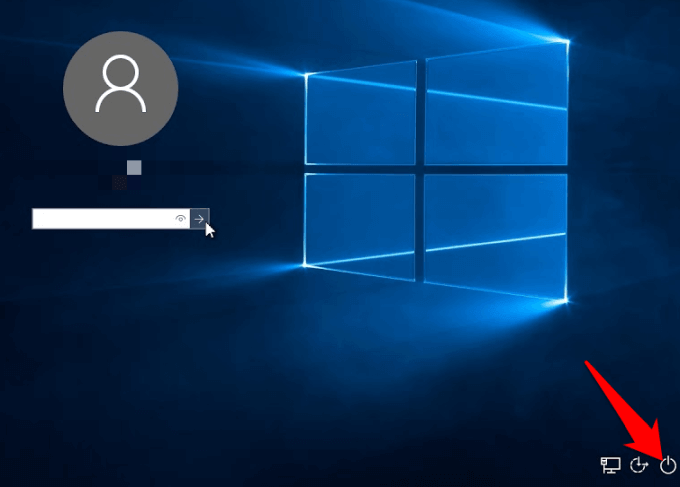
- Przytrzymaj klawisz Shift Na klawiaturze i wybierz restart (Uruchom ponownie). Zobaczysz ekran Proszę czekać (Proszę czekać) pojawi się na chwilę, a następnie ekran Wybierz opcję (Wybierz opcję). Kliknij Rozwiązywanie (Rozwiązywanie problemów).
- dotknij Zaawansowany Opcje (Opcje zaawansowane).
- na ekranie Opcje zaawansowane (Opcje zaawansowane), kliknij Ustawienia startowe (Ustawienia startowe).
- Na ekranie Ustawienia uruchamiania naciśnij klawisz (lub klawisze) odpowiadający opcji. Tryb awaryjny (Tryb awaryjny), którego chcesz użyć.
Inne sposoby uruchomienia w trybie awaryjnym
Mamy nadzieję, że ten poradnik okaże się pomocny w uruchomieniu trybu awaryjnego w przypadku, gdy klawisz F8 nie działa w systemie Windows 10. Jeśli znasz inne metody dostępu do trybu awaryjnego, zachęcamy do podzielenia się nimi z nami.
Możliwość dodawania komentarzy nie jest dostępna.