
Jak naprawić problem z wyłączaniem pobierania załączników z powodu ostrzeżenia programu antywirusowego w Gmailu

Gmail może wyświetlić komunikat „ Ostrzeżenie antywirusowe – Jeden załącznik zawiera wirusa lub zablokowany plik. Pobieranie tego załącznika zostało wyłączone ” podczas próby pobrania załącznika do wiadomości e-mail, zwłaszcza jeśli plik znajduje się w pliku ZIP, RAR lub innym folderze skompresowanym. To ostrzeżenie oznacza, że wbudowany skaner Gmaila wykrył w pliku element, który może być niebezpieczny lub niezgodny z zasadami Gmaila dotyczącymi bezpiecznych załączników.
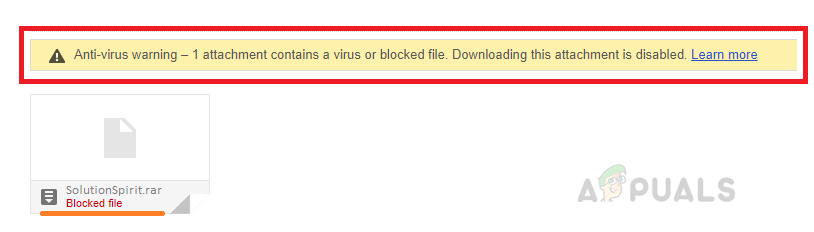
Najczęstszym powodem wyświetlania tego ostrzeżenia jest to, że wiadomość e-mail zawiera typy plików zabronione przez Gmaila, takie jak pliki .exe, .js lub .bat. Pliki te mogą być bezpośrednio dołączone lub ukryte w folderze skompresowanym. Inne przyczyny wyświetlania ostrzeżenia to foldery chronione hasłem, pliki zaszyfrowane lub pliki, których Gmail nie może prawidłowo przeskanować.
W tym artykule omówimy różne sposoby naprawienia tego błędu.
1. Przekieruj wiadomość e-mail do folderu ze spamem.
Ten problem może wystąpić, jeśli zamiast przycisku „To nie jest spam ” użyjesz opcji „ Przenieś do ”, aby przenieść wiadomość e-mail z folderu spamu do skrzynki odbiorczej . W ten sposób ominiesz flagę bezpieczeństwa Gmaila, która identyfikuje wiadomość jako „ to nie jest spam ” i umożliwi Ci pobranie załączników.
- Najpierw otwórz swoją pocztę e-mail i użyj „Przenieś do„Aby zwrócić do folderu” spam.
![]()
![]() Oznacz wiadomość e-mail jako „nie spam”
Oznacz wiadomość e-mail jako „nie spam”- Przejdź do folderu spamOtwórz wiadomość e-mail ponownie i kliknij przycisk.Nie jest to niechciana wiadomość" nad.
- Zapisz zmiany i sprawdź, czy teraz możesz wyświetlić lub pobrać załącznik.
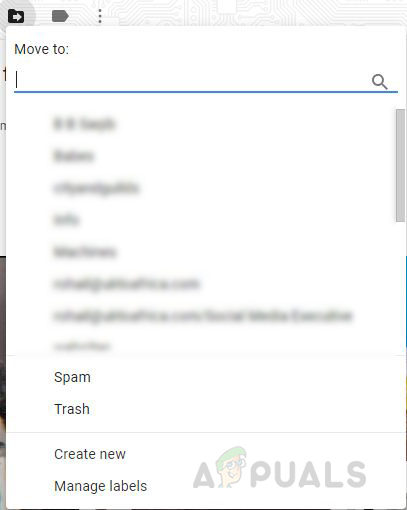
 Oznacz wiadomość e-mail jako „nie spam”
2. Pobierz wiadomość e-mail i skorzystaj z klienta poczty e-mail.
W tej metodzie użyjemy klienta poczty e-mail, aby otworzyć wiadomość i zapisać załącznik na komputerze. Aby ukończyć ten proces, musisz zainstalować klienta poczty e-mail na komputerze, takiego jak Outlook, Thunderbird lub Mailbird. Programy te zapewniają bardziej zbliżone do pulpitu środowisko i umożliwiają zarządzanie wiadomościami Gmail bezpośrednio na urządzeniu.
To rozwiązanie nie wymaga łączenia klienta poczty e-mail z Gmailem; wystarczy je po prostu zainstalować.
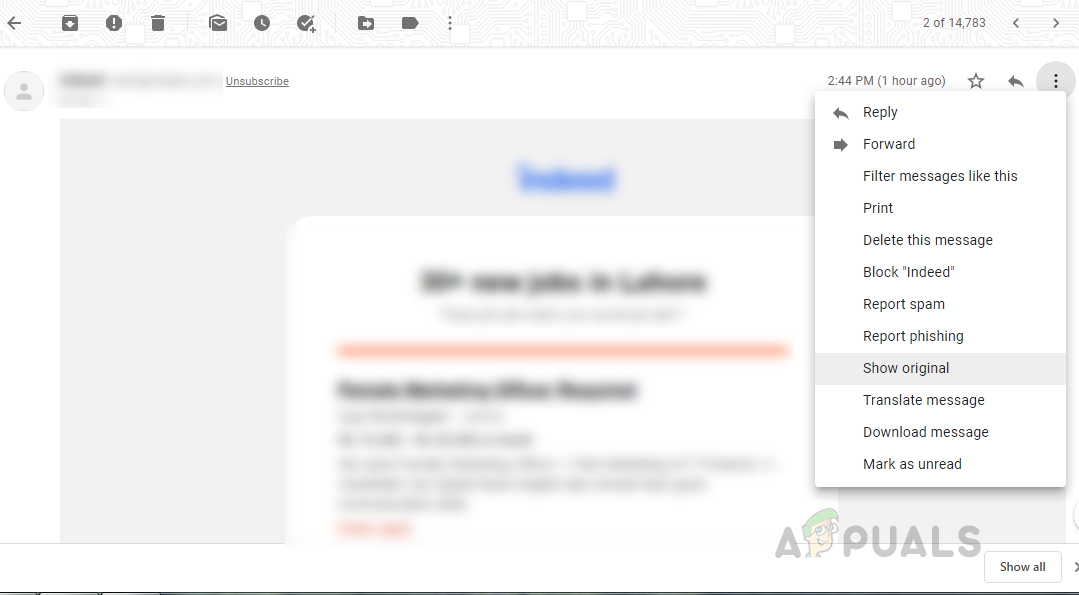
- Otwórz swoją pocztę w Gmailu. Kliknij trzy kropki (menu plus) w prawym górnym rogu i wybierz „Oryginalny wyświetlacz”.
![]()
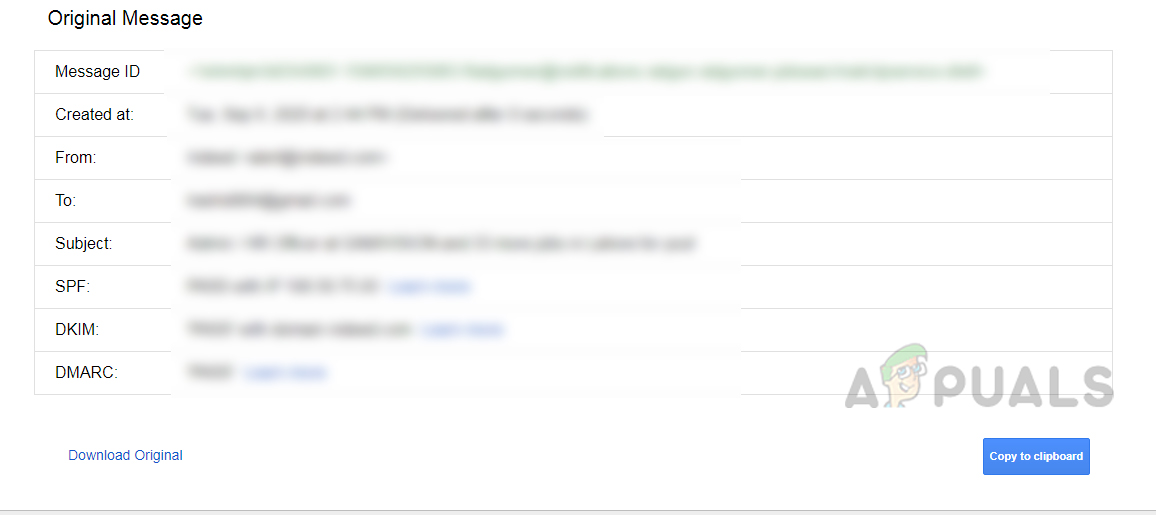
- Wiadomość otworzy się w nowej karcie. Kliknij przycisk. Pobierz oryginał.
![]()
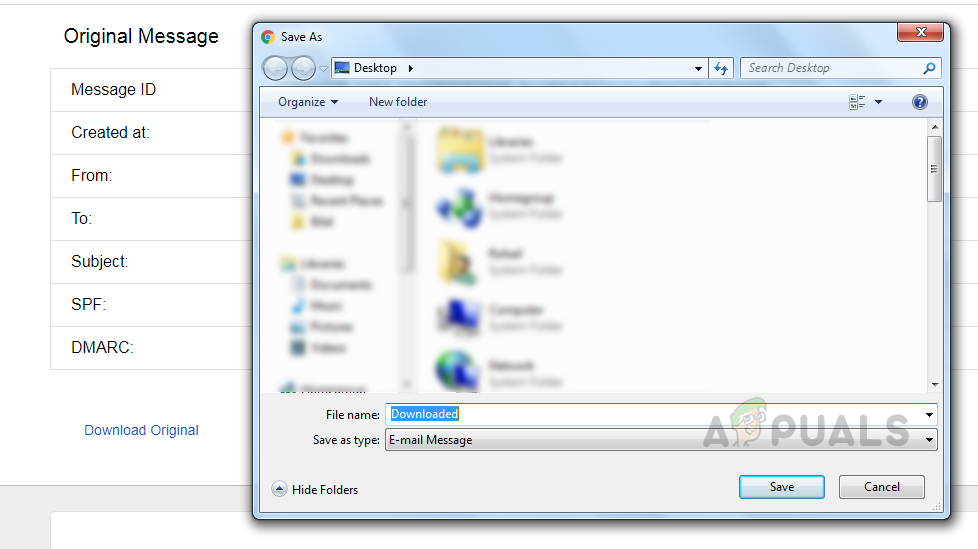
- Zapisz plik na swoim komputerze pod nazwą, którą łatwo rozpoznać, i upewnij się, że zapisujesz go jako plik typu . „.eml”.
![]()
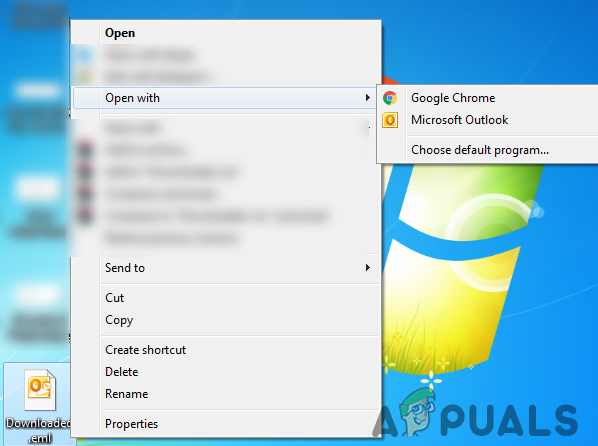
- Następnie otwórz zapisany plik za pomocą zainstalowanego programu pocztowego (na przykład Outlook).
![]()
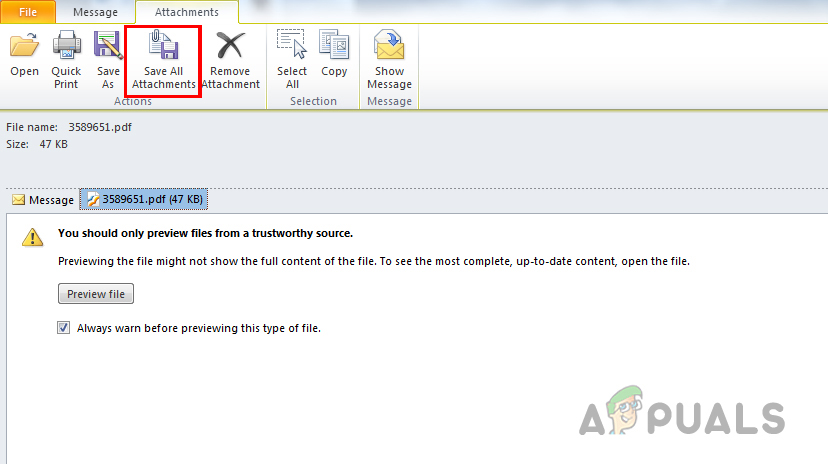
- Powinieneś teraz zobaczyć oryginalne załączniki dołączone do wiadomości e-mail. Kliknij opcję. „Zapisz wszystkie załączniki”Wybierz folder, w którym chcesz zapisać załączniki.
![]()
Możliwość dodawania komentarzy nie jest dostępna.