

Gmail może nie wyświetlać powiadomień z powodu nieaktualnej aplikacji Gmail. Ponadto przyczyną problemu może być również błędna konfiguracja aplikacji Gmail lub ustawienia telefonu (takie jak tryb oszczędzania energii itp.).
Użytkownik, którego dotyczy problem, napotyka ten błąd, gdy nie otrzymuje powiadomień z aplikacji Gmail (gdy aplikacja działa w tle). Problem jest zgłaszany zarówno w wersji na iOS, jak i na Androida.
Zanim przejdziesz do rozwiązywania problemów z powiadomieniami Gmaila, upewnij się, że w telefonie jest wystarczająco dużo wolnego miejsca . Upewnij się również, że strefa czasowa w telefonie jest prawidłowa (może być konieczne wyłączenie automatycznego ustawiania strefy czasowej).
Rozwiązanie 1: Zaktualizuj aplikację Gmail do najnowszej wersji
Google regularnie aktualizuje aplikację Gmail, aby naprawiać znane błędy i nadążać za nowymi technologiami. Ten błąd może wystąpić, jeśli używasz starszej wersji aplikacji Gmail, co może uniemożliwić korzystanie ze wszystkich funkcji Gmaila.
W tym scenariuszu aktualizacja aplikacji Gmail do najnowszej wersji (eliminująca problemy ze zgodnością) może rozwiązać problem. Dla przykładu, przeprowadzimy Cię przez proces aktualizacji aplikacji Gmail na telefonie z Androidem.
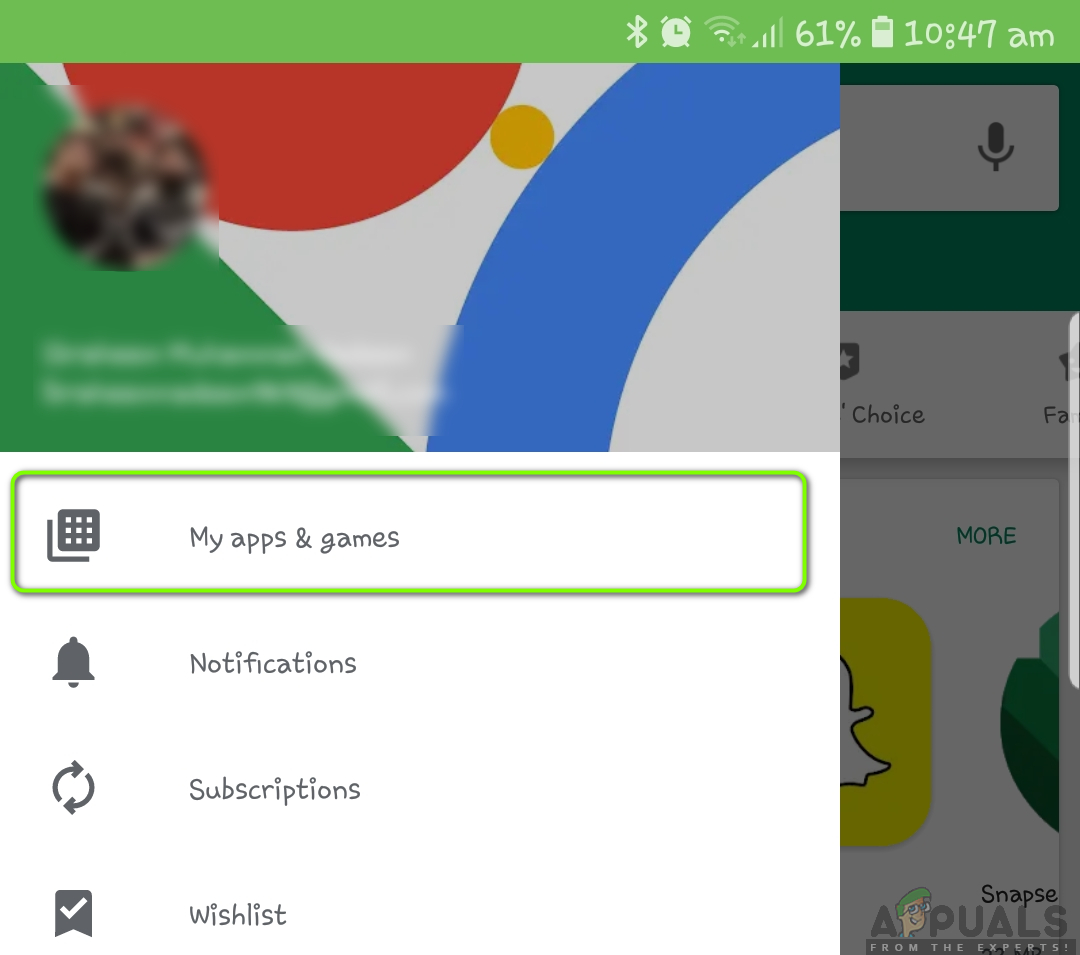
- otwarty Sklep Google play Następnie otwórz jego menu klikając na ikonę Menu boczne (W lewym górnym rogu ekranu).
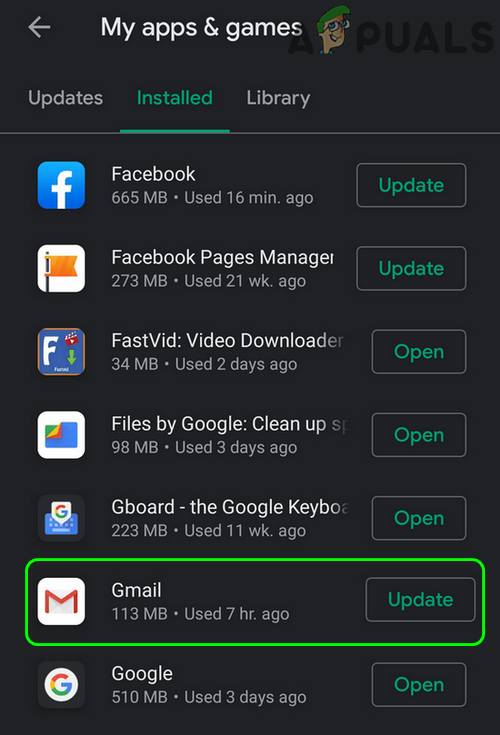
- Teraz kliknij Moje aplikacje i gry Następnie przejdź do zakładki zainstalowany.
![]()
- następnie wyszukaj gmail i kliknij na niego.
![]()
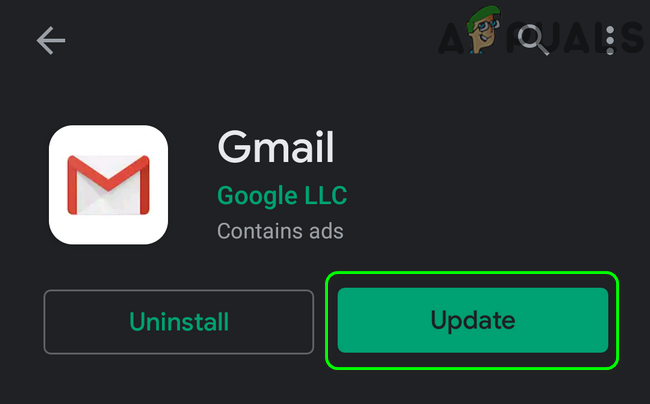
- Teraz kliknij przycisk Aktualizacja (Jeśli aktualizacja jest dostępna), sprawdź, czy powiadomienia Gmaila działają prawidłowo.
![]()
Rozwiązanie 2: Wyłącz tryb oszczędzania energii w telefonie
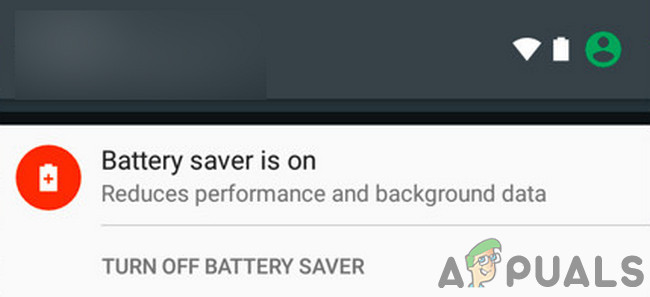
Wielu użytkowników telefonów komórkowych włącza tryb oszczędzania energii, aby wydłużyć czas pracy baterii. Funkcja ta ogranicza jednak funkcjonalność wielu procesów (w tym Gmaila) w telefonie (z wyjątkiem podstawowych funkcji telefonu), co powoduje omawiany problem. W tym przypadku wyłączenie trybu oszczędzania energii może rozwiązać problem z powiadomieniami.
- Przesuń w dół Aby otworzyć panel powiadomień, kliknij górną część ekranu.
- Teraz kliknij na „Wyłącz oszczędzanie baterii(Pod powiadomieniem „Oszczędzanie baterii jest włączone”) sprawdź, czy powiadomienia w aplikacji Gmail działają prawidłowo.
![]()
Rozwiązanie 3: Wyłącz tryb oszczędzania danych w telefonie
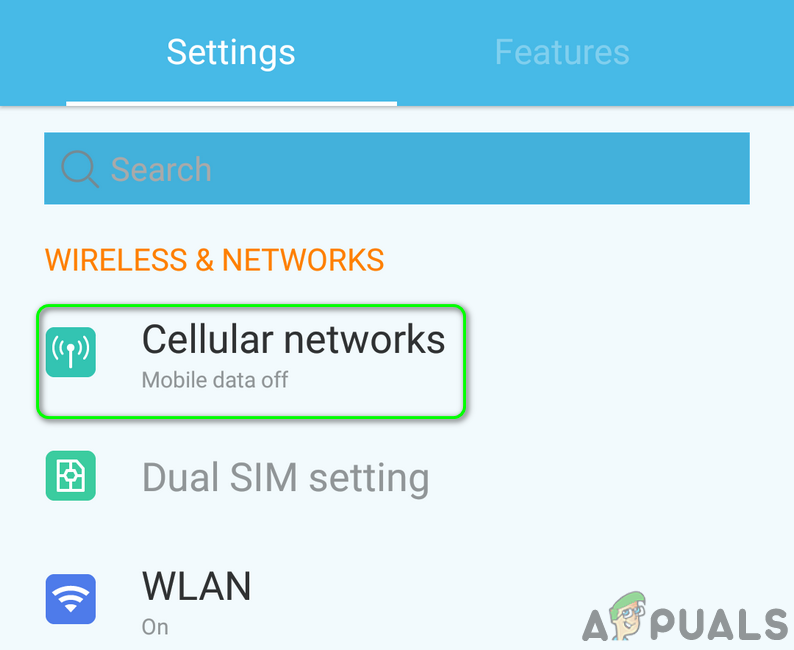
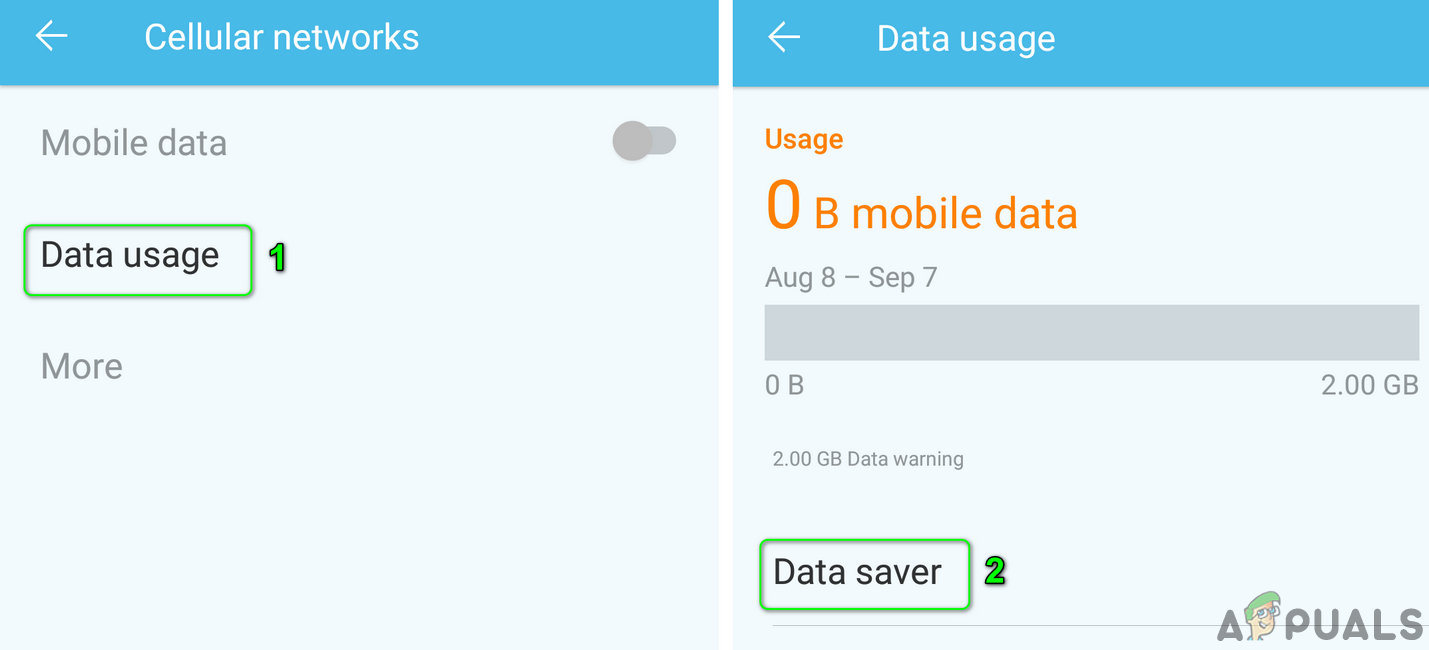
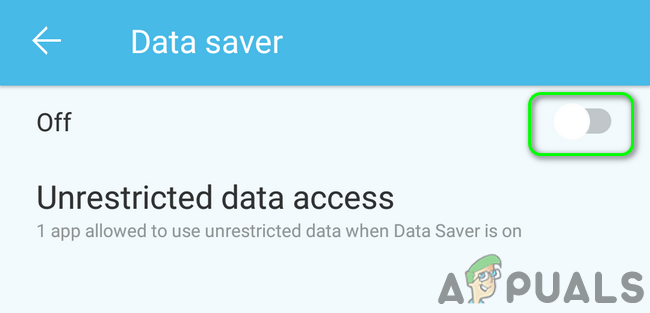
Funkcja Oszczędzania Danych ogranicza zużycie danych mobilnych w tle, podczas gdy Gmail wymaga synchronizacji w tle, aby wykonywać swoje rutynowe operacje. Powiadomienia Gmaila mogą się nie pojawiać, gdy funkcja Oszczędzania Danych jest włączona. W takim przypadku wyłączenie funkcji Oszczędzania Danych może rozwiązać problem. Aby to zilustrować, przeprowadzimy Cię przez proces wyłączania funkcji Oszczędzania Danych na telefonie z Androidem.
- otwarty Ustawienia Na telefonie otwórz Ustawienia sieci komórkowej.
![]()
- Teraz kliknij użycie danych Następnie wciśnij Dostawca danych.
![]()
- Następnie, Wyłączyć Ogórek Dostawca danych Przełączając kluczyk w pozycję wyłączoną.
![]()
- Po wyłączeniu funkcji oszczędzania danych sprawdź, czy problem z powiadomieniami Gmaila został rozwiązany.
Rozwiązanie 4: Wyłącz optymalizację baterii dla aplikacji Gmail
Optymalizacja baterii to przydatna funkcja wydłużająca czas pracy baterii telefonu. Funkcja ta ogranicza jednak działanie wszystkich aplikacji działających w tle (które nie są wyłączone z tej funkcji) i dlatego może być przyczyną obecnego problemu. W takim przypadku wyłączenie optymalizacji baterii dla aplikacji Gmail może rozwiązać problem.
- otwarty Ustawienia Następnie otwórz telefon Bateria / Zarządzanie baterią.
![]()
- Teraz naciśnij Optymalizacja baterii.
![]()
- Następnie przełącz Wyświetl zawartość Dla mnie Wszystkie aplikacje.
![]()
- Teraz naciśnij gmail Następnie wciśnij Brak poprawy.
![]()
- Następnie Uruchom ponownie Sprawdź swój telefon i po ponownym uruchomieniu zobacz, czy problem z powiadomieniami Gmaila został rozwiązany.
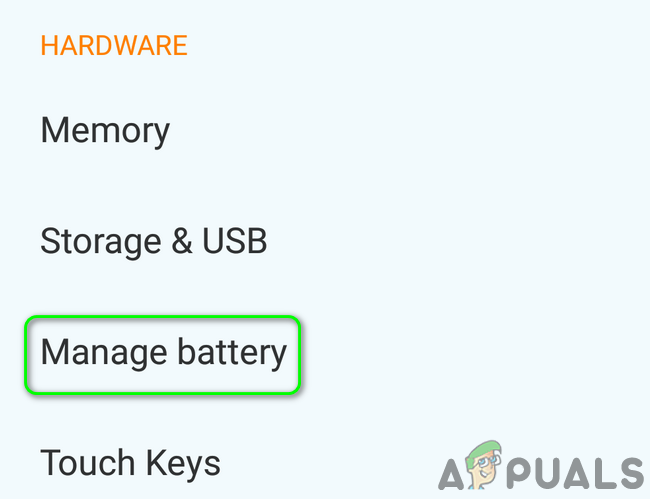
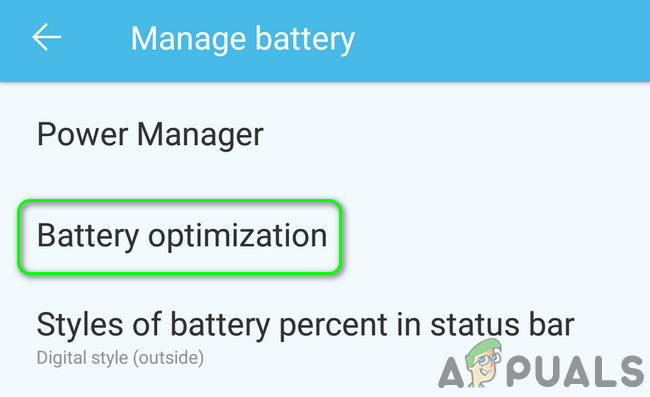
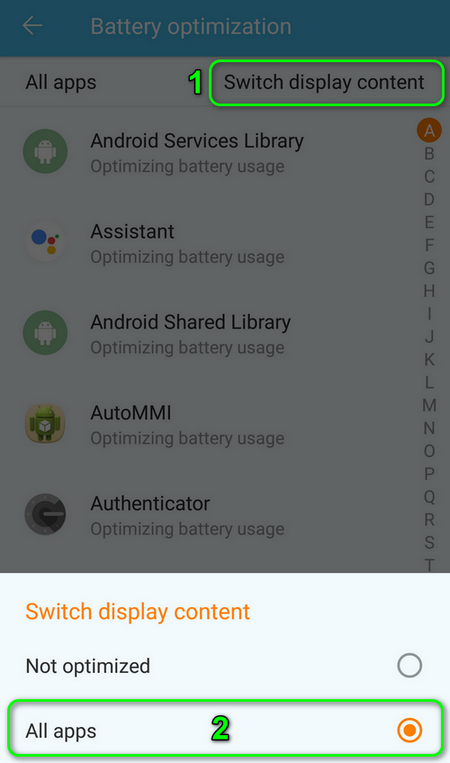
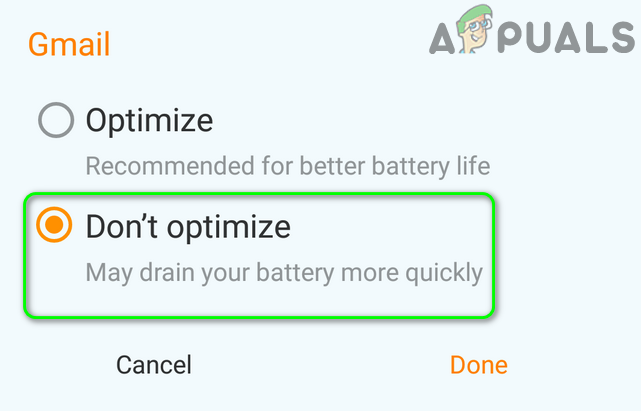
Rozwiązanie 5: Włącz opcję „Powiadamiaj mnie o każdej wiadomości” w ustawieniach Gmaila
Możesz nie otrzymywać powiadomień z Gmaila, jeśli opcja „Powiadamiaj mnie o każdej wiadomości” nie jest włączona w ustawieniach aplikacji Gmail. Włączenie tej opcji spowoduje natychmiastowe rozpoczęcie otrzymywania powiadomień.
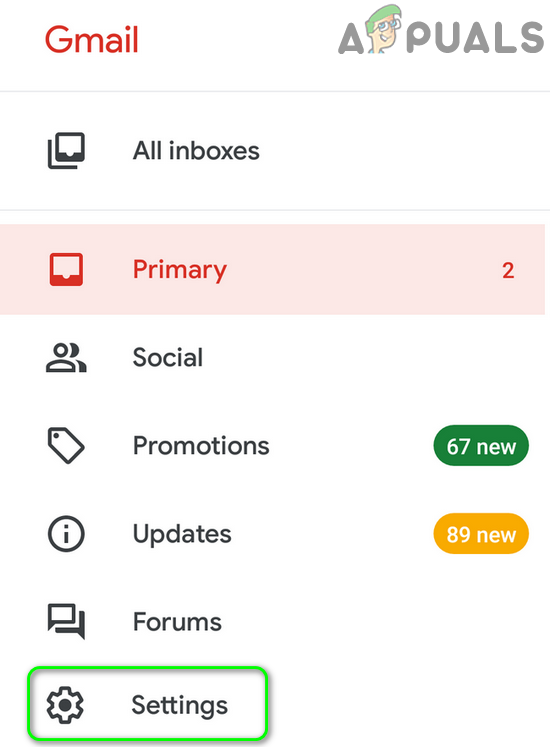
- Otwórz aplikację gmail Kliknij na ikonę hamburger (W lewym górnym rogu ekranu).
- Teraz kliknij Ustawienia Następnie kliknij Konto, z którym masz problem.
![]()
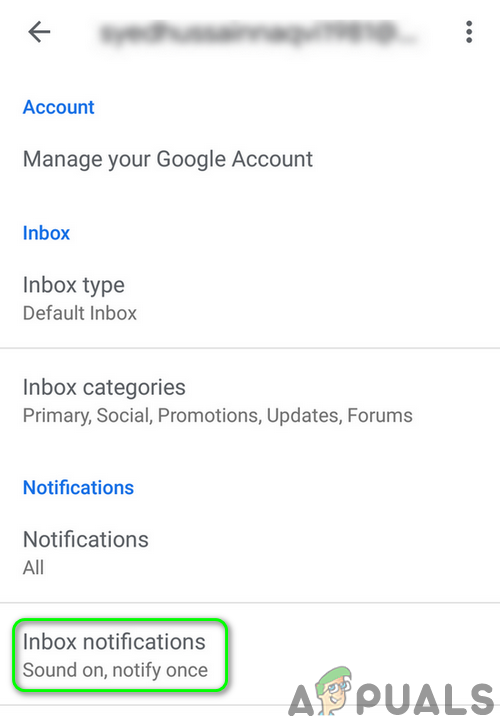
- Następnie kliknij Powiadomienia w skrzynce odbiorczej.
![]()
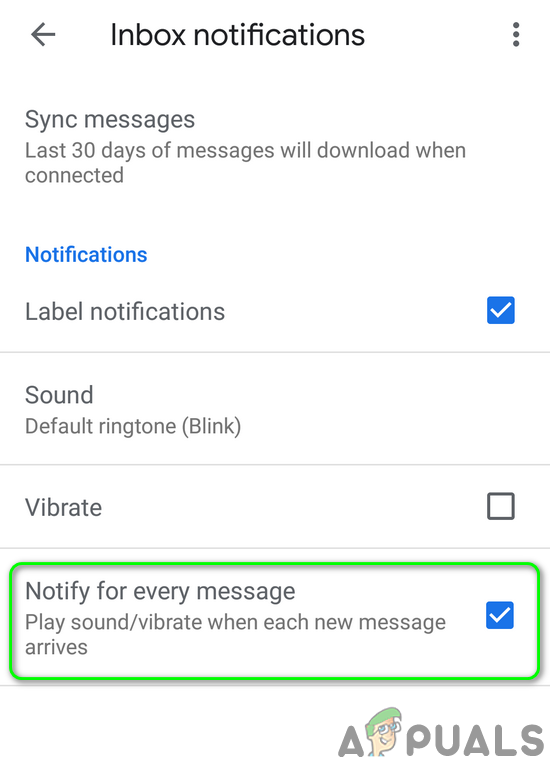
- Teraz włącz opcję Powiadomienie dla każdej wiadomości Następnie sprawdź, czy powiadomienia Gmaila działają prawidłowo.
![]()
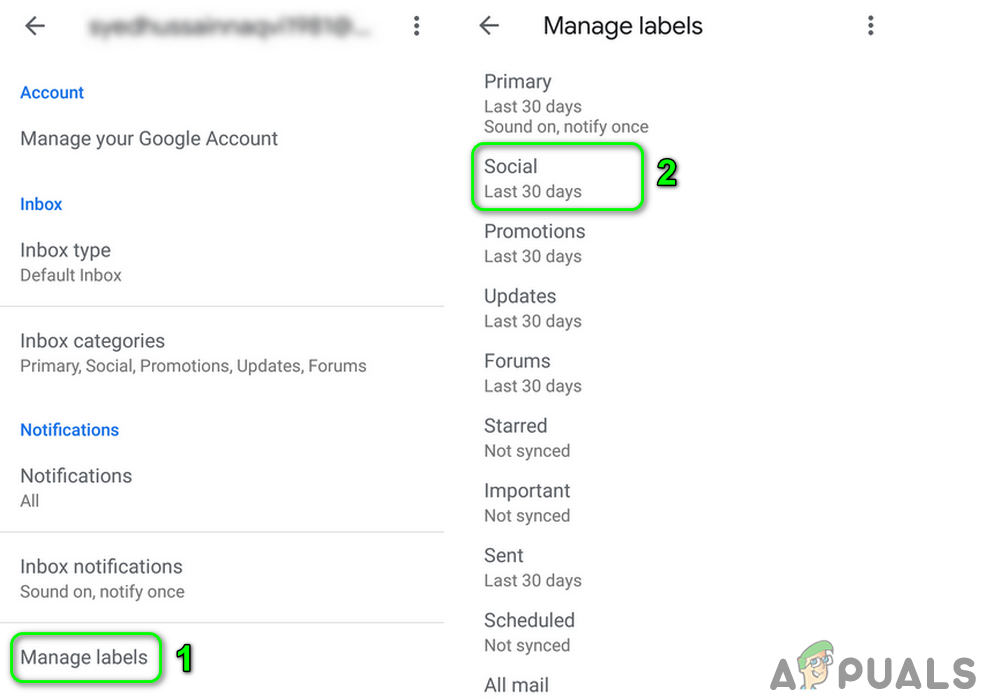
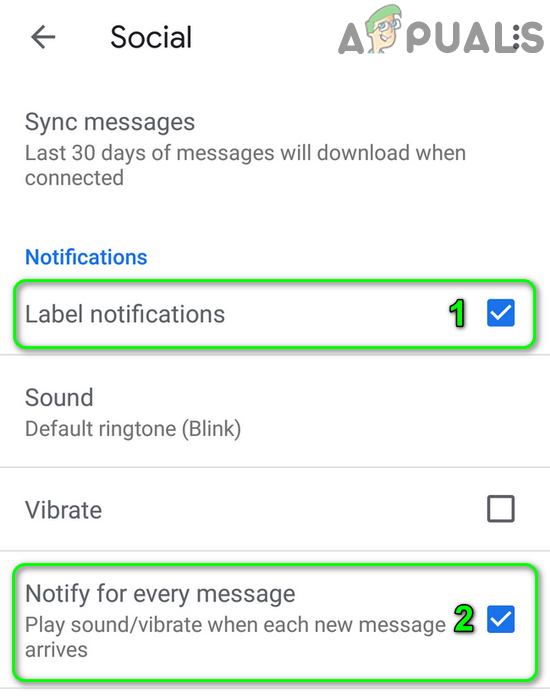
Jeśli masz problemy z innymi kategoriami , a powiadomienia dotyczące kategorii głównej działają prawidłowo, powinieneś włączyć opcję „Powiadom za pośrednictwem wiadomości” dla każdej kategorii, dla której chcesz otrzymywać powiadomienia.
- otwarty Ustawienia W aplikacji Gmail dotknij Konto z problemem (Kroki 1 i 2 wymienione powyżej).
- Teraz naciśnij Zarządzanie klasyfikacją (W obszarze powiadomień) następnie naciśnij Która z klasyfikacji (Na przykład: społecznościowe), o których chcesz otrzymywać powiadomienia.
![]()
- Następnie Włączyć Ogórek Powiadomienia o klasyfikacji Poprzez zaznaczenie odpowiedniego pola.
- teraz Włączyć Ogórek Powiadomienie dla każdej wiadomości Poprzez zaznaczenie odpowiedniego pola.
![]()
- powtarzać Proces ten polega na włączeniu powiadomień dla wszystkich kategorii, dla których chcesz otrzymywać powiadomienia, a następnie sprawdzeniu, czy powiadomienia Gmaila działają prawidłowo.
Rozwiązanie 6: Zmień poziom powiadomień w Gmailu na „Wszystkie”
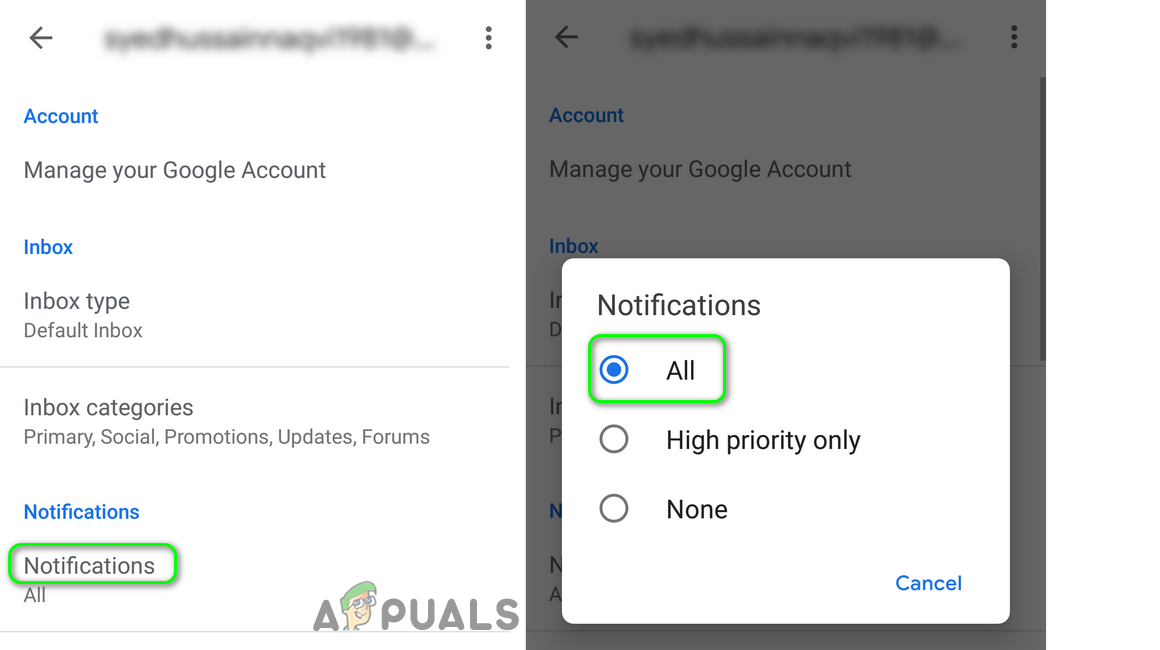
Jeśli poziom powiadomień w ustawieniach Gmaila jest ustawiony na „Wysoki priorytet” lub „Wyłączone”, może wystąpić problem z wyświetlaniem bieżących powiadomień. W takim przypadku zmiana poziomu powiadomień na „ Wszystkie” w ustawieniach aplikacji Gmail może rozwiązać problem. Dla przykładu, przeprowadzimy Cię przez ten proces na telefonie z Androidem.
- Otwórz aplikację gmail Następnie wciśnij ikona hamburgera (W lewym górnym rogu ekranu).
- Teraz w menu naciśnij Ustawienia Następnie wciśnij Konto, z którym masz problem.
![]()
- Teraz naciśnij Powiadomienia Następnie wciśnij الكل.
![]()
- Następnie Uruchom ponownie Otwórz telefon i po ponownym uruchomieniu sprawdź, czy powiadomienia Gmaila działają prawidłowo.
Rozwiązanie 7: W ustawieniach telefonu włącz opcję „Pokaż całą treść powiadomień”.
W telefonie znajdują się również ustawienia zarządzania powiadomieniami. Powiadomienia Gmaila mogą się nie wyświetlać, jeśli powiadomienia są wyłączone w ustawieniach powiadomień telefonu. Aby to wyjaśnić, przeprowadzimy Cię przez proces włączania ustawień powiadomień w telefonie z Androidem.
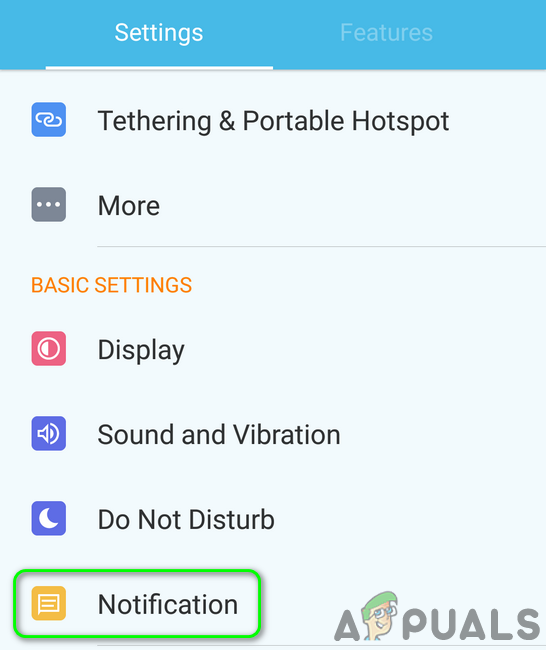
- otwarty Ustawienia Na telefonie otwórz Zarządzanie powiadomieniami (Lub powiadomienia).
![]()
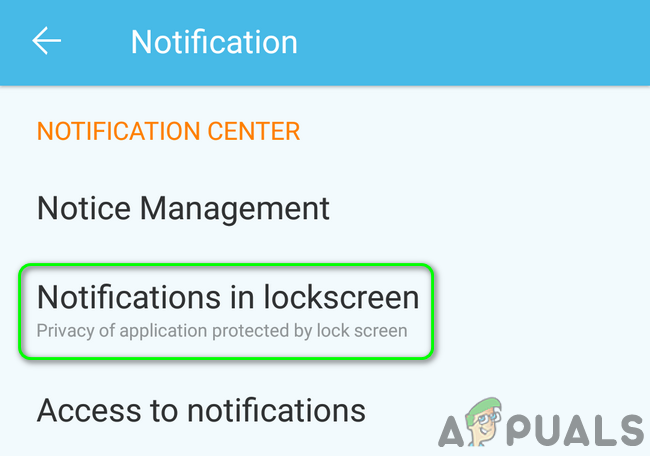
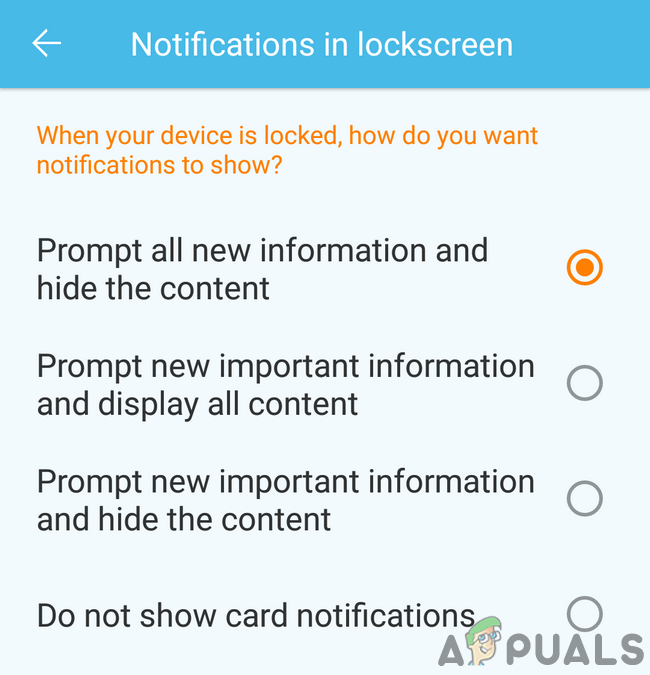
- Teraz naciśnij Powiadomienia na ekranie blokady.
![]()
- Następnie włącz opcję Pokaż wszystkie nowe informacje i ukryj zawartość (lub Pokaż całą treść powiadomień).
![]()
- teraz Uruchom ponownie Po ponownym uruchomieniu telefonu sprawdź, czy powiadomienia Gmaila działają prawidłowo.
- Jeżeli opcja wymieniona w Krok 3 Już włączone, włącz opcję Całkowicie wyłącz powiadomienia Uruchom ponownie telefon.
- Po ponownym uruchomieniu, Włączyć Ogórek Pokaż wszystkie nowe informacje i ukryj zawartość (lub Pokaż całą treść powiadomieńNastępnie sprawdź, czy powiadomienia Gmaila działają prawidłowo.
Rozwiązanie 8: Włącz synchronizację Gmaila w ustawieniach telefonu
Twój telefon synchronizuje w tle różne usługi, takie jak Gmail, Dysk i inne. Jeśli synchronizacja jest wyłączona, Gmail nie zaktualizuje się automatycznie i będziesz musiał ręcznie uruchomić aplikację. W takim przypadku włączenie synchronizacji Gmaila w ustawieniach telefonu może rozwiązać problem z powiadomieniami. Aby to zilustrować, przeprowadzimy Cię przez proces włączania synchronizacji Gmaila na telefonie z Androidem.
- Otwórz aplikację gmail i naciśnij ikona hamburgera (W lewym górnym rogu ekranu).
- Teraz kliknij Ustawienia Następnie wciśnij Konto z problemem.
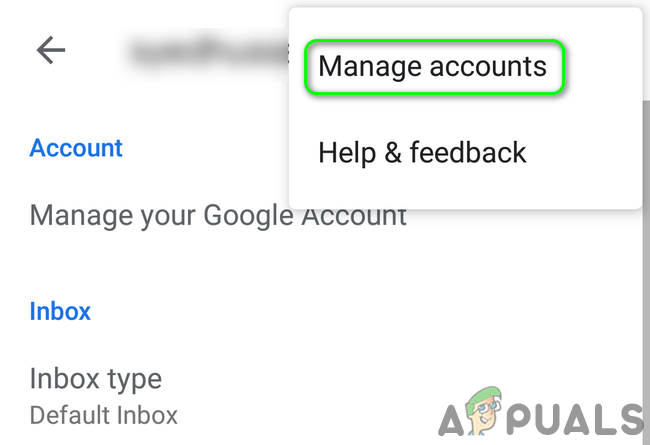
- Następnie wciśnij Trzy pionowe kropki (3 pionowe kropki w pobliżu prawego górnego rogu ekranu) i naciśnij Zarządzanie kontem.
![]()
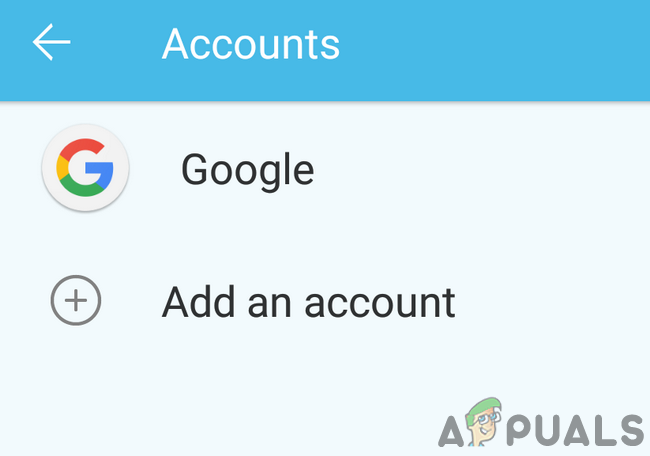
- Teraz kliknij Twój dostawca poczty e-mail (Jak Google).
![]()
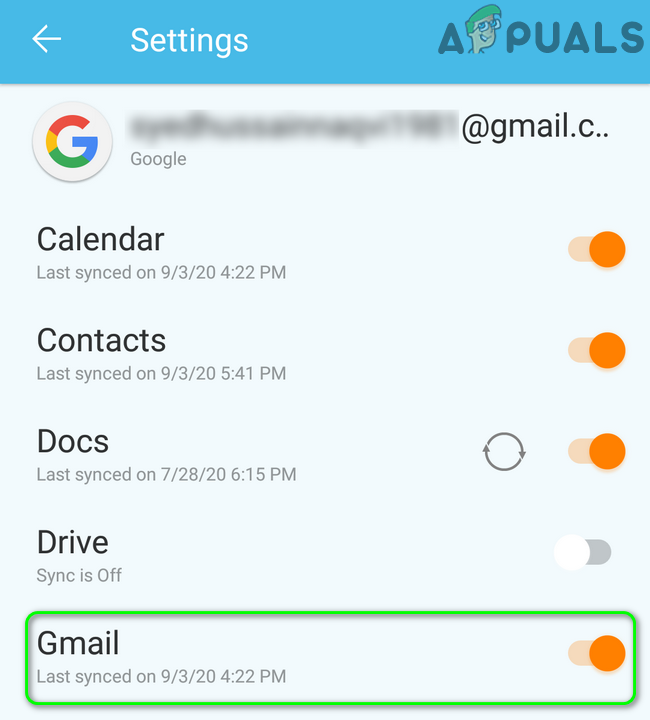
- Następnie włącz opcję Synchronizacja Gmaila Przełączając kluczyk do pozycji ON.
![]()
- ال Uruchom ponownie Po ponownym uruchomieniu telefonu sprawdź, czy powiadomienia Gmaila działają prawidłowo.
Rozwiązanie 9: Zaloguj się ponownie na konto, na którym wystąpił problem
Problem z powiadomieniami może wystąpić, jeśli wpisy dotyczące konta e-mail w ustawieniach telefonu są uszkodzone. W takim przypadku wylogowanie się z konta e-mail, z którym występuje problem, a następnie ponowne zalogowanie może rozwiązać problem.
- Otwórz aplikację gmail Następnie wciśnij ikona hamburgera (W lewym górnym rogu ekranu)
- Teraz w menu naciśnij Ustawienia.
![]()
- Następnie wciśnij Konto e-mail, którego dotyczy problem.
- Teraz naciśnij Trzy pionowe kropki (3 pionowe kropki) w pobliżu prawego górnego rogu ekranu, a następnie naciśnij Zarządzanie kontem.
![]()
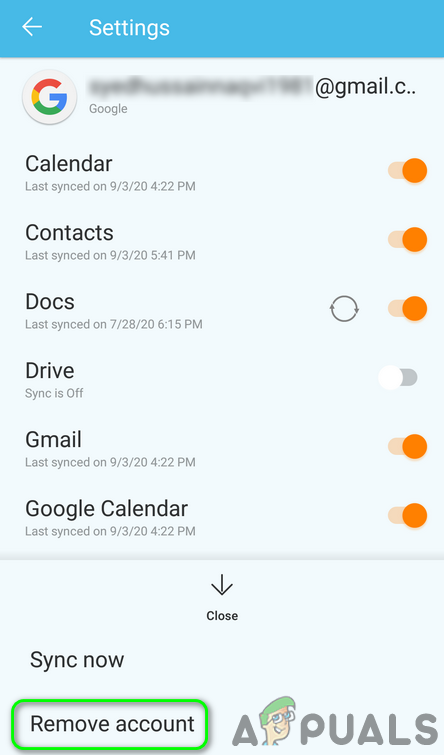
- Następnie na liście kont kliknij Twój dostawca poczty e-mail (Jak Google).
- Teraz naciśnij Konto z problemem.
- Następnie naciśnij przycisk . Plus (Na dole ekranu) następnie naciśnij Usuń konto.
![]()
- Po usunięciu konta, Uruchom ponownie Twój telefon.
- Po ponownym uruchomieniu otwórz aplikację. gmail Otwórz ustawienia (kroki 1 i 2).
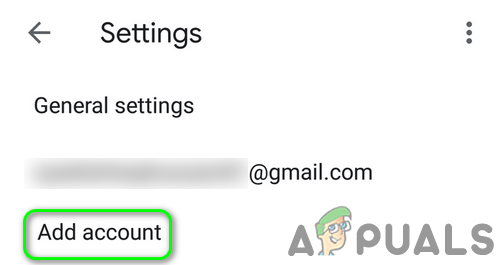
- Teraz naciśnij Dodaj konto Następnie Wypełnij swoje dane Aby dodać adres e-mail do aplikacji Gmail.
![]()
- Po dodaniu konta, na którym występuje problem, sprawdź, czy w Gmailu nie występuje błąd powiadomień.
Rozwiązanie 10: Odinstaluj aktualizacje aplikacji Gmail
Google stale dodaje nowe funkcje do aplikacji Gmail poprzez aktualizacje. Jednak aktualizacje zawierające błędy są częstym problemem w rozwoju aplikacji. Obecny problem z powiadomieniami może również wynikać z wadliwej aktualizacji. W takim przypadku odinstalowanie aktualizacji Gmaila może rozwiązać problem. Ta metoda może nie działać u wszystkich użytkowników. Dla jasności zademonstrujemy ten proces na telefonie z Androidem.
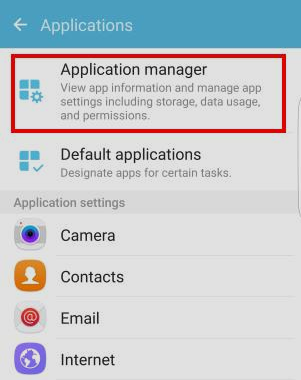
- otwarty Ustawienia Następnie otwórz telefon Menedżer aplikacji jego własny.
![]()
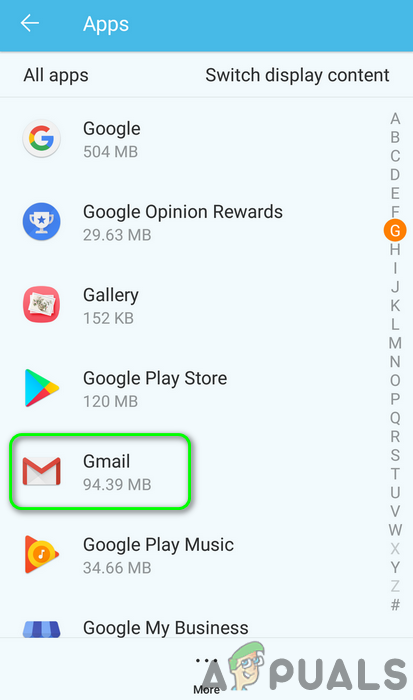
- następnie wyszukaj gmail i naciśnij go.
![]()
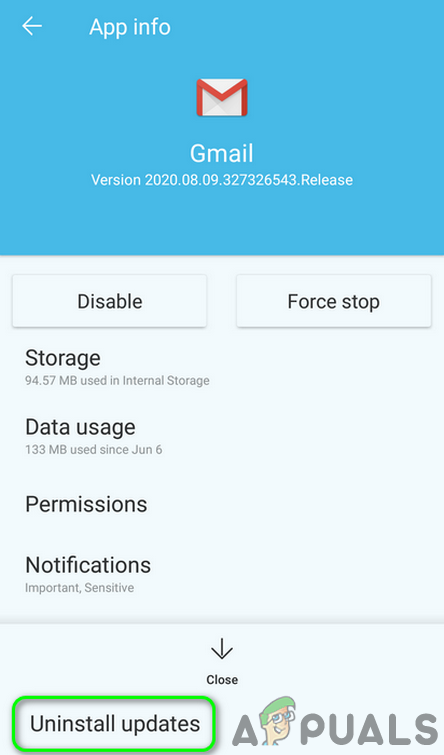
- Teraz naciśnij przycisk . Plus (Zwykle znajduje się w prawym górnym rogu lub na dole ekranu) Następnie dotknij Odinstaluj aktualizacje.
![]()
- Po odinstalowaniu aktualizacji sprawdź, czy problem z powiadomieniami Gmaila został rozwiązany.
Rozwiązanie 11: Zainstaluj ponownie aplikację Gmail
Jeśli do tej pory nic nie pomogło, problem może wynikać z uszkodzonej instalacji samej aplikacji Gmail. W takim przypadku ponowna instalacja aplikacji Gmail może rozwiązać problem. Dla przykładu, przeprowadzimy Cię przez ten proces na telefonie z Androidem.
- otwarty Ustawienia Następnie otwórz telefon Menedżer aplikacji.
- następnie wyszukaj gmail i naciśnij go.
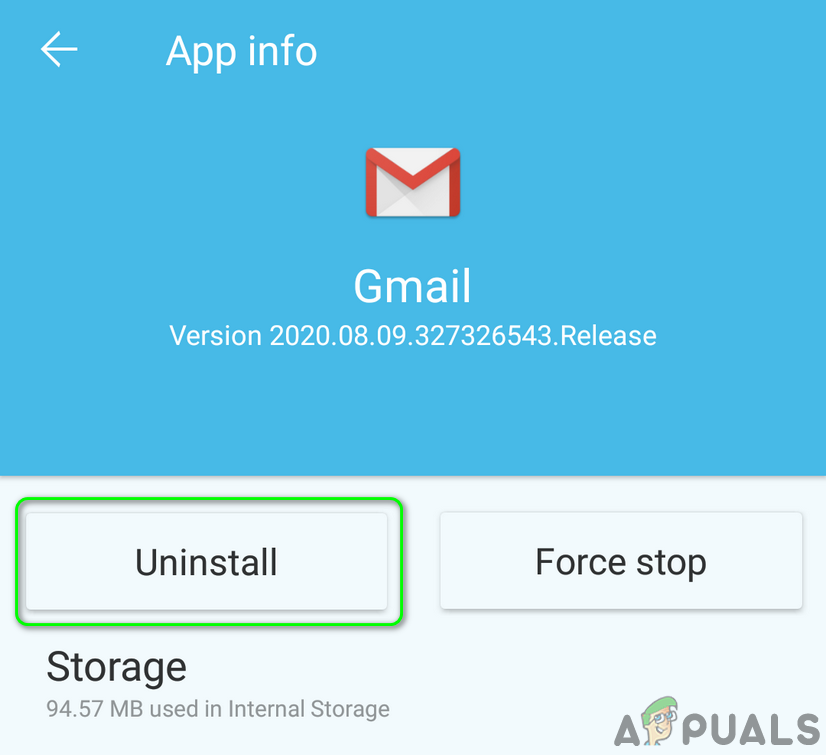
- Teraz naciśnij przycisk . odinstaluj Następnie Uruchom ponownie Twój telefon.
![]()
- Po ponownym uruchomieniu, Zainstaluj ponownie Otwórz aplikację Gmail i sprawdź, czy powiadomienia Gmaila działają prawidłowo.
Rozwiązanie 12: Przywróć ustawienia fabryczne telefonu
Jeśli nic innego nie pomoże, problem może być spowodowany uszkodzonym systemem operacyjnym (OS) w telefonie. W takim przypadku przywrócenie ustawień fabrycznych telefonu może rozwiązać problem. Dla przykładu, przeprowadzimy Cię przez ten proces na telefonie z Androidem.
- Wykonaj kopię zapasową swojego telefonu z systemem Android.
- Przywróć ustawienia fabryczne telefonu, a problem z powiadomieniami powinien zniknąć.
Jeśli nic nie pomoże, być może będziesz musiał skontaktować się z Google lub wypróbować innego klienta poczty e-mail, np. Inbox by Google itp.
Możliwość dodawania komentarzy nie jest dostępna.