

Niektórzy użytkownicy Thunderbirda sporadycznie doświadczają błędu „ Resetowanie połączenia ”, gdy ich klient poczty nie może połączyć się z serwerem pocztowym. Ten problem jest często zgłaszany w Gmailu.
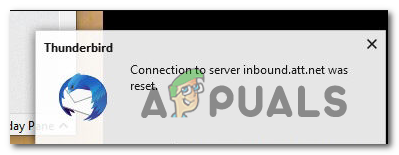
Okazuje się, że istnieje kilka różnych przyczyn, które mogą prowadzić do tego błędu. Oto krótka lista możliwych przyczyn tego problemu:
- Avast Mail Shield blokuje Thunderbirda Avast Internet Security (Premium Edition) zawiera moduł ochrony poczty e-mail, który może kolidować z Thunderbirdem. W takim przypadku jedynym sposobem rozwiązania problemu jest wyłączenie funkcji Osłony Poczty w menu ustawień Avast.
- Zmodyfikowana wersja Thunderbirda Według niektórych użytkowników, problem ten może również wystąpić, jeśli używasz zmodyfikowanej wersji Thunderbirda. W takim przypadku prawdopodobnie Zapora systemu Windows Oryginalny plik wykonywalny stanowi potencjalne zagrożenie bezpieczeństwa i jest blokowany. Aby temu zapobiec, należy dodać plik wykonywalny do białej listy w menu ustawień Zapory systemu Windows.
- AVG Shield blokuje Thunderbirda Innym komponentem, który może powodować problemy z Thunderbirdem, jest funkcja ochrony poczty e-mail w programie AVG Antivirus. Podobnie jak w przypadku Avast Mail Shield, ta funkcja bezpieczeństwa jest domyślnie włączona, więc jedynym sposobem rozwiązania tego konfliktu jest jej wyłączenie w menu ustawień programu AVG Antivirus.
- Pakiet oprogramowania z dodatkową ochroną W niektórych przypadkach ten błąd Thunderbirda jest spowodowany zablokowaniem głównego pliku wykonywalnego przez niepotrzebny pakiet oprogramowania zabezpieczającego lub zaporę sieciową. Jeśli dotyczy to Ciebie, możesz rozwiązać problem, dodając plik wykonywalny Thunderbirda do białej listy lub całkowicie odinstalowując niepotrzebny pakiet bezpieczeństwa.
Metoda 1: Wyłącz Avast Mail Shield (jeśli dotyczy)
Jedną z najczęstszych znanych przyczyn tego problemu jest funkcja Mail Shield firmy Avast. Wiadomo, że ta funkcja bezpieczeństwa koliduje z wieloma różnymi klientami poczty e-mail (nie tylko z Thunderbirdem).
Wielu użytkowników, których dotyczył ten problem, zdołało go rozwiązać, przechodząc do ustawień Avast i wyłączając Mail Shield, dzięki czemu nie kolidował on już z aktywnym klientem poczty e-mail.
Jeśli dotyczy Cię ten scenariusz i nie wiesz, jak wyłączyć funkcję Osłony poczty w programie Avast, wykonaj poniższe czynności:
- Otwórz program Avast na swoim komputerze. Możesz to zrobić, klikając dwukrotnie jego ikonę na pulpicie lub klikając ikonę w zasobniku systemowym.
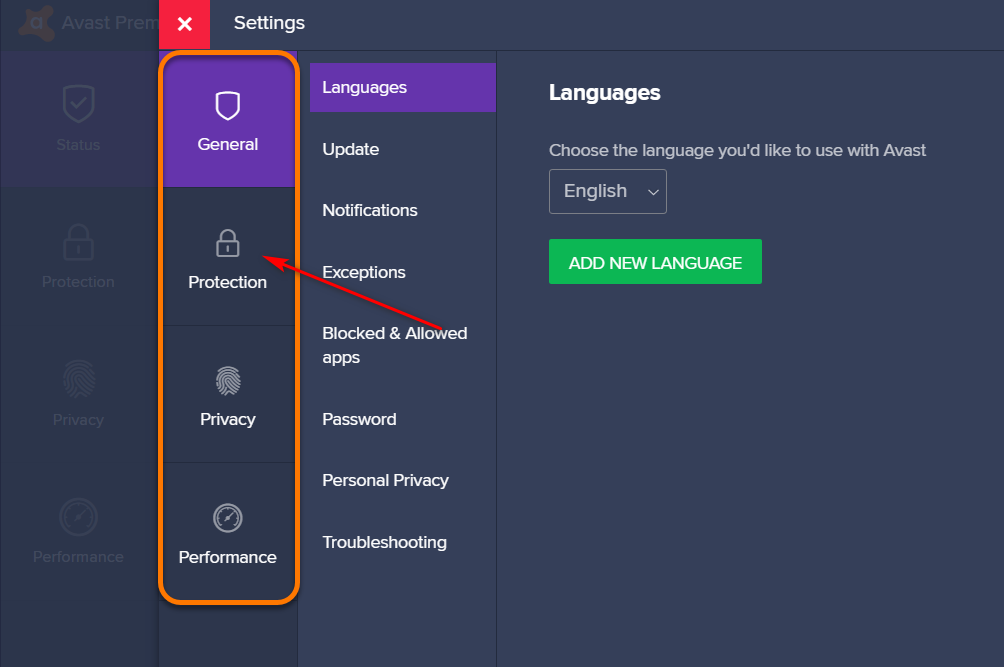
- Z głównego panelu sterowania programu Avast, dotknij Ustawienia Z lewego panelu nawigacyjnego, aby otworzyć okno Ustawienia Avasta.
- Następnie w nowym menu opcji kliknij na zakładkę Ochrona Aby wyświetlić wszystkie aktywne komponenty ochrony.
![]()
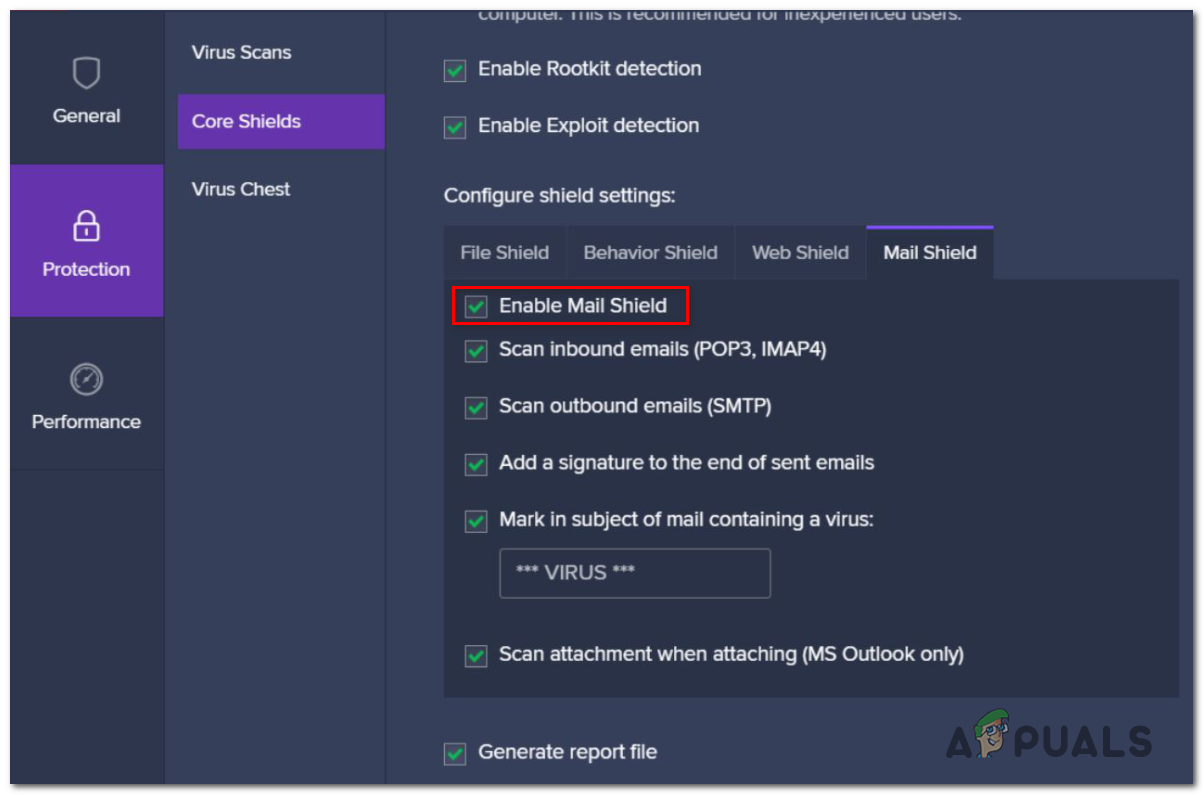
- Przejdź do prawej zakładki i wybierz Podstawowa zbroja, a następnie wybierz Tarcza pocztowa w ciągu Konfigurowanie ustawień osłony.
- Po znalezieniu komponentu Tarcza pocztowaOdznacz pole przypisane do Włącz osłonę pocztową Następnie kliknij Zawsze wyłączony Z nowej listy, aby ją wyłączyć.
![]() Ogłoszenie: Jeśli chcesz tymczasowo wyłączyć Mail Shield, aby ustalić, czy przyczyną jest Twój pakiet bezpieczeństwa, możesz wybrać Zatrzymaj się na 10 minut, أو Godzinna przerwa, أو Wyłącz, aż komputer się uruchomi ponownie.
Ogłoszenie: Jeśli chcesz tymczasowo wyłączyć Mail Shield, aby ustalić, czy przyczyną jest Twój pakiet bezpieczeństwa, możesz wybrać Zatrzymaj się na 10 minut, أو Godzinna przerwa, أو Wyłącz, aż komputer się uruchomi ponownie. - dotknij dobrze Aby zamknąć okno Ustawienia Avasta.
- Po wyłączeniu Mail Shield powtórz procedurę w swoim kliencie pocztowym, który wcześniej powodował problem, i sprawdź, czy błąd przestał się pojawiać.
 Ogłoszenie: Jeśli chcesz tymczasowo wyłączyć Mail Shield, aby ustalić, czy przyczyną jest Twój pakiet bezpieczeństwa, możesz wybrać Zatrzymaj się na 10 minut, أو Godzinna przerwa, أو Wyłącz, aż komputer się uruchomi ponownie.
Jeśli błąd „ Resetowanie połączenia ” nadal się pojawia, przejdź do kolejnej metody opisanej poniżej.
Druga metoda: dodanie klienta poczty do białej listy
Jeśli używasz zmodyfikowanej wersji programu Thunderbird, prawdopodobnie pojawia się ten błąd, ponieważ program Windows Defender blokuje połączenia nawiązywane przez program Thunderbird z powodu fałszywie pozytywnego błędu.
Kilku użytkowników, którzy napotkali ten sam problem, potwierdziło, że udało im się uniknąć błędu „ Resetowania połączenia ” poprzez dodanie głównego pliku wykonywalnego programu Thunderbird do białej listy w Zaporze systemu Windows.
Jeśli dotyczy Cię ten scenariusz, postępuj zgodnie z poniższymi instrukcjami, aby dodać klienta poczty e-mail do białej listy:
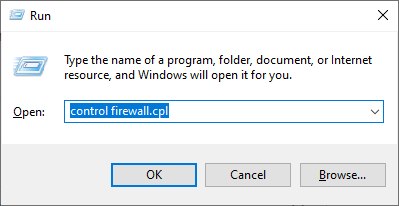
- Otwórz okno dialogowe zatrudnienie Naciskając moje dwa klawisze Windows + RNastępnie napisz „kontrolować firewall.cplW polu tekstowym naciśnij Wchodzę Aby otworzyć klasyczny interfejs Zapory systemu Windows.
![]()
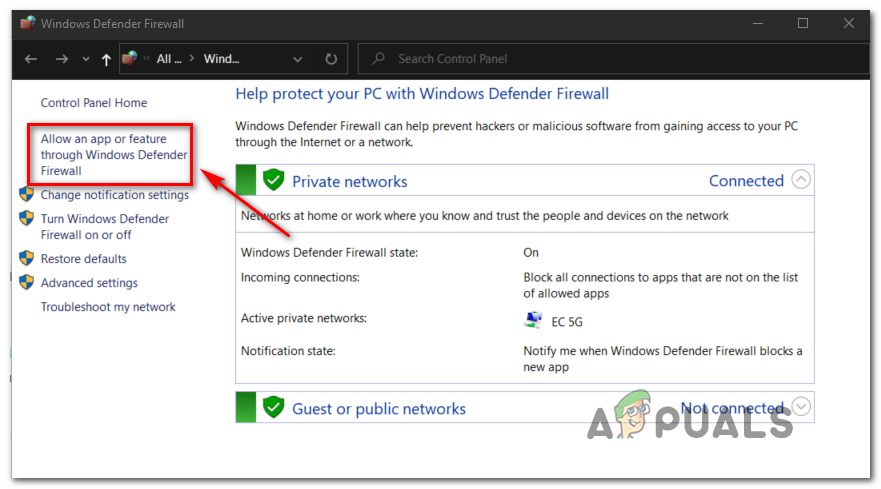
- Po przejściu do menu Zapory systemu Windows Defender kliknij opcję w menu po lewej stronie Zezwalaj aplikacji lub funkcji na przejście przez Zaporę systemu Windows Defender.
![]()
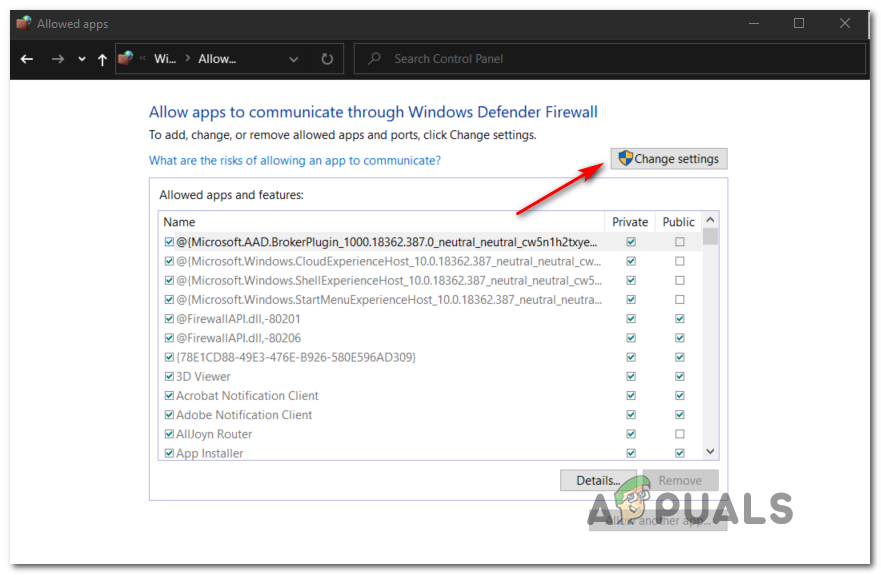
- Wewnątrz listy aplikacji Dozwolony, kliknij przycisk Zmień ustawienia. Następnie kliknij نعم Na fali UAC (kontrola konta użytkownika) Aby umożliwić dostęp administracyjny do aplikacji.
![]()
- Po uzyskaniu uprawnień administratora przewiń listę aplikacji i sprawdź, czy Thunderbird znajduje się wśród dozwolonych elementów. Jeśli nie, kliknij go. Zezwól innej aplikacji Przejdź do lokalizacji, w której zainstalowałeś Thunderbirda.
- Po potwierdzeniu, że główny plik wykonywalny Thunderbird został dodany, upewnij się, że zaznaczone zostały oba pola wyboru. Specjalny وRok Przed zapisaniem zmian należy połączyć dwa wejścia Thunderbirda.
Jeśli problem nadal występuje, przejdź do następnego możliwego rozwiązania podanego poniżej.
Metoda 3: Wyłącz osłonę AVG (jeśli dotyczy)
Okazuje się, że problem ten może być również spowodowany konfliktem z programem AVG Internet Security.
Jeśli korzystasz z tego pakietu zabezpieczeń, powinieneś zacząć od dezaktywacji Email Shield (w ramach podstawowej ochrony WWW i poczty e-mail ). Skuteczność tego rozwiązania została potwierdzona przez wielu użytkowników, którzy napotykali błąd „Połączenie zostało zresetowane” w Thunderbirdzie.
Jeśli używasz programu AVG Antivirus i nie wiesz, jak wyłączyć osłonę AVG, wykonaj poniższe czynności:
- Otwórz interfejs użytkownika AVG. Możesz to zrobić, klikając dwukrotnie plik wykonywalny narzędzia, klikając dwukrotnie ikonę na pasku zadań lub wyszukując pakiet za pomocą menu Start.
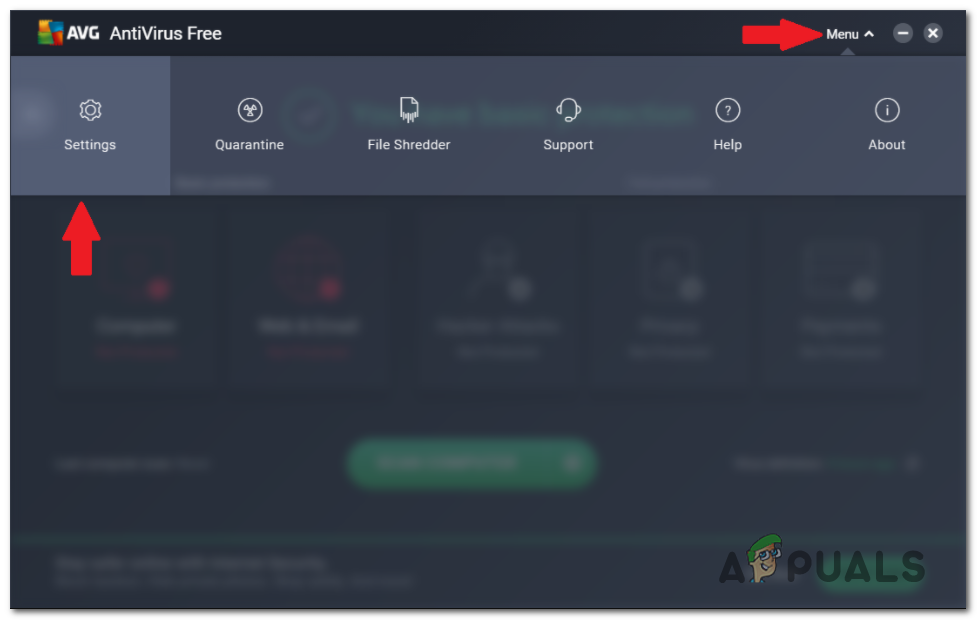
- W głównym interfejsie użytkownika AVG kliknij Lista (Prawy górny róg), a następnie kliknij Ustawienia Z nowo wyświetlonego menu kontekstowego.
![Zrzut ekranu przedstawiający menu ustawień w programie AVG]()
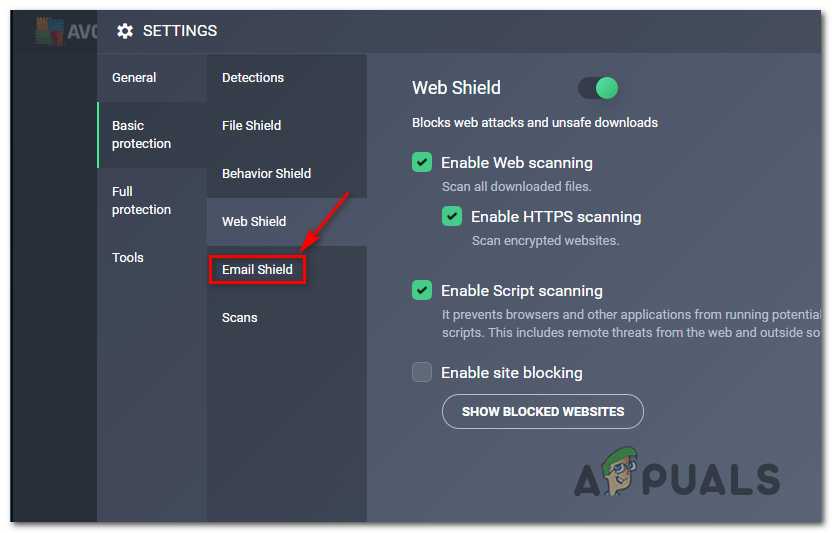
- Po wejściu na listę Ustawienia, dotknij Podstawowa ochrona Z menu po lewej stronie wybierz Osłona poczty e-mail Z powiązanego menu kontekstowego, które właśnie się pojawiło.
![Zrzut ekranu przedstawiający opcję Osłony poczty e-mail w programie AVG]()
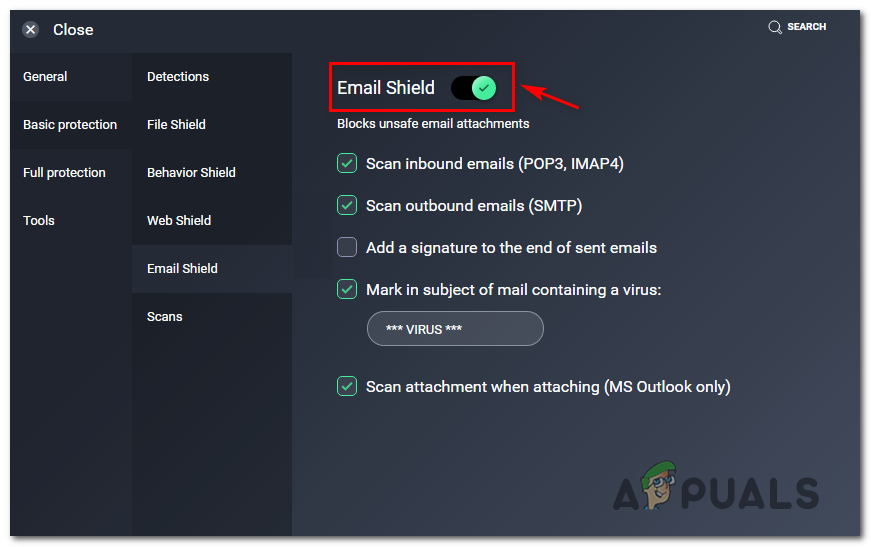
- Z listy Osłona poczty e-mailWystarczy kliknąć Przełącznik włączania/wyłączania Aby wyłączyć funkcję bezpieczeństwa i potwierdzić to na żądanie.
![Zrzut ekranu przedstawiający przełącznik włączania/wyłączania osłony poczty e-mail]()
- Uruchom ponownie komputer, aby upewnić się, że funkcja Osłony poczty e-mail nie zakłóca już działania programu Thunderbird, a następnie ponownie otwórz program Thunderbird i sprawdź, czy problem został rozwiązany.
Wiadomo, że rozwiązuje to problem tymczasowo, ale jeśli chcesz uniknąć popełnienia tego samego błędu w przyszłości, potrzebujesz trwalszego rozwiązania.
Użytkownicy, którzy znaleźli się w podobnej sytuacji, zgłosili, że jedynym sposobem na rozwiązanie problemu było całkowite odinstalowanie pakietu bezpieczeństwa. Aby to zrobić, postępuj zgodnie z poniższą metodą.
Metoda 4: Odinstaluj nadmiernie ochronne oprogramowanie antywirusowe (AV) innych firm (jeśli to możliwe)
Jeśli problem nadal występuje, pomimo zastosowania wszystkich opisanych powyżej rozwiązań i używasz narzędzia innej firmy, możesz mieć na myśli, że masz do czynienia z nadmiernie chronionym pakietem, który uniemożliwia programowi Thunderbird nawiązanie połączenia z serwerem pocztowym.
W takim przypadku jedyną rzeczą, jaką możesz zrobić, aby mieć pewność, że nie masz do czynienia z zakłóceniami ze strony oprogramowania antywirusowego, jest tymczasowe odinstalowanie go z systemu i sprawdzenie, czy błąd Połączenie zostało zresetowane nadal się pojawia.
Oto krótki przewodnik po odinstalowywaniu pakietu zabezpieczającego, który może zapewniać nadmierną ochronę:
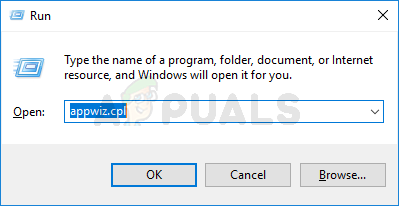
- naciśnij klawisz . Windows + R Aby otworzyć okno dialogowe zatrudnienieNastępnie napisz „appwiz.cpl” W polu tekstowym kliknij Wchodzę otworzyć okno Programy i funkcje.
![]()
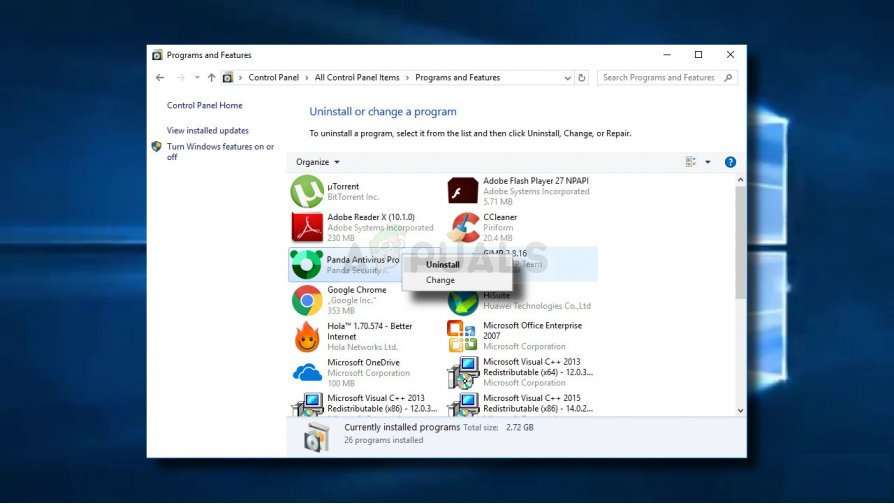
- Po wejściu na listę Programy i funkcjePrzewiń listę zainstalowanych programów i poszukaj pakietu zabezpieczającego, który Twoim zdaniem zakłóca działanie Thunderbird.
- Po znalezieniu pakietu antywirusowego innej firmy, który chcesz odinstalować, kliknij go prawym przyciskiem myszy i wybierz odinstaluj z menu kontekstowego.
![]()
- Na ekranie dezinstalacji postępuj zgodnie z instrukcjami wyświetlanymi na ekranie, aby dokończyć proces dezinstalacji.
Uwaga: Jeśli chcesz mieć absolutną pewność, że wszystkie pozostałe pliki zostaną usunięte z programu antywirusowego (AV), musisz: Dokładne czyszczenie katalogów programu antywirusowego. - Po odinstalowaniu pakietu zabezpieczającego uruchom ponownie komputer i sprawdź, czy błąd został rozwiązany przy następnym uruchomieniu komputera.
Możliwość dodawania komentarzy nie jest dostępna.