

يواجه بعض مستخدمي Gmail بشكل متكرر رمزي الخطأ #2013 و#2014 (عذرًا، واجه النظام مشكلة) عند استخدام واجهة الويب لـ Gmail. هذه المشكلة ليست خاصة بنظام تشغيل معين، حيث تم الإبلاغ عن حدوثها على Windows 7 و Windows 8.1 و Windows 10.
بعد التحقيق في هذه المشكلة بالذات، تبين أن هناك أسبابًا متعددة يمكن أن تؤدي إلى ظهور أحد رمزي الخطأ هذين. فيما يلي قائمة بجميع الأسباب المحتملة التي تمكنا من تحديدها:
- تداخل من طرف ثالث – إذا كانت هذه المشكلة ناجمة عن نوع من التداخل من طرف ثالث، فإن أحد الحلول السريعة التي ستضمن عدم ظهور رمز الخطأ نفسه مرة أخرى هو استخدام وضع Incognito Mode (في Google Chrome) أو Private Mode (في Mozilla Firefox) لتجنب أي نوع من التداخل من طرف ثالث.
- المتصفح غير مدعوم بالكامل من قبل Gmail – كما تبين، يمكن أن تحدث هذه المشكلة أيضًا في الحالات التي لا يدعم فيها Gmail متصفحك بالكامل (يحدث هذا عادةً مع المتصفحات المستندة إلى Chromium). في هذه الحالة، يجب أن يسمح لك التبديل إلى متصفح مختلف بإصلاح هذه المشكلة.
- ذاكرة التخزين المؤقت للمتصفح تالفة – كما أكد العديد من المستخدمين المتأثرين، يمكن أن تنشأ هذه المشكلة أيضًا بسبب البيانات المخزنة مؤقتًا التالفة التي يحتفظ بها متصفحك. إذا كان هذا السيناريو ينطبق، فيجب أن تتمكن من إصلاح هذه المشكلة عن طريق مسح ذاكرة التخزين المؤقت لمتصفحك.
- إصدار متصفح قديم – تبين أن Google قد تقرر قطع الدعم عن إصدارات المتصفحات القديمة إذا تم الكشف عن ثغرة أمنية. في هذه الحالة، يجب أن يؤدي تحديث إصدار متصفحك إلى الأحدث إلى حل المشكلة لك.
- مانع الإعلانات المتداخل – من المعروف أن واجهة الويب لـ Gmail تتعارض مع العديد من أدوات حظر الإعلانات (خاصة تلك المثبتة على مستوى المتصفح). في هذه الحالة، يجب أن تتمكن من إصلاح رمز الخطأ عن طريق تعطيل أو إلغاء تثبيت مانع الإعلانات الخاص بك.
الطريقة 1: استخدام وضع Incognito Mode
إذا كانت المشكلة ناجمة عن مكون طرف ثالث يتفاعل مع متصفح Chrome الخاص بك بينما يتسبب في أحد هذه الأخطاء، فمن المحتمل أن يؤدي استخدام Incognito Mode إلى تجنب ظهور الخطأ.
ولكن ضع في اعتبارك أن هذا لا ينبغي اعتباره إصلاحًا (إنه أقرب إلى حل مؤقت).
من خلال تشغيل واجهة الويب لـ Gmail في نافذة Incognito، فإنك تمنع أي نوع من التداخل من طرف ثالث من التأثير على العملية. وبينما سيمنع هذا ظهور رسالة الخطأ، فإنه لن يساعدك في تحديد السبب الجذري.
إذا كنت لا تمانع حلاً مؤقتًا، يمكنك الوصول إلى وضع التصفح المتخفي في متصفح Google Chrome الخاص بك بالنقر على زر الإجراء (أيقونة الثلاث نقاط) من الزاوية العلوية اليمنى للشاشة واختيار نافذة جديدة للتصفح المتخفي من النافذة.
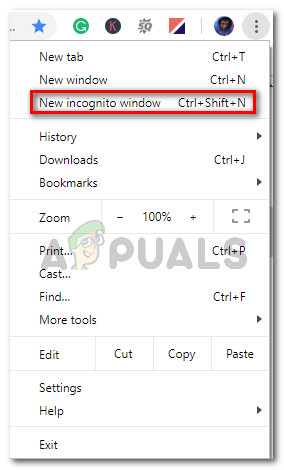
ملاحظة: إذا كنت تواجه هذه المشكلة مع Firefox، يمكنك فتح نافذة خاصة (وهو ما يعادل وضع التصفح المتخفي في Google Chrome) بالنقر على زر الإجراء ثم النقر على نافذة خاصة جديدة.
إذا لم تؤدِ هذه العملية إلى إنهاء رمز الخطأ #2013 أو #2014 (أو كنت تبحث عن حل أكثر ديمومة)، فانتقل إلى الحل المحتمل التالي أدناه.
الطريقة 2: التأكد من أن متصفحك مدعوم من Gmail
ضع في اعتبارك أن ليست كل المتصفحات تعمل بشكل جيد مع Gmail. في الواقع، من المعروف أن بعض المتصفحات تثير الكثير من المشاكل من هذا النوع (خاصة في إصدارات سطح المكتب).
قد تعتقد أنه نظرًا لشعبية Gmail، فإن منصته على الويب ستعمل بسلاسة على جميع المتصفحات. لكن لسوء الحظ، هذا ليس هو الحال. حتى الآن، لا يوجد سوى عدد قليل من المتصفحات التي يدعمها Gmail بالكامل:
- Google Chrome
- Firefox
- Safari
- Internet Explorer Microsoft Edge
ملاحظة: حتى إذا كنت تستخدم متصفحًا يعتمد على Chromium، فهذا لا يعني أن Gmail سيعمل دون مشاكل. غالبًا ما تكون الإصدارات المشتقة من Google Chrome مجزأة بشكل كبير مما قد يسبب مشاكل في واجهة الويب لـ Gmail.
إذا لم يكن متصفحك ضمن القائمة، فهذا لا يعني أن Gmail Web لن يعمل عليه. في متصفحات مثل Opera أو Brave، ستحتاج إلى تمكين ملفات تعريف الارتباط (cookies) و JavaScript قبل أن تتمكن من تشغيل Gmail Web بطريقة مستقرة.
إذا كنت قد تأكدت من أن متصفحك مدعوم من Gmail، فانتقل إلى الحل المحتمل التالي أدناه.
الطريقة 3: مسح ذاكرة التخزين المؤقت لمتصفحك
كما يتضح، يمكن أن تحدث هذه المشكلة أيضًا بسبب بيانات ذاكرة التخزين المؤقت التالفة المتعلقة بـ Gmail. تمكن عدد قليل من المستخدمين الذين كانوا يعانون أيضًا من هذا النوع من المشاكل من حل المشكلة عن طريق مسح ذاكرة التخزين المؤقت لمتصفحهم بالكامل.
بالطبع، ستختلف هذه العملية اعتمادًا على المتصفح الذي تستخدمه حاليًا.
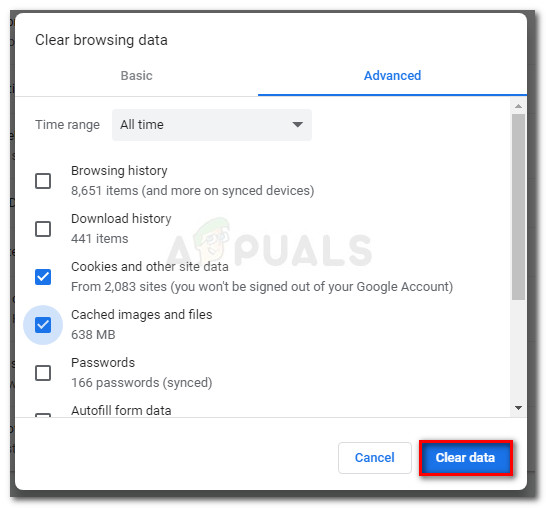
لتسهيل الأمور عليك، قمنا بتجميع مجموعة من التعليمات التي ستوجهك خلال عملية مسح ذاكرة التخزين المؤقت لأي متصفح يعمل بنظام Windows.
إذا كنت قد قمت بالفعل بمسح ذاكرة التخزين المؤقت لمتصفحك دون جدوى، فانتقل إلى الحل المحتمل التالي.
الطريقة 4: تحديث المتصفح إلى أحدث إصدار
كما يتضح، يمكن أن تحدث هذه المشكلة أيضًا في الحالات التي تستخدم فيها إصدارًا من المتصفح لا تفضله Google بسبب ثغرة أمنية. إذا كان هذا السيناريو ينطبق عليك، فيجب أن تكون قادرًا على حل هذه المشكلة عن طريق تحديث متصفحك إلى أحدث إصدار متاح.
سيؤدي هذا إلى سد الثغرة الأمنية التي قد تتسبب في ظهور رسائل الخطأ من Gmail.
ومع ذلك، ستختلف الخطوات الدقيقة للقيام بذلك اعتمادًا على المتصفح الذي تستخدمه. لهذا السبب، قمنا بتجميع دليلين فرعيين سيرشدانك خلال هذه العملية على المتصفحات ذات الحصة السوقية الأكبر.
أ. تحديث Google Chrome
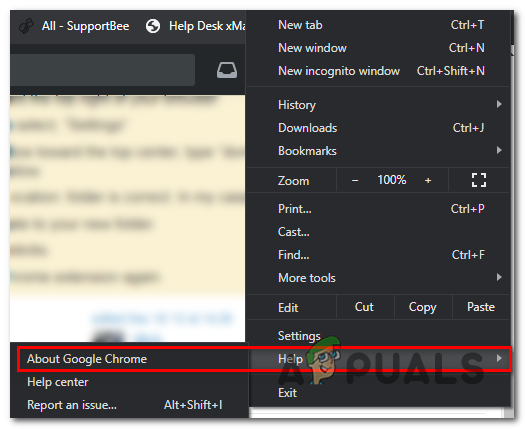
- افتح Google Chrome وانقر على زر الإجراءات من الزاوية العلوية اليمنى لنافذة المتصفح.
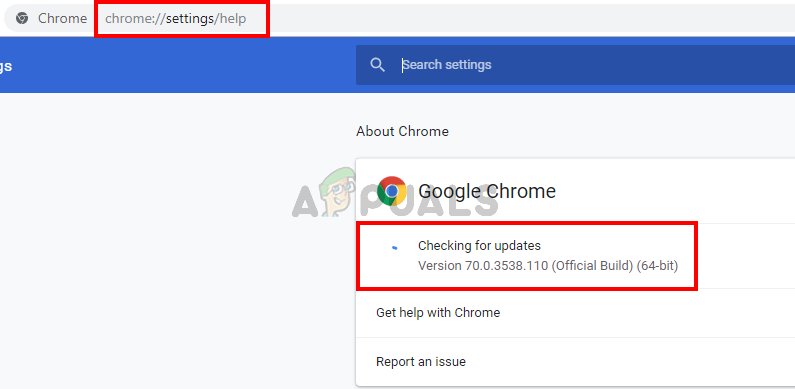
- بمجرد أن تتمكن من فتح قائمة السياق الإعدادات، قم بالوصول إلى القائمة الفرعية المساعدة، ثم انقر على حول Google Chrome.
![]()
- بمجرد دخولك إلى علامة التبويب حول Google Chrome، سيبدأ متصفحك في البحث عن إصدار جديد للمتصفح.
![Update Google Chrome]()
- إذا تم العثور على إصدار جديد للمتصفح، فسيتم تنزيله وتثبيته تلقائيًا. بمجرد اكتمال العملية، أعد تشغيل جهاز الكمبيوتر الخاص بك وتحقق مما إذا تم حل المشكلة عند بدء التشغيل التالي.
ب. تحديث Mozilla Firefox
- افتح Mozilla Firefox، ثم انقر على زر الإجراءات (الزاوية العلوية اليمنى من الشاشة).
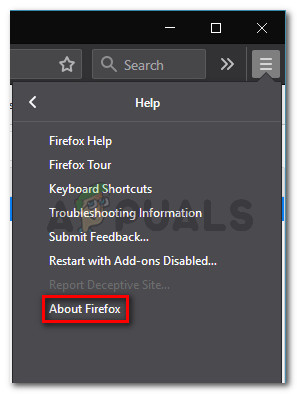
- بعد ذلك، من القائمة الرئيسية لمتصفحك، انقر على المساعدة لإظهار علامة التبويب الفرعية، ثم انقر على حول Firefox من قائمة السياق.
![]()
- داخل قائمة حول Mozilla Firefox، انقر على زر إعادة التشغيل وتحديث Firefox (إذا كان هناك إصدار جديد متاح).
- انتظر حتى تكتمل العملية، ثم انقر على نعم في نافذة User Account Control (UAC) عندما يُطلب منك ذلك.
تحديث Firefox إلى أحدث إصدار متاح - بمجرد تحديث متصفحك، أعد تشغيل Mozilla Firefox وتحقق مما إذا تم حل المشكلة.
الطريقة 5: تعطيل مانع الإعلانات (إذا كان مطبقًا)
كما يتضح، يمكن أن تحدث هذه المشكلة أيضًا بسبب عدم توافق Gmail بشكل جيد مع بعض أدوات حظر الإعلانات (Ad-blockers) المفروضة على مستوى المتصفح.
وفقًا لبعض المستخدمين المتأثرين، إذا كنت تواجه الأخطاء #2013 أو #2014، فقد تتمكن من إصلاح هذه المشكلة عن طريق تعطيل أو إلغاء تثبيت مانع الإعلانات الخاص بك من علامة تبويب الإضافات (Extensions) أو الوظائف الإضافية (Add-ons).
ولكن ضع في اعتبارك أن التعليمات الدقيقة للقيام بذلك ستختلف اعتمادًا على المتصفح الذي تستخدمه.
Google Chrome
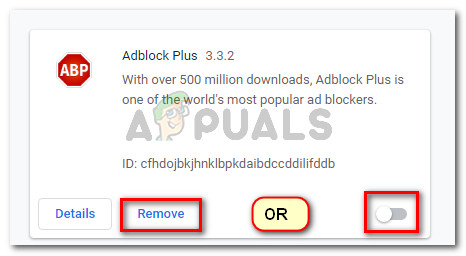
في Google Chrome، يمكنك المضي قدمًا وتعطيل مانع الإعلانات المسبب للمشكلة ببساطة عن طريق كتابة ‘chrome://extensions/‘ داخل شريط التنقل والضغط على Enter. إذا كنت تفضل النهج الرسومي، يمكنك الوصول إلى هذه القائمة بالانتقال إلى الإعدادات (Settings) > المزيد من الأدوات (More Tools) > الإضافات (Extensions).
بمجرد وصولك إلى قائمة الإضافات (Extension menu) الصحيحة، قم بالتمرير لأسفل عبر قائمة الإضافات، وحدد موقع إضافة حظر الإعلانات (Ad-blocking extension). عندما تراها، يمكنك تعطيلها باستخدام زر التبديل (On/Off toggle) أو يمكنك إلغاء تثبيتها عبر الزر المرتبط.
Mozilla Firefox
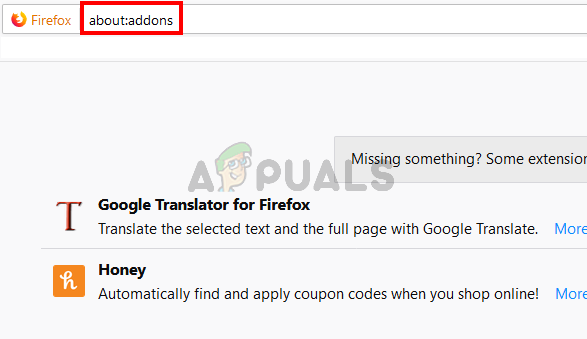
إذا كنت تستخدم Mozilla Firefox، يمكنك الوصول إلى علامة تبويب الوظائف الإضافية (Addons) عن طريق كتابة “about:addons” داخل شريط التنقل والضغط على Enter. بالإضافة إلى ذلك، يمكنك الوصول إلى نفس القائمة بالنقر على قائمة الإجراءات والنقر على الإضافات (Extensions).
بمجرد دخولك إلى قائمة الوظائف الإضافية، حدد موقع إضافة حظر الإعلانات التي تعتقد أنها قد تسبب المشكلة وقم بتعطيلها أو إلغاء تثبيتها.
Comments are closed.