

قد لا تعمل قواعد Outlook الخاصة بك إذا كنت تستخدم إصدارًا قديمًا من عميل Outlook. علاوة على ذلك، قد يتسبب ملف تعريف Outlook تالف أو ملف OST تالف أيضًا في حدوث الخطأ قيد المناقشة.
تنشأ المشكلة عندما يقوم المستخدم بإعداد قاعدة في ملف تعريف Outlook الخاص به، ولكن هذه القاعدة لا تُنفذ عند استلام بريد إلكتروني يطابق شرط القاعدة. يتم الإبلاغ عن المشكلة على Windows و Mac (بغض النظر عما إذا كان Exchange محليًا أو خادم Exchange عبر الإنترنت)، وعادةً ما تحدث بعد تحديث نظام التشغيل/Outlook أو ترحيل صناديق البريد.
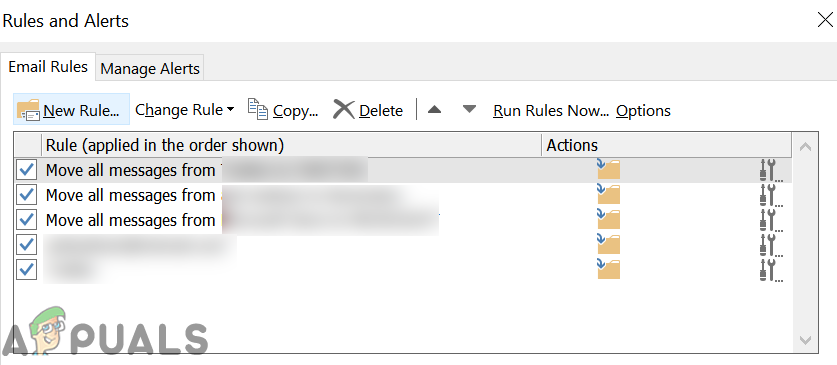
قبل الانتقال إلى حلول إصلاح قواعد Outlook، تأكد من عدم وجود قواعد متعارضة مطبقة. علاوة على ذلك، ضع في اعتبارك أن البريد الإلكتروني المستند إلى قاعدة لا يمكن إعادة توجيهه إلى أكثر من 10 مستخدمين خارجيين. بالإضافة إلى ذلك، قد لا تعمل قواعد Outlook على الحسابات المتصلة (Gmail، Yahoo، إلخ)، لأنها تدعم فقط حسابات Outlook.com. لا تُطبق أي قواعد على البريد الذي يتم وضع علامة عليه كبريد غير هام ونقله إلى مجلد البريد غير الهام (قد تضطر إلى تغيير فلاتر البريد غير الهام، وإعدادات المرسلين المحظورين والقائمة البيضاء/الآمنة للسماح لبريد إلكتروني معين بالوصول إلى صندوق الوارد الخاص بك).
بالإضافة إلى ذلك، قد لا تعمل قواعد Outlook إذا قمت بتطبيق أكثر من 100 قاعدة. كما أن القواعد المطبقة على جانب العميل (أي على عميل Outlook) لن تعمل على جانب الخادم (أي على تطبيق الويب Outlook). علاوة على ذلك، لاحظ أن بعض القواعد ستعمل على رسائل البريد الإلكتروني الجديدة (وليس الرسائل الموجودة). بالنسبة لبعض المستخدمين، لم تعمل قواعد Outlook إذا كان هناك مجلد IMAP متضمنًا، لذا، تأكد من أن هذا ليس هو الحال. لا تستخدم @ عند تطبيق قاعدة “بكلمات محددة في عنوان المرسل“، لأنها لن تعمل. كما أن قواعد Outlook لا تعمل على صناديق البريد المشتركة. أخيرًا، تأكد من تعطيل تقرير سجل NDR لأنه يعطل جميع القواعد المطبقة عليه. وأخيرًا وليس آخرًا، حاول تعطيل/تمكين وضع التخزين المؤقت لـ Exchange لاستبعاد أي خلل مؤقت.
الحل 1: تحديث Outlook إلى أحدث إصدار
يتم تحديث Outlook بانتظام لإضافة ميزات جديدة إليه وإصلاح الأخطاء المعروفة. قد تواجه الخطأ الحالي إذا كنت تستخدم إصدارًا قديمًا من Outlook. في هذه الحالة، قد يؤدي تحديث Outlook إلى أحدث إصدار إلى حل المشكلة.
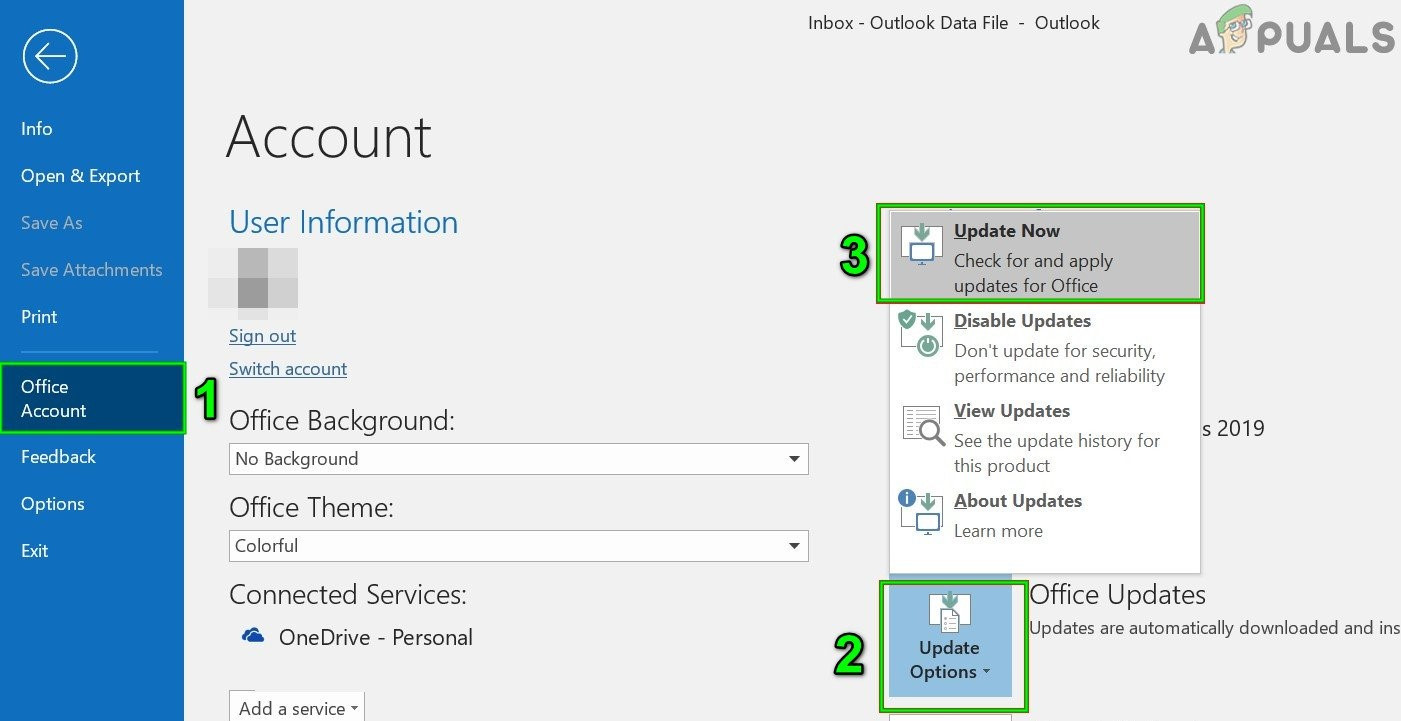
- قم بتشغيل Outlook وافتح قائمة ملف الخاصة به.
- الآن، في النصف الأيسر من النافذة، حدد حساب Office، ثم، في النصف الأيمن من النافذة، انقر على زر خيارات التحديث.
- بعد ذلك، في القائمة الفرعية المعروضة، انقر على تحديث الآن وانتظر حتى يكتمل تحديث Outlook.
![]()
- الآن، حدث Windows إلى أحدث إصدار. تأكد من عدم وجود أي تحديثات اختيارية معلقة.
- ثم أعد تشغيل نظامك، وعند إعادة التشغيل، تحقق مما إذا كانت قواعد Outlook تعمل بشكل صحيح.
الحل 2: تغيير إعدادات عدم الاتصال لتنزيل رسائل البريد الإلكتروني إلى الكل
قد تفشل في تطبيق القواعد على جميع الرسائل (القواعد من جانب العميل) في عميل Outlook إذا كانت إعدادات عدم الاتصال الخاصة به مضبوطة للمزامنة لفترة زمنية محدودة فقط (مثل 3 أيام أو سنة واحدة). في هذه الحالة، قد يؤدي تغيير إعدادات عدم الاتصال إلى “الكل” إلى حل المشكلة.
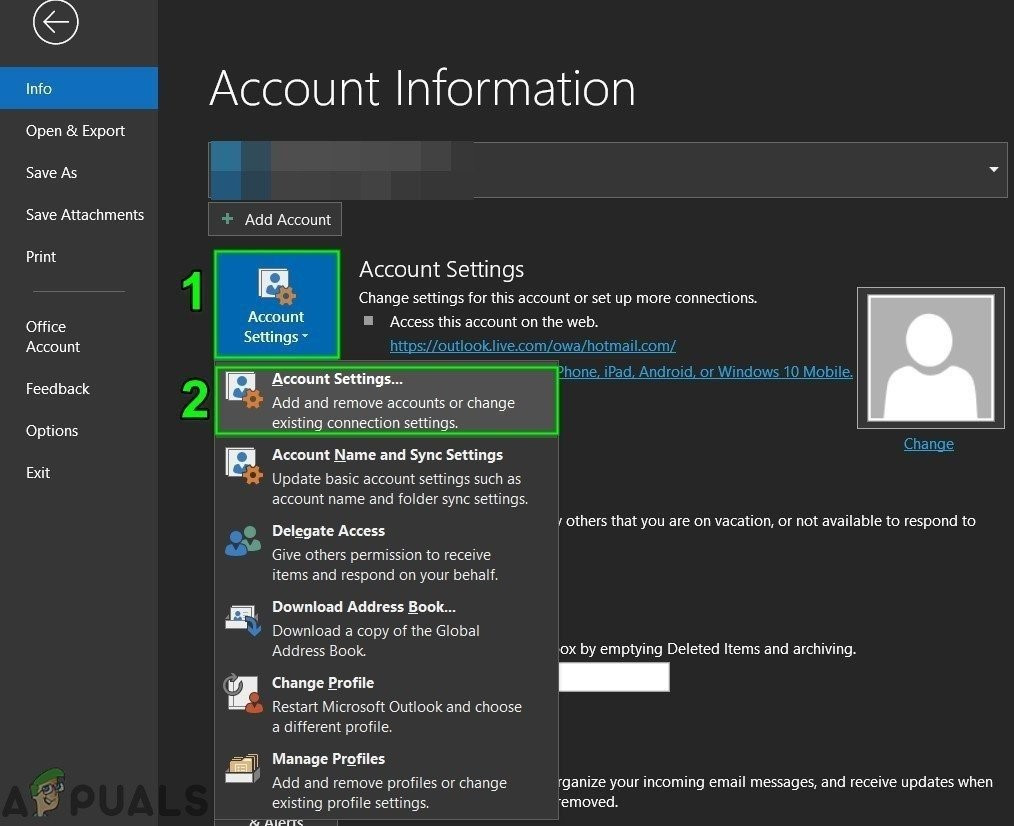
- قم بتشغيل Outlook وافتح قائمة ملف الخاصة به.
- الآن، في علامة تبويب “المعلومات”، انقر على إعدادات الحساب، ومرة أخرى، في القائمة المعروضة، حدد إعدادات الحساب.
![]()
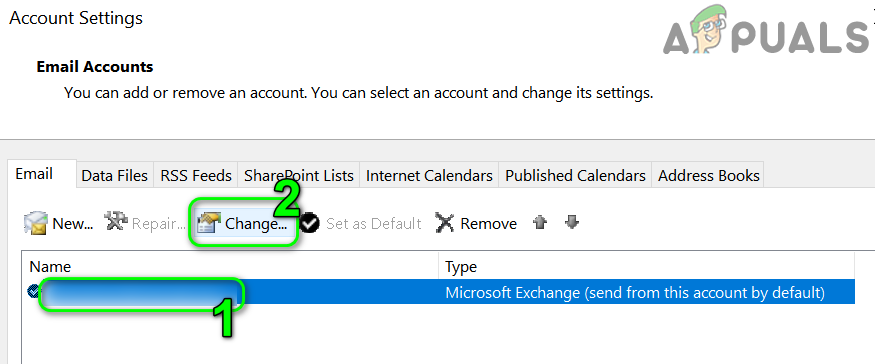
- ثم، حدد الحساب الذي به مشكلة ثم انقر على زر تغيير.
![]()
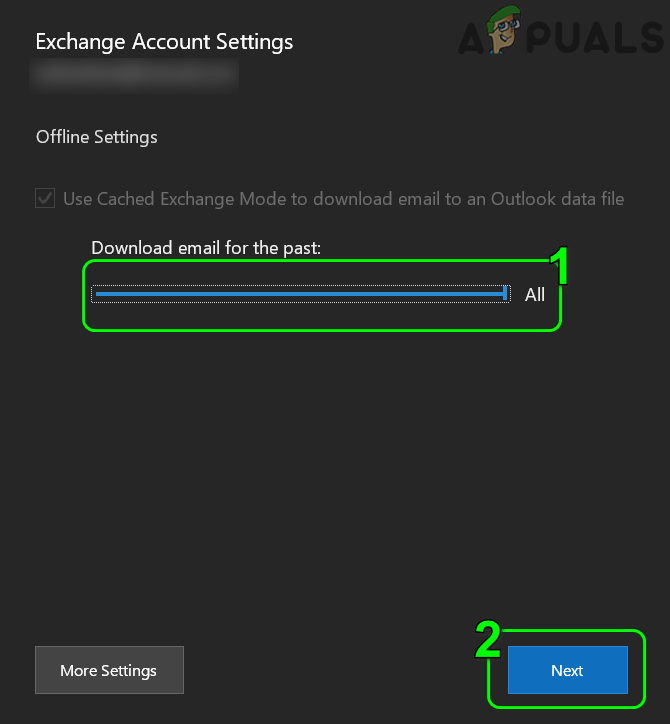
- الآن، في إعدادات عدم الاتصال، حرك شريط تمرير تنزيل البريد الإلكتروني للفترة الماضية إلى أقصى اليمين لتغيير المدة إلى كل الوقت.
![]()
- ثم، انقر على زر التالي ثم انقر على زر تم.
- الآن، أعد تشغيل Outlook وتحقق مما إذا كانت قواعده تعمل بشكل صحيح.
الحل 3: تعطيل خيار إيقاف معالجة المزيد من القواعد
يتم تطبيق قواعد Outlook بترتيب من الأعلى إلى الأسفل. قد لا تعمل بعض قواعد Outlook إذا تم استيفاء وتطبيق قاعدة ذات أولوية أعلى وكانت تلك القاعدة مُكوّنة لإيقاف معالجة المزيد من القواعد. في هذا السيناريو، قد يؤدي تعطيل خيار إيقاف معالجة المزيد من القواعد لتلك القاعدة أو لجميع القواعد إلى حل المشكلة. ولكن ضع في اعتبارك أن هذا قد يؤدي إلى وجود رسائل بريد إلكتروني متعددة (على سبيل المثال، واحدة في صندوق الوارد الخاص بك والأخرى في المجلد الذي نقلت إليه الرسالة باستخدام القاعدة).
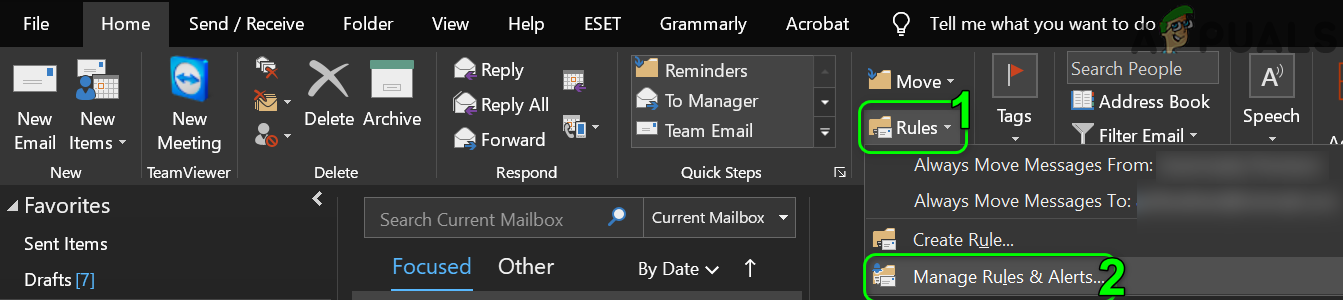
- قم بتشغيل Outlook وانقر على القواعد (من علامة التبويب “الصفحة الرئيسية”).
- الآن، من القائمة المنسدلة، حدد إدارة القواعد والتنبيهات.
![]()
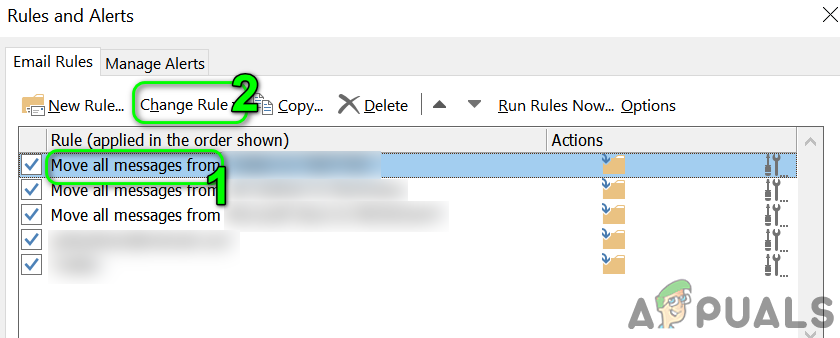
- ثم حدد إحدى القواعد التي بها مشكلة وانقر على تغيير القاعدة.
![]()
- الآن، من القائمة المنسدلة، حدد تحرير إعدادات القاعدة ثم انقر على زر التالي (في نافذة تحديد الشرط).
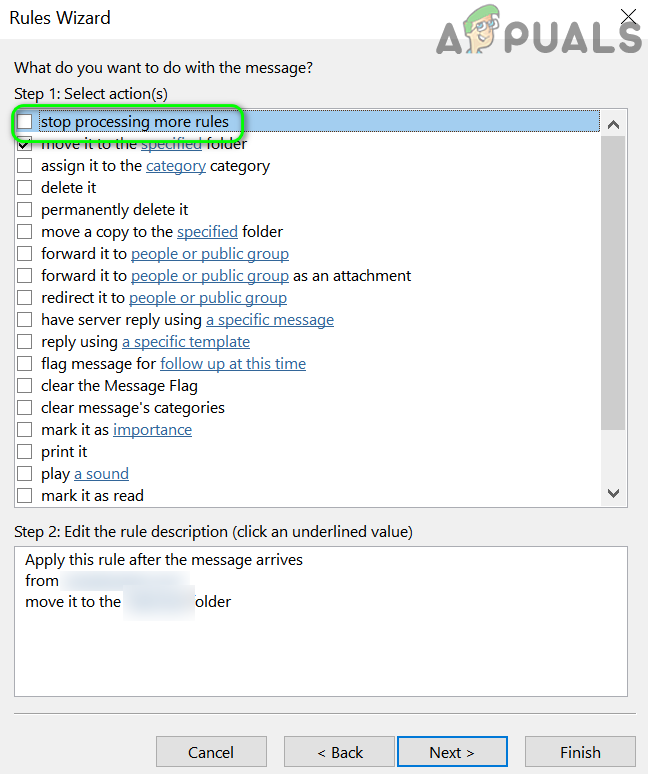
- ثم قم بإلغاء تحديد خيار إيقاف معالجة المزيد من القواعد وانقر على زر التالي.
![]()
- مرة أخرى، انقر على زر التالي في نافذة الاستثناءات ثم انقر على زر إنهاء.
- كرر نفس العملية لجميع القواعد ثم تحقق مما إذا كانت قواعد Outlook تعمل بشكل صحيح.
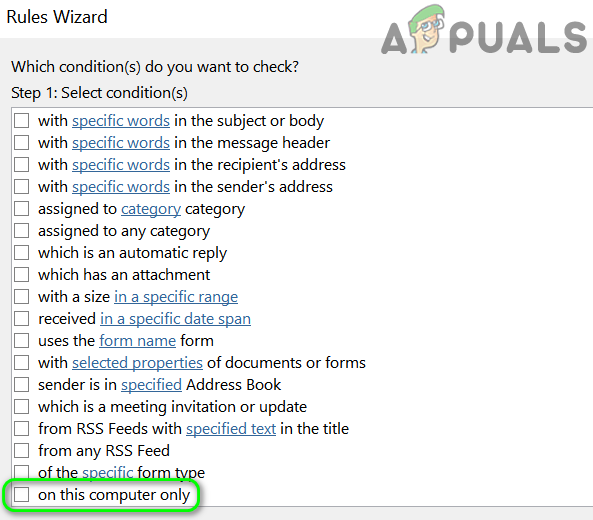
- إذا لم يتم حل المشكلة، فقم بتمكين قاعدة “على هذا الكمبيوتر فقط” وتحقق مما إذا تم حل المشكلة.
![]()
الحل 4: حذف ملف OST
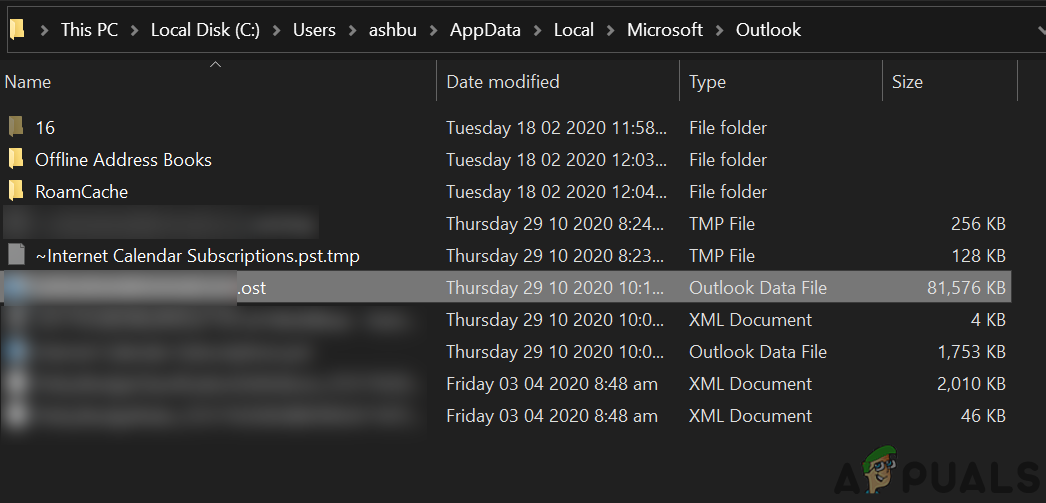
يستخدم Outlook ملف OST لتخزين بياناته. قد تواجه الخطأ الحالي إذا كان ملف OST تالفًا. في هذه الحالة، قد يؤدي حذف ملف OST (سيتم إعادة إنشاء الملف عند تشغيل Outlook في المرة التالية) إلى حل المشكلة.
- اخرج من Outlook وتأكد من عدم وجود أي عمليات مرتبطة به تعمل في علبة النظام أو في Task Manager الخاص بنظامك.
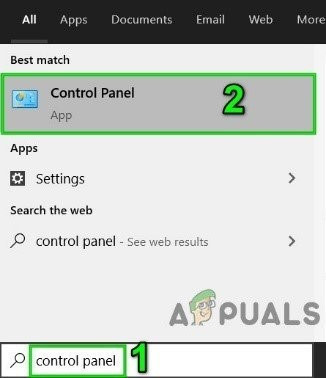
- الآن، انقر في شريط Windows Search (الموجود في شريط المهام بنظامك) ثم اكتب Control Panel. بعد ذلك، في نتائج البحث المعروضة، انقر على Control Panel.
![]()
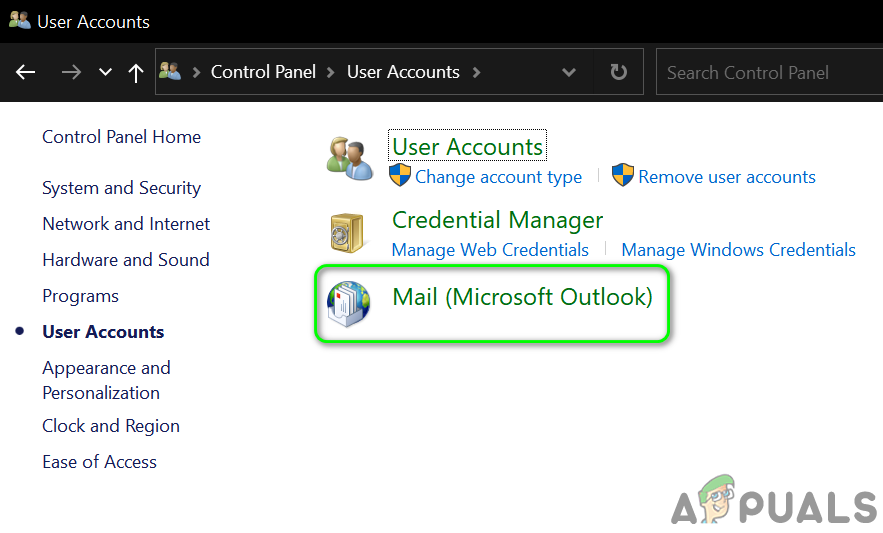
- بعد ذلك، افتح User Accounts واختر Mail (Microsoft Outlook).
![]()
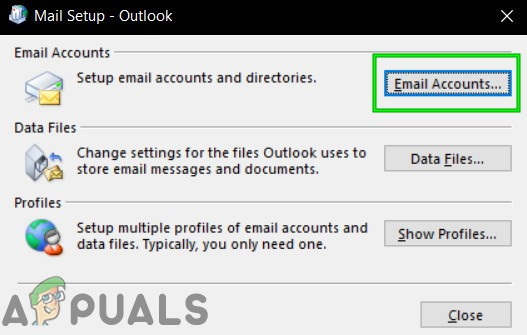
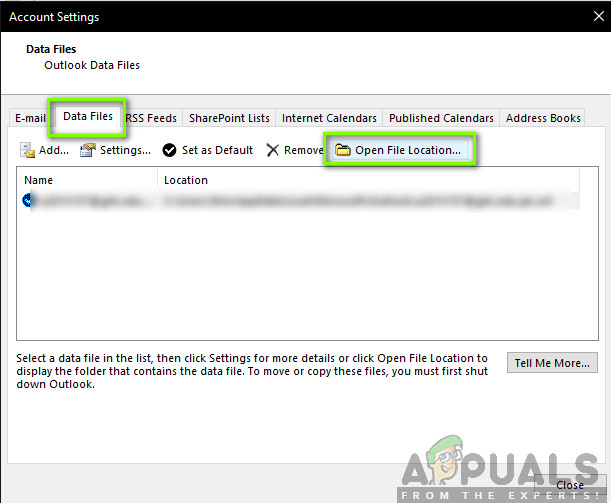
- الآن، انقر على Email Accounts ثم، في نافذة إعدادات الحساب (Account Settings)، انتقل إلى علامة التبويب Data Files.
![]()
- بعد ذلك، حدد الحساب الذي به مشكلة وانقر على Open File Location.
![Opening Outlook Data File Location]()
- الآن، صغّر نافذة مجلد Outlook وأغلق جميع النوافذ الأخرى (إعدادات الحساب، نوافذ إعداد Mail).
- بعد ذلك، انتقل إلى نوافذ مجلد Outlook واحذف ملف OST.
![]()
- الآن شغّل Outlook واسمح له بالمزامنة مع الخادم. ثم تحقق مما إذا كانت قواعد Outlook تعمل بشكل صحيح.
الحل 5: إنشاء ملف تعريف Outlook جديد
قد لا تعمل قواعد Outlook إذا كان ملف تعريف Outlook الخاص بك تالفًا. في هذا السياق، قد يؤدي إنشاء ملف تعريف Outlook جديد إلى حل المشكلة.
- اخرج من Outlook وتأكد من عدم وجود أي عملية مرتبطة به تعمل في مدير المهام (Task Manager) بنظامك.
- انقر في مربع Windows Search واكتب Control Panel. ثم، في قائمة النتائج المعروضة، حدد Control Panel.
- ثم، افتح User Accounts (حسابات المستخدمين) وحدد Mail (البريد) (Microsoft Outlook).
- الآن انقر على زر Show Profiles (إظهار ملفات التعريف) ثم انقر على زر Add (إضافة).
![]()
- ثم أدخل الـ name (الاسم) لملف التعريف ثم follow the prompts (اتبع التعليمات) على شاشتك لإضافة ملف التعريف الجديد.
![]()
- بعد إضافة ملف التعريف، حدد خيار Prompt for a Profile to be Used (المطالبة بملف تعريف للاستخدام) ثم انقر على زر Apply/OK (تطبيق/موافق).
- الآن، قم بتشغيل Outlook وحدد newly created profile (ملف التعريف الذي تم إنشاؤه حديثًا) (عند المطالبة بالاختيار) للتحقق مما إذا كانت القواعد تعمل بشكل طبيعي. إذا طُلب منك، اختر Keep Client Rules (الاحتفاظ بقواعد العميل).
- إذا لم يكن الأمر كذلك، exit Outlook (اخرج من Outlook) وdelete (احذف) جميع ملفات التعريف الخاصة به (احتفظ بنسخة احتياطية من الأساسيات).
- الآن add one profile (أضف ملف تعريف واحدًا) وتحقق مما إذا كانت قواعد Outlook الخاصة به تعمل بشكل جيد.


الحل 6: استخدام Outlook Web App لإنشاء القاعدة
يدعم Outlook كلاً من القواعد من جانب الخادم (التي يتم إنشاؤها باستخدام تطبيق الويب Outlook Web App) والقواعد من جانب العميل (التي يتم إنشاؤها باستخدام عميل Outlook). إذا كانت قواعد العميل لا تعمل، فقد يؤدي استخدام تطبيق الويب Outlook Web App لإنشاء قاعدة من جانب الخادم إلى حل المشكلة.
- افتح متصفحًا وانتقل إلى تطبيق Outlook للويب (مثل Outlook live الذي يُستخدم لحسابات Outlook الشخصية).
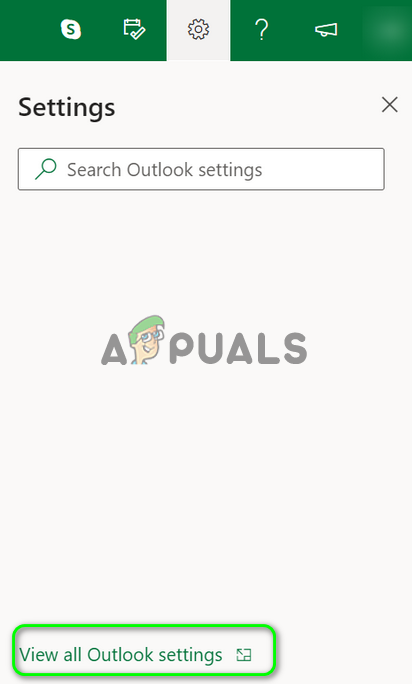
- الآن، بالقرب من الجزء العلوي الأيمن من النافذة، انقر على أيقونة الإعدادات (الترس) ثم انقر على عرض جميع إعدادات Outlook.
![]()
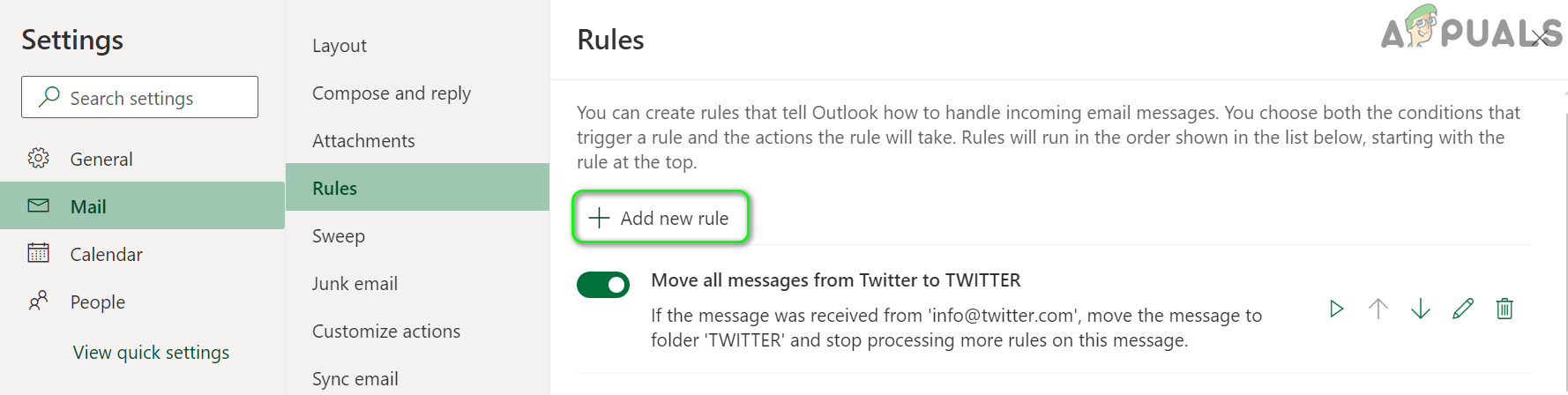
- الآن، حدد القواعد (البريد<القواعد) ثم انقر على إضافة قاعدة جديدة.
![]()
- ثم أضف تفاصيل القاعدة (الاسم، الشرط، الإجراء، إلخ.) وانقر على زر حفظ (تحقق مما إذا كنت تريد تمكين أو تعطيل إيقاف معالجة المزيد من القواعد).
- الآن، انقر على زر تشغيل (أمام القاعدة التي تم إنشاؤها حديثًا) وتحقق مما إذا تم حل المشكلة.
الحل 7: تعطيل/تمكين وإعادة إضافة قواعد Outlook
قد تكون قواعد Outlook ناتجة عن خلل مؤقت في الاتصال بين الخادم والعميل أو في وحدات التطبيق. يمكن مسح هذا الخلل عن طريق إعادة تمكين قواعد Outlook.
- افتح Outlook وانقر على قواعد (في علامة التبويب الصفحة الرئيسية).
- الآن، من القائمة المنسدلة، حدد إدارة القواعد والتنبيهات.
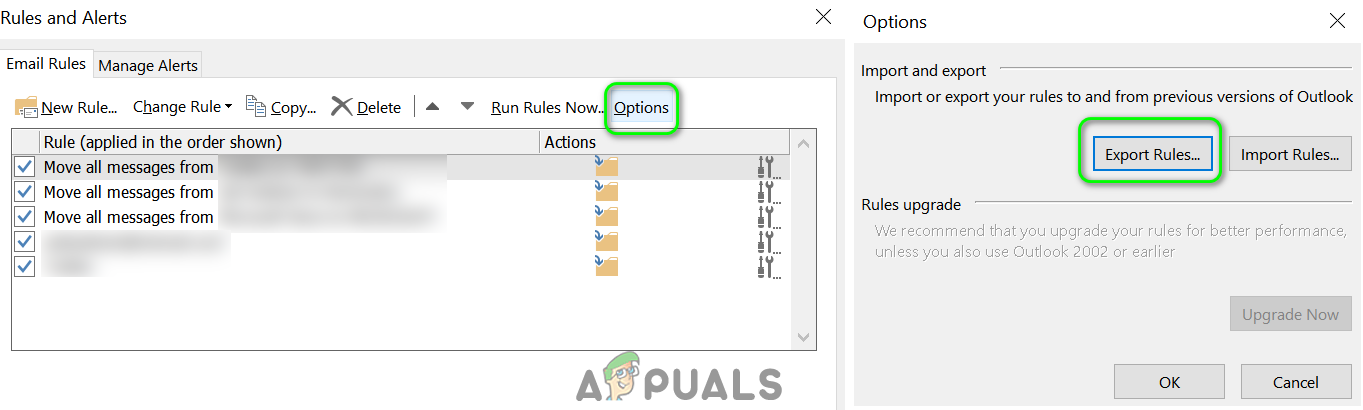
- الآن، انقر على خيارات ثم انقر على زر تصدير القواعد لعمل نسخة احتياطية من القواعد.
![]()
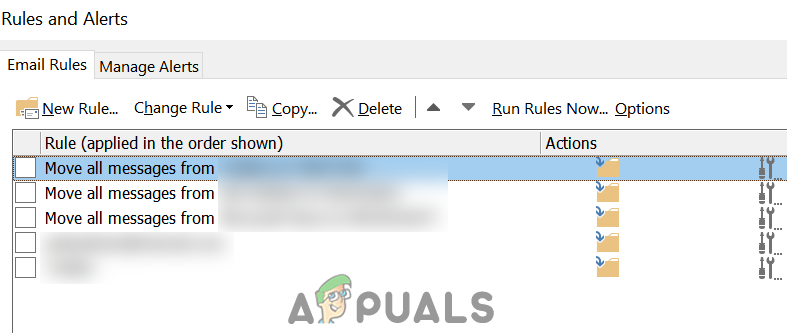
- الآن انقر على زر موافق ثم في نافذة إدارة القواعد والتنبيهات، أزل علامة التحديد من جميع القواعد ثم انقر على تطبيق/موافق.
![]()
- الآن، أعد تشغيل Outlook وقم بتمكين قاعدة Outlook واحدة في كل مرة وتحقق مما إذا كانت تعمل بشكل صحيح. إذا كان الأمر كذلك، فقم بتمكين جميع قواعد Outlook واحدة تلو الأخرى للتحقق مما إذا تم حل المشكلة.
- إذا لم يكن الأمر كذلك، فأزل القواعد التي تسبب المشكلة ثم أعد إضافتها للتحقق مما إذا كانت قواعد Outlook تعمل بشكل صحيح.
- إذا لم يكن الأمر كذلك، أزل جميع القواعد (يمكنك أيضًا استخدام مفتاح سطر الأوامر Outlook.exe /cleanrules) ثم أعد إضافة القواعد للتحقق مما إذا كان Outlook يعمل بشكل صحيح.
- إذا لم يكن الأمر كذلك، احذف جميع القواعد من العميل والخادم أيضًا (كما نوقش في الحل 5) ثم أعد تشغيل نظامك.
- عند إعادة التشغيل، أضف قاعدة إلى عميل Outlook وتحقق مما إذا كانت تعمل بشكل صحيح. إذا كان الأمر كذلك، فاستورد القواعد (التي تم تصديرها في الخطوة 3) وتحقق مما إذا كانت القواعد تعمل بشكل صحيح.
- إذا لم يكن الأمر كذلك، أزل القواعد واحذف ملف التعريف (كما نوقش في الحل 4) وأعد تشغيل نظامك.
- عند إعادة التشغيل، أعد إضافة ملف التعريف (كما نوقش في الحل 4) وأضف قاعدة إليه للتحقق مما إذا تم حل المشكلة.
- إذا كان الأمر كذلك، فاستورد القواعد وتحقق مما إذا كان Outlook يعمل بشكل صحيح.
الحل 8: تقليل حجم المجلد
قد لا تعمل قواعد Outlook إذا كان حجم مجلد ملف البيانات كبيرًا جدًا. في هذه الحالة، قد يؤدي تقليل حجم المجلد عن طريق مسح بريدك إلى حل المشكلة.
- افتح Outlook وانقر بزر الماوس الأيمن على عنوان البريد الإلكتروني في الجزء الأيسر من النافذة.
![]()
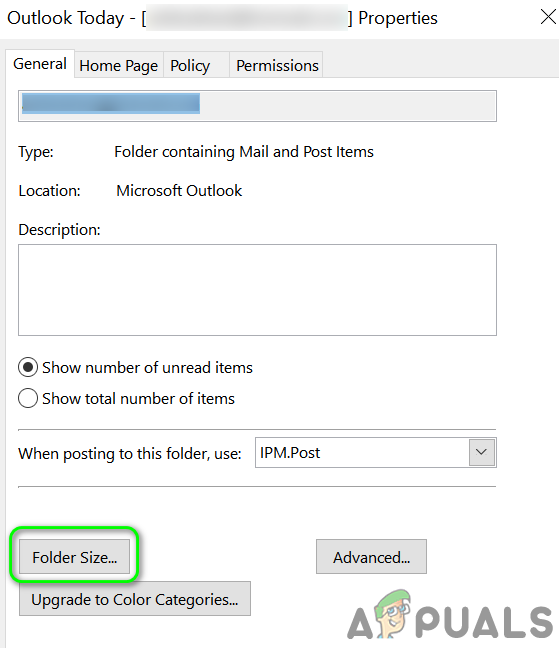
- الآن، حدد خصائص ملف البيانات وانقر على زر حجم المجلد.
![]()
- ثم تحقق مما إذا كان حجم المجلد كبيرًا جدًا (على سبيل المثال، بالجيجابايت). إذا كان الأمر كذلك، فاحذف رسائل البريد الإلكتروني غير الضرورية لتقليل الحجم. يمكنك أيضًا استخدام تنظيف المحادثات (ملف>خيارات>بريد>تنظيف المحادثات) لتنظيف المجلد، ولكن لا تنسَ عمل نسخة احتياطية من رسائل البريد الإلكتروني/المرفقات الأساسية.
- بعد تقليل حجم المجلد (أقل من 100 ميجابايت)، تحقق مما إذا كانت قواعد Outlook تعمل بشكل صحيح.

إذا لم يكن أي حل فعالاً في معالجة المشكلة، فتحقق مما إذا كانت محاولة استخدام حساب آخر تحل المشكلة. تحقق أيضًا مما إذا كانت استعادة نظامك إلى نقطة سابقة تساعد في حل المشكلة. علاوة على ذلك، تحقق مما إذا كان يمكنك نقل رسائل البريد الإلكتروني إلى مجلد أنشأه المستخدم بناءً على قاعدة. إذا استمرت المشكلة، فحاول استيراد قواعد Outlook من عميل Outlook (من نظام آخر حيث تعمل قواعد Outlook بشكل صحيح). إذا ظلت المشكلة قائمة، فقم بتشغيل القواعد يدويًا (حتى يتم حل المشكلة).
Comments are closed.