

Eksplorator plików to domyślne narzędzie do zarządzania plikami w komputerach z systemem Windows. Podobnie jak wszystkie inne procesy systemowe w systemie Windows, Eksplorator plików również sporadycznie ulega awariom. Jeśli zauważysz, że Eksplorator Windows nie reaguje podczas korzystania z niego, możesz spróbować kilku rozwiązań.
Napisaliśmy kompleksowy poradnik ze wskazówkami, jak radzić sobie z ciągłymi awariami Eksploratora Windows . W tym artykule omówimy dziewięć rozwiązań, które warto wypróbować, gdy po uruchomieniu Eksploratora plików nie można otworzyć plików i folderów lub się on nie uruchamia.
1. Dostosuj układ ekranu komputera
To nietypowe, ale skuteczne rozwiązanie problemu braku reakcji Eksploratora Windows. Najwyraźniej korzystanie z niezalecanego układu ekranu i rozdzielczości może spowodować awarię Eksploratora plików.
Sprawdź ustawienia wyświetlania komputera i upewnij się, że używasz zalecanej skali/układu. Przejdź do Ustawienia > System > Ekran i upewnij się, że rozmiar tekstu, aplikacji i innych elementów jest ustawiony na 100% lub inną opcję zalecaną przez system Windows.
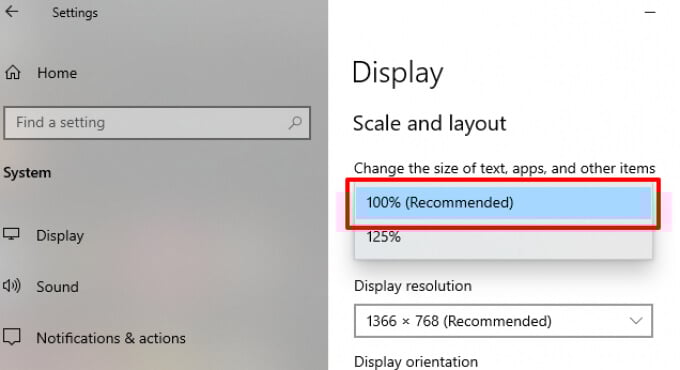
Jeśli skala wyświetlacza Twojego komputera jest już ustawiona na 100%, spróbuj zmienić ją na 125%, a następnie z powrotem na 100%.
2. Zamknij i uruchom ponownie Eksplorator plików
Jeśli po zmianie rozdzielczości ekranu komputera Eksplorator Windows nadal nie odpowiada, zamknij go i uruchom ponownie. Istnieje kilka sposobów na ponowne uruchomienie Eksploratora Windows:
Korzystanie z Menedżera zadań
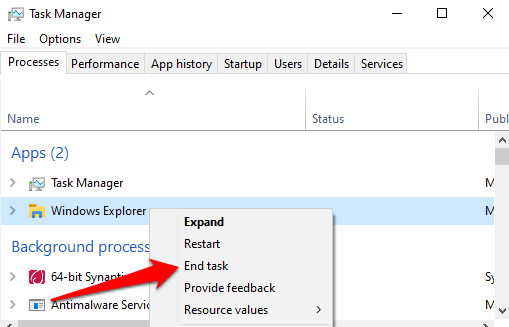
Uruchom Menedżera zadań systemu Windows (naciśnij klawisze Ctrl + Shift + Esc ), kliknij prawym przyciskiem myszy Eksplorator Windows w sekcji Aplikacje i kliknij opcję Zakończ zadanie , aby zamknąć Eksplorator plików.
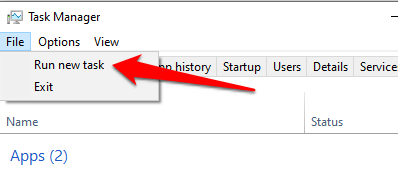
Uruchom ponownie Eksploratora Windows, klikając ikonę folderu na pasku zadań. Możesz również użyć Menedżera zadań: kliknij Plik na pasku menu i wybierz Uruchom nowe zadanie.
Wpisz explorer.exe w oknie dialogowym i kliknij OK.
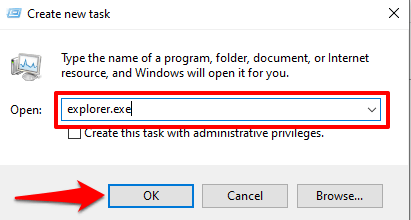
Spowoduje to natychmiastowe uruchomienie Eksploratora Windows. Teraz sprawdź, czy możesz bez problemu uzyskać dostęp do plików i folderów w Eksploratorze plików.
za pomocą wiersza poleceń
Możesz również użyć narzędzia Wiersz polecenia, aby zamknąć i ponownie uruchomić Eksploratora Windows. Kliknij prawym przyciskiem myszy ikonę Windows i wybierz Wiersz polecenia (administrator) z menu Szybki dostęp. Wpisz w konsoli taskkill /f /im explorer.exe i naciśnij Enter.
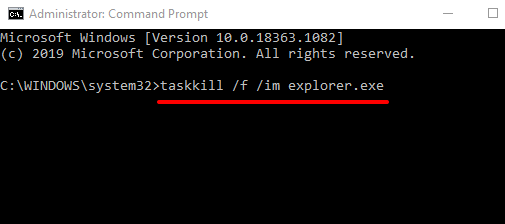
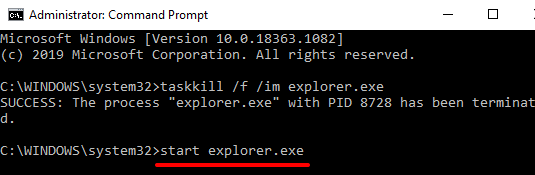
Ikony paska zadań i pulpitu komputera znikną po zamknięciu Eksploratora Windows. To normalne i tylko tymczasowe. Aby ponownie uruchomić Eksplorator plików, wpisz start explorer.exe w oknie wiersza polecenia i naciśnij Enter , aby kontynuować.
Uruchom ponownie Eksplorator plików za pomocą pliku BAT
Pliki BAT pozwalają na łatwą automatyzację zadań i procedur. Jeśli Eksplorator plików często nie reaguje, a ponowne uruchomienie zazwyczaj rozwiązuje problem, należy utworzyć niestandardowy plik BAT, aby ponownie uruchomić Eksplorator plików jednym kliknięciem.
- Kliknij prawym przyciskiem myszy pusty obszar pulpitu. Kliknij جديد następnie wybierz dokument tekstowy.
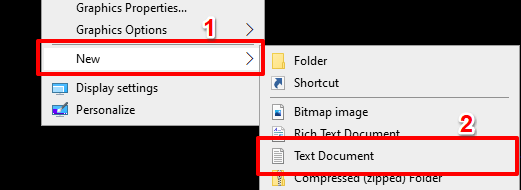
- Nadaj dokumentowi nazwę Uruchom ponownie Eksploratora i naciśnij Wchodzę.

- Kliknij dwukrotnie nowo utworzony plik, aby otworzyć go za pomocą Notatnika.
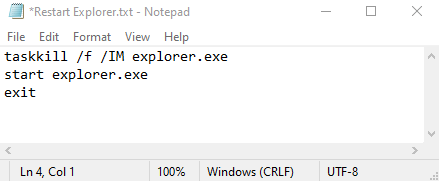
- Wklej poniższe polecenie do dokumentu:
taskkill / f / IM explorer.exe
uruchom program explorer.exe
wyjście
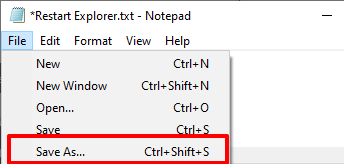
- Kliknij plik Na pasku menu wybierz Zapisz jako.
- W oknie dialogowym Nazwa pliku zmień nazwę pliku na Uruchom ponownie Explorer.bat Upewnij się, że opcja Zapisz jako typ Wyznaczony do Wszystkie pliki.
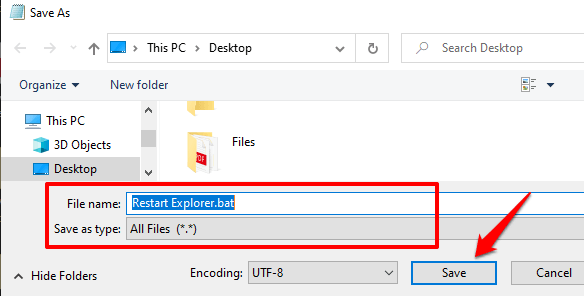
- Kliknij Ratować podążać.
Aby użyć nowo utworzonego pliku BAT do ponownego uruchomienia Eksploratora Windows, wróć do pulpitu, kliknij plik prawym przyciskiem myszy i wybierz opcję Uruchom jako administrator.
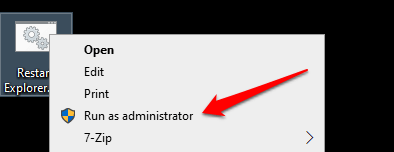
System Windows uruchomi polecenie zawarte w pliku BAT za pomocą wiersza poleceń i ponownie uruchomi Eksploratora Windows.
3. Sprawdź, czy pliki systemowe nie są uszkodzone
Gdy niektóre pliki systemowe ulegną uszkodzeniu, zostaną utracone lub uszkodzone, niektóre podstawowe funkcje systemu Windows (takie jak Eksplorator plików) mogą zacząć działać nieprawidłowo. Na szczęście można to łatwo naprawić. Kontroler plików systemowych przeskanuje komputer w poszukiwaniu uszkodzonych lub brakujących plików systemowych i naprawi je lub zastąpi.
Aby uruchomić Kontroler plików systemowych na komputerze z systemem Windows 10, wykonaj poniższe czynności.
1. Kliknij prawym przyciskiem myszy ikonę menu Start i wybierz Wiersz polecenia (administrator).
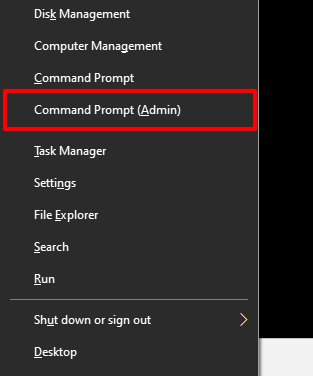
2. Wpisz lub wklej poniższe polecenie w konsoli wiersza poleceń i naciśnij Enter.
sfc / scannow
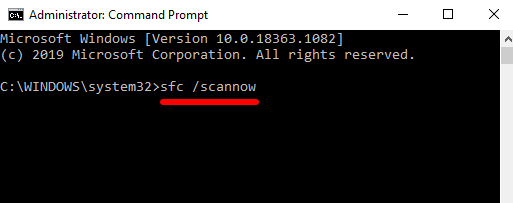
Jeśli po zakończeniu wykonywania polecenia w wierszu poleceń Eksplorator plików systemu Windows nadal nie odpowiada, uruchom ponownie komputer i spróbuj jeszcze raz.
4. Wyczyść historię Eksploratora plików
Eksplorator plików systemu Windows zapisuje wszystkie poprzednie działania i aktywności – ostatnio otwierane pliki i foldery, wyszukiwania, wpisy na pasku adresu itd. Eksplorator plików systemu Windows może działać wolniej, a nawet ulec awarii, gdy jego dziennik osiągnie określony poziom. Spróbuj wyczyścić dziennik Eksploratora plików i sprawdź, czy to rozwiąże problem.
1. Wpisz Opcje Eksploratora plików w pasku wyszukiwania systemu Windows i kliknij Opcje Eksploratora plików w wynikach.
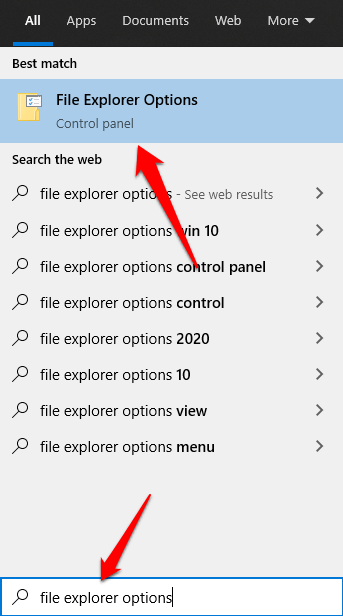
2. Na karcie Ogólne kliknij przycisk Wyczyść po prawej stronie opcji Wyczyść historię Eksploratora plików . Znajdziesz ją w sekcji Prywatność.
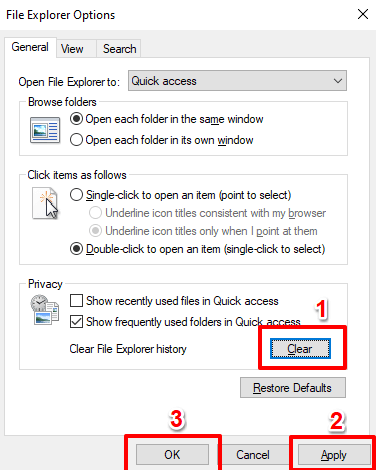
3. Kliknij Zastosuj , a następnie OK, aby zapisać zmiany.
Eksplorator plików powinien teraz działać stabilnie i poprawnie po ponownym uruchomieniu. W przeciwnym razie przejdź do następnego rozwiązania.
5. Zaktualizuj oprogramowanie sterownika karty graficznej komputera.
Według pomocy technicznej firmy Microsoft , Eksplorator Windows może przestać działać, jeśli sterownik karty graficznej komputera jest uszkodzony lub nieaktualny. Jeśli nadal nie możesz poruszać się po plikach i folderach, ponieważ Eksplorator plików systemu Windows nie odpowiada, spróbuj pobrać i zainstalować najnowszą aktualizację sterownika karty graficznej dla swojego komputera. Podłącz komputer do internetu i wykonaj poniższe kroki.
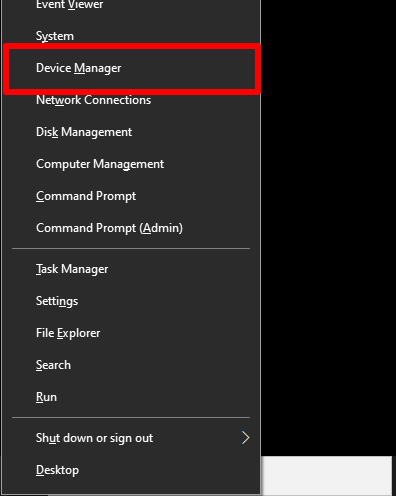
Kliknij prawym przyciskiem myszy ikonę Start lub Windows i wybierz Menedżer urządzeń.
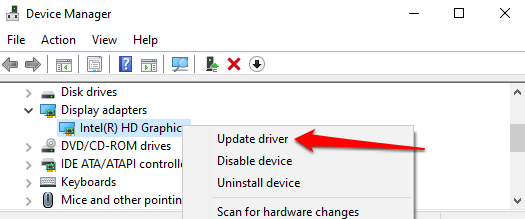
Rozwiń kategorię Karty graficzne , kliknij prawym przyciskiem myszy kartę wideo/graficzną komputera i wybierz opcję Aktualizuj sterownik.
Wybierz opcję automatycznego wyszukiwania najnowszego sterownika.
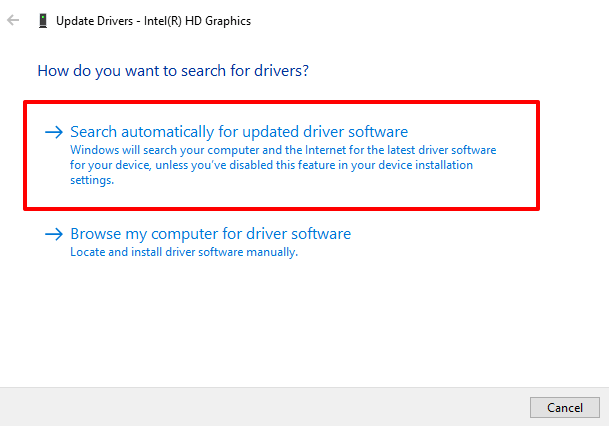
Spowoduje to, że system Windows przeszuka Internet i komputer w celu znalezienia najnowszego sterownika karty graficznej dla danego komputera.
6. Zaktualizuj system operacyjny swojego komputera
Eksplorator plików może się zawiesić i przestać odpowiadać, jeśli Twoja wersja systemu Windows 10 jest nieaktualna. Pobierz i zainstaluj dostępne aktualizacje i sprawdź, czy to rozwiąże problem.
Aktualizacje systemu Windows zazwyczaj obejmują poprawki zabezpieczeń, aktualizacje sterowników, poprawki błędów i rozwiązania innych problemów funkcjonalnych wpływających na aplikacje i procesy systemu Windows. Jeśli Menedżer urządzeń nie znajdzie aktualizacji sterownika karty graficznej, rozważ aktualizację systemu operacyjnego komputera.
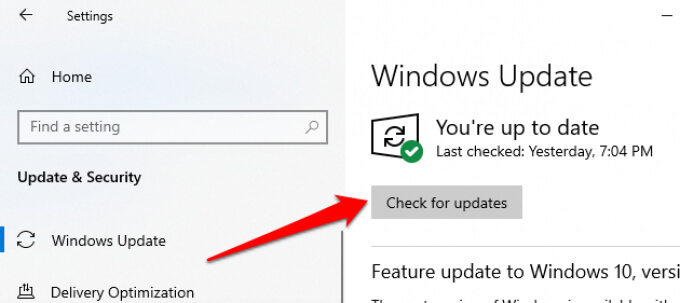
Przejdź do Ustawienia > Aktualizacja i zabezpieczenia > Windows Update i kliknij Sprawdź aktualizacje.
7. Przeskanuj komputer w poszukiwaniu wirusów i złośliwego oprogramowania.
Jeśli na komputerze jest zainstalowane oprogramowanie antywirusowe lub antymalware, przeprowadź dokładne skanowanie w poszukiwaniu ukrytych wirusów i złośliwego oprogramowania. Zapoznaj się z tym poradnikiem, aby dowiedzieć się, jak całkowicie usunąć uporczywe złośliwe oprogramowanie z komputera za pomocą niezawodnego oprogramowania, takiego jak Malwarebytes.
Do usuwania złośliwego oprogramowania i wirusów możesz również wykorzystać wbudowane w system Windows narzędzie antywirusowe — Windows Defender.
8. Sprawdź, czy nie występują problemy z pamięcią
Wiele aplikacji na komputerze może ulec awarii z powodu problemu z pamięcią RAM. Uruchom narzędzie Diagnostyka pamięci systemu Windows, aby sprawdzić, czy na komputerze występują problemy z pamięcią. Przed kontynuowaniem zapisz swoją pracę i zamknij wszystkie otwarte aplikacje.
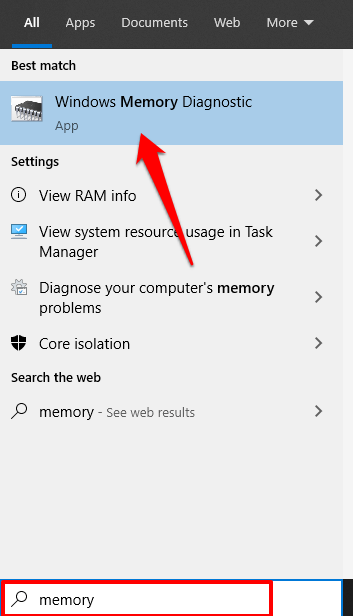
1. Wpisz pamięć w pasku wyszukiwania systemu Windows i wybierz z wyników Diagnostyka pamięci systemu Windows .
2. Zostaną wyświetlone dwie opcje. Wybierz opcję „ Uruchom ponownie teraz i sprawdź, czy występują problemy (zalecane) ”.
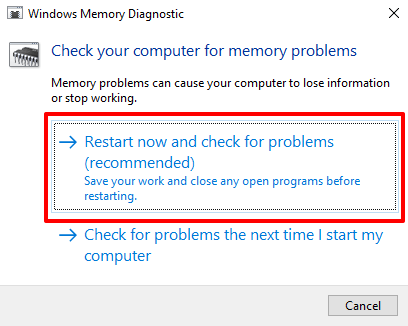
Narzędzie Windows Memory Diagnostics przeskanuje komputer i naprawi wszelkie znalezione problemy związane z pamięcią.
9. Wykonaj przywracanie systemu
Czy Eksplorator plików zaczął się zawieszać po zainstalowaniu aplikacji, sterownika, aktualizacji oprogramowania lub zmianie niektórych konfiguracji systemu? Spróbuj przywrócić komputer do poprzedniej konfiguracji (lub punktu przywracania).
Należy pamiętać, że przywrócenie do poprzedniego punktu przywracania zmieni niektóre ustawienia systemowe. Ostatnio zainstalowane programy i sterowniki również zostaną usunięte z komputera. Aby przywrócić do punktu przywracania, wykonaj poniższe kroki.
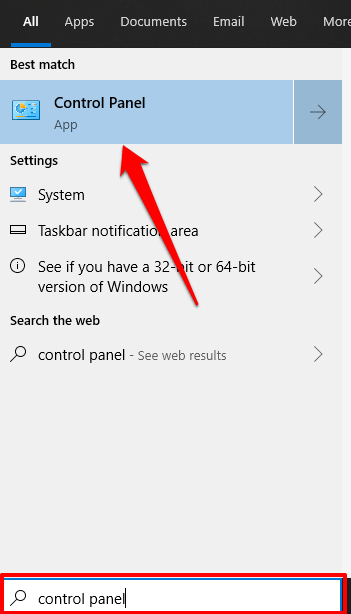
1. Wpisz panel sterowania w pasku wyszukiwania systemu Windows i kliknij Panel sterowania w wynikach.
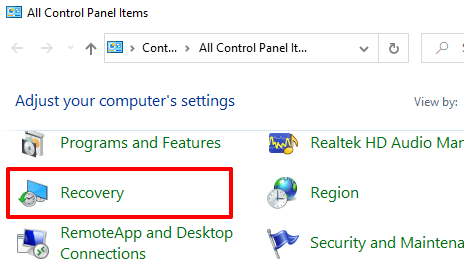
2. Kliknij Odzyskiwanie.
3. Wybierz opcję Otwórz Przywracanie systemu.
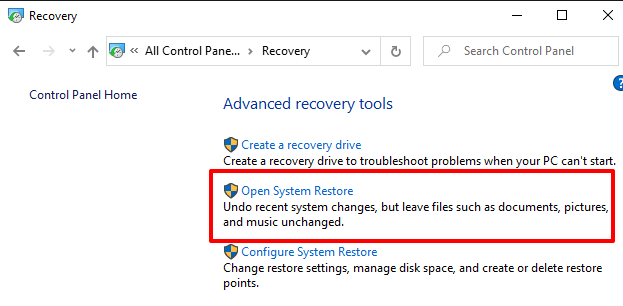
4. W oknie Przywracanie systemu kliknij Dalej , aby kontynuować.
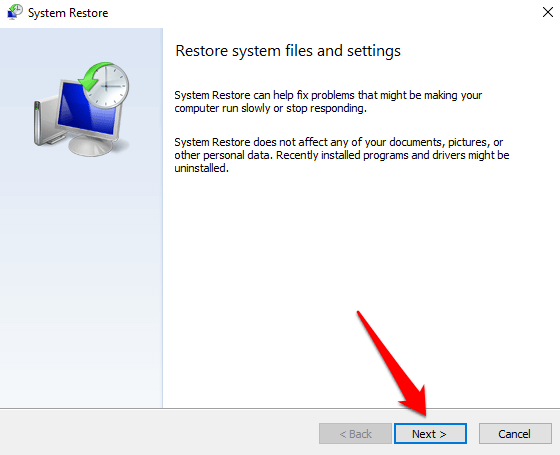
5. Na liście pojawi się najnowszy punkt przywracania systemu. Wybierz go i kliknij Dalej , aby kontynuować.
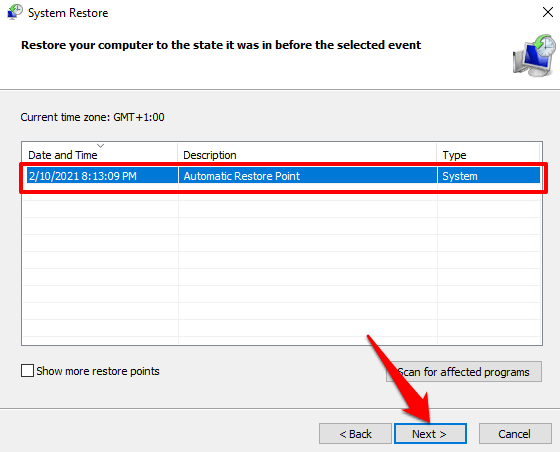
Wybierz opcję „ Pokaż więcej punktów przywracania ” (Pokaż plus obok punktów przywracania), aby wyświetlić inne (starsze) punkty przywracania.
6. Kliknij Zakończ , aby rozpocząć przywracanie systemu.
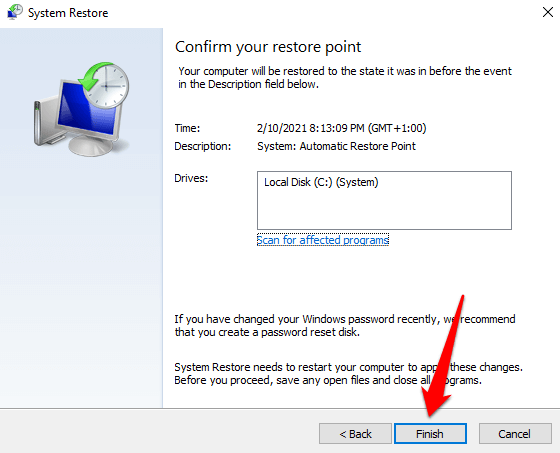
Jeśli nie możesz znaleźć punktu przywracania, funkcja Przywracania systemu na Twoim komputerze jest prawdopodobnie wyłączona. Dowiedz się, jak włączyć lub wyłączyć funkcję Przywracania systemu na urządzeniach z systemem Windows.
Przywróć działanie Eksploratora plików
Jesteśmy przekonani, że co najmniej jedna z powyższych metod rozwiązywania problemów powinna rozwiązać problem braku reakcji Eksploratora plików systemu Windows. Jeśli problem będzie się powtarzał, ponowne uruchomienie komputera w trybie awaryjnym lub wykonanie czystego rozruchu powinno pomóc.
Możliwość dodawania komentarzy nie jest dostępna.