

Aktualizacje oprogramowania sprzętowego urządzeń Cisco są niezbędne, aby zapewnić bezpieczeństwo sieci i aktualność jej funkcji oraz poprawek błędów. Aktualizacje oprogramowania sprzętowego pomagają zapewnić działanie sieci w oparciu o najnowszą wersję systemu operacyjnego, co może pomóc w ochronie przed zagrożeniami bezpieczeństwa, poprawie wydajności i dodaniu nowych funkcji.

Przed rozpoczęciem procesu aktualizacji należy dokładnie sprawdzić nową wersję oprogramowania układowego i upewnić się, że jest ona kompatybilna z urządzeniem. Aktualizacja do niekompatybilnej wersji oprogramowania układowego może spowodować trwałe uszkodzenie urządzenia. Po potwierdzeniu kompatybilności, nową wersję oprogramowania układowego można pobrać ze strony internetowej producenta i zainstalować na urządzeniu.
Korzyści z aktualizacji oprogramowania sprzętowego
- Popraw wydajność sieci: Uaktualnienie oprogramowania sprzętowego może poprawić wydajność urządzeń Cisco, co przełoży się na zwiększenie prędkości sieci i poprawę produktywności.
- Zwiększone bezpieczeństwo: Aktualizacja oprogramowania sprzętowego pomaga również zapewnić, że urządzenia korzystają z najnowszych protokołów bezpieczeństwa, co pomaga chronić sieć przed złośliwymi atakami.
- Zwiększona niezawodność: Aktualizując oprogramowanie sprzętowe w urządzeniach Cisco, można wyeliminować wszelkie potencjalne błędy lub usterki mogące powodować niestabilność lub zakłócenia w pracy urządzenia.
- Zwiększona kompatybilność: Uaktualnienie oprogramowania sprzętowego w urządzeniach Cisco może pomóc zapewnić zgodność z najnowszym sprzętem i oprogramowaniem, co przełoży się na płynniejsze działanie urządzeń.
- Skróć czas przestoju: Aktualizując oprogramowanie sprzętowe, możesz ograniczyć nieoczekiwane przestoje i związane z nimi koszty.
Aktualizacja oprogramowania sprzętowego na urządzeniu Cisco
Aby uaktualnić oprogramowanie sprzętowe w urządzeniu Cisco, wykonaj następujące czynności.
- Pobierz najnowszy obraz oprogramowania sprzętowego ze strony internetowej Cisco.
- Skopiuj obraz na serwer sieciowy, do którego urządzenie ma dostęp.
- Połącz się z urządzeniem za pomocą konsoli lub emulatora terminala i zaloguj się jako administrator.
- Wejdź w tryb uprzywilejowany, wpisując „umożliwiać"I wpisz hasło."
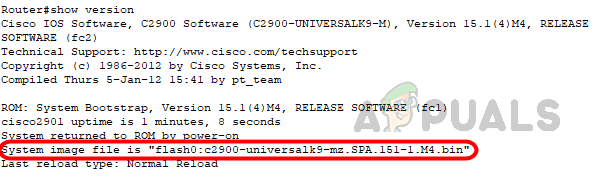
- Sprawdź aktualną wersję oprogramowania sprzętowego uruchomionego na urządzeniu, korzystając z dowolnego z poniższych poleceń.
Pokaż Flash
أو
pokaż wersję
- Za pomocą tych poleceń możemy sprawdzić nazwę i wersję oprogramowania sprzętowego. Zanotuj nazwę oprogramowania sprzętowego, ponieważ będzie ona potrzebna podczas tworzenia kopii zapasowej.
![]()
- Aby zagwarantować integralność aktualnego oprogramowania sprzętowego i konfiguracji urządzenia podczas aktualizacji, konieczne jest wykonanie kopii zapasowej tych elementów przed procesem aktualizacji na wypadek potencjalnej awarii.
- Aby wykonać kopię zapasową oprogramowania sprzętowego, użyj następującego polecenia.
kopiuj flash tftp
Zastąp TFTP preferowanym miejscem docelowym.
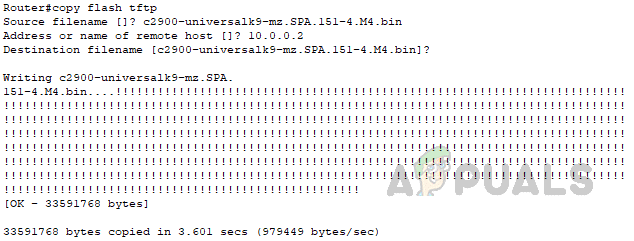
- Gdy zostaniesz o to poproszony, wprowadź adres IP zdalnego serwera i nazwę pliku, którego kopię zapasową chcesz wykonać, jak pokazano poniżej.
Router#copy flash tftp source filename []? c2900-universalk9-mz.SPA.151-4.M4.bin Adres lub nazwa zdalnego hosta []? 10.0.0.2 Nazwa pliku docelowego [c2900-universalk9-mz.SPA.151-4.M4.bin]?
Po wprowadzeniu wymaganych informacji zostanie utworzona kopia zapasowa oprogramowania sprzętowego, tak jak pokazano na poniższym fragmencie z routera.
![]()
- Aby dowiedzieć się, jak wykonać kopię zapasową plików konfiguracyjnych urządzenia, zapoznaj się z tym artykułem. Połączyć.
- Po pomyślnym utworzeniu kopii zapasowej niezbędnych plików możemy przejść do aktualizacji oprogramowania sprzętowego.
- Aby uaktualnić oprogramowanie sprzętowe, użyj następującego polecenia.
skopiuj flash tftp
Zastąp TFTP preferowaną metodą źródłową.
- Gdy zostaniesz o to poproszony, wprowadź adres IP serwera źródłowego, jak pokazano poniżej.
Router#copy tftp flash Adres lub nazwa zdalnego hosta []? 10.0.0.2
- Wprowadź nazwę pliku oprogramowania sprzętowego, który chcesz skopiować do routera. Po naciśnięciu Enter router poprosi o podanie nazwy, pod którą plik oprogramowania sprzętowego ma zostać zapisany, tak jak jest on wyświetlany na routerze. Możesz po prostu nacisnąć Enter bez podawania wartości, a router użyje nazwy pliku, która pojawia się w pliku źródłowym.
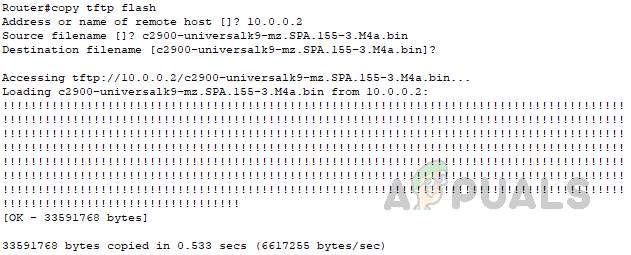
Router#copy tftp flash Adres lub nazwa zdalnego hosta []? 10.0.0.2 Nazwa pliku źródłowego []? c2900-universalk9-mz.SPA.155-3.M4a.bin Nazwa pliku docelowego [c2900-universalk9-mz.SPA.155-3.M4a.bin]?
- Naciśnięcie Enter spowoduje przesłanie oprogramowania sprzętowego do routera. Poniżej znajduje się pełny fragment oprogramowania routera, dla ilustracji.
![Zrzut ekranu ilustrujący proces przesyłania oprogramowania sprzętowego do routera Cisco.]()
- Po przesłaniu nowego oprogramowania układowego do routera, aby skonfigurować router do uruchamiania z nowym oprogramowaniem, musimy zmienić kolejność uruchamiania. Aby to zrobić, wykonaj poniższe kroki.
- Wejdź do trybu konfiguracji za pomocą polecenia „skonfiguruj terminal”.
- Aby zmienić kolejność priorytetów rozruchu, użyj poniższego polecenia.
Router#configure terminal Wprowadź polecenia konfiguracyjne, po jednym w każdym wierszu. Zakończ CNTL/Z. Router(config)#boot system flash c2900-universalk9-mz.SPA.155-3.M4a.bin
W tym poleceniu należy podać nazwę oprogramowania sprzętowego, z którym chcesz uruchomić router.
- Aby zapisać zmiany w pliku startup-config, użyj poniższego polecenia w trybie uprzywilejowanym.
Router#write Budowanie konfiguracji... [OK]
- Po wykonaniu powyższych kroków uruchom ponownie router za pomocą następującego polecenia.
przeładować
Po wpisaniu polecenia zostaniesz poproszony o potwierdzenie. Naciśnij ponownie Enter, aby ponownie uruchomić router.
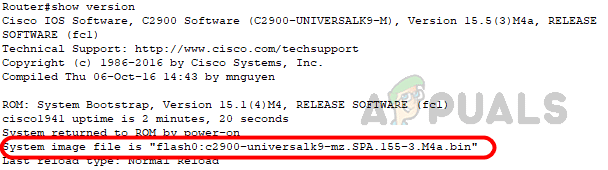
- Po ponownym uruchomieniu routera użyj polecenia „pokaż wersjęAby sprawdzić, czy na routerze zainstalowano nowe oprogramowanie sprzętowe.
![Zrzut ekranu wyników polecenia show version w celu sprawdzenia nowego oprogramowania sprzętowego]()
Aktualizacja oprogramowania układowego w systemie Cisco IOS to krytyczne zadanie, którego nie należy lekceważyć. Poświęcając czas na zapoznanie się z najnowszymi wersjami oprogramowania układowego i zrozumienie procesu, można zapewnić bezpieczną i pomyślną aktualizację. Co więcej, regularne aktualizowanie oprogramowania układowego może pomóc w zapewnieniu bezpieczeństwa i płynnego działania sieci, przy odpowiednim podejściu i starannym planowaniu.
Oto kilka najlepszych praktyk aktualizacji oprogramowania sprzętowego urządzeń Cisco:
- Ustawienia kopii zapasowej: Przed aktualizacją wykonaj kopię zapasową aktualnego oprogramowania sprzętowego i ustawień urządzenia. Dzięki temu będziesz mieć pewność, że w razie problemów podczas aktualizacji będziesz mógł przywrócić urządzenie do poprzedniego stanu.
- Sprawdzenie zgodności: Upewnij się, że nowa wersja oprogramowania sprzętowego jest zgodna ze sprzętem urządzenia i jego bieżącymi ustawieniami.
- Promocja w kontrolowanym środowisku: Uaktualnij urządzenie w kontrolowanym środowisku, z dala od ruchu operacyjnego (produkcyjnego).
- Stopniowe awanse: Aby zminimalizować potencjalny wpływ na sieć, należy uaktualniać wiele urządzeń w sieci pojedynczo.
- Test aktualizacji: Po uaktualnieniu należy dokładnie przetestować urządzenie, aby mieć pewność, że wszystko działa zgodnie z oczekiwaniami.
- Dokumentacja promocyjna: Udokumentuj proces aktualizacji i wydanie nowego oprogramowania sprzętowego, aby ułatwić przyszłe aktualizacje i rozwiązywanie problemów.
- Mając plan powrotu: Zaplanuj powrót do poprzedniej wersji oprogramowania sprzętowego, jeśli aktualizacja spowoduje problemy.
Podsumowując, aktualizacje oprogramowania sprzętowego w urządzeniach Cisco są niezbędne dla utrzymania niezawodności, bezpieczeństwa i funkcjonalności systemu. Przed przystąpieniem do aktualizacji należy dokładnie sprawdzić nową wersję oprogramowania sprzętowego i, jeśli to możliwe, przeprowadzić aktualizację w trakcie konserwacji. Przestrzeganie tych zasad zapewni pomyślną aktualizację i zapobiegnie uszkodzeniu urządzenia.
Możliwość dodawania komentarzy nie jest dostępna.