

Utworzenie niestandardowego widoku ruchu NetFlow w narzędziu SolarWinds Network Traffic Analyzer (NTA) może pomóc administratorom sieci lepiej zrozumieć i analizować wzorce ruchu sieciowego. Dzięki widokowi niestandardowemu administratorzy sieci mogą łatwo przeglądać szczegółowe statystyki dotyczące całej sieci i jej urządzeń.

Filtry te zapewniają bardziej efektywny sposób analizy ruchu sieciowego, eliminując konieczność nawigacji po konsoli internetowej za pośrednictwem widoków poszczególnych urządzeń. Dzięki możliwości bardziej szczegółowego i ukierunkowanego przeglądania statystyk, administratorzy mogą szybko identyfikować, rozwiązywać i rozwiązywać problemy.
Niestandardowe filtry w narzędziu Flow Navigator w systemie SolarWinds NTA zapewniają wygodny i sprawny sposób tworzenia spersonalizowanego widoku ruchu. Aby zapoznać się z możliwościami narzędzia Flow Navigator w systemie SolarWinds NTA i zakupić oprogramowanie, kliknij ten link.
Utwórz niestandardowy widok ruchu NetFlow
Aby utworzyć niestandardowy widok ruchu NetFlow przy użyciu narzędzia Flow Navigator, wykonaj poniższe czynności.
- Zaloguj się do konsoli internetowej SolarWinds NTA.
- Iść do Moje pulpity nawigacyjne Następnie kliknij Podsumowanie NTA Z podmenu Przepływy netto.
![]()
- dotknij Nawigator przepływu Od lewej strony.
![]()
- Opcje te można stosować pojedynczo lub w połączeniu, aby uzyskać bardziej szczegółową analizę. Przyjrzyjmy się dokładnie każdej opcji, aby lepiej zrozumieć, jak stworzyć prezentację dostosowaną do Twoich konkretnych potrzeb.
![]()


Typ wyświetlacza
W polu Typ widoku możesz wybrać Podsumowanie lub Szczegóły . Opcja Podsumowanie pozwala filtrować całą sieć i tworzyć widoki niestandardowe, natomiast opcja Szczegóły pozwala filtrować i tworzyć widoki niestandardowe dla konkretnego urządzenia lub interfejsu. Daje to elastyczność w wyświetlaniu ruchu sieciowego na różnych poziomach szczegółowości, niezależnie od tego, czy chcesz uzyskać ogólny przegląd, czy bardziej szczegółowy widok konkretnego urządzenia lub interfejsu. Zobaczmy, jak korzystać z obu opcji.
- Aby filtrować całą sieć, wybierz Streszczenie W Typ widoku następnie wybierz Podsumowanie analizatora ruchu NetFlow z menu rozwijanego.
![]()
- Aby wybrać konkretne urządzenie lub interfejs, wybierz Bliższe dane W Typ widoku następnie wybierz Węzeł أو Interfejs z menu rozwijanego.
![]()
- Teraz wybierz żądany węzeł lub interfejs dla widoku niestandardowego.
![]()


Okres czasu
Opcja „Okres czasu” pozwala dostosować okno czasowe, w którym analizowany jest ruch sieciowy. Dostępne są trzy opcje: „Nazwany okres czasu”, „Względny okres czasu” i „Bezwzględny okres czasu”.

1. Określony okres czasu pozwala na wybór spośród zdefiniowanych wcześniej ram czasowych.
2. Względny okres czasu pozwala na określenie przedziału czasu względem czasu bieżącego. Jest on mierzony w wybranych przez Ciebie jednostkach.
3. Bezwzględny okres czasu pozwala na ustalenie konkretnej daty i godziny rozpoczęcia i zakończenia.
Korzystając z tych opcji możesz łatwo dostosować ramy czasowe analizy do swoich konkretnych potrzeb i wymagań.
kierunek przepływu
Określ preferowany kierunek przepływu ruchu. Mamy możliwość wyboru zarówno ruchu przychodzącego (Ingress), jak i wychodzącego (Egress), tylko ruchu przychodzącego lub tylko ruchu wychodzącego.

Wersja IP
W wersjonowaniu IP możemy filtrować ruch na podstawie preferowanej wersji IP. Mamy do wyboru zarówno IPv4, jak i IPv6, tylko ruch IPv4 lub tylko ruch IPv6.

Aplikacje
Jedną z opcji dostępnych podczas tworzenia widoku niestandardowego w SolarWinds NTA jest możliwość ograniczenia widoku do wyświetlania tylko ruchu sieciowego do i z określonych aplikacji lub wykluczenia ruchu do i z nich. Ta funkcja pozwala lepiej zrozumieć, jak różne aplikacje wpływają na ruch sieciowy. Możesz użyć tej opcji, aby przeanalizować dane o ruchu dla określonej aplikacji lub wykluczyć dane o ruchu dla aplikacji, która Cię nie interesuje. Możemy również użyć numeru portu aplikacji do filtrowania ruchu.
- Kliknij menu rozwijane i wybierz Zapisać Aby wyświetlić ruch sieciowy tylko z wybranej aplikacji lub wybierz Wykluczenie Aby uniknąć wyświetlania danych o ruchu z konkretnej aplikacji.
![]()
- Kliknij menu rozwijane Wybierz aplikację Wybierz preferowaną aplikację i dotknij Dodaj filtr.
![]()
- Do filtra można dodać wiele aplikacji.
![]()
- dotknij Dodaj filtr Po wybraniu każdej aplikacji dodaj ją do filtra wyświetlania. Możesz również użyć numeru portu, aby filtrować aplikacje.
- Wybrane przez Ciebie aplikacje zostaną tutaj wyświetlone.
![]()


Aplikacje NBAR2
SolarWinds NTA monitoruje ruch NBAR2. NBAR2 to zaawansowany system klasyfikacji aplikacji, który wykorzystuje techniki głębokiej inspekcji pakietów (DTP), aby zapewnić szczegółowy obraz ruchu sieciowego. Potrafi identyfikować i klasyfikować tysiące aplikacji, niezależnie od portu, protokołu czy zastosowanej techniki omijania zabezpieczeń. Dzięki temu SolarWinds NTA zapewnia dokładniejszy i bardziej kompleksowy obraz danych o ruchu sieciowym. Ważne jest, aby urządzenie sieciowe mogło wysyłać dane NBAR2 i było odpowiednio skonfigurowane.
Mamy opcje uwzględnienia lub wykluczenia aplikacji NBAR2 w widoku niestandardowym. Wybierz aplikacje i kliknij Dodaj filtr.

Niezależne systemy
Korzystając z tej opcji, możemy uwzględnić lub wykluczyć ruch z określonych niezależnych systemów. Wprowadź identyfikator niezależnego systemu i kliknij Dodaj filtr.

Niezależne rozmowy systemowe
Za pomocą tej opcji możemy uwzględniać lub wykluczać konwersacje między systemami niezależnymi. Wprowadź identyfikatory odpowiednich systemów niezależnych w sieci i kliknij „ Dodaj filtr”.

Rozmowy
Ta opcja pozwala ograniczyć wyświetlanie tylko ruchu sieciowego związanego z określonymi konwersacjami między dwoma punktami końcowymi lub wykluczyć ruch do i z tych punktów. Wprowadź adresy IP punktów końcowych i kliknij Dodaj filtr.

Kraje
Ta opcja umożliwia dostosowanie analizy ruchu sieciowego według kraju. Funkcja ta umożliwia uwzględnienie lub wykluczenie ruchu z określonych krajów. Uwzględniając ruch z danego kraju, można skupić się na ruchu pochodzącym z tego kraju. I odwrotnie, wykluczając ruch z określonego kraju, można wyeliminować niepożądany ruch z analizy.

النطاقات
Opcja ta umożliwia nam filtrowanie ruchu z preferowanych domen. Możemy uwzględnić lub wykluczyć domeny, które nas interesują.

Należy pamiętać, że nazwy domen muszą zostać rozwiązane i zapisane w NTA, zanim będzie można ich używać. Jeśli nazwa domeny nie zostanie rozwiązana i zapisana, nie będzie można jej użyć w Flow Navigator, a NTA poprosi o podanie prawidłowej nazwy.
Punkty końcowe
Ta opcja umożliwia uwzględnienie lub wykluczenie ruchu z określonych punktów końcowych. Do filtrowania ruchu w tej opcji możemy użyć adresu IP, nazwy hosta, podsieci, zakresu adresów IP i notacji CIDR.

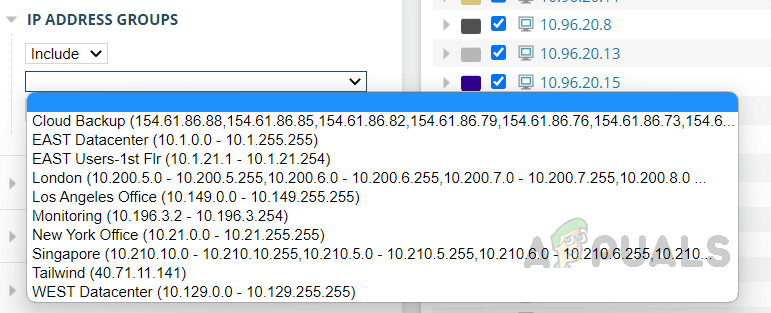
Grupy adresów IP
Możemy użyć tej opcji, aby filtrować ruch związany z określoną grupą. Wprowadź nazwę grupy adresów IP, którą chcesz uwzględnić lub wykluczyć, i kliknij Dodaj filtr. Grupy adresów IP muszą być wcześniej skonfigurowane w NTA.
Wybierz preferowane grupy adresów IP i kliknij Dodaj filtr.
Czat grupowy adresów IP
Ta opcja umożliwia filtrowanie konwersacji między określonymi grupami adresów IP. Wybierz grupy adresów IP źródłowych i docelowych, które chcesz uwzględnić lub wykluczyć z predefiniowanej listy, i kliknij Dodaj filtr.

Protokoły
Korzystając z tej opcji, możemy uwzględnić lub wykluczyć szczegóły ruchu dla określonych protokołów. Wybierz preferowany protokół z listy i kliknij Dodaj filtr.

Rodzaje usług
Korzystając z tej opcji, możemy filtrować ruch na podstawie typów usług. Wybierz usługę, którą chcesz uwzględnić lub wykluczyć z listy i kliknij Dodaj filtr.

Skonfigurowaliśmy już opcje filtrów. Jak wspomniano wcześniej, opcje filtrów można stosować pojedynczo lub w połączeniu. Nie ma potrzeby konfigurowania wszystkich opcji; wystarczy wybrać te, których potrzebujesz. Teraz kliknij „Prześlij”, aby zastosować filtry.

Teraz możemy zobaczyć dane dotyczące ruchu na podstawie ustawionych opcji filtrowania.

Ten niestandardowy widok można zapisać na pasku menu, aby zapewnić łatwy dostęp w przyszłości, eliminując konieczność resetowania filtrów. Dzięki temu administratorzy mogą tworzyć i zapisywać niestandardowe widoki ruchu NetFlow dla krytycznych łączy, aplikacji, punktów końcowych i innych obszarów sieci o znaczeniu krytycznym, ułatwiając monitorowanie, rozwiązywanie problemów i rozwiązywanie ich w miarę ich pojawiania się.
Aby zapisać widok, kliknij opcję Zapisz przefiltrowany widok na pasku menu.

Solarwinds poprosi Cię o podanie nazwy, pod którą chcesz zapisać ten widok; wprowadź odpowiednią nazwę i kliknij OK, aby zapisać widok niestandardowy.

Po zapisaniu widoku otrzymasz komunikat o pomyślnym wykonaniu operacji. Aby uzyskać dostęp do zapisanego widoku niestandardowego, przejdź do Moich Paneli i kliknij widok niestandardowy utworzony w podmenu NetFlow . Wszystkie zapisane niestandardowe widoki ruchu NetFlow zostaną zapisane w podmenu NetFlow.

Oto jak utworzyć niestandardowy widok ruchu NetFlow za pomocą narzędzia Flow Navigator. Dzięki niestandardowym widokom administratorzy sieci mogą łatwo przeglądać szczegółowe statystyki dotyczące całej sieci i urządzeń, eliminując potrzebę nawigacji po konsoli internetowej z widokami pojedynczych urządzeń. Pozwala to na efektywniejsze monitorowanie i rozwiązywanie problemów, ułatwiając identyfikację i rozwiązywanie potencjalnych problemów.
Możliwość dodawania komentarzy nie jest dostępna.