

Pojawia się błąd „Weryfikacja danych shim SBAT nie powiodła się: naruszenie zasad bezpieczeństwa” Dzieje się tak zazwyczaj na komputerach z zainstalowanym systemem Windows i Linux (system z podwójnym rozruchem). Dzieje się tak, gdy funkcja bezpieczeństwa o nazwie Bezpieczne Boot System Linux od podstaw.
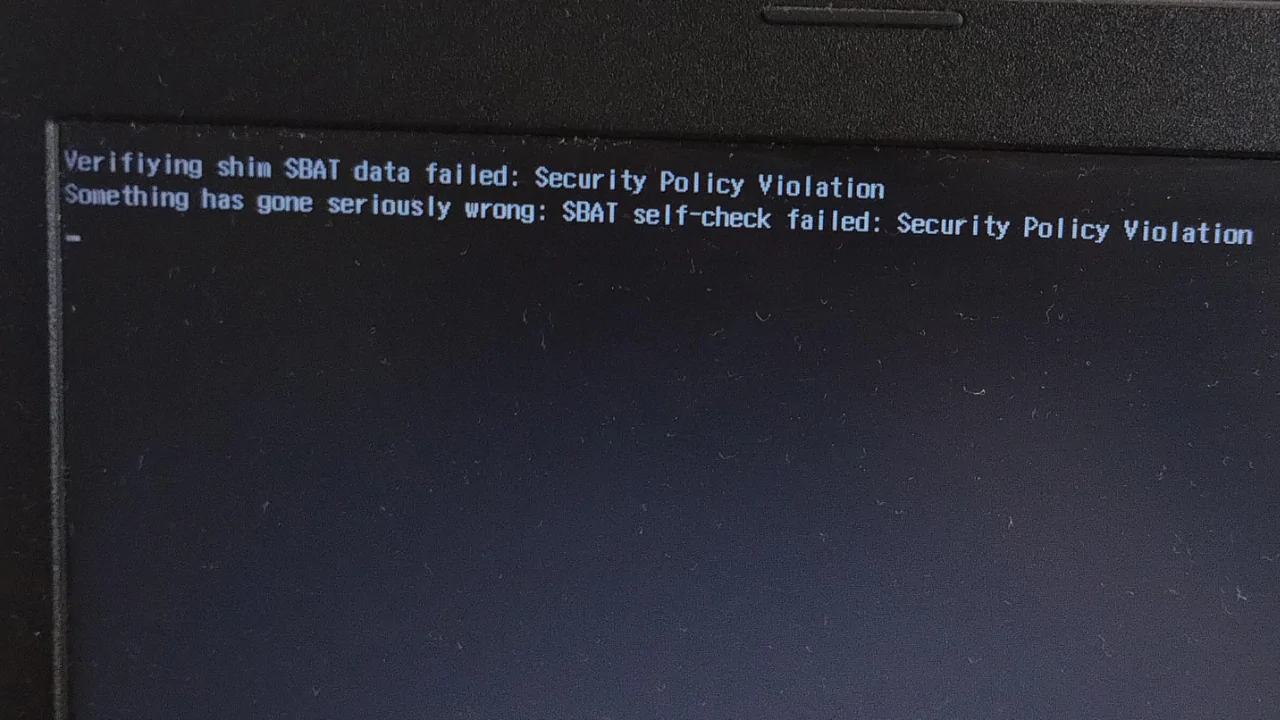
Dzieje się tak, ponieważ Linux korzysta z przestarzałego pliku startowego (o nazwie Shim lub GRUB), który jest niezgodny z najnowszymi zasadami bezpieczeństwa wprowadzonymi przez firmę Microsoft w ramach ostatnich aktualizacji systemu Windows. Aktualizacje te zwiększają niezawodność funkcji bezpiecznego rozruchu. Jeśli bootloader Linuksa nie jest zaktualizowany lub nie jest poprawnie skonfigurowany, system może nie uruchomić się i wyświetlić ten błąd.
Na szczęście istnieje kilka sposobów rozwiązania tego problemu, w zależności od ustawień . Niezależnie od tego, czy nadal używasz Linuksa wraz z systemem Windows, czy już go nie potrzebujesz, poniższe metody pomogą Ci przywrócić normalne uruchamianie systemu.
1. Tymczasowo wyłącz funkcję Secure Boot, zaktualizuj Shim, a następnie włącz ją ponownie.
Głównym powodem tego błędu jest to, że Twój bootloader Linuksa (zazwyczaj Shim ) jest nieaktualny i nie jest już zaufany przez Secure Boot. Aby to naprawić, najpierw musisz tymczasowo wyłączyć Secure Boot , następnie zaktualizować Shim do bezpiecznej wersji, a na koniec ponownie uruchomić Secure Boot, aby w pełni chronić system.
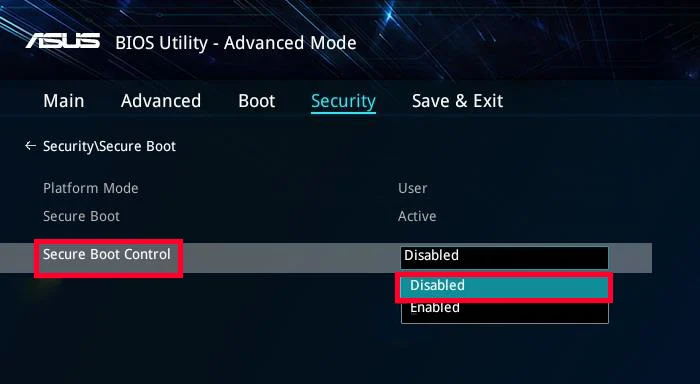
Krok 1: Wyłącz bezpieczny rozruch
- Zrestartuj swój komputer Wejdź do BIOS-u/UEFI, naciskając klawisz wyświetlany podczas uruchamiania (zwykle Del, Esc, F2 lub F10).
- Przejdź do zakładki bagażnik أو Ochrona.
- Znajdź opcję Bezpieczne Boot I ustaw to na Niepełnosprawni (Wyłączony)
- ضغط F10 Aby zapisać zmiany i wyjść z BIOS-u.
- Uruchom system Linux.
Krok 2: Usuń zasady SBAT i zaktualizuj shim w systemie Linux
- Gdy już będziesz w Linuksie, kliknij Ctrl + Alt + T Aby otworzyć terminal.
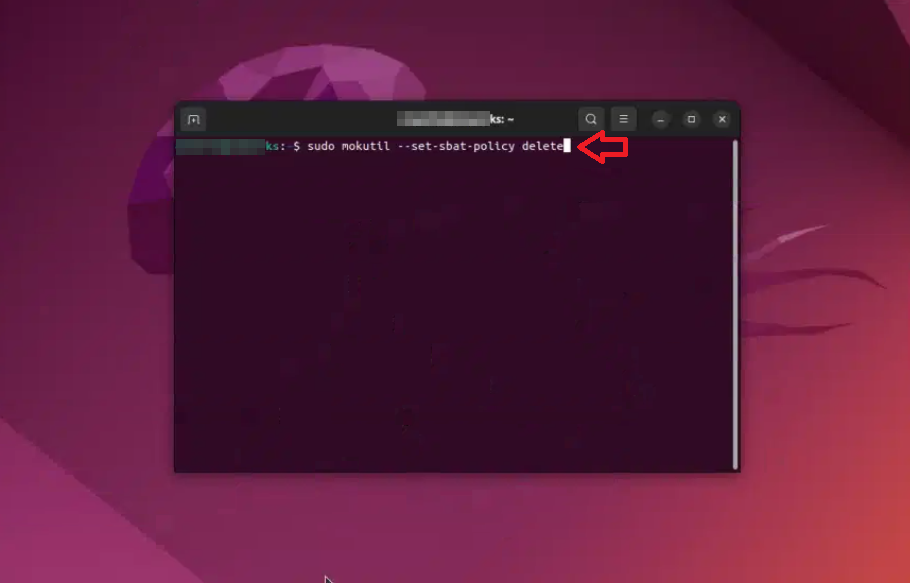
- Usuń bieżącą politykę SBAT za pomocą tego polecenia:
sudo mokutil --set-sbat-policy delete
![Zrzut ekranu pokazujący usuwanie zasad SBAT]()
- Uruchom ponownie system.
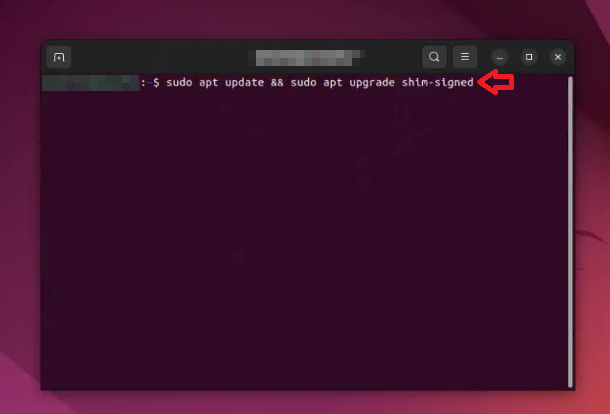
- Otwórz terminal ponownie i uruchom to polecenie, aby zaktualizować Shim:
sudo apt update && sudo apt upgrade shim-signed
![Zrzut ekranu pokazujący aktualizację Shim]()
- Po zakończeniu aktualizacji ponownie uruchom komputer.
Krok 3: Ponowne włączenie bezpiecznego rozruchu
- Uruchom ponownie komputer i jeszcze raz wejdź do BIOS-u.
- Przejdź do opcji Bezpieczne Boot I ponownie go mianował Być może.
- Zapisz zmiany i wyjdź z BIOS-u.
- System powinien teraz uruchomić się normalnie z włączoną funkcją bezpiecznego rozruchu i obecnością prawidłowego i aktualnego Shim.
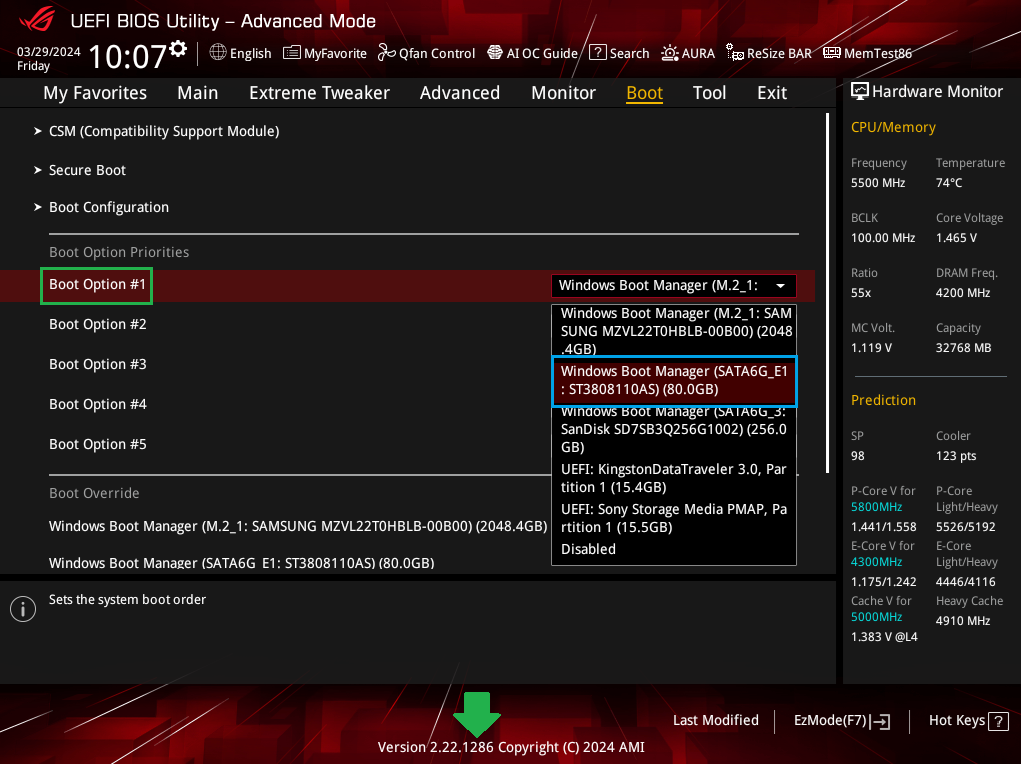
2. Zmień kolejność rozruchu w systemie BIOS, aby nadać priorytet menedżerowi rozruchu systemu Windows.
Jeśli system nadal wyświetla błąd SBAT lub próbuje uruchomić system Linux nawet po naprawie Shim, problem może wynikać z wyboru niewłaściwego programu rozruchowego. W systemach z podwójnym rozruchem zarówno system Windows, jak i Linux instalują własne menedżery rozruchu (Menedżer rozruchu systemu Windows i GRUB/Shim). Jeśli system najpierw próbuje użyć programu rozruchowego systemu Linux, może to być przyczyną tego błędu. Możesz to naprawić, zmieniając kolejność rozruchu w systemie BIOS, tak aby Menedżer rozruchu systemu Windows ładował się jako pierwszy.
- Uruchom ponownie komputer i wejdź do BIOS-u/UEFI, naciskając klawisz wyświetlany podczas uruchamiania (zwykle Del, Esc, F2 lub F10).
- Przejdź do zakładki lub sekcji bagażnik.
- Szukać Boot priority أو Priorytety opcji rozruchu.
- oko Menedżer rozruchu systemu Windows Jako pierwsza opcja konfiguracji.
- Przenieś GRUB, Shim lub dowolne wpisy rozruchowe systemu Linux na niższy priorytet.
- Kliknij F10 Aby zapisać zmiany i wyjść z BIOS-u.
- Twój system powinien teraz uruchomić się bezpośrednio w systemie Windows, bez konieczności wcześniejszego ładowania programu ładującego system Linux.
![Zrzut ekranu pokazujący zmianę priorytetów rozruchu]()
3. Wyłącz funkcję szybkiego rozruchu w BIOS-ie
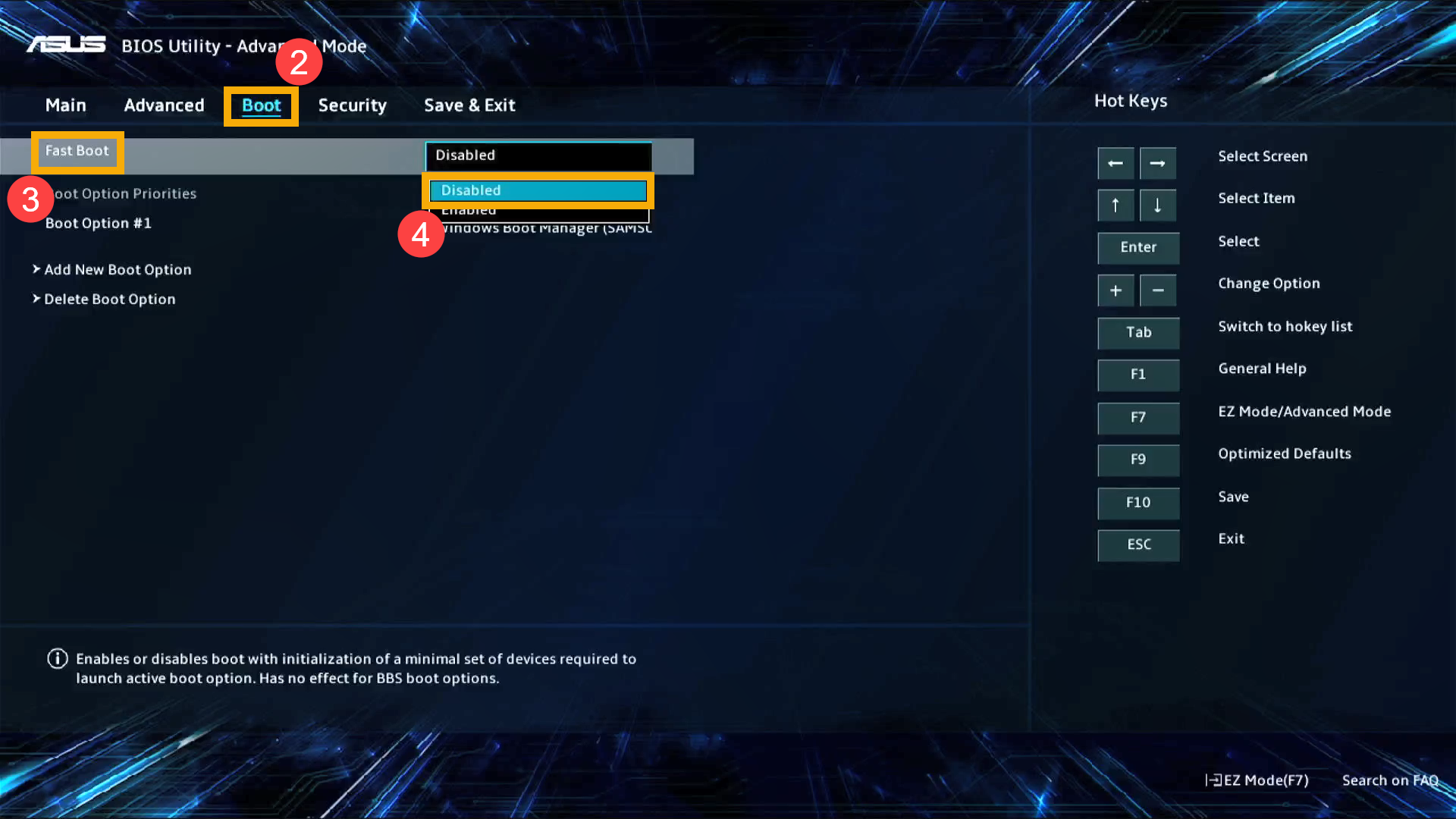
Jeśli błąd nadal występuje, przyczyną może być funkcja BIOS-u o nazwie Fast Boot . To ustawienie przyspiesza uruchamianie systemu poprzez pominięcie sprawdzania sprzętu, ale może uniemożliwić prawidłowe załadowanie Linuksa lub innych systemów operacyjnych, szczególnie w konfiguracjach z podwójnym rozruchem. Wyłączenie funkcji Fast Boot wymusza na systemie prawidłowe sprawdzenie całego sprzętu i zapobiega konfliktom z programami rozruchowymi, takimi jak Shim czy GRUB.
- Zrestartuj swój komputer Wejdź do BIOS-u/UEFI, naciskając klawisz wyświetlany podczas uruchamiania (zwykle Del, Esc, F2, أو F10).
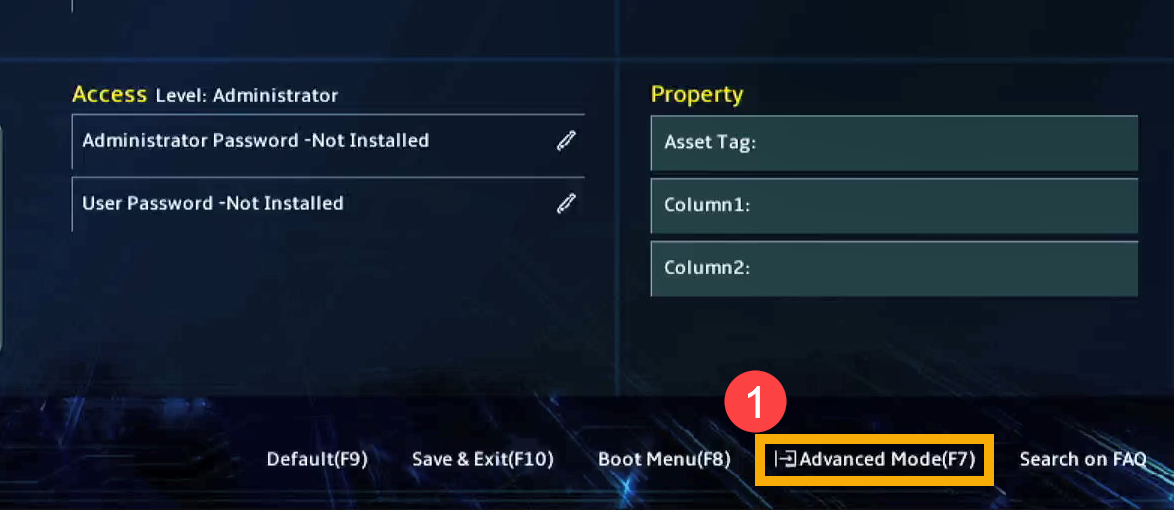
- Przejdź do zakładki lub sekcji bagażnikW niektórych systemach może być konieczne przełączenie się na Tryb zaawansowany (Tryb zaawansowany) Po pierwsze.
![]()
- Poszukaj ustawienia o nazwie Szybki start.
- ustaw to na Niepełnosprawni (Wyłączony)
![]()
- Zapisz zmiany (naciśnij F10 Lub skorzystaj z opcji Wyjście bezpieczeństwa (Zapisz i wyjdź).
- Uruchom ponownie komputer i spróbuj uruchomić go jeszcze raz.
4. Zresetuj system Windows, aby usunąć konfliktowe programy ładujące
Jeśli nie korzystasz już z Linuksa i chcesz po prostu, aby komputer uruchamiał się w systemie Windows bez błędów, zresetowanie systemu Windows to niezawodne rozwiązanie. Ten proces usuwa wszelkie pozostałe programy rozruchowe Linuksa (takie jak GRUB lub Shim), naprawia uszkodzone pliki startowe systemu Windows i przywraca ustawienia bezpiecznego rozruchu do wartości domyślnych. To dobre rozwiązanie, gdy inne rozwiązania zawiodły lub gdy system nadal wyświetla błąd SBAT po uruchomieniu.
- Na początek należy wymusić ponowne uruchomienie komputera. 3-4 razy Aby włączyć ekran Automatyczna naprawa (Naprawa automatyczna).
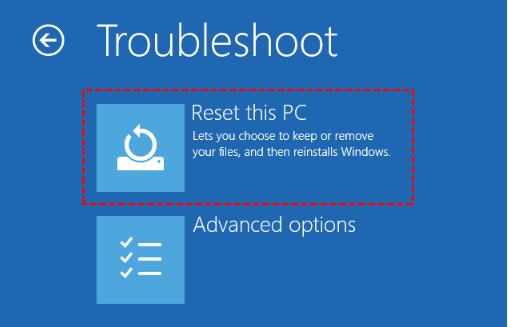
- Po wyświetleniu ekranu kliknij Rozwiązywanie (Rozwiązywanie problemów).
- dotknij Zresetuj ten komputer (Zresetuj ten komputer).
- Wybierać Zachowaj moje pliki (Przechowywanie moich plików) Jeśli chcesz zachować dane osobowe lub Usuń wszystko (Usuń wszystko), jeśli zaczynasz od nowa.
- Aby dokończyć proces resetowania, postępuj zgodnie z instrukcjami wyświetlanymi na ekranie.
Po zakończeniu resetowania system Windows uruchomi się normalnie, korzystając z domyślnego narzędzia rozruchowego. W razie potrzeby można ponownie włączyć funkcję Bezpieczny rozruch w systemie BIOS, aby zapewnić dodatkową ochronę.
Możliwość dodawania komentarzy nie jest dostępna.