

إذا كنت تفكر في إنشاء توزيعة Linux الخاصة بك، فقد يكون مشروعًا مثيرًا حقًا، خاصة إذا كنت ترغب في نظام تشغيل مصمم خصيصًا لتلبية احتياجاتك.

إحدى الأدوات التي يمكن أن تساعدك في تحقيق ذلك هي Cubic، والتي تقدم مجموعة من الميزات المصممة لتبسيط وتحسين عملية تخصيص توزيعة Ubuntu الخاصة بك والأنظمة الأخرى المبنية على Debian.
دعنا نلقي نظرة فاحصة على ماهية Cubic، وكيف يعمل، ولماذا أصبح الأداة الحديثة المفضلة لتخصيص Ubuntu والتوزيعات الأخرى المبنية على Debian.
Cubic، أو منشئ صور ISO المخصصة لـ Ubuntu، يوفر واجهة رسومية سهلة الاستخدام تتيح لك إنشاء صورة ISO قابلة للتمهيد لنظام Ubuntu المخصص الخاص بك بسهولة. إنه يبسط العملية بأكملها، مما يجعله أكثر سهولة للمستخدمين من جميع مستويات المهارة من خلال تقديم نهج أكثر انسيابية وفعالية لتخصيص Ubuntu، مقارنة بالطرق القديمة والأكثر يدوية.
باستخدام Cubic، يمكنك بسهولة إضافة أو إزالة الحزم، وتعديل إعدادات النظام، وحتى تضمين نصوصك البرمجية الخاصة—كل ذلك ضمن بيئة واحدة.
سيرشدك هذا الدليل خلال العملية بأكملها، من التثبيت إلى التخصيص.
↪ متطلبات النظام
قبل البدء، تأكد من أن نظامك يلبي المتطلبات التالية:
- نظام التشغيل: Ubuntu 20.04 LTS أو أحدث، أو Linux Mint المبني على Ubuntu.
- الذاكرة العشوائية (RAM): ما لا يقل عن 2 جيجابايت (يوصى بـ 4 جيجابايت أو أكثر).
- مساحة القرص: حد أدنى 5 جيجابايت من المساحة الحرة لدليل المشروع وملفات ISO.
إذا كان نظامك يفي بالحد الأدنى من المتطلبات، فأنت جاهز تمامًا لاتباع الدليل أدناه.
الخطوة 1: تثبيت Cubic
قبل أن تتمكن من البدء في إنشاء ملف ISO المخصص الخاص بك، تحتاج إلى تثبيت Cubic على نظامك. إليك كيفية القيام بذلك:
- افتح الطرفية عن طريق البحث عنها في قائمة تطبيقاتك أو بالضغط على Ctrl + Alt + T.
![]()
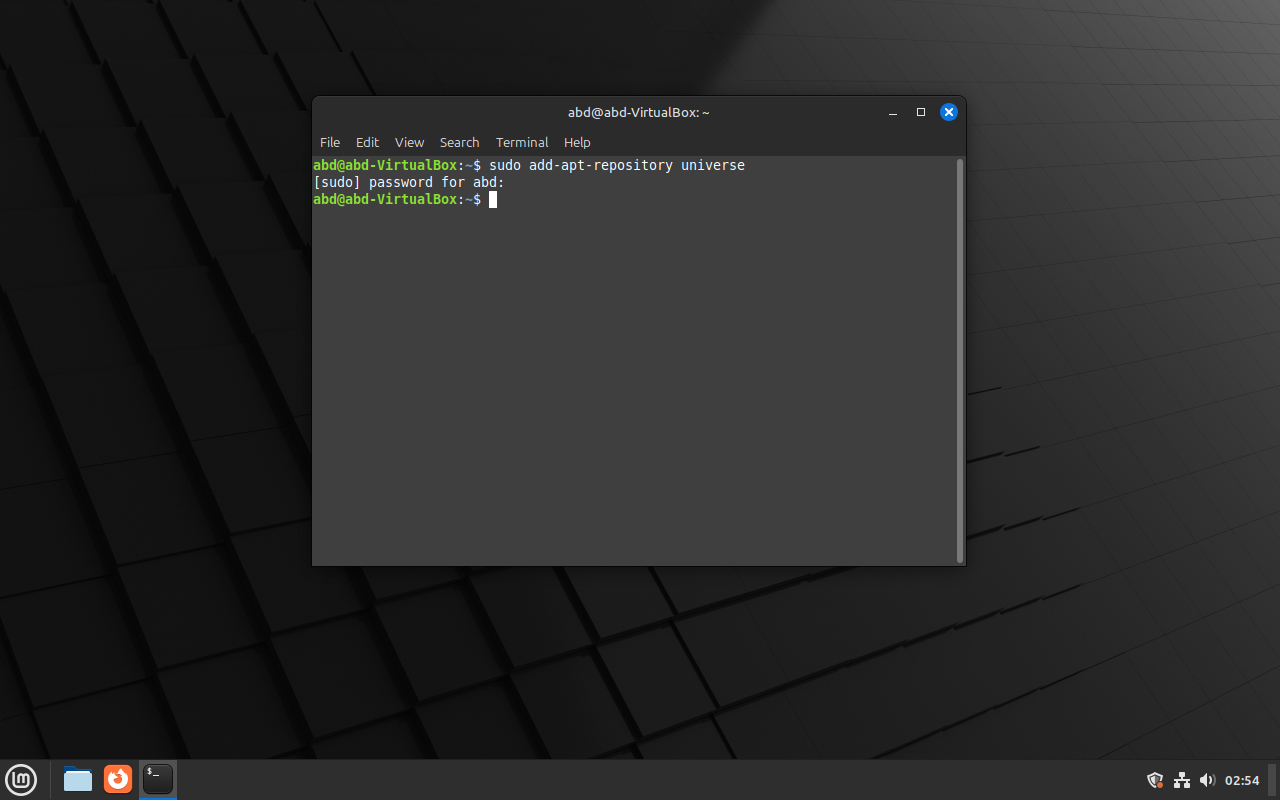
- تحتاج إلى تمكين مستودع Universe، حيث أن هذا ضروري لتثبيت Cubic.
sudo add-apt-repository universe![]()
- أضف PPA الخاص بـ Cubic باستخدام الأمر الذي يضيف المستودع الذي يحتوي على Cubic.
sudo add-apt-repository ppa:cubic-wizard/release![]()
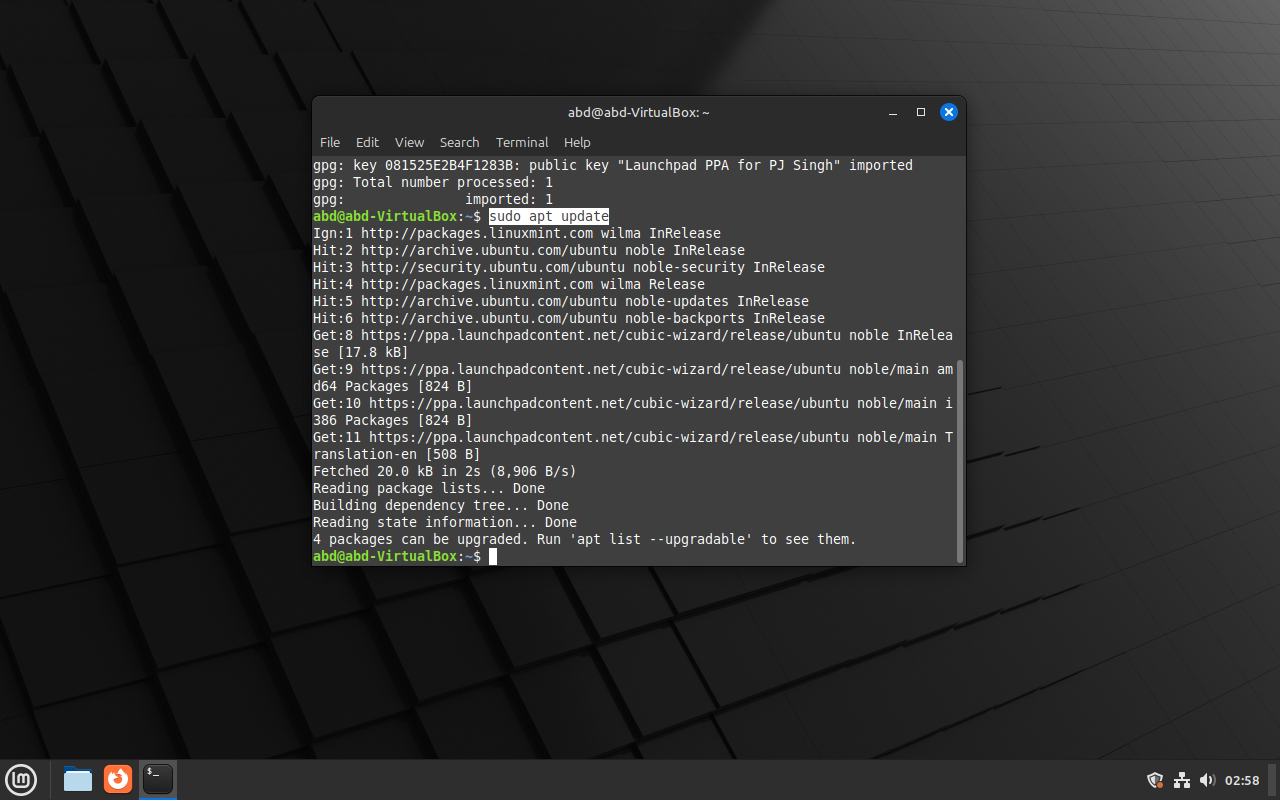
- قم بتحديث قائمة الحزم الخاصة بك لتشمل PPA الجديد.
sudo apt update![]()
- الآن، قم بتثبيت Cubic باستخدام الأمر التالي.
sudo apt install --no-install-recommends cubic![]()


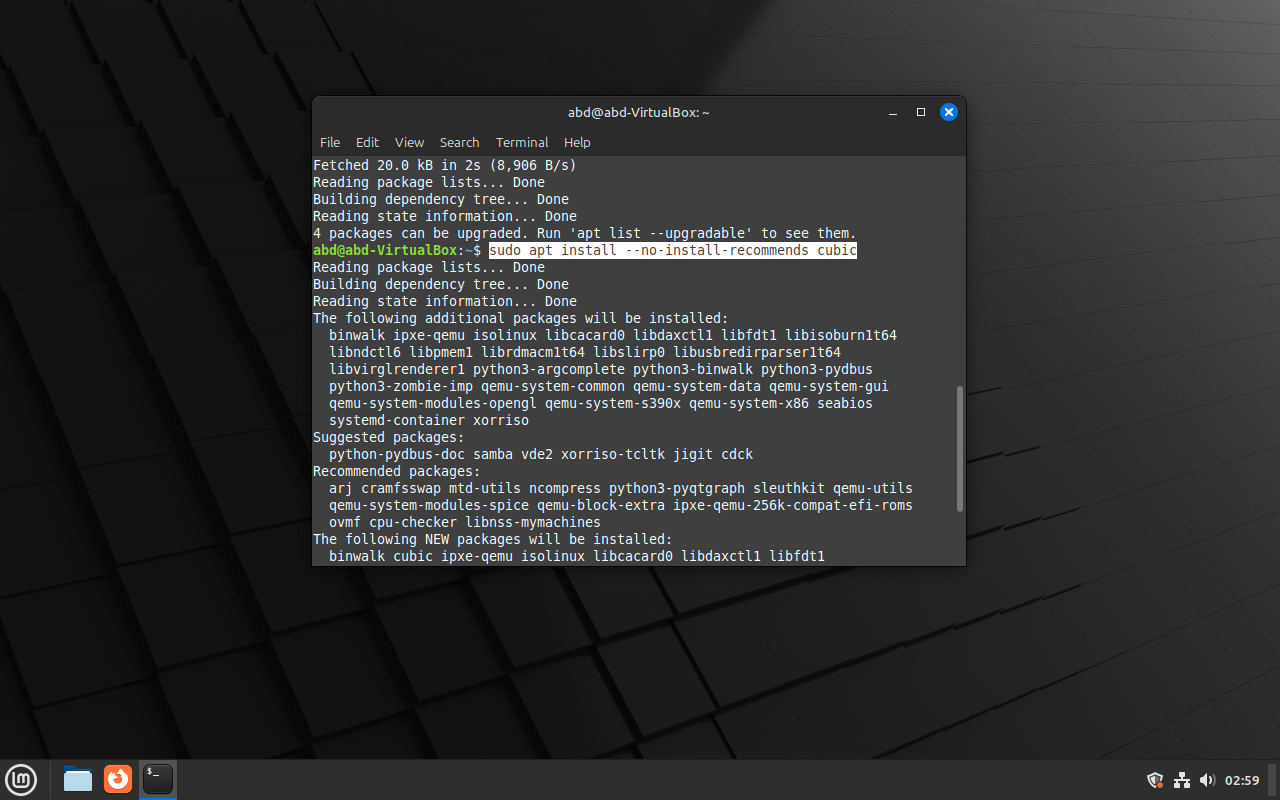
ملاحظة: يحافظ الخيار –no-install-recommends على تثبيت خفيف الوزن عن طريق عدم تضمين حزم إضافية.
الخطوة 2: تشغيل Cubic
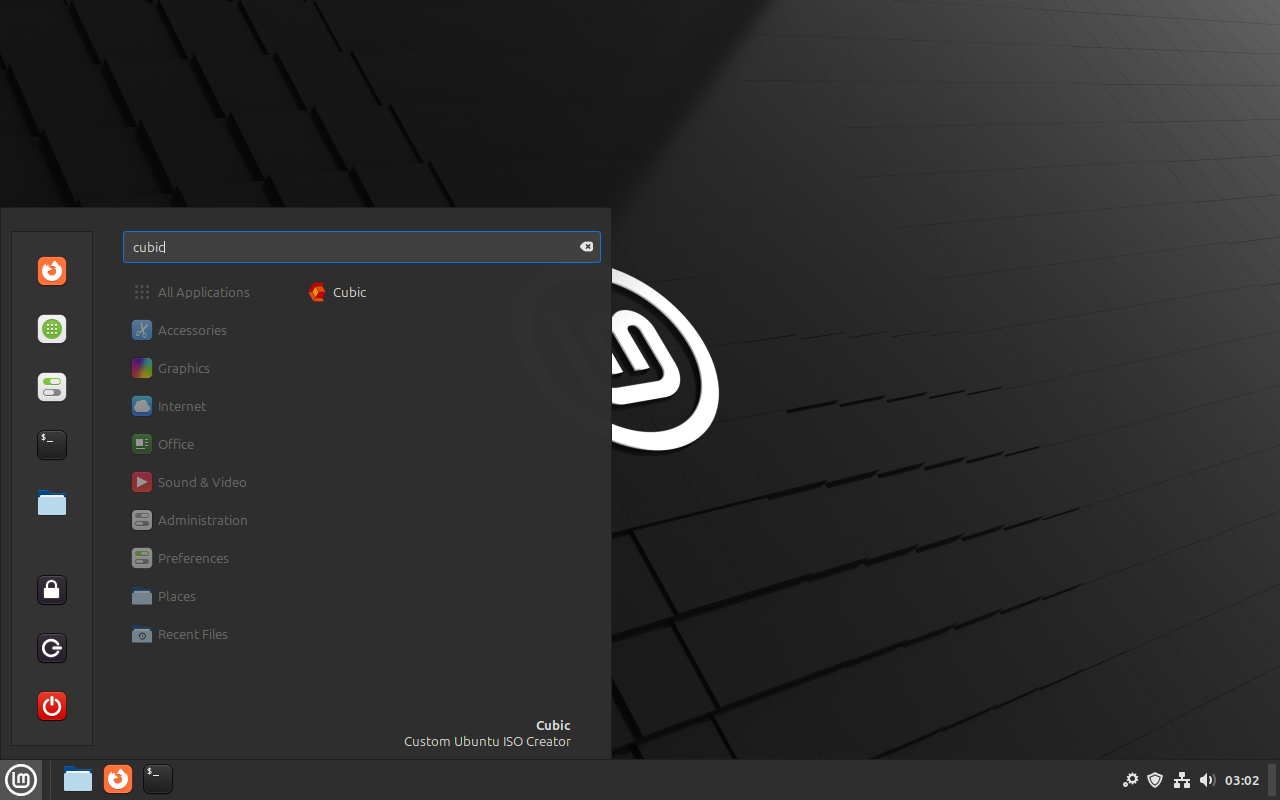
بمجرد التثبيت، يمكنك تشغيل Cubic من خلال البحث عنه في قائمة تطبيقاتك والنقر لفتحه، أو عن طريق كتابة cubic في الطرفية.
الخطوة 3: إعداد مشروعك
عند تشغيل Cubic، سيتم إرشادك عبر عدة خطوات لإنشاء ملف ISO المخصص الخاص بك.
- اختر مجلدًا حيث سيقوم Cubic بتخزين ملفات مشروعك، ومن الأفضل إنشاء مجلد جديد لهذا الغرض.مثال: أنشئ مجلدًا باسم CubicProject على سطح المكتب الخاص بك.
![]()
- انقر على أيقونة المجلد في Cubic وانتقل إلى المجلد الذي أنشأته حديثًا، ثم حدده.
![]()


الخطوة 4: اختيار ملف ISO
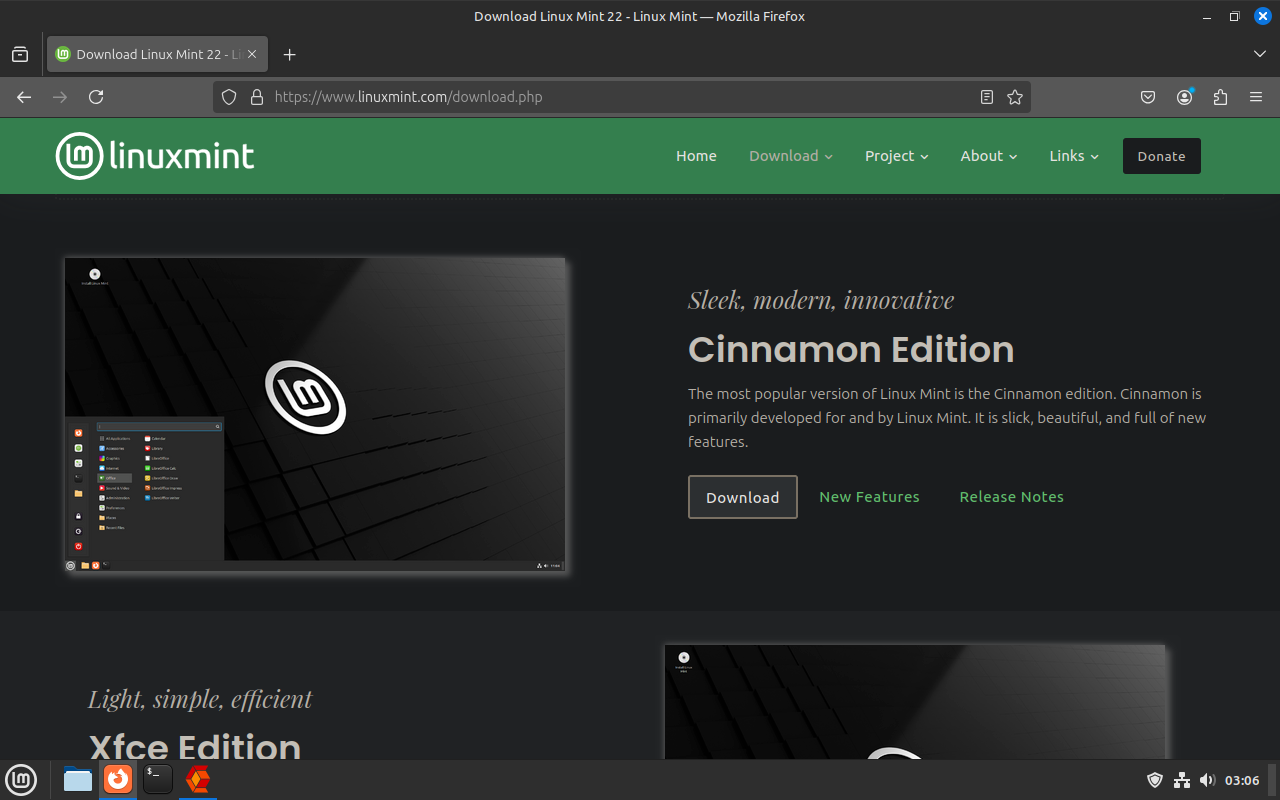
- ابدأ بتوفير ملف Ubuntu ISO. في Cubic، يمكنك استخدام Ubuntu ISO أو أي من مشتقاته. لهذا الدليل، اخترنا العمل باستخدام Linux Mint ISO، ولكن عملية تخصيص Ubuntu ISO هي نفسها تمامًا. يمكنك تنزيل أحدث Ubuntu ISO من موقع Ubuntu الرسمي. إذا كنت تستخدم Linux Mint ISO، فقم بتنزيل أحدث إصدار Cinnamon Edition من موقعه الرسمي.
![]()
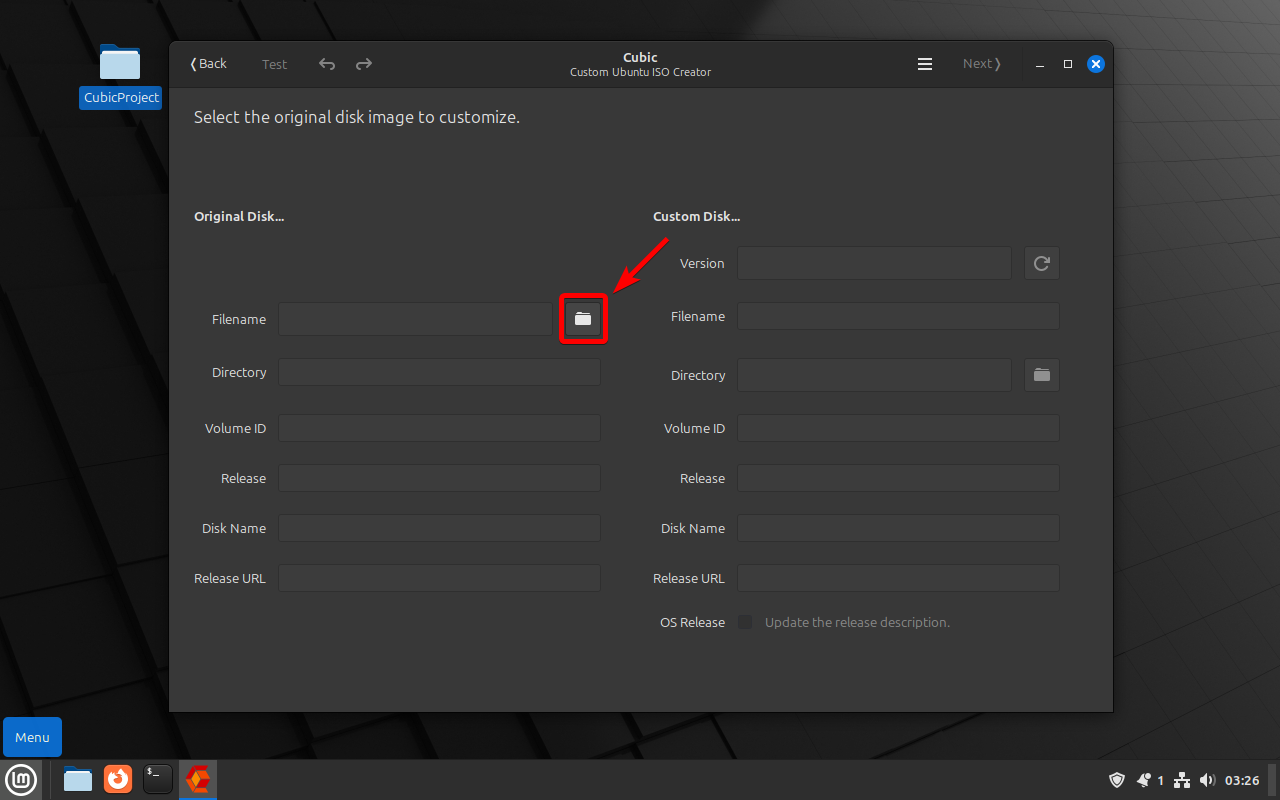
- بعد التنزيل، انقر على زر Browse في Cubic وحدد موقع ملف ISO الذي قمت بتنزيله.
![]()
الخطوة 5: تخصيص معلومات المجلد (Volume Information)
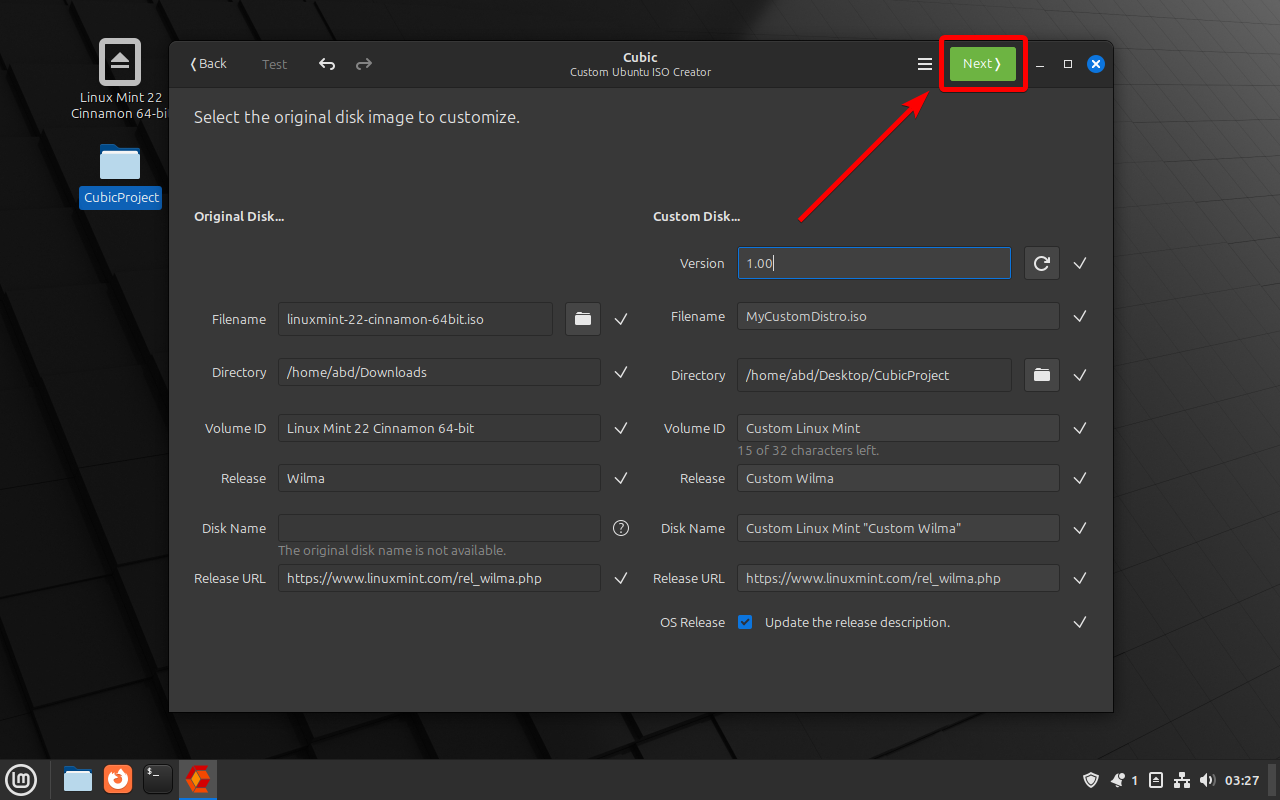
قم بتخصيص Volume ID وName وVersion لملف ISO الخاص بك.
مثال:
- Volume ID: MyCustomDistro
- Name: My Custom Distro
- Version: 1.00
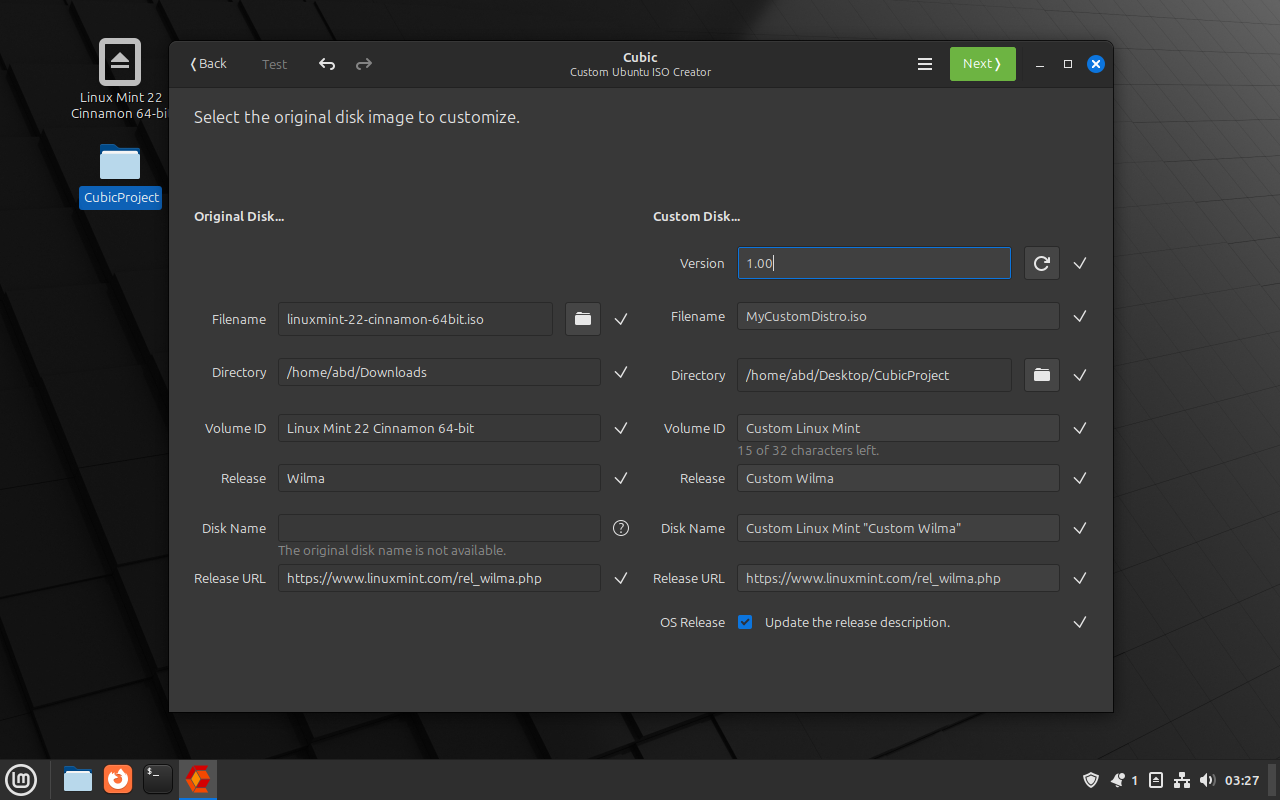
توضيح: ستُعرض هذه المعلومات عند تثبيت نظامك المخصص من ISO أو الإقلاع منه.
الخطوة 6: فك ضغط ISO
انقر على Next لبدء عملية فك ضغط ISO. قد يستغرق هذا بضع لحظات، اعتمادًا على سرعة نظامك.
![]() بدء عملية فك ضغط ISO
بدء عملية فك ضغط ISO![]()

الخطوة 7: تخصيص نظام الملفات
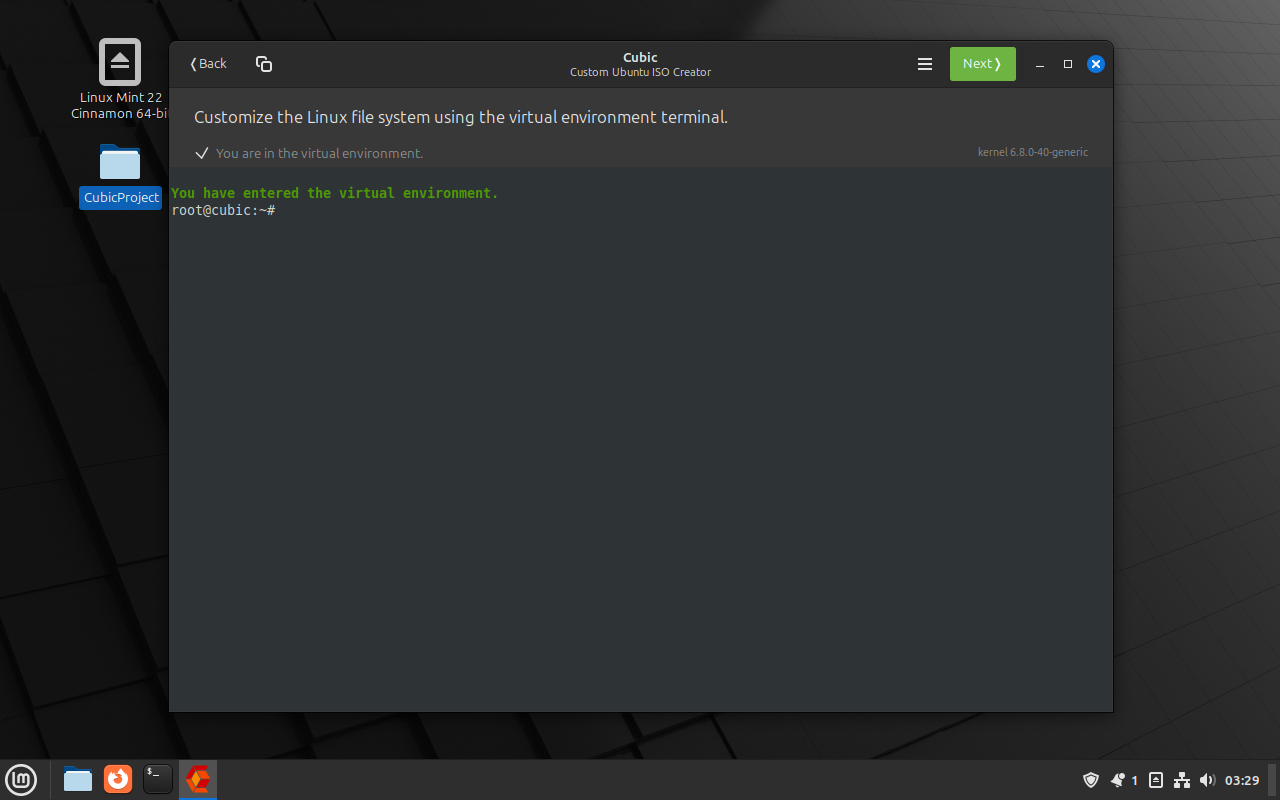
بمجرد فك ضغط ملف الـ ISO، ستدخل إلى بيئة chroot حيث يمكنك تخصيص نظام الملفات.
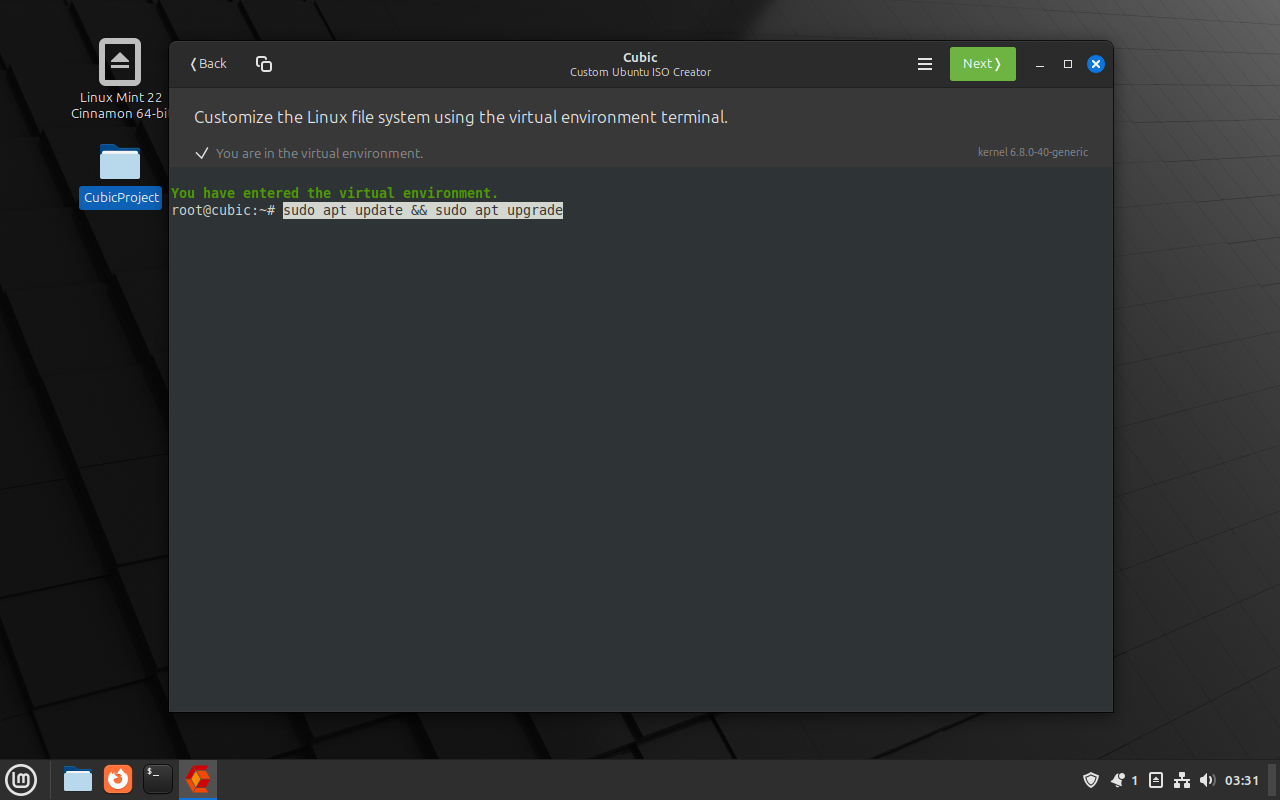
- إذا كنت ترغب في أن يتضمن ملف الـ ISO المخصص الخاص بك أحدث البرامج، فابدأ بتشغيل الأمر التالي في الطرفية:
sudo apt update && sudo apt upgrade![]()
يمكنك تشغيل الأوامر لتثبيت البرامج أو إزالة الحزم أو إجراء تغييرات أخرى.
مثال لتثبيت حزمة:
sudo apt install package-name![]()
استبدل package-name باسم البرنامج الذي ترغب في تثبيته.
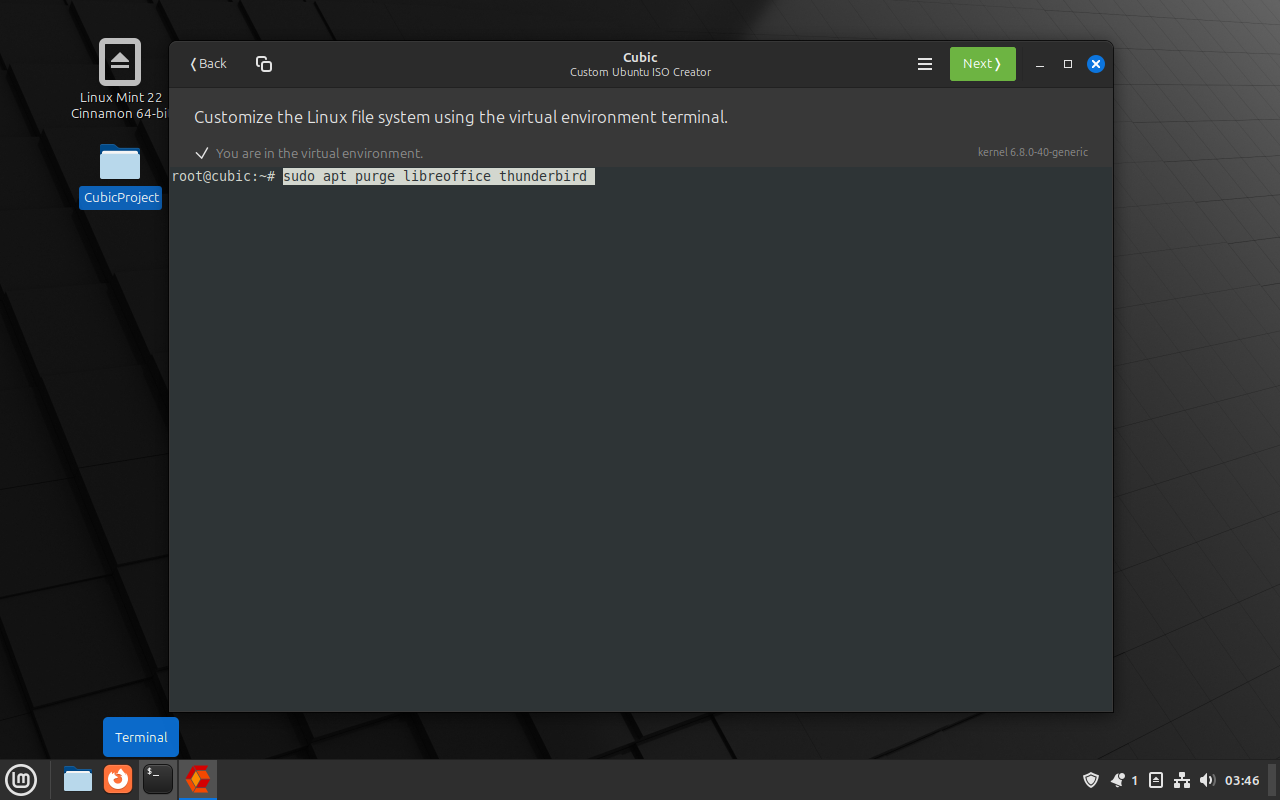
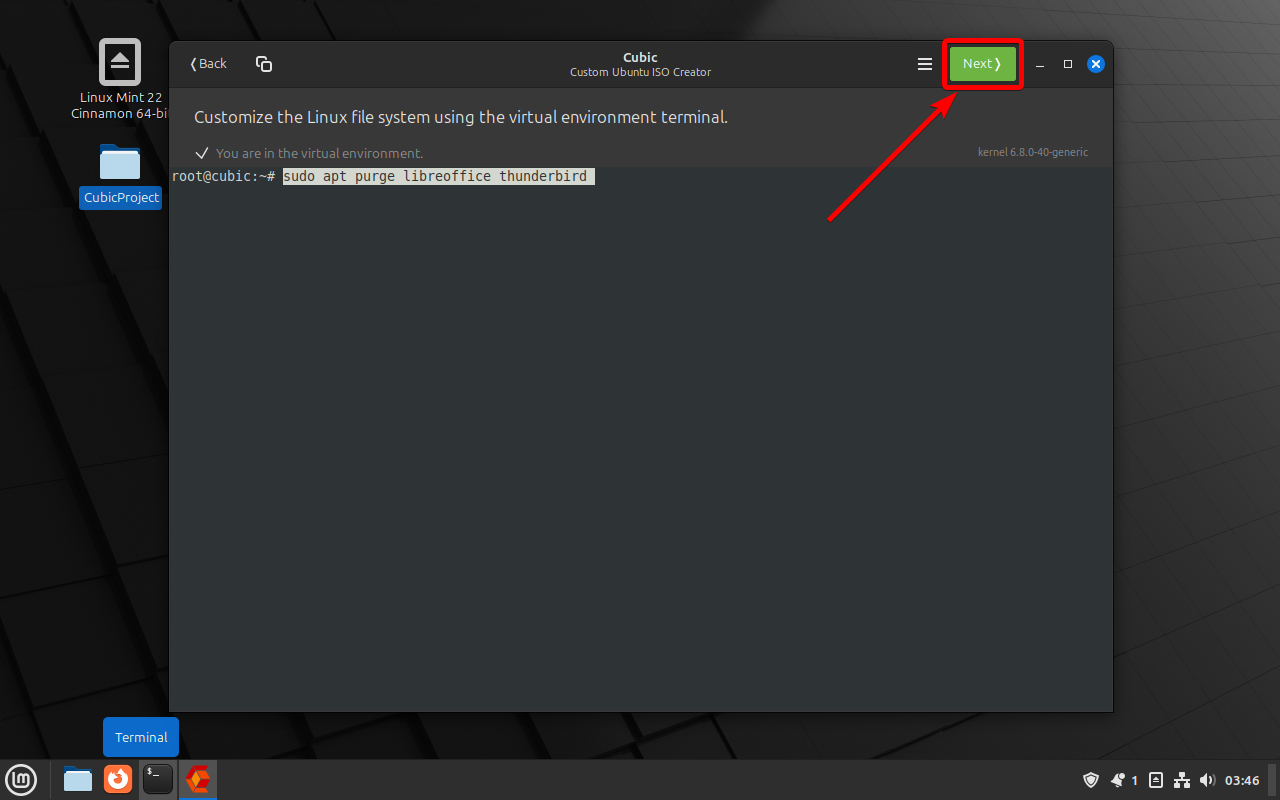
- لـ إزالة الحزم التي لا تريدها في توزيعة Linux المخصصة الخاصة بك، استخدم الأمر التالي:
sudo apt purge package-name![إزالة الحزم غير المرغوبة من ISO المخصص الخاص بك: مثال مع libreoffice و thunderbird]()
- يمكنك تعديل ملفات التكوين لتغيير إعدادات النظام؛ على سبيل المثال، لتعديل ملف sources.list:
sudo nano /etc/apt/sources.listتوضيح: nano هو محرر نصوص يعمل في الطرفية. استخدمه لإجراء التغييرات والحفظ باستخدام Ctrl + O، ثم الخروج باستخدام Ctrl + X.

الخطوة 8: تخصيص بيئة سطح المكتب والإعدادات
- يمكنك تعديل إعدادات بيئة سطح المكتب، مثل تغيير المظهر أو الأيقونات.مثال: لتثبيت مظهر جديد، قد تقوم بتشغيل:
sudo apt install gnome-themes-standard - لإضافة ملفات أو خلفيات، يمكنك نسخها مباشرة إلى نظام الملفات. على سبيل المثال، لإضافة خلفية:
cp /path/to/your/wallpaper.jpg /usr/share/backgrounds/ - قم بتعيين الخلفية التي تريدها عن طريق كتابة:
gsettings set org.gnome.desktop.background picture-uri file:///usr/share/backgrounds/custom_wallpaper.jpg
اضبط الأمر لبيئات سطح المكتب الأخرى حسب الحاجة.
الخطوة 9: إنهاء إعداد ISO المخصص الخاص بك
- بعد إجراء جميع التغييرات المطلوبة، انقر فوق التالي للخروج من بيئة chroot.
![]()
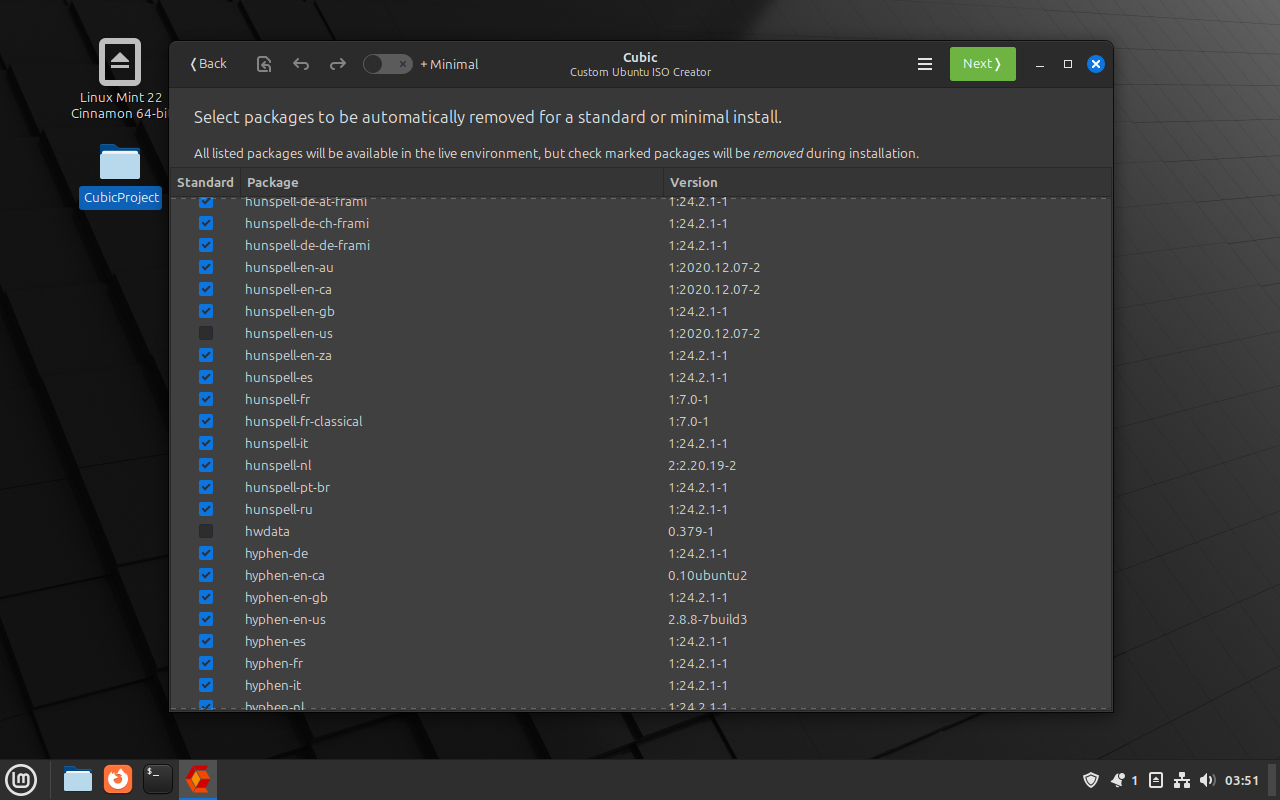
- ستظهر لك الآن قائمة بجميع الحزم المتضمنة في ملف ISO المباشر. يمكنك تحديد أو إلغاء تحديد الحزم لتضمينها أو استبعادها والاختيار بين تثبيت أدنى (minimal) أو قياسي (standard) (سيتم إزالة الحزم المحددة).
![]()
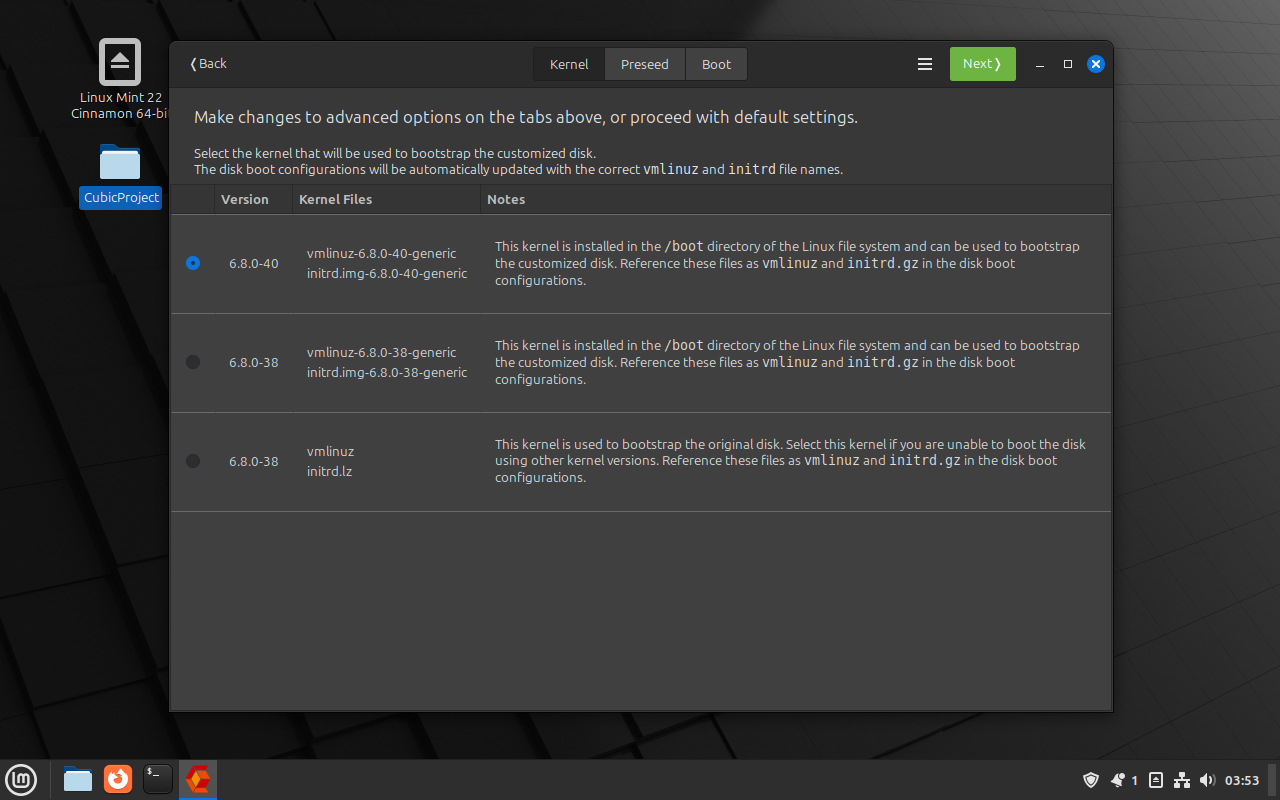
- بعد تخصيص نظام الملفات ومراجعة تحديدات الحزم، سيكون لديك خيار اختيار النواة (kernel) التي ستُستخدم لإقلاع ملف ISO المباشر. اختر النواة التي تناسب احتياجاتك بشكل أفضل (سيتم تحديد أحدث نواة افتراضيًا).
![]()
- إذا كنت ترغب في أتمتة عملية التثبيت، يمكنك إنشاء أو تعديل ملفات preseed. يتيح لك هذا تخطي المطالبات أثناء التثبيت. انتقل إلى علامة التبويب Preseed في Cubic لإنشاء أو تعديل هذه الملفات.
![]()
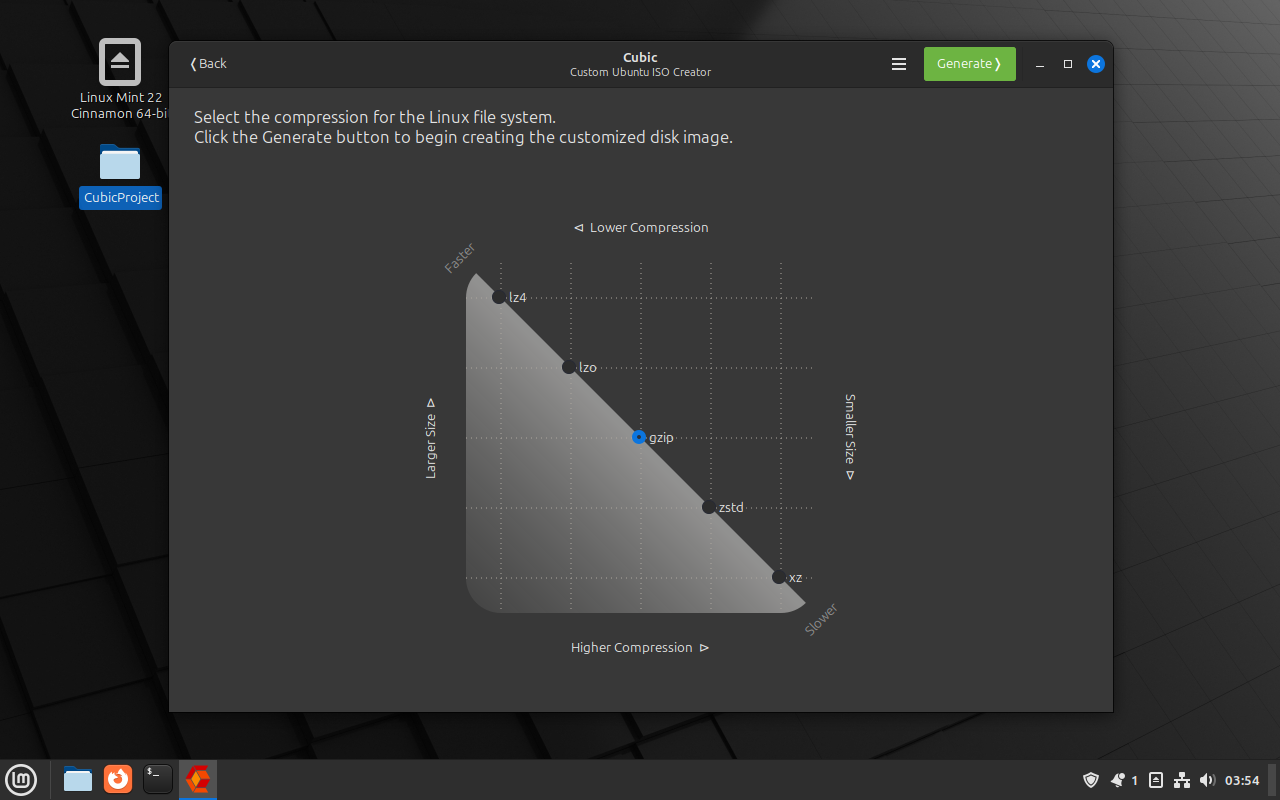
- أخيرًا، حدد نوع الضغط لملف ISO الخاص بك.
تتضمن الخيارات:- X-Z: حجم ISO أصغر، وقت ضغط/فك ضغط أطول.
- LZ4: حجم ISO أكبر، وقت ضغط/فك ضغط أدنى.
- GZIP: خيار متوازن.
![]()
- انقر على زر Generate لإنشاء ملف ISO المخصص الخاص بك. قد تستغرق هذه العملية بعض الوقت، اعتمادًا على التغييرات التي أجريتها.
![]()


الخطوة 10: اختبار توزيعة Linux المخصصة الخاصة بك
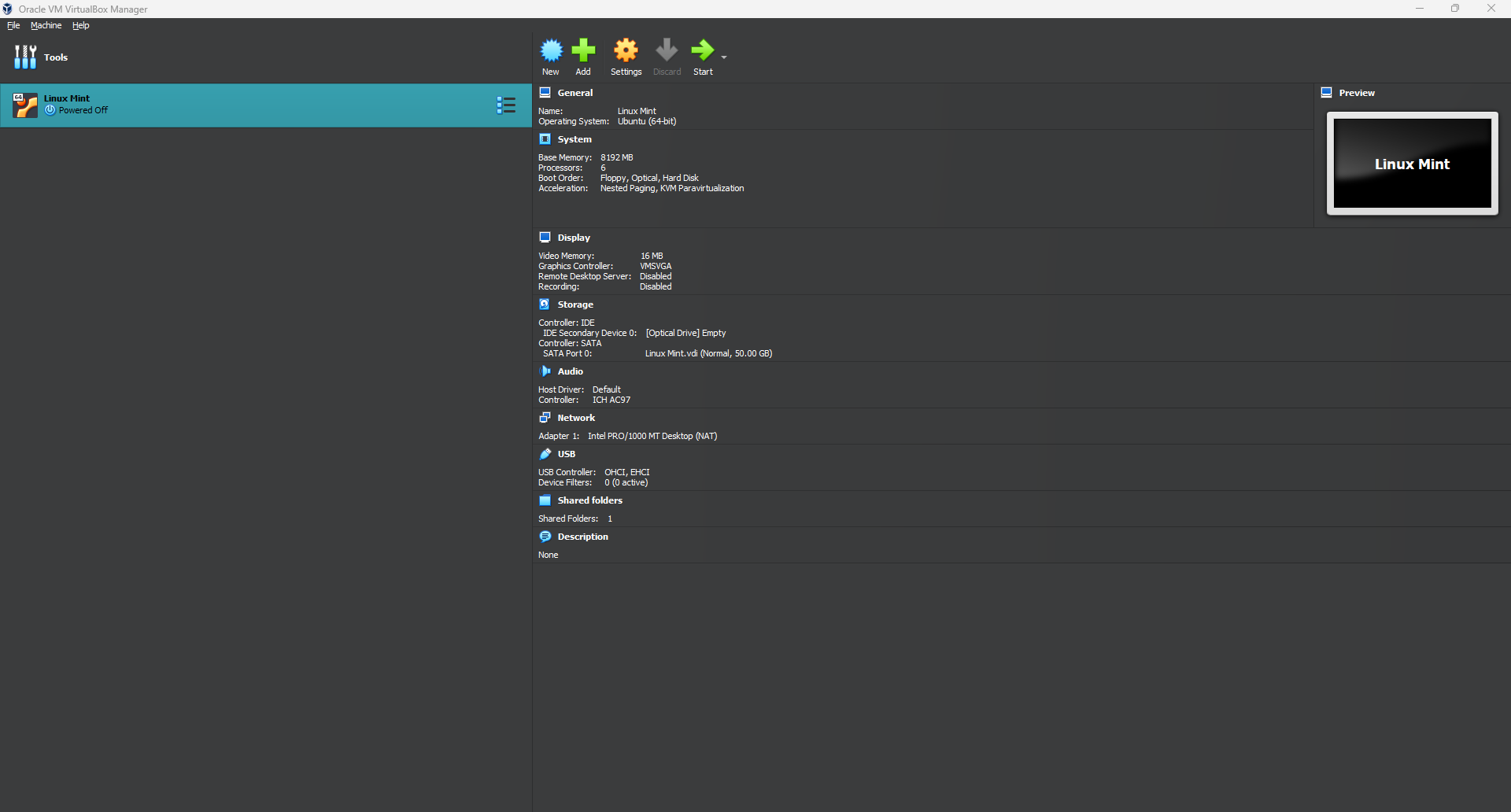
- لاختبار ملف ISO الجديد الخاص بك، يمكنك استخدام VirtualBox أو برنامج محاكاة افتراضية آخر. إذا لم يكن لديك VirtualBox، يمكنك تثبيته باستخدام:
sudo apt install virtualbox - افتح VirtualBox وانقر على New لإنشاء جهاز افتراضي جديد.
- Choose OS Type: حدد Linux و Ubuntu (64-bit).
- Allocate Resources: خصص ما لا يقل عن 2 GB من ذاكرة RAM وأنشئ قرصًا صلبًا افتراضيًا.
- في إعدادات الجهاز الافتراضي، انتقل إلى Storage، وحدد محرك الأقراص الضوئية الفارغ، وانقر على أيقونة القرص لاختيار ملف ISO المخصص الخاص بك.
- ابدأ تشغيل الجهاز الافتراضي وتأكد من أنه يقوم بالتمهيد من ملف ISO. يجب أن ترى نسختك المخصصة من Ubuntu/Linux Mint.
الخطوة 11: اللمسات النهائية والتوزيع
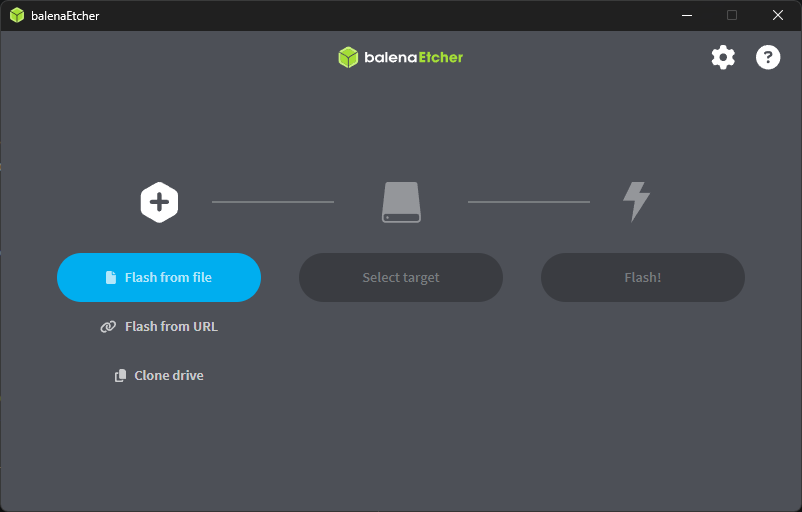
- استخدم أدوات مثل
Rufus/balenaEtcher (لـ Windows) أوEtcher(لـ Linux) لإنشاء محرك أقراص USB قابل للتمهيد من ملف ISO المخصص الخاص بك.
- إذا كنت ترغب في مشاركة ملف ISO المخصص الخاص بك، ففكر في رفعه إلى خدمة مشاركة ملفات أو استضافته على موقع ويب شخصي. إذا اتبعت جميع الخطوات بعناية، فقد نجحت في إنشاء توزيعة Linux المخصصة الخاصة بك باستخدام Cubic.
لا تتردد في استكشاف المزيد من التخصيصات والاستمتاع بتوزيعتك الجديدة! إذا كانت لديك أي أسئلة أو واجهت مشكلات، فلا تتردد في طلب المساعدة من مجتمع Linux، فهم غالبًا ما يكونون داعمين للغاية ولديهم معرفة واسعة. دعنا نختتم بتناول سؤال شائع: هل من الأفضل استخدام Ubuntu كما هو، أم يجب أن تفكر في تخصيصه؟
↪ الخلاصة
إن قرار التمسك بإعدادات Ubuntu الافتراضية أو تخصيصها باستخدام أدوات مثل Cubic يعتمد حقًا على احتياجاتك. الإعداد الافتراضي مثالي لبساطته وموثوقيته، لكن التخصيص يمكن أن يمنحك تجربة أكثر شخصية وربما أقوى. مرونة Ubuntu تتيح لك اختيار ما يناسبك تمامًا.
إذا واجهت أي مشكلات أثناء تخصيص ملف ISO الخاص بـ Ubuntu باستخدام Cubic، يمكنك دائمًا العودة إلى هذا الدليل للحصول على المساعدة أو التواصل مع مجتمع Ubuntu الداعم، والذي من المرجح أن يكون لديه حلول لك. وإذا كانت لديك أي أسئلة أخرى حول هذا الدليل، فلا تتردد في ترك تعليق أدناه. شكرًا لقراءتك.
Comments are closed.