

سواء كنت تقوم ببث مباشر للعب أو إجراء مكالمة مع الأصدقاء، فإن توصيل كاميرا ويب بجهاز Xbox Series X™ الخاص بك هو طريقة رائعة لمشاركة أكثر من مجرد صوتك. ولكن على عكس جهاز الكمبيوتر، فإن الإعداد ليس واضحًا تمامًا.
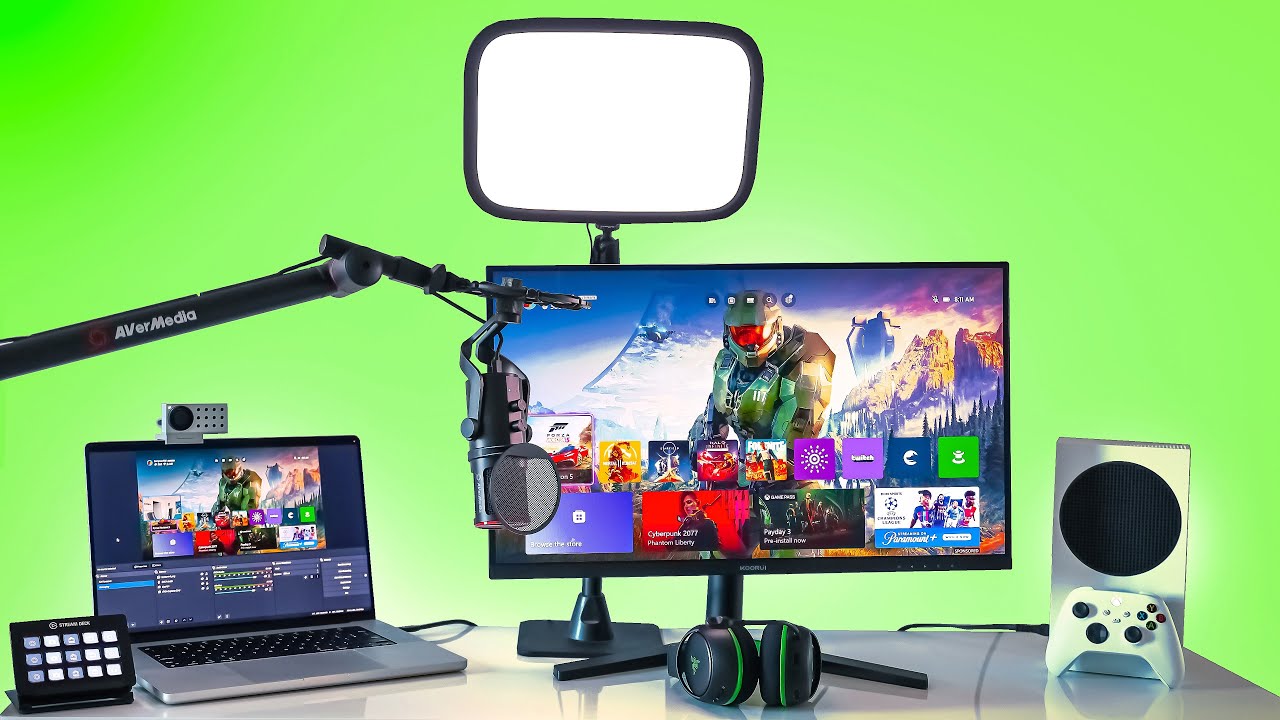 نحن نتفهم ذلك تمامًا—فالمشاكل التقنية يمكن أن تعكر صفو يومك بأكمله. لهذا السبب، يتواجد خبراء DzTecnium هنا للمساعدة. بفضل خبرتهم في استكشاف الأخطاء وإصلاحها لكل شيء بدءًا من وحدات التحكم في الألعاب وحتى معدات البث المباشر، سنوجهك خلال كيفية توصيل كاميرا ويب واستخدامها مع جهاز Xbox الخاص بك.
متطلبات استخدام كاميرا الويب (Webcam) على جهاز Xbox
على الرغم من أن Xbox Series X لا يدعم جميع كاميرات الويب المتوفرة في السوق، إليك أهم المواصفات التي يجب البحث عنها لضمان التوافق وأفضل أداء:
- كاميرا ويب USB تدعم معيار UVC (USB Video Class) لضمان التوافق التام.
- دقة عرض 720p أو 1080p للحصول على أفضل جودة ممكنة للصورة.
- منفذ USB 3.0 يعمل بشكل صحيح على جهاز الألعاب الخاص بك لضمان نقل البيانات بسرعة وكفاءة.
عادةً ما تكون كاميرات الويب من Logitech® و Razer™ و Microsoft® مدعومة بشكل كامل على أجهزة Xbox. تأكد من مراجعة قائمة الأجهزة المدعومة على موقع Xbox الرسمي للحصول على أحدث المعلومات.
كيفية توصيل كاميرا ويب بجهاز Xbox Series X
يُعد إعداد كاميرا الويب أمرًا بسيطًا للغاية إذا كنت تستخدم كاميرا متوافقة.
- قم بتوصيل كاميرا الويب الخاصة بك بأحد منافذ USB الموجودة في الجزء الأمامي أو الخلفي من جهاز Xbox الخاص بك.
- سيكتشف جهاز الألعاب الخاص بك الكاميرا تلقائيًا – ليست هناك حاجة لتثبيت أي شيء.
- شغّل تطبيقًا مدعومًا مثل Twitch أو Skype أو Microsoft Teams.
- سيستخدم التطبيق كاميرا الويب الخاصة بك كإدخال الفيديو الافتراضي.
ملاحظة: لا يمتلك Xbox تطبيق كاميرا أصليًا أو إعدادات لوحة معلومات لمعاينة كاميرا الويب الخاصة بك. يتم تنشيطها فقط عند استخدام التطبيقات المدعومة. تأكد من أن التطبيق الذي تستخدمه لديه إذن للوصول إلى الكاميرا في إعدادات Xbox.
كيفية البث المباشر على Twitch باستخدام كاميرا الويب
إذا كنت تخطط لبث مباشر لألعاب الفيديو الخاصة بك وترغب في الظهور على الكاميرا، فإليك كيفية القيام بذلك بسهولة:
1. تنزيل تطبيق Twitch وفتحه على جهاز Xbox الخاص بك: تأكد من أن لديك أحدث إصدار من تطبيق Twitch المثبت على جهاز Xbox الخاص بك. قم بتسجيل الدخول باستخدام بيانات حسابك في Twitch.
2. الانتقال إلى قسم “البث” (Broadcast): بعد تسجيل الدخول، ابحث عن خيار “البث” أو “Go Live” في واجهة التطبيق. قد يختلف موقعه قليلاً بناءً على تحديثات التطبيق.
3. ظهور بث كاميرا الويب في شاشة المعاينة: بمجرد الوصول إلى قسم البث، يجب أن يظهر بث كاميرا الويب الخاصة بك تلقائيًا في شاشة المعاينة. هذه الشاشة تسمح لك برؤية كيف سيظهر البث الخاص بك للمشاهدين.
4. تمكين الكاميرا (إذا لم تظهر تلقائيًا): إذا لم يظهر بث الكاميرا تلقائيًا، ابحث عن خيار “تمكين الكاميرا” (Enable camera) أو ما شابه ذلك وقم بتفعيله. تأكد أيضًا من أن كاميرا الويب متصلة بشكل صحيح بجهاز Xbox الخاص بك وأنها تعمل بشكل صحيح. تحقق من إعدادات الخصوصية على جهاز Xbox للتأكد من أن تطبيق Twitch لديه إذن الوصول إلى الكاميرا.
5. ضبط إعدادات البث والبدء: قبل البدء بالبث المباشر، خذ بعض الوقت لضبط إعدادات البث الخاصة بك. يتضمن ذلك اختيار اللعبة التي ترغب في بثها، وضبط مستوى صوت الميكروفون الخاص بك، وتخصيص تخطيط الشاشة (على سبيل المثال، حجم وموقع بث الكاميرا). بمجرد أن تكون راضيًا عن الإعدادات، انقر فوق زر “بدء البث” (Start Streaming) لبدء مشاركة لعبتك مع العالم على Twitch.
نصائح إضافية لتحسين بث Twitch الخاص بك:
- جودة الفيديو: تأكد من أن لديك اتصال إنترنت سريع ومستقر لضمان جودة فيديو جيدة للمشاهدين.
- جودة الصوت: استخدم ميكروفونًا جيدًا لضمان صوت واضح ونقي.
التفاعل مع المشاهدين: تفاعل مع المشاهدين في الدردشة للإبقاء عليهم مندمجين. - الترويج للبث: شارك رابط البث الخاص بك على وسائل التواصل الاجتماعي لجذب المزيد من المشاهدين.
- المحتوى المتميز: قدم محتوى فريدًا ومثيرًا للاهتمام لجذب المشاهدين والاحتفاظ بهم.
استكشاف أخطاء كاميرا الويب وإصلاحها
إذا لم تظهر كاميرا الويب الخاصة بك، اتبع الخطوات التالية لاستكشاف الأخطاء وإصلاحها:
- افصل الكاميرا ثم أعد توصيلها بمنفذ USB مختلف. قد يكون المنفذ الحالي معطلاً أو لا يوفر الطاقة الكافية.
- تأكد من أن الكاميرا تدعم بروتوكول UVC (USB Video Class). العديد من كاميرات الويب القديمة أو تلك المصممة لتطبيقات معينة قد لا تعمل بشكل صحيح بدون هذا الدعم.
- أعد تشغيل جهاز Xbox الخاص بك مع توصيل الكاميرا. هذه الخطوة تساعد النظام على إعادة اكتشاف الجهاز.
- اختبر كاميرا الويب على جهاز PC آخر للتأكد من أنها لا تزال تعمل بشكل صحيح. هذه الخطوة تحدد ما إذا كانت المشكلة تكمن في الكاميرا نفسها أو في جهاز Xbox.
إذا استمرت المشكلة ولم يتم التعرف على الكاميرا، فقد يكون الطراز غير متوافق مع Xbox. تحقق من قائمة الأجهزة المدعومة على موقع Microsoft Xbox للتأكد من التوافق.
الأسئلة الشائعة (FAQ)
هل يمكنني استخدام أي كاميرا ويب مع جهاز Xbox Series X؟
لا، يجب أن تدعم كاميرا الويب الخاصة بك معيار USB Video Class (UVC). العديد من كاميرات الويب USB الحديثة تدعم هذا المعيار، ولكن تحقق دائمًا من الشركة المصنعة للتأكد من التوافق مع Xbox Series X. دعم UVC ضروري لكي يتعرف الجهاز على الكاميرا ويعمل معها بشكل صحيح. تأكد من مراجعة المواصفات الفنية للكاميرا قبل شرائها أو استخدامها مع جهاز Xbox Series X.
هل يمكنني استخدام كاميرا الويب الخاصة بي لإجراء محادثات الفيديو على Xbox؟
نعم، يمكنك استخدام كاميرا الويب لإجراء محادثات الفيديو على جهاز Xbox الخاص بك، ولكن فقط من خلال التطبيقات المدعومة مثل Skype أو Microsoft Teams. لا يدعم Xbox استخدام كاميرات الويب بشكل عام للمحادثات الجماعية (parties) أو لتسجيل لقطات الشاشة أو مقاطع الفيديو من واجهة المستخدم الرئيسية (dashboard recording). بمعنى آخر، استخدام كاميرا الويب يقتصر على تطبيقات الاتصال المرئي المحددة التي توفرها Microsoft على منصة Xbox.
هل يدعم جهاز Xbox Series X كاميرات الويب بدقة 4K؟
معظم كاميرات الويب المدعومة تعمل بحد أقصى دقة 1080p. حتى إذا قمت بتوصيل كاميرا بدقة 4K، فقد تعمل تلقائيًا بدقة 720p أو 1080p. والسبب في ذلك هو أن Xbox Series X يركز على تحسين أداء الألعاب والبث المباشر، وقد لا يكون لديه دعم كامل لجميع ميزات كاميرات الويب المتطورة بدقة 4K، مثل HDR أو معدلات الإطارات العالية جدًا، وذلك لضمان تجربة مستخدم سلسة وخالية من التأخير أثناء اللعب والبث. قد تحتاج إلى التحقق من مواصفات الكاميرا وإعدادات Xbox Series X للتأكد من الدقة المدعومة.
لماذا لا أرى معاينة كاميرا الويب في الإعدادات؟
لا يوفر Xbox معاينة مدمجة للكاميرا. سترى بث كاميرا الويب الخاص بك فقط داخل التطبيقات التي تدعمها، مثل Twitch. هذا يعني أنه لا توجد طريقة لعرض ما تراه الكاميرا مباشرةً من إعدادات جهاز Xbox نفسه. بدلاً من ذلك، يجب عليك استخدام تطبيق متوافق لعرض البث.
العلامات التجارية والشعارات DzTecnium® هي ملك لشركة DzTecnium, LLC. جميع الحقوق محفوظة. جميع العلامات التجارية الأخرى هي ملك لأصحابها المعنيين. DzTecnium ليست تابعة أو مدعومة أو معتمدة من قبل أي من المالكين المعنيين للعلامات التجارية الأخرى التي تظهر هنا.
Comments are closed.