

يبدو شبه مستحيل تنزيل متصفح دون استخدام متصفح، لكنه في الواقع أسهل مما تتخيل. على سبيل المثال، يمكنك استخدام Microsoft Store لتنزيل متصفح الويب المفضل لديك والبدء في التصفح بسلاسة. هناك عدة طرق أخرى للحصول على متصفح دون استخدام متصفح، والتي سنستكشفها في هذه المقالة.
يعد تنزيل متصفح الويب أحد أول الأشياء التي تقوم بها عند الحصول على جهاز كمبيوتر جديد أو إعادة تعيين Windows. يوجد العديد من المتصفحات في السوق اليوم، مثل Microsoft Edge و Google Chrome و Opera و Mozilla Firefox و Brave، على سبيل المثال لا الحصر. ومع ذلك، في جميع أجهزة الكمبيوتر التي تعمل بنظام Windows تقريبًا، يأتي Microsoft Edge كبرنامج مدمج. ومع ذلك، قد تحتاج إلى إضافة متصفح أو اثنين آخرين.
يفضل مستخدمو Windows تنزيل المتصفحات الأخرى باستخدام Microsoft Edge المدمج، ولكن هذا لا يناسب الجميع أو قد يرغب المرء في استكشاف طرق أخرى ممكنة لتنزيل متصفح دون استخدام متصفح. ستركز هذه المقالة على هذه الطرق وسنرى أي منها سيعمل معك. لنبدأ!
ما هي متصفحات الويب الشائعة؟
يوجد حوالي 200 متصفح ويب في العالم، ولكن جزءًا صغيرًا منها فقط يستخدمه مستخدمو الإنترنت بشكل شائع. وفقًا لـ StatCounter، يتصدر Google Chrome بحصة سوقية تبلغ 62.55%، يليه Safari و Microsoft Edge بنسبة 19.95% و 5.13% على التوالي. متصفحات الويب الأكثر شيوعًا هي:
- Google Chrome
- Apple Safari
- Microsoft Edge
- Mozilla Firefox
- Internet Explorer
- Brave
- Opera
- Samsung Internet Browser
- UC Browser
- DuckDuckGo
- Vivaldi
دعنا نلقي نظرة على كيفية تنزيل أحد هذه المتصفحات دون استخدام متصفح على جهاز الكمبيوتر الخاص بك.
كيف أقوم بتنزيل متصفح دون استخدام متصفح؟
إذا كنت ترغب في تنزيل متصفح دون استخدام متصفح، يمكنك تشغيل أوامر مختلفة في Command Prompt و Windows PowerShell لتنزيل متصفحك المفضل. يمكن للمرء أيضًا استخدام البرامج النصية (scripts) أو أدوات الطرف الثالث لتنزيل تطبيقات المتصفح. جرب الطرق التالية:
- جرب Chocolatey: هذه أداة خارجية تعمل مثل APT في توزيعات Linux المختلفة. تتيح Chocolatey للمستخدمين إزالة البرامج أو تحديثها أو تثبيتها. يمكنك استخدام مدير الحزم هذا لتثبيت متصفحك المفضل باستخدام ميزته: أوامر الطرفية.
- استخدم Microsoft Store: يمكنك استخدام Microsoft Store الذي يأتي كتطبيق مدمج في Windows 11 و Windows 10. في السابق، لم يكن بإمكانك استخدام المتجر لتثبيت متصفحات الويب، لكن الأمور تغيرت. منذ يناير 2022، أصبح بإمكان المستخدمين الآن تثبيت تطبيقات متصفحات مختلفة مباشرة من Microsoft Store دون الحاجة إلى متصفح موجود مسبقًا.
- استخدم أمر Curl: يتوفر أمر Curl في أحدث إصدارات Windows 10 و Windows 11، ويمكن تشغيله في Command Prompt أو Windows PowerShell. هذا الأمر هو أداة متعددة المنصات يمكنك استخدامها لإجراء طلبات الإنترنت لتنزيل الملفات والبرامج، على غرار متصفحات الويب.
- استخدم سكريبت Invoke-WebRequest في Windows PowerShell: يمكنك استخدام Windows PowerShell لتنزيل ملفات المتصفح من الإنترنت دون استخدام متصفح ويب. إحدى أسهل الطرق هي تنفيذ سكريبت Invoke-WebRequest في Windows PowerShell. المتطلب الأساسي لتشغيل هذا السكريبت بنجاح هو امتلاك رابط تنزيل المتصفح.
- جرب أمر Winget: إذا كان لديك Windows 10 الإصدار 1809 أو إصدارات أحدث، أو Windows 11، يمكنك تشغيل أمر Winget بسرعة باستخدام Windows PowerShell أو Command Prompt للحصول على متصفح الويب المفضل لديك. يتطلب هذا الأمر واحدًا فقط للمتصفح الذي تريده للحصول على البرنامج على جهاز الكمبيوتر الخاص بك.
1. جرب Chocolatey
- ابحث عن PowerShell في مربع بحث Windows وافتحه كمسؤول.
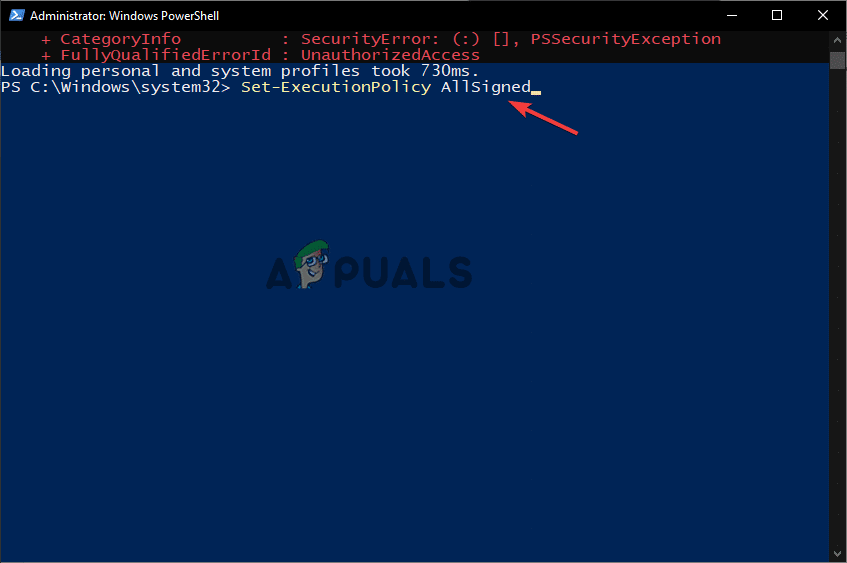
- أولاً، تحتاج إلى تمكين السكريبتات القابلة للتنفيذ عن طريق تشغيل سطر الأوامر التالي:
![تنزيل متصفح بدون استخدام متصفح]()
Set-ExecutionPolicy AllSigned
- بعد ذلك، قم بتثبيت Chocolatey عن طريق تشغيل الأمر أدناه:
Set-ExecutionPolicy Bypass -Scope Process -Force; [System.Net.ServicePointManager]::SecurityProtocol = [System.Net.ServicePointManager]::SecurityProtocol -bor 3072; iex ((New-Object System.Net.WebClient).DownloadString('https://community.chocolatey.org/install.ps1')) - أخيرًا، لتنزيل متصفح ويب باستخدام Chocolatey المثبت، استخدم أوامر المتصفح المحددة أدناه:
choco install googlechrome
choco install firefox
choco install opera
choco install brave
choco install vivaldi
2. استخدم Microsoft Store
- انقر على أيقونة Microsoft Store في شريط المهام إذا كانت مثبتة هناك، أو ابحث عنها في مربع بحث Windows.
- بمجرد فتحه، انقر على مربع البحث واكتب اسم المتصفح الذي تريد تنزيله.
- أخيرًا، حدد الحصول أو تثبيت. سيتم تثبيت المتصفح على جهاز الكمبيوتر الخاص بك دون خطوات إضافية.
3. استخدم أمر Curl
- ابحث عن Windows PowerShell وافتحه كمسؤول.
- أولاً، قم بتشغيل الأمر التالي للانتقال إلى سطح مكتب Windows:
cd Desktop
- بعد ذلك، اكتب الأمر التالي وقم بتشغيله، وتذكر إدخال رابط المتصفح الدقيق:
![تنزيل متصفح بدون استخدام متصفح]()
curl -L browserlink -o download.exe
- امنح الأوامر وقتًا كافيًا لإكمال عملها، ثم تحقق من أيقونة المتصفح الخاص بك لتشغيله.
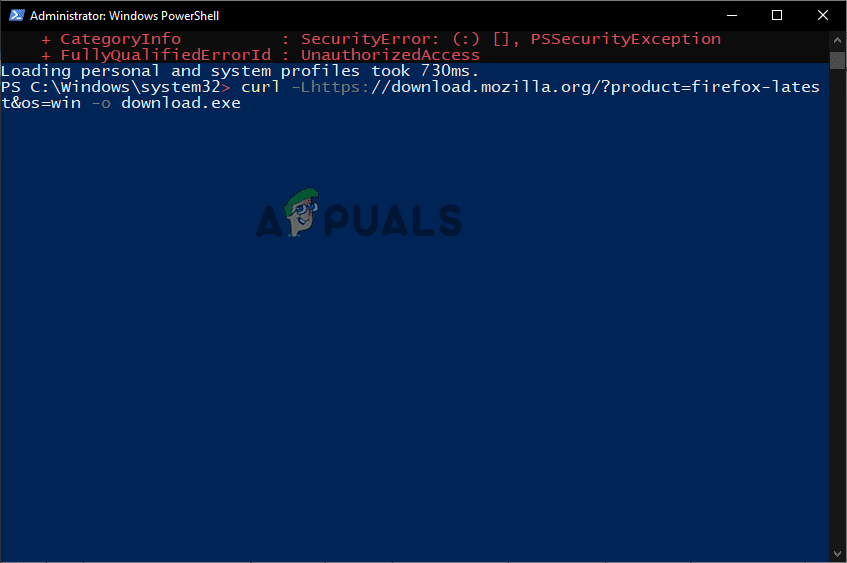
نصيحة احترافية: استخدم روابط URL للمتصفحات المحددة في نهاية هذه المقالة. ضعها في أمر curl كما هو موضح في الخطوتين رقم 3 و 4.
4. استخدام سكريبت Invoke-WebRequest في Windows PowerShell
- افتح Windows PowerShell كمسؤول كما فعلنا في الخطوات السابقة.
- أولاً، قم بتشغيل الأمر أدناه:
cd Desktop
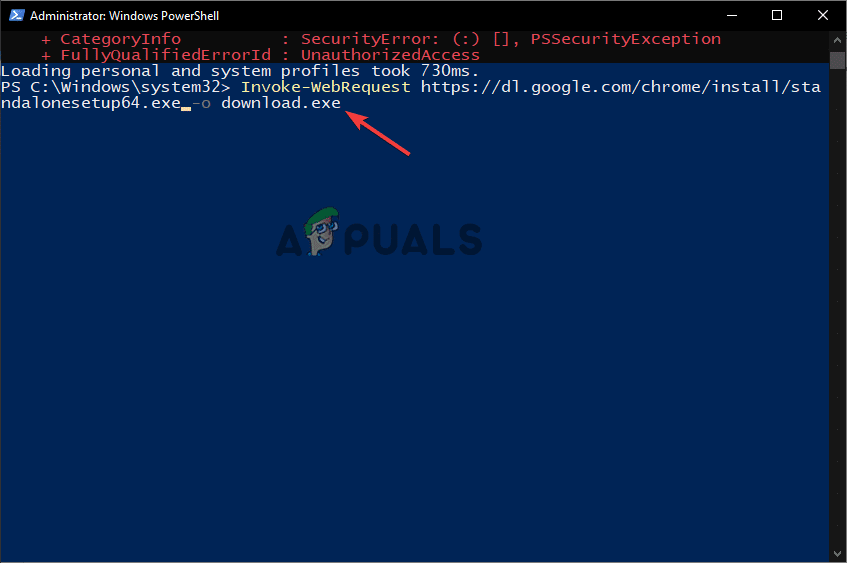
- بعد ذلك، اكتب الأمر التالي واضغط على Enter لتشغيله:
![استخدام سكريبت Invoke-WebRequest في Windows PowerShell]()
Invoke-WebRequest browserlink -o download.exe
- تذكر وضع رابط المتصفح الدقيق في الأمر ثم امنحه وقتًا لإكمال العملية.
5. تجربة أمر Winget
- افتح Windows PowerShell كمسؤول.
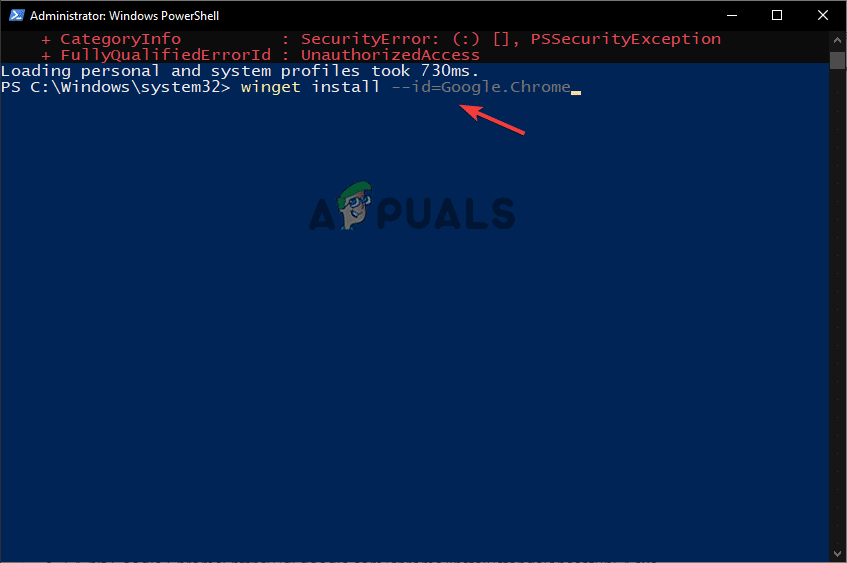
- انسخ الأوامر التالية والصقها وقم بتشغيلها:
winget install --id=Google.Chrome
winget install --id=Mozilla.Firefox
winget install --id=Opera.OperaGX
winget install --id BraveSoftware.BraveBrowser
- سيقوم Windows PowerShell بإعلامك عند اكتمال العملية؛ انتظر ثم قم بتشغيل متصفحك.
![تجربة أمر Winget]()
فيما يلي روابط المتصفحات التي يمكنك استخدامها لتنزيل المتصفحات مباشرة أو إدراجها في أوامر curl أو في سكريبت Invoke-WebRequest في Windows PowerShell:
- Google Chrome 64-بت: https://dl.google.com/chrome/install/standalonesetup64.exe
- Mozilla Firefox 64-بت: https://download.mozilla.org/?product=firefox-latest&os=win64
- Mozilla Firefox 32-بت: https://download.mozilla.org/?product=firefox-latest&os=win
- Opera 64-بت: https://net.geo.opera.com/opera/stable/windows
هل ما زلت تواجه مشكلة؟
تم اختبار جميع الطرق الموضحة في هذه المقالة وثبت أنها تعمل لجميع المستخدمين. ومع ذلك، إذا كنت لا تزال غير قادر على تنزيل متصفح بدون استخدام متصفح على جهاز الكمبيوتر الخاص بك، فلا تتردد في ترك تعليق أدناه. سيتواصل معك أحد خبرائنا في أقرب وقت ممكن.
تنزيل متصفح بدون استخدام متصفح – الأسئلة الشائعة
ما هو المتصفح الموجود على هاتفي؟
يعتمد المتصفح الافتراضي في هاتفك الذكي على العلامة التجارية لهاتفك. إذا كان لديك iPhone، فالمتصفح الافتراضي هو Apple Safari، وبالنسبة لـ Samsung، فهو Samsung Internet Browser. هواتف Google ومعظم هواتف Android لديها Google Chrome كمتصفح افتراضي بينما البعض الآخر لديه متصفحات Phoenix.
من هو أفضل متصفح لـ Android؟
وفقًا للإحصائيات، المتصفح الأكثر استخدامًا هو Google Chrome و Apple Safari. ومع ذلك، فإن متصفحات أخرى مثل Edge و Firefox و Brave و Opera و Dolphin و DuckDuckGo و Vivaldi تعد من أفضل المتصفحات لهاتفك الذكي الذي يعمل بنظام Android.
Comments are closed.