

Kod błędu Chrome 5 to rodzaj „błędu wykonania ”. Błąd wykonania występuje, gdy używany lub tworzony program ulega awarii lub generuje nieprawidłowe dane wyjściowe. Może to być spowodowane błędem w kodzie programu , uszkodzonymi plikami pamięci podręcznej, konfliktami ze sprzętem komputera itp.

Dlaczego pojawia się błąd czasu wykonania 5?
Błąd czasu wykonania 5 występuje z powodu problemu w kodzie programu Google Chrome. Istnieją różne odmiany tego błędu.
- Konsekwencje tego błędu Ten błąd może spowodować zawieszenie się całego komputera, a nawet awarię systemu. Występuje, gdy przeglądarka Google Chrome nie jest w stanie przetworzyć otrzymanych informacji.
- wyciek pamięci Dzieje się tak, gdy przeglądarka Google Chrome zużywa zbyt dużo pamięci na komputerze. Może to być spowodowane tym, że program nie zwalnia prawidłowo pamięci lub występuje problem z kodem programu, który powoduje, że działa on w nieskończonej pętli.
- błąd logiczny Ten typ błędu występuje, gdy przeglądarka Google Chrome otrzymuje prawidłowe informacje, ale zwraca błędny wynik. Wynika on z problemu w kodzie programu, który wpływa na sposób przetwarzania informacji.
Czasami błąd Chrome 5 występuje z powodu brakującego lub nieprawidłowo umieszczonego pliku w Chrome, który mógł zostać przypadkowo usunięty lub przeniesiony. Ten problem często można rozwiązać, pobierając i instalując najnowszy plik z Google przez sam program. Ponadto błąd ten może wystąpić, gdy rejestr systemu Windows na komputerze próbuje użyć nieistniejącego pliku. W takich przypadkach sprawdzenie i naprawa rejestru systemowego powinna rozwiązać problem.
Rozwiązania naprawiające kod błędu 5 w Chrome
Aby naprawić ten błąd czasu wykonania, należy stosować te poprawki pojedynczo, aż problem zniknie.
- Wyczyść pamięć podręczną przeglądarki.
- Uruchom przeglądarkę Chrome z uprawnieniami administratora.
- Usuń uszkodzone dodatki.
- Przywróć ustawienia domyślne przeglądarki.
- Zainstaluj ponownie przeglądarkę.
- Przeskanuj komputer w poszukiwaniu złośliwego oprogramowania i wirusów.
- Spróbuj użyć innej przeglądarki.
1. Wyczyść pamięć podręczną przeglądarki
Czasami samo wyczyszczenie pamięci podręcznej przeglądarki może rozwiązać problem. Pamięć podręczna przechowuje informacje z odwiedzonych witryn, aby przyspieszyć ładowanie stron. Jednak pliki te mogą ulec uszkodzeniu , powodując takie problemy. Aby wyczyścić pamięć podręczną Chrome, wykonaj następujące kroki:
- Otwórz przeglądarkę Chrome i kliknij trzy kropki w prawym górnym rogu ekranu.
![Kliknij na trzy kropki w prawym górnym rogu ekranu.]()
- Otwórz Ustawienia i przejdź do „Prywatność i bezpieczeństwo”.
- W sekcji Prywatność i bezpieczeństwo kliknij „Usuń dane przeglądania”.
![Na karcie Prywatność i bezpieczeństwo kliknij „Wyczyść dane przeglądania”.]()
- Aby wyczyścić dane przeglądania, otwórz zakres czasu i wybierz „Zawsze.”
- Odznacz Historia przeglądania، Ć„Pliki cookie i inne dane witryny”, idź i bądź „Obrazy i pliki w pamięci podręcznej”.
- Kliknij kasowanie danych Aby wyczyścić pamięć podręczną przeglądarki.
![Kliknij Wyczyść dane, aby wyczyścić pamięć podręczną przeglądarki.]()


Jeśli problem jest związany z uszkodzonym plikiem pamięci podręcznej, powinno to rozwiązać problem i błąd nie powinien się już pojawiać. Jeśli jednak to nie pomoże, wypróbuj poniższe rozwiązanie.
2. Uruchom Chrome z uprawnieniami administratora
Uruchomienie przeglądarki Chrome z uprawnieniami administratora może rozwiązać ten problem. Błąd ten może również wystąpić z powodu niewystarczających uprawnień , uniemożliwiających Chrome wykonywanie niektórych operacji, takich jak aktualizacje. Uruchamiając przeglądarkę Chrome jako administrator, przyznajesz jej niezbędne uprawnienia do swobodnego wykonywania zadań.
- Naciśnij klawisz Windows, aby otworzyć menu Start.
- Rodzaj „Google Chrome” w pasku wyszukiwania.
- Kliknij prawym przyciskiem myszy przeglądarkę Google Chrome i wybierz opcję „Uruchom jako administrator.”
![Kliknij prawym przyciskiem myszy przeglądarkę Google Chrome i wybierz opcję „Uruchom jako administrator”.]()
- Spowoduje to uruchomienie programu z uprawnieniami administratora.

3. Usuń wadliwe dodatki
Rozszerzenia mogą znacznie usprawnić przeglądanie stron internetowych, dodając nowe funkcje i możliwości do Chrome. Jednak wadliwe lub złośliwe rozszerzenia mogą powodować różne problemy, w tym błąd Chrome o kodzie 5. Mogą one zakłócać normalne działanie Chrome, w tym aktualizacje, powodując wyświetlanie komunikatów o błędach. Oto jak zidentyfikować i usunąć wadliwe rozszerzenia, aby naprawić błąd:
Identyfikacja wadliwych dodatków
Aby zidentyfikować wadliwy dodatek powodujący problem, należy wyłączyć wszystkie dodatki, a następnie włączać je ponownie jeden po drugim, sprawdzając za każdym razem, czy błąd pojawia się ponownie.
- W pasku adresu przeglądarki Chrome wpisz Rozszerzenia // /: chrom Naciśnij Enter. Otworzy się strona dodatków.
Rozszerzenia // /: chrom
![]()
- posługiwać się przełącznik kołyskowy W prawym górnym rogu ekranu, w zakładce „Tryb programisty”, możesz wyłączyć wszystkie wtyczki.
![Wyłącz tryb programisty, aby wyłączyć wszystkie wtyczki.]()
- Uruchom ponownie przeglądarkę Chrome i sprawdź, czy błąd został rozwiązany.


Jeśli błąd się nie pojawia, przyczyną jest prawdopodobnie jedno z rozszerzeń. Możesz je zidentyfikować, ponownie włączając rozszerzenia po kolei i sprawdzając za każdym razem, czy błąd pojawia się ponownie.
Usuń wadliwy dodatek
Po zidentyfikowaniu dodatku powodującego problem możesz przystąpić do jego usunięcia:
- Powrót do strony dodatków (chrome://extensions/).
- Włączaj jedno rozszerzenie na raz i korzystaj z przeglądarki Chrome.
- Jeśli błąd pojawi się ponownie, usuń ostatni włączony dodatek.
- Zidentyfikuj wadliwy dodatek i kliknij "Usuwanie". Wyświetli się okno potwierdzenia.
![]()
- dotknij "Usuwanie" ponownie, aby potwierdzić akcję.

Usunięcie wadliwych rozszerzeń nie tylko pomaga rozwiązać problem z kodem błędu 5 w Chrome, ale może również poprawić ogólną wydajność i bezpieczeństwo przeglądarki. Dobrą praktyką jest regularne przeglądanie i zarządzanie rozszerzeniami, pozostawiając tylko te, z których aktywnie korzystasz i którym ufasz.
4. Przywróć ustawienia domyślne przeglądarki
Zresetowanie przeglądarki Chrome powoduje faktyczne usunięcie wszystkich ustawień użytkownika, wyczyszczenie pamięci podręcznej i plików cookie, wyłączenie wszystkich rozszerzeń i przywrócenie przeglądarki Chrome do pierwotnego stanu, czyli „świeżej instalacji”.
Ten błąd może być spowodowany wieloma problemami, od problematycznych rozszerzeń po uszkodzone pliki pamięci podręcznej . Zresetowanie przeglądarki eliminuje te potencjalne problemy. Zasadniczo dajesz Chrome'owi czystą kartę do pracy , wolną od wszelkich elementów, które mogły spowodować błąd. Oto jak zresetować Chrome'a:
- Otwórz Chrome i kliknij Trzy punkty W prawym górnym rogu otwórz menu, a następnie kliknij „Ustawienia”.
![Kliknij trzy kropki w prawym górnym rogu, aby otworzyć menu, a następnie kliknij „Ustawienia”.]()
- Przewiń w dół i dotknij „Zresetuj ustawienia”.
- W zakładce „Resetuj ustawienia”, dotknij „Przywróć ustawienia do ich oryginalnych, domyślnych wartości”.
![Na karcie „Resetuj ustawienia” kliknij „Przywróć ustawienia do ich oryginalnych, domyślnych wartości”.]()
- Pojawi się okno z ostrzeżeniem, że strona startowa, strona nowej karty, wyszukiwarka i przypięte karty zostaną zresetowane, a rozszerzenia wyłączone. Kliknij je. „Resetuj ustawienia” Dla potwierdzenia.
![Aby potwierdzić, kliknij „Resetuj ustawienia”.]()


Pamiętaj, że wykonanie tej czynności nie usunie Twoich zakładek, historii przeglądania ani zapisanych haseł, więc nie utracisz żadnych ważnych informacji.
Pamiętaj, że to dość kompleksowe rozwiązanie. Jeśli zresetowanie Chrome'a rozwiąże problem, warto poświęcić trochę czasu na ustalenie pierwotnej przyczyny problemu (czy było to konkretne ustawienie, czy rozszerzenie), aby uniknąć tego samego problemu w przyszłości.
5. Zainstaluj ponownie przeglądarkę
Ponowna instalacja Chrome usunie wszystkie uszkodzone pliki i ustawienia, które powodują problemy w przeglądarce. Czasami problemy mogą utrzymywać się nawet po wyczyszczeniu pamięci podręcznej, usunięciu rozszerzeń lub zresetowaniu przeglądarki. W takich przypadkach pełna ponowna instalacja Chrome może zapewnić nowy start, gwarantując, że wszystkie elementy przeglądarki będą w oryginalnym, nieuszkodzonym stanie. Aby ponownie zainstalować Chrome, należy go najpierw odinstalować. Oto jak to zrobić:
- Kliknij przycisk Start w systemie Windows i wpisz "tablica sterowania" Następnie wybierz ją z paska wyszukiwania.
- W oknie Panelu sterowania wybierz „Odinstaluj program” W sekcji programów.
![W oknie Panelu sterowania wybierz opcję „Odinstaluj program” w sekcji Programy.]()
- Przewiń listę zainstalowanych programów, aż znajdziesz Google Chrome. Kliknij go prawym przyciskiem myszy, a następnie kliknij… „Odinstaluj.”
![Znajdź przeglądarkę Google Chrome, kliknij ją prawym przyciskiem myszy i wybierz opcję „Odinstaluj”.]()
- Potwierdź decyzję o odinstalowaniu przeglądarki.

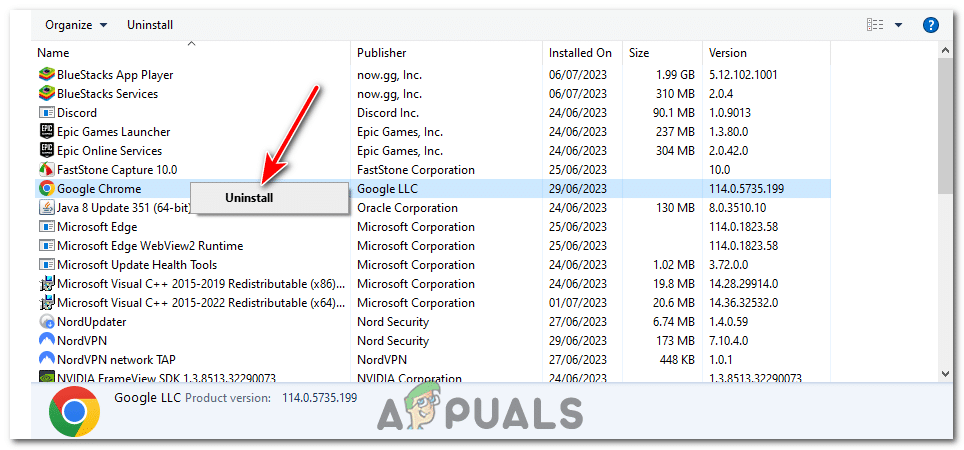
Po odinstalowaniu przeglądarki Chrome możesz ją ponownie zainstalować:
- Otwórz inną przeglądarkę (np. Microsoft Edge) i przejdź na oficjalną stronę pobierania przeglądarki Google Chrome. Google Chrome.
Kliknij „Pobierz Chrome”.![]()
- Uruchom instalator po pobraniu. Automatycznie pobierze i zainstaluje najnowszą wersję przeglądarki Chrome.

Pamiętaj, aby przed odinstalowaniem przeglądarki Chrome wykonać kopię zapasową wszelkich ważnych danych, takich jak zakładki czy zapisane hasła, ponieważ proces ten spowoduje usunięcie wszystkich danych osobowych powiązanych z przeglądarką.
6. Przeskanuj komputer w poszukiwaniu złośliwego oprogramowania i wirusów.
Złośliwe oprogramowanie i wirusy mogą być przyczyną różnych problemów na komputerze, w tym tego konkretnego błędu przeglądarki Chrome. Mogą one manipulować lub uszkadzać pliki i procesy systemowe, prowadząc do nietypowych błędów i problemów z wydajnością. W szczególności, jeśli złośliwe oprogramowanie atakuje przeglądarki lub ustawienia sieciowe, może powodować błędy, takie jak kod błędu Chrome 5.
Przeskanowanie komputera w poszukiwaniu złośliwego oprogramowania i wirusów oraz usunięcie wszelkich wykrytych wirusów może pomóc rozwiązać te problemy. Ten proces gwarantuje, że system będzie wolny od złośliwego oprogramowania, które mogłoby zakłócać normalne działanie aplikacji takich jak Chrome.
- Kliknij przycisk Start systemu Windows i wpisz „Zabezpieczenia systemu Windows” Następnie wybierz ją z paska wyszukiwania.
- W oknie Zabezpieczenia systemu Windows wybierz "Wirus „Ochrona przed zagrożeniami”.
- w obrębie sekcji „Aktualne zagrożenia”, Znajdź „Szybkie skanowanie” Aby wykonać szybką kontrolę systemu.
![W sekcji „Bieżące zagrożenia” wybierz opcję „Szybkie skanowanie”, aby wykonać szybkie skanowanie systemu.]()
- Zamiast tego, aby przeprowadzić dokładniejsze badanie, zidentyfikuj „Opcje skanowania” > „Pełne skanowanie” > „Skanuj teraz.” Należy pamiętać, że pełne skanowanie może potrwać pewien czas, w zależności od szybkości dysków magazynujących.
![]()
- Jeśli program Windows Defender wykryje jakiekolwiek zagrożenia, ostrzeże Cię o nich i wyświetli zalecenia dotyczące postępowania z nimi. Postępuj zgodnie z instrukcjami, aby wyizolować lub usunąć zagrożenia.

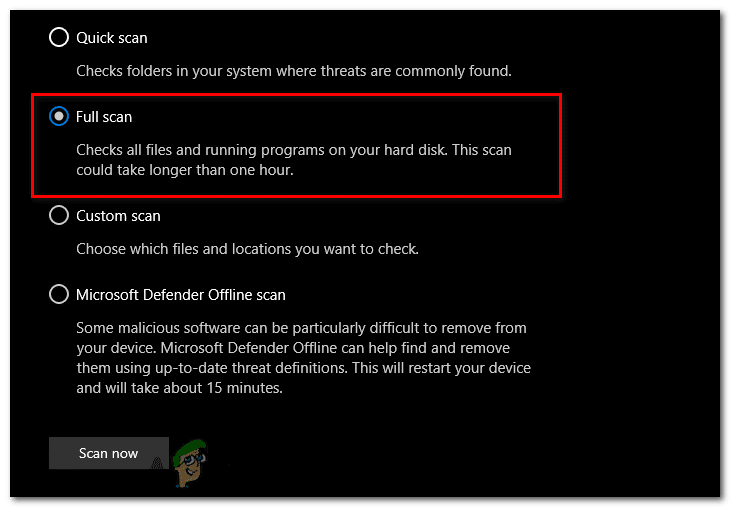
Regularne skanowanie systemu to dobry sposób na utrzymanie jego bezpieczeństwa i zapewnienie płynnego działania. Zachowaj ostrożność podczas pobierania plików lub odwiedzania stron internetowych, aby uniknąć nieumyślnego wprowadzenia złośliwego oprogramowania do systemu.
7. Spróbuj użyć innej przeglądarki.
Jeśli nadal występuje ten błąd i żadne z powyższych rozwiązań nie działa, ostatnią opcją jest tymczasowe przełączenie się na inną przeglądarkę. Chociaż nie rozwiązuje to całkowicie problemu, stanowi alternatywne rozwiązanie, które pozwala na kontynuowanie przeglądania internetu bez przeszkód związanych z błędem.
Aby wybrać nową przeglądarkę, zapoznaj się z tym przewodnikiem, który oferuje świetne alternatywy dla tych, którzy chcą wypróbować coś innego niż Chrome: 7 najlepszych przeglądarek internetowych dla każdego typu użytkownika – wydanie z 2023 r.
Przed zmianą przeglądarki upewnij się, że wyeksportowałeś zakładki i inne ważne dane z Chrome, aby móc je zaimportować do nowej. Większość przeglądarek ma w ustawieniach opcję „Importuj/Eksportuj” , która ułatwia ten proces.
Kod błędu Chrome 5 – często zadawane pytania
Czy muszę kontaktować się z moim dostawcą usług internetowych (ISP) w sprawie kodu błędu Chrome 5?
Nie zawsze. Jest to konieczne tylko wtedy, gdy wyczerpałeś wszystkie inne metody rozwiązywania problemów i uważasz, że problem leży w połączeniu internetowym.
Czy przywrócenie domyślnych ustawień przeglądarki Chrome lub jej ponowna instalacja spowoduje usunięcie moich zakładek i zapisanych haseł?
Zresetowanie Chrome nie usunie zakładek, historii przeglądania ani zapisanych haseł. Jednak odinstalowanie Chrome spowoduje usunięcie wszystkich danych osobowych powiązanych z przeglądarką, jeśli synchronizacja Chrome nie jest włączona. Dlatego zaleca się utworzenie kopii zapasowej ważnych danych, takich jak zakładki czy zapisane hasła, przed ponowną instalacją.
Co mam zrobić, jeśli żadne z rozwiązań nie działa?
Jeśli wypróbowałeś wszystkie rozwiązania, a błąd nadal występuje, problem może być bardziej złożony i wymagać profesjonalnej pomocy. Możesz skontaktować się z pomocą techniczną Google, poprosić znajomego o pomoc lub skorzystać ze specjalistycznego serwisu pomocy technicznej.
Czy te rozwiązania można zastosować tylko w systemach Windows?
Chociaż podane instrukcje dotyczą systemów Windows, podobne kroki można wykonać na komputerach Mac i Linux. Procesy mogą się nieznacznie różnić ze względu na różnice w systemach operacyjnych, ale ogólne metody, takie jak czyszczenie pamięci podręcznej, ponowna instalacja przeglądarki lub resetowanie ustawień, mają zastosowanie na wszystkich platformach.
Czy kod błędu Chrome 5 może uszkodzić mój komputer lub narazić moje dane?
Chociaż ten błąd może zakłócać przeglądanie stron internetowych, nie powoduje on bezpośredniego uszkodzenia komputera ani nie zagraża Twoim danym. Jeśli jednak błąd jest spowodowany przez złośliwe oprogramowanie, może to wiązać się z potencjalnym ryzykiem, dlatego zaleca się przeprowadzenie skanowania w poszukiwaniu złośliwego oprogramowania.
Możliwość dodawania komentarzy nie jest dostępna.