

يحدث خطأ تسجيل الدخول إلى Copilot عندما تقوم بتوجيه الأوامر للذكاء الاصطناعي. يمنعك هذا من التفاعل مع دردشة الذكاء الاصطناعي بشكل كامل عبر حسابك. يمكن أن تظهر رسالة الخطأ حتى عندما تكون مسجلاً الدخول إلى حساب Microsoft على متصفح Edge.
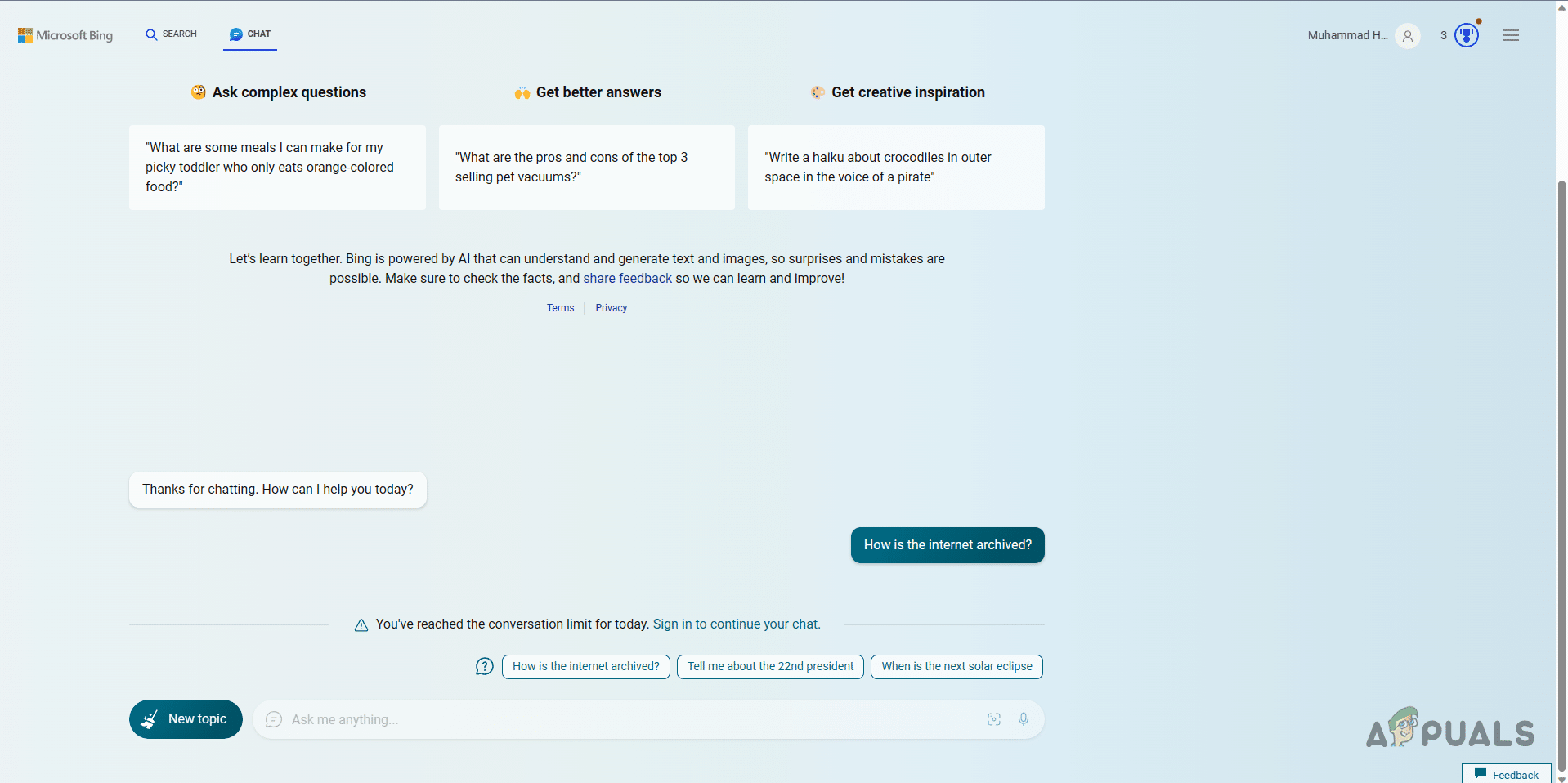
غالبًا ما يكون سبب رسالة الخطأ هذه هو عدم اكتمال معلومات الحساب في حساب Microsoft الخاص بك. يتطلب Bing AI من المستخدمين توفير بلدهم وتاريخ ميلادهم في إعدادات حساباتهم ليتمكنوا من استخدام الذكاء الاصطناعي على متصفحات الويب الخاصة بهم. في بعض الحالات، يمكن أن تظهر رسالة الخطأ أيضًا بسبب تداخل إضافة خارجية.
سنتناول في هذه المقالة عددًا من الحلول لرسالة الخطأ المعنية، والتي ينبغي أن تساعدك في حل المشكلة بشكل كامل.
كيفية إصلاح خطأ تسجيل الدخول إلى Copilot؟
هناك طرق مختلفة يمكنك من خلالها حل الخطأ في Copilot، اعتمادًا على سبب المشكلة. إذا كانت رسالة الخطأ ناتجة عن إضافة خارجية، فستحتاج إلى تعطيلها لجعل Copilot يعمل. دعنا نلقي نظرة على الأسباب المختلفة للمشكلة وحلولها.
- إضافة تاريخ الميلاد والبلد:السبب الرئيسي لرسالة الخطأ “Sign in to continue your chat” هو نقص معلومات الحساب الضرورية في حساب Microsoft الخاص بك. يحدث هذا عندما لا يحتوي الحساب الذي تستخدمه على تاريخ ميلاد وبلد إقامة محددين، مما يمنع Bing من التفاعل معك. من الواضح أن هذه المعلومات مطلوبة من قبل Microsoft لضمان فهمهم للفئة العمرية وموقع المستخدمين الذين يتفاعلون مع دردشة الذكاء الاصطناعي الخاصة بهم.
- إزالة مانع الإعلانات الخارجي: يمكن أن يتسبب تداخل الإضافات الخارجية على متصفحك أحيانًا في ظهور رسالة الخطأ المعنية. يحدث هذا عندما تقوم الإضافات بحظر بعض الأدوات والطلبات التي تحتاجها دردشة الذكاء الاصطناعي لتقديم خدمتها. غالبًا ما يكون مانع الإعلانات الخارجي هو السبب الجذري لمثل هذا السيناريو. ومع ذلك، يمكن أن تساهم إضافات خارجية أخرى أيضًا في المشكلة. ستحتاج إلى إزالة الإضافة المسببة للمشكلة لحل المشكلة.
- مسح بيانات التصفح: في بعض الحالات، قد تتعرض بيانات المتصفح على متصفح الويب الخاص بك للتلف، مما قد يتسبب في حدوث مشكلات في الخدمات التي تزورها. يحدث هذا عندما تتلف ملفات تعريف الارتباط (الكوكيز) أو ذاكرة التخزين المؤقت (الكاش) للمواقع، وفي هذه الحالة ستحتاج إلى مسح بيانات التصفح للتغلب على رسالة الخطأ.
- إعادة تعيين Microsoft Edge: في بعض السيناريوهات، يمكن أن تظهر رسالة الخطأ في Copilot أيضًا بسبب عدم اتساق في متصفح الويب، أي Microsoft Edge. عند حدوث ذلك، ستحتاج إلى إعادة تعيين متصفح الويب إلى إعداداته الافتراضية، مما يجب أن يزيل أي تناقضات ويحل رسالة الخطأ المذكورة أعلاه.
1. إضافة تاريخ الميلاد والبلد
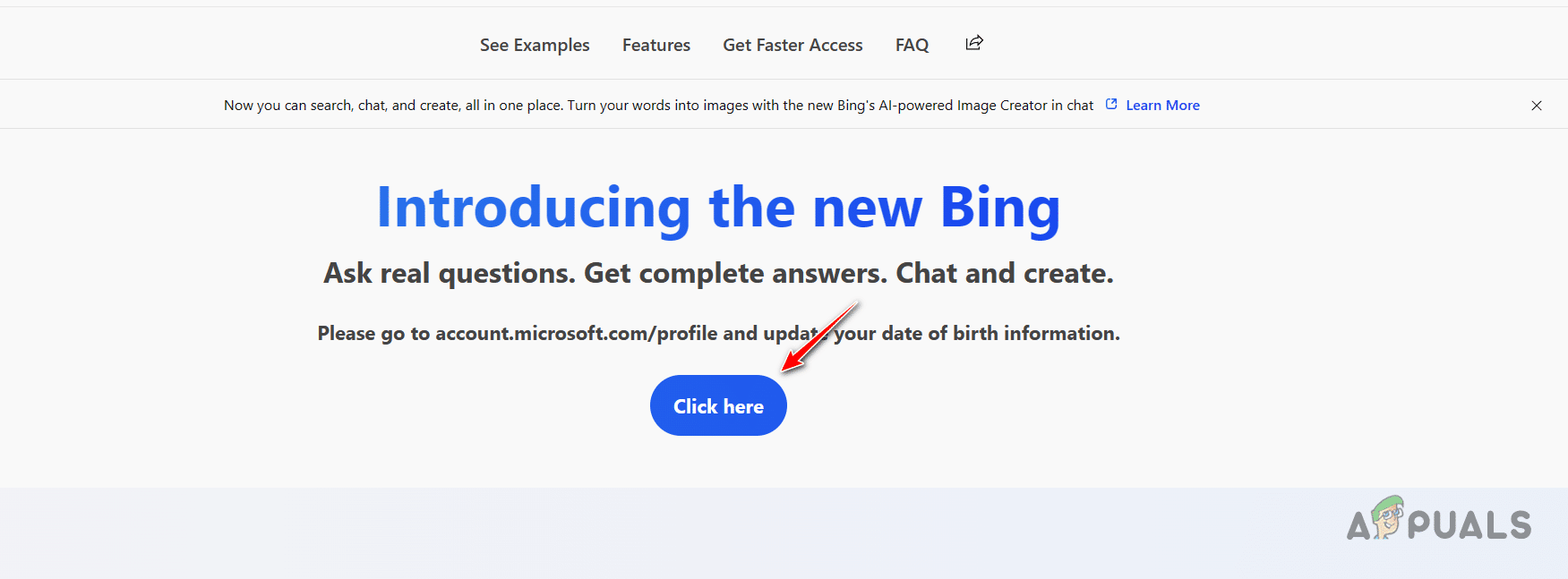
- إذا كنت تفتقد تفاصيل تاريخ الميلاد والبلد في حسابك، فسيقوم Bing بإعلامك بذلك على موقعه الإلكتروني.
- لذلك، افتح الموقع الرسمي بالنقر هنا.
- هناك، انقر على زر انقر هنا.
![تحديث تاريخ الميلاد والبلد في Bing Chat]()
- إذا لم ترَ الزر، يمكنك الانتقال مباشرة إلى إعدادات حسابك بفتح هذا الرابط.
- ثم، في صفحة إعدادات الحساب، انقر على خيار تحرير معلومات الملف الشخصي.
![تحرير معلومات ملف Microsoft الشخصي]()
- في حال كنت قد قدمت بالفعل تفاصيل تاريخ الميلاد والبلد، اختر أي بلد آخر من القائمة.
- إذا كنت تفتقد التفاصيل، فما عليك سوى ملئها.
- انقر على حفظ.
- بعد ذلك، افتح صفحة Copilot مرة أخرى وتحقق مما إذا كانت رسالة الخطأ لا تزال موجودة.

2. إزالة مانع الإعلانات من طرف ثالث
في حال كانت رسالة الخطأ تظهر بسبب تدخل إضافة من طرف ثالث، فسيتعين عليك إزالتها. يمكن أن يحدث هذا غالبًا بسبب مانع إعلانات من طرف ثالث. للتأكد من ذلك، افتح نافذة خاصة (Private window) وسجل الدخول إلى حساب Microsoft الخاص بك. يتم تعطيل الإضافات من طرف ثالث افتراضيًا في الوضع الخاص ما لم تقم بتمكينها صراحةً، لذا يجب أن تختفي المشكلة إذا كانت ناتجة عن إضافة.
إذا كنت قد قمت بتمكين إضافة من طرف ثالث في الوضع الخاص، فتأكد من تعطيلها. ثم، افتح Copilot إذا حدثت المشكلة. في حال اختفت المشكلة، اتبع التعليمات أدناه لإزالة إضافة من طرف ثالث من متصفحك:
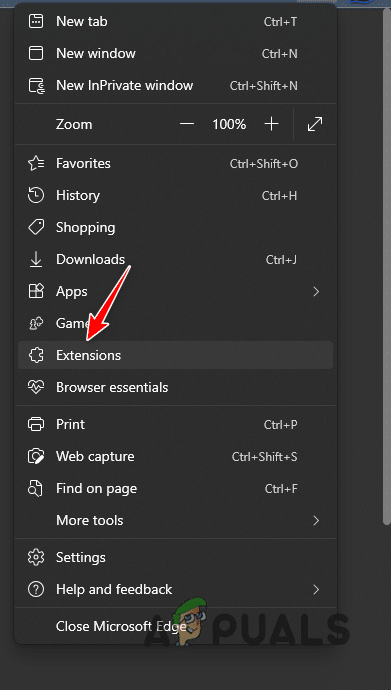
- أولاً، انقر على خيار المزيد (النقاط الثلاث) في الزاوية العلوية اليمنى.
- ثم، انقر على الإضافات من القائمة المنسدلة.
![الانتقال إلى الإضافات]()
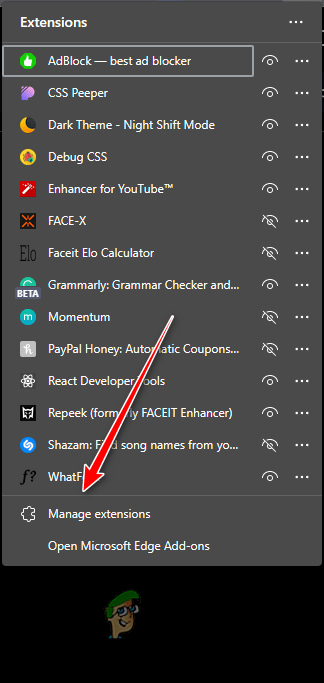
- في القائمة التالية، انقر على خيار إدارة الإضافات.
![الانتقال إلى صفحة الإضافات]()
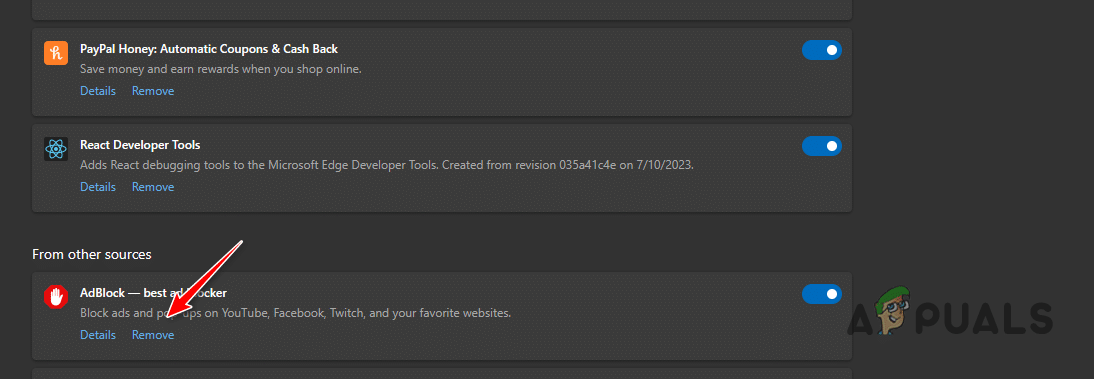
- هناك، انقر على خيار إزالة أسفل الإضافة لإزالتها.
![إزالة AdBlock]()
3. مسح بيانات التصفح
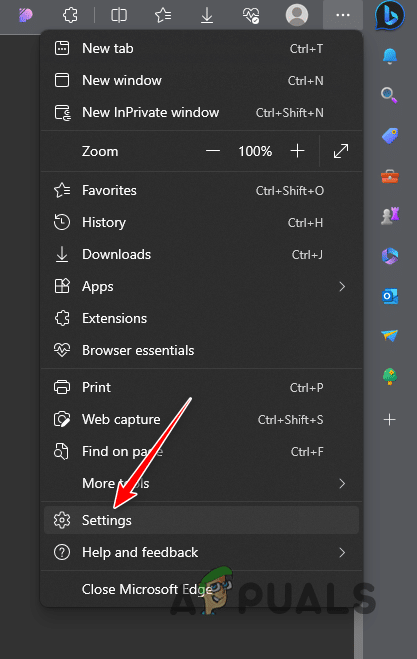
- ابدأ بفتح قائمة المزيد.
- من القائمة، انقر على خيار الإعدادات.
![الانتقال إلى الإعدادات]()
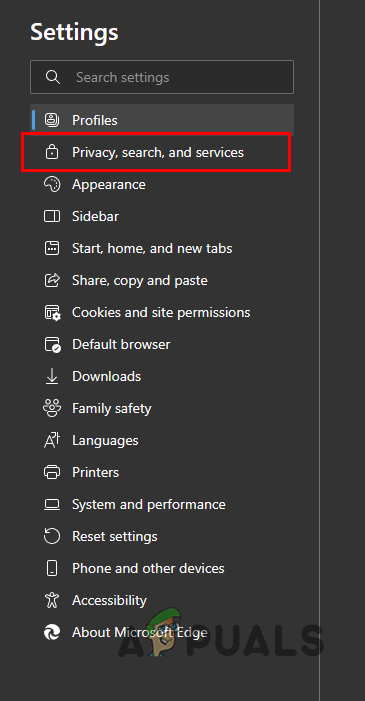
- بعد ذلك، انتقل إلى علامة التبويب الخصوصية والبحث والخدمات.
![الانتقال إلى الخصوصية والبحث والخدمات]()
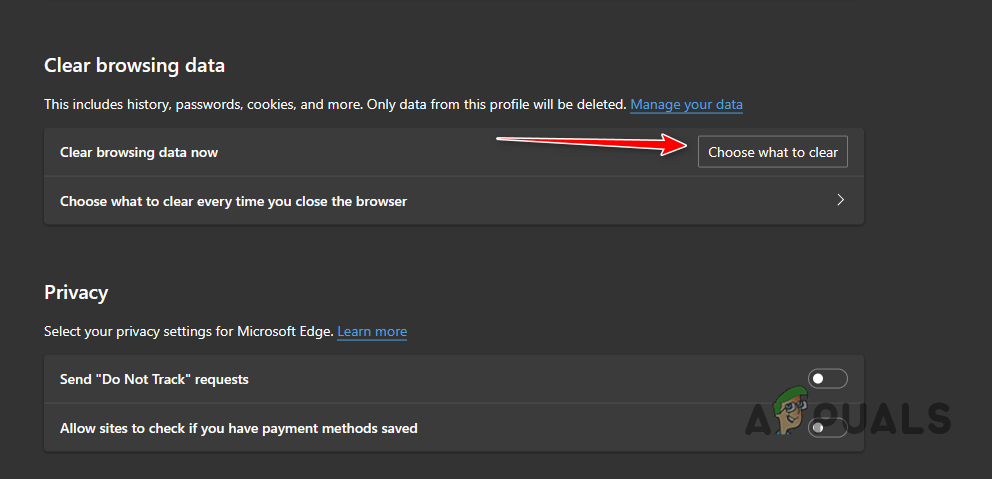
- ثم، انقر على زر اختيار ما تريد مسحه ضمن “مسح بيانات التصفح”.
![فتح قائمة مسح ذاكرة التخزين المؤقت]()
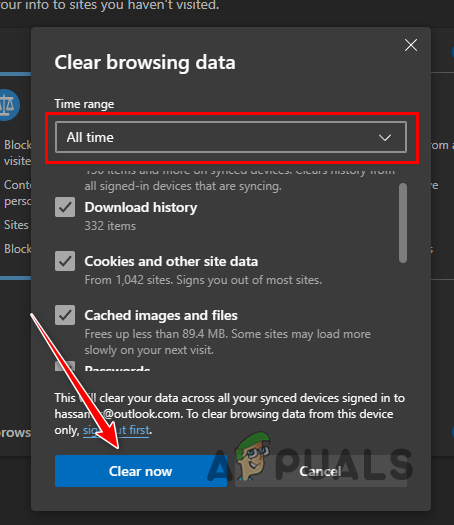
- اختر كل الوقت من قائمة النطاق الزمني.
- يمكنك إلغاء تحديد خيار سجل التصفح إذا كنت لا ترغب في فقدان سجلاتك.
- أخيرًا، انقر على خيار مسح الآن.
![مسح بيانات تصفح Edge]()
- افتح Copilot لترى ما إذا كان الخطأ لا يزال موجودًا.
4. إعادة تعيين Microsoft Edge
- أولاً، انقر على قائمة المزيد.
- بعد ذلك، اختر الإعدادات من القائمة المنسدلة.
![الانتقال إلى الإعدادات]()
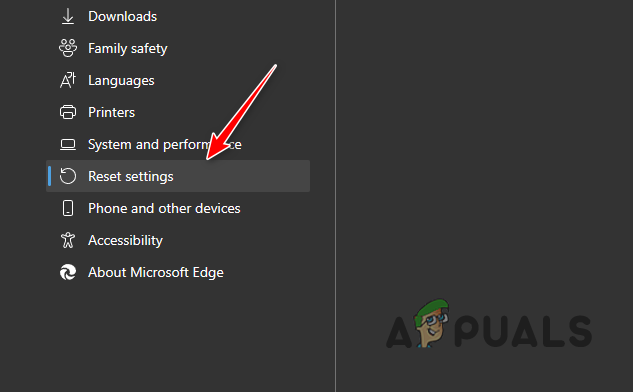
- على الجانب الأيسر، انقر على إعادة تعيين الإعدادات.
![الانتقال إلى إعادة تعيين الإعدادات]()
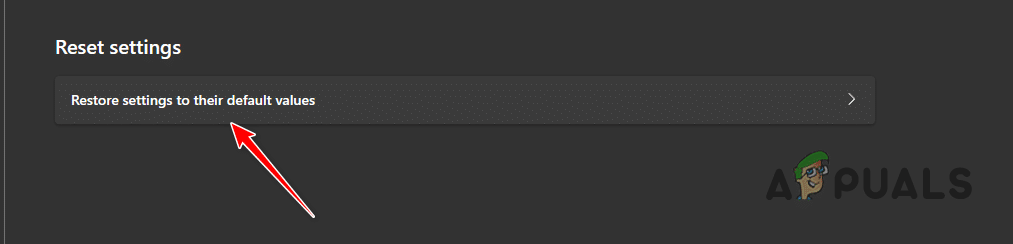
- هناك، انقر على خيار استعادة الإعدادات إلى قيمها الافتراضية.
![استعادة Edge إلى الإعدادات الافتراضية]()
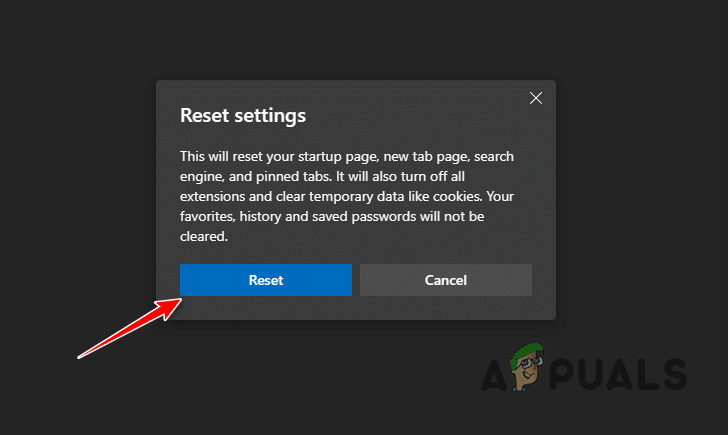
- أخيرًا، انقر على خيار إعادة تعيين لإعادة تعيين Microsoft Edge.
![إعادة تعيين Microsoft Edge]()
يجب أن تتمكن من حل خطأ تسجيل الدخول إلى Copilot باستخدام هذه الحلول. تأكد من أن ملحقاتك لا تتعارض مع Copilot AI في متصفحك لضمان عدم حدوث مثل هذه المشكلات في المستقبل.
خطأ “تسجيل الدخول للمتابعة” في Copilot AI – أسئلة متكررة
هل Copilot AI متاح على جميع المتصفحات؟
لا، Copilot AI غير متاح على جميع المتصفحات. إنه يقتصر على Microsoft Edge فقط. ومع ذلك، يمكنك استخدام ملحقات الطرف الثالث لجعل الدردشة المدعومة بالذكاء الاصطناعي تعمل في متصفحات أخرى.
ما الذي يسبب خطأ “تسجيل الدخول للمتابعة” في Copilot؟
تحدث رسالة الخطأ هذه عادةً عندما لا تكون معلومات حسابك محدثة. على وجه الخصوص، تاريخ ميلادك وبلدك. ستحتاج إلى إضافتها مرة أخرى إذا كانت مضبوطة بالفعل لحل المشكلة.
Comments are closed.