

W dzisiejszym cyfrowym świecie nieoczekiwane zmiany naszej domyślnej strony głównej i wyszukiwarki mogą być niezwykle frustrujące. Jeśli ciągle jesteś przekierowywany na stronę Yahoo! bez Twojej zgody, możesz paść ofiarą porywacza przeglądarki — złośliwego oprogramowania zaprojektowanego do kontrolowania ustawień przeglądarki.

Przyjrzyjmy się przyczynom przejęcia kontroli nad wyszukiwarką i poznajmy sposoby rozwiązania tego problemu. Istnieją dwie główne przyczyny tego problemu, a na końcu omówimy również dodatkową metodę.
1. Działają programy do przechwytywania przeglądarek
Porywacze przeglądarki to złośliwe programy zaprojektowane do modyfikowania ustawień przeglądarki internetowej bez zgody użytkownika i przekierowywania jego aktywności online na niezamierzone strony internetowe. Jednym ze sposobów jest modyfikacja wyszukiwarki lub zmiana ustawień strony głównej. Na przykład, porywacz przeglądarki może po prostu zmienić wyszukiwarkę z Google na Yahoo bez wyraźnej zgody użytkownika.
Prawdziwe pytanie brzmi: jak dochodzi do przejęcia przeglądarki? Mówiąc najprościej, potencjalnie niechciane aplikacje (PUA) to główna metoda wykorzystywana do przejęcia przeglądarki. Aplikacje te mogą przybierać formę zwykłego oprogramowania lub rozszerzeń przeglądarki. Są to programy, które po zainstalowaniu na komputerze użytkownika wywołują niepożądane efekty lub zmiany bez jego wyraźnej zgody.

Potencjalnie niechciane aplikacje (PUA) często są dołączane do legalnych programów do pobrania lub podszywają się pod przydatne narzędzia. To sprawia, że wielu użytkowników nieświadomie je instaluje. Po zainstalowaniu aplikacje te mogą przejąć kontrolę nad przeglądarką i zmienić jej ustawienia, co skutkuje częstymi przekierowaniami do Yahoo.
Niektóre przeglądarki internetowe, takie jak starsze wersje Microsoft Edge , są bardziej podatne na tego typu ataki. Jednak inne przeglądarki, takie jak Brave i Google Chrome, oferują lepsze zabezpieczenia, które chronią przed tym złośliwym oprogramowaniem.
Jak rozwiązać ten problem?
Jeśli problem pojawił się niedawno, prawdopodobnie jest spowodowany przez złośliwe oprogramowanie . Może to być aplikacja, którą niedawno zainstalowałeś w systemie, lub pobrane rozszerzenie przeglądarki. Dlatego najpierw je odinstaluj, a następnie spróbuj zmienić wyszukiwarkę z powrotem na Google; w przeciwnym razie wyszukiwarka będzie nadal przekierowywać na Yahoo.
Aby usunąć złośliwe oprogramowanie :
- Szukaj "Dodaj lub usuń programyNa pasku wyszukiwania wybierz pierwszą opcję.
![]()
- Następnie przejrzyj listę zainstalowanych programów pod kątem nieznanych lub podejrzanych wpisów. Mogą to być potencjalnie niechciane programy (PUA) lub złośliwe oprogramowanie odpowiedzialne za przejęcie kontroli nad przeglądarką. Listę możesz posortować według:Data instalacjiMoże to być przydatne przy identyfikowaniu ostatnio pobranych aplikacji.
![]()
- Jeśli zidentyfikujesz jakiekolwiek niechciane lub podejrzane aplikacje, zaznacz je i kliknij „odinstalujAby dokończyć proces odinstalowywania, postępuj zgodnie z instrukcjami wyświetlanymi na ekranie.


Aby usunąć dodatki:
Wybierz swoją przeglądarkę z poniższych kart, aby zobaczyć kroki dla niej właściwe.
Otwórz Chrome i wpisz chrome://extensions w pasku wyszukiwania, a następnie naciśnij Enter. Wyświetlą się Twoje rozszerzenia wraz z opcją ich usunięcia. Jeśli znajdziesz coś nietypowego lub coś, co niedawno pobrałeś, zalecamy jego usunięcie.
chrome: // extensions

Otwórz przeglądarkę Firefox i wpisz about:addons w pasku wyszukiwania, a następnie naciśnij Enter. Zobaczysz kilka zainstalowanych dodatków w przeglądarce, a także będziesz mieć możliwość ich usunięcia.
o: dodatki

Otwórz Brave i wpisz brave://extensions w pasku wyszukiwania, a następnie naciśnij Enter. Usuń wszystkie niepotrzebne lub nietypowe rozszerzenia z tej strony.
brave://extensions

Otwórz Operę i wpisz opera://extensions w pasku wyszukiwania, a następnie naciśnij Enter. Usuń wszystkie rozszerzenia, które uważasz za niepotrzebne.
opera://rozszerzenia

Otwórz Microsoft Edge i wpisz edge://extensions w pasku wyszukiwania, a następnie naciśnij Enter. Usuń wszystkie niechciane rozszerzenia.
krawędź: // rozszerzenia

Otwórz Safari i kliknij słowo „Safari” w lewym górnym rogu paska menu, a następnie wybierz Ustawienia z menu rozwijanego. Teraz kliknij kartę. RozszerzeniaMożesz zaznaczyć lub odznaczyć pole wyboru dodatku, aby go włączyć lub wyłączyć.
Jeśli przyczyną problemu był złośliwy program lub dodatek, problem powinien już zostać rozwiązany.
2. Ograniczone bezpieczeństwo przeglądarki

Jednym z powodów występowania tego problemu może być fakt, że wielu użytkowników ograniczyło ustawienia zabezpieczeń w swoich przeglądarkach . Przeglądarki internetowe posiadają wbudowane funkcje bezpieczeństwa, które pomagają chronić użytkowników przed różnymi zagrożeniami online, w tym przed porywaczami przeglądarki. Ustawienia te mają na celu zapobieganie nieautoryzowanym zmianom w konfiguracji przeglądarki, blokowanie dostępu do złośliwych stron internetowych i wykrywanie potencjalnie szkodliwych plików do pobrania.
Niektórzy użytkownicy wyłączają jednak te funkcje bezpieczeństwa, aby dostosować je do konkretnych witryn lub aplikacji, które wymagają łagodniejszych ustawień. Mogą na przykład włączać rozszerzenia przeglądarki z niezaufanych źródeł lub ignorować ostrzeżenia bezpieczeństwa podczas odwiedzania podejrzanych witryn.
W rezultacie mogą nastąpić niepożądane zmiany w domyślnej wyszukiwarce, częste przekierowania na nieznane strony internetowe oraz narażenie na potencjalne zagrożenia bezpieczeństwa.
Jak można to naprawić?

To proste. Nigdy nie idź na kompromis w kwestii bezpieczeństwa przeglądarki. Zwiększ jego bezpieczeństwo do najwyższego możliwego poziomu, aby mieć pewność, że Twoja przeglądarka pozostanie odporna na ataki hakerów. Różne przeglądarki oferują różne protokoły i poziomy bezpieczeństwa dla swoich użytkowników. Wybierz swoją przeglądarkę z poniższych kart, aby zobaczyć szczegółowe instrukcje.
Otwórz Chrome i wpisz chrome://settings/security w pasku adresu, a następnie naciśnij Enter. Następnie wybierz „ Rozszerzona ochrona ”. Ta ochrona zapewnia szybsze i proaktywne zabezpieczenia przed niebezpiecznymi witrynami, plikami do pobrania i rozszerzeniami. Zapewnia również wczesne ostrzeżenia o potencjalnych naruszeniach bezpieczeństwa, aby chronić Twoje hasła.
chrome://ustawienia/zabezpieczenia

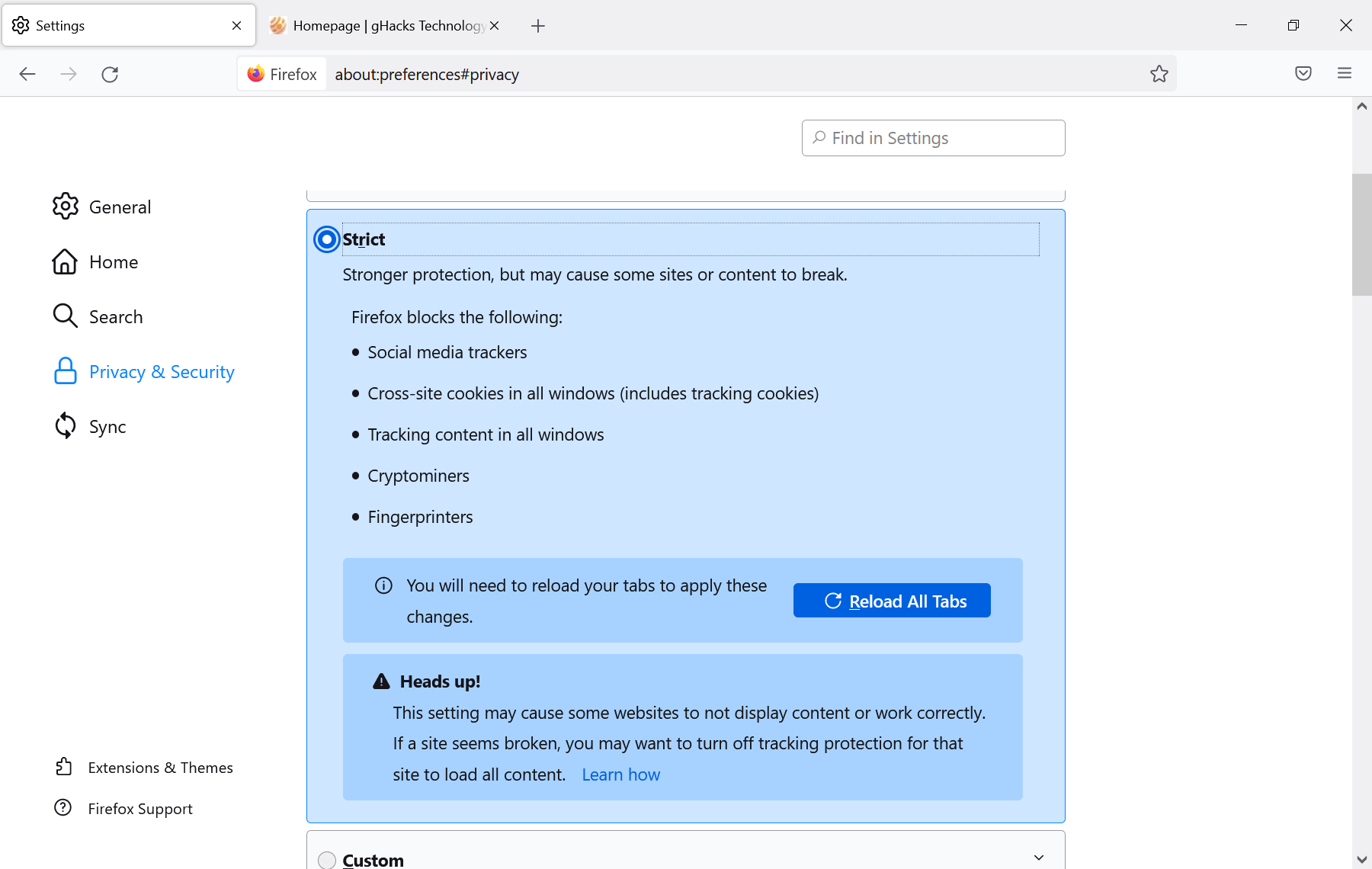
Otwórz przeglądarkę Firefox i wpisz about:preferences#privacy w pasku wyszukiwania, a następnie naciśnij Enter. Następnie wybierz ochronę „ Ścisłą ”. W trybie ścisłym Firefox zapewnia silniejszą ochronę, blokując różne elementy, które mogłyby naruszyć Twoją prywatność i bezpieczeństwo.
Ta ulepszona ochrona obejmuje blokowanie trackerów mediów społecznościowych, plików cookie między witrynami we wszystkich oknach, śledzącej zawartości we wszystkich oknach, koparek kryptowalut oraz odcisków palców. Ogólnie rzecz biorąc, Mozilla Firefox jest jedną z najbezpieczniejszych przeglądarek, oferującą ulepszoną ochronę przed potencjalnie niechcianymi aplikacjami (PUA) i dodatkami ze złośliwym oprogramowaniem.
about: preferencje # prywatność
Otwórz Brave i wpisz brave://settings/shields w pasku adresu, a następnie naciśnij Enter. Przejdziesz na stronę Shields , gdzie zobaczysz opcję „ Standardowa ochrona ”. Ponieważ Brave jest uważana za jedną z najbezpieczniejszych przeglądarek i nie ma rygorystycznych profili ochrony, upewnij się, że wybierzesz tę opcję.
brave://settings/shields

Otwórz Operę i wpisz opera://settings/security w pasku adresu, a następnie naciśnij Enter. Następnie włącz opcję „ Chroń mnie przed złośliwymi witrynami ”. Chociaż ta ochrona nie jest tak skuteczna jak w Google Chrome, z pewnością pomoże odfiltrować szkodliwe witryny.
opera://ustawienia/bezpieczeństwo

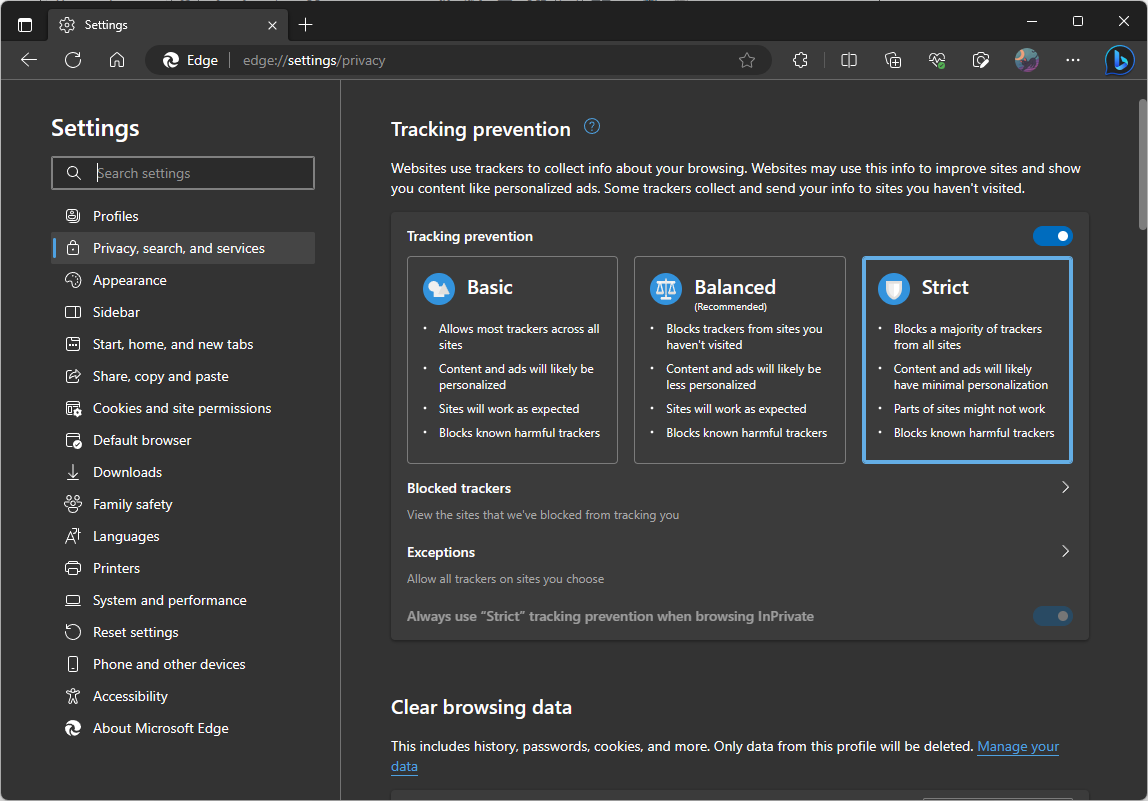
Otwórz Edge'a i wpisz edge://settings/privacy w pasku wyszukiwania, a następnie naciśnij Enter. Następnie włącz ustawienia „ Strict ”. Te ustawienia prywatności pomagają blokować większość trackerów z wielu witryn.
edge: // ustawienia / prywatność
Otwórz przeglądarkę Safari i kliknij słowo „Safari” w lewym górnym rogu ekranu, a następnie wybierz „ Ustawienia ”. Następnie przejdź do zakładki „ Prywatność ” i wybierz następujące opcje:
- Zapobiegaj śledzeniu w wielu witrynach
- Ukryj IP
- Zablokuj wszystkie pliki cookie.

3. Zresetuj przeglądarkę

W niektórych przypadkach złośliwe oprogramowanie może być bardzo silne lub mogło już ominąć ustawienia przeglądarki, powodując problemy z wyszukiwarką i wiele innych problemów. W takich przypadkach zresetowanie przeglądarki pozostaje jedyną dostępną opcją. Należy pamiętać, że zresetowanie przeglądarki oznacza usunięcie wszystkich wcześniej zapisanych danych. W niektórych przypadkach może to obejmować hasła i inne dane logowania.
Jak można to naprawić?
Wybierz swoją przeglądarkę z poniższych kart, aby zobaczyć kroki dla niej właściwe.
Otwórz Chrome i wpisz chrome://settings/resetProfileSettings w pasku wyszukiwania, a następnie naciśnij Enter. Następnie kliknij „ Resetuj ustawienia ”, a Chrome zostanie przywrócony do ustawień domyślnych bez żadnych rozszerzeń.
chrome: // settings / resetProfileSettings


Otwórz Brave i wpisz brave://settings/resetProfileSettings w pasku wyszukiwania, a następnie naciśnij Enter. Następnie kliknij „ Resetuj ustawienia ”, a Brave zostanie przywrócony do ustawień domyślnych.
brave://settings/resetProfileSettings

Otwórz Operę i wpisz opera://settings/resetProfileSettings w pasku wyszukiwania, a następnie naciśnij Enter. Potwierdź, klikając „ Resetuj ”.
opera://settings/resetProfileSettings

Otwórz Edge i wpisz „ edge://settings/reset ” w pasku wyszukiwania, a następnie naciśnij Enter. Następnie kliknij opcję Reset i potwierdź, gdy pojawi się monit.

W przypadku użytkowników przeglądarki Safari proces ten wymaga więcej ręcznego wysiłku, ponieważ Safari nie oferuje opcji pełnego resetu. Zamiast tego konieczne będzie ręczne usunięcie wszystkich danych przeglądarki, choć jest to dość proste:
- Wyczyść dziennik: Otwórz Safari i kliknij „nagrywaćNastępnie na pasku menu wybierz „do badania nagrywaćWybierz okres, z którego chcesz wyczyścić historię przeglądania, a następnie kliknij „do badania nagrywać".

- Zresetuj ustawienia ogólne: dotknij "SafariNa pasku menu wybierz „Ustawienia„. W zakładce „Rok„Zresetuj domyślną stronę główną do żądanej. Następnie przejdź do zakładki „Szukaj” i zmień wyszukiwarkę na Google lub inną preferowaną opcję.”

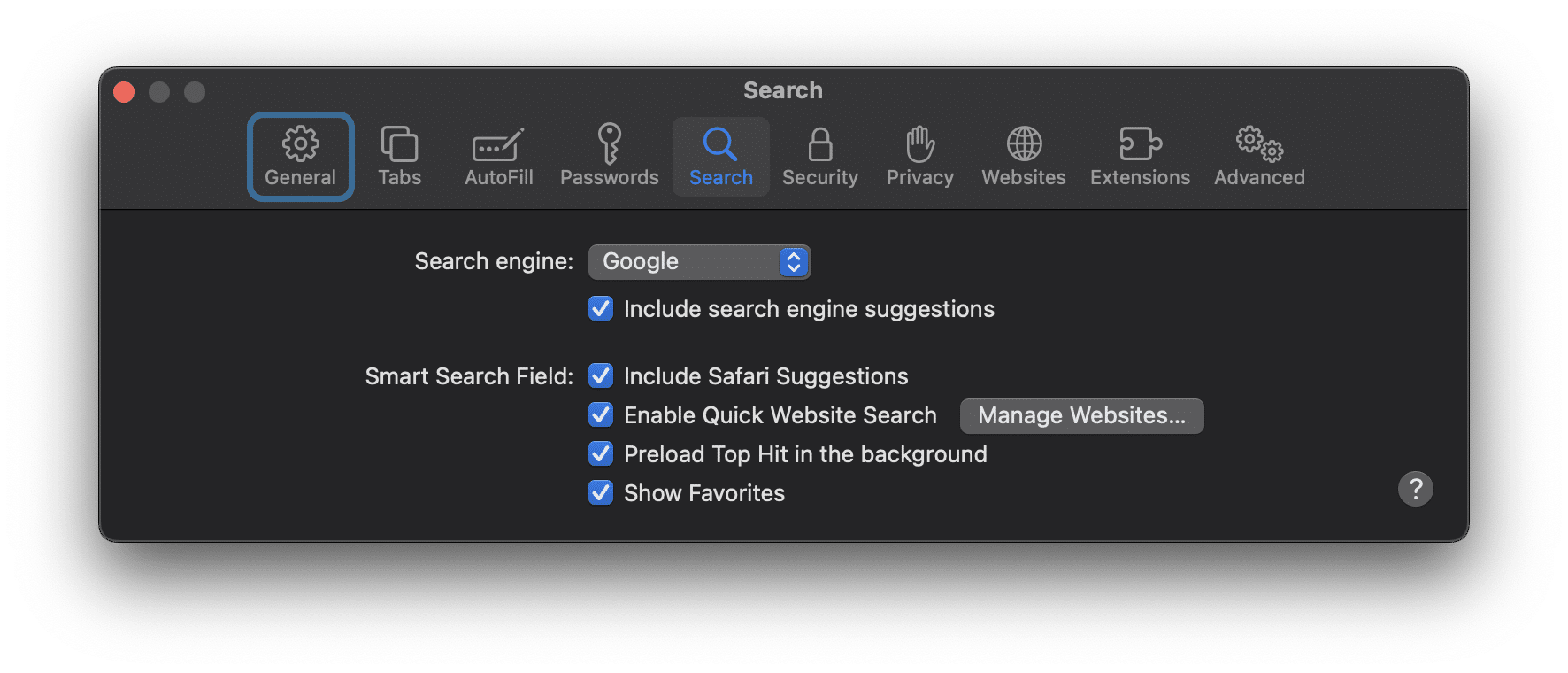
- Wyłącz dodatki: Przejdź do zakładki „Wzbogacenie" w UstawieniaWybierz każdy dodatek i kliknij „odinstalujWiększość rozszerzeń przeglądarki Safari to aplikacje lub aplikacje natywne, dlatego aby pozbyć się rozszerzenia, trzeba je usunąć.

- Wyczyść pliki cookie: Aby wyczyścić pliki cookie i dane witryny, przejdź do „PrywatnośćNastępnie kliknijZarządzanie danymi witryny internetowejA potem…Usuń wszystko".

Dodatkowo: Używaj oprogramowania antywirusowego

Oprogramowanie antywirusowe to kolejna opcja, którą warto wypróbować, jeśli żadna z pozostałych metod nie działa. Użyj dowolnego profesjonalnego programu antywirusowego, który już posiadasz. System Windows posiada wbudowane, potężne narzędzie antywirusowe o nazwie Windows Defender.
Aby uzyskać dostęp do programu Windows Defender:
- Naciśnij klawisz Windows i wyszukaj „Zabezpieczenia systemu WindowsNastępnie kliknij pierwszą opcję, która się pojawi.
![]()
- W oknie Zabezpieczenia systemu Windows znajdziesz różne opcje ochrony przed wirusami i zagrożeniami, zapory sieciowej i ochrony sieci oraz opcję Plus.
![]()


Aby sprawdzić stan zapory sieciowej:
- W tym samym oknie Zabezpieczenia systemu Windows kliknij „Zapora i ochrona sieci".
- Tutaj możesz sprawdzić, czy zapora jest aktywna zarówno w przypadku konfiguracji sieci prywatnej, jak i publicznej.
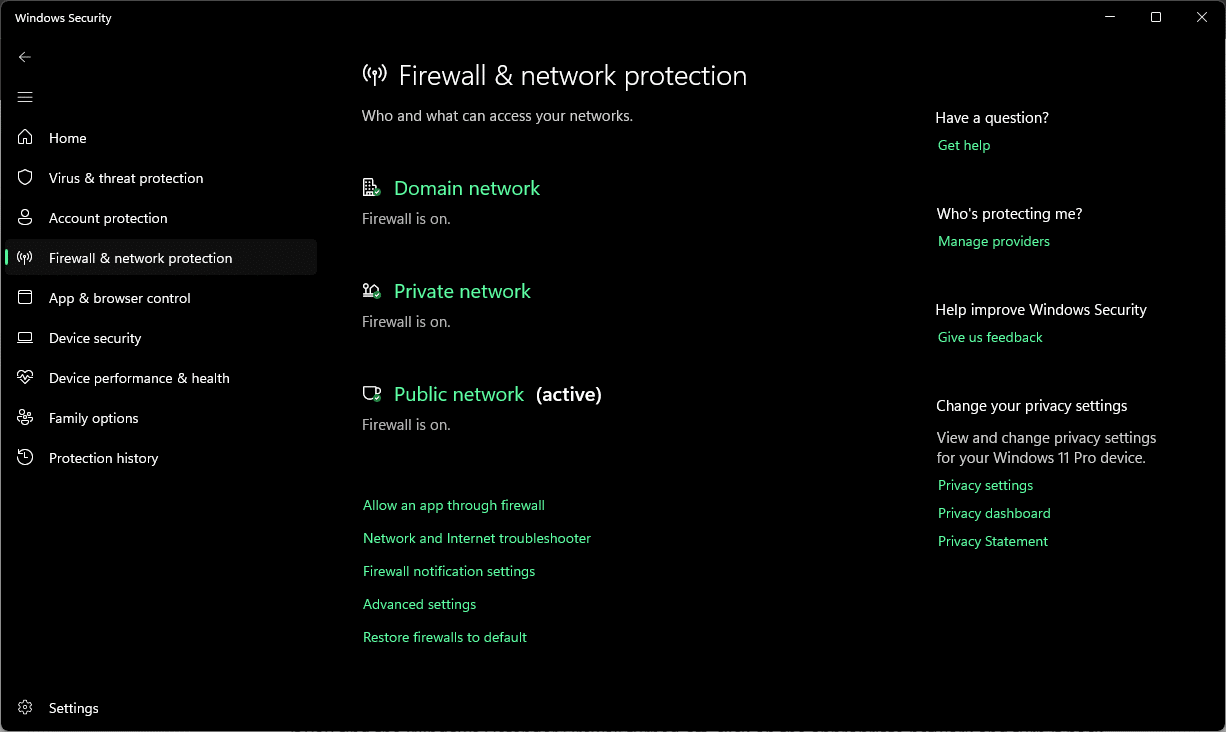
Jeśli okaże się, że zapora Windows Defender nie działa, kliknij odpowiednią sieć i uruchom ją ponownie.
Chociaż program Windows Defender oferuje solidną ochronę, możesz skorzystać z oprogramowania antywirusowego innych firm. Rozwiązania takie jak Norton , Avast i McAfee są powszechnie znane i oferują kompleksową ochronę. Pamiętaj, aby instalować na komputerze wyłącznie zaufane programy i unikać oszustw związanych z pomocą techniczną.
Uruchom program antywirusowy i pozwól mu przeskanować cały komputer; nie wybieraj opcji szybkiego skanowania. Wyniki skanowania powinny zawierać ważne informacje, po których możesz... kasować أو izolacja Odpowiednio identyfikowane są części systemu, których to dotyczy.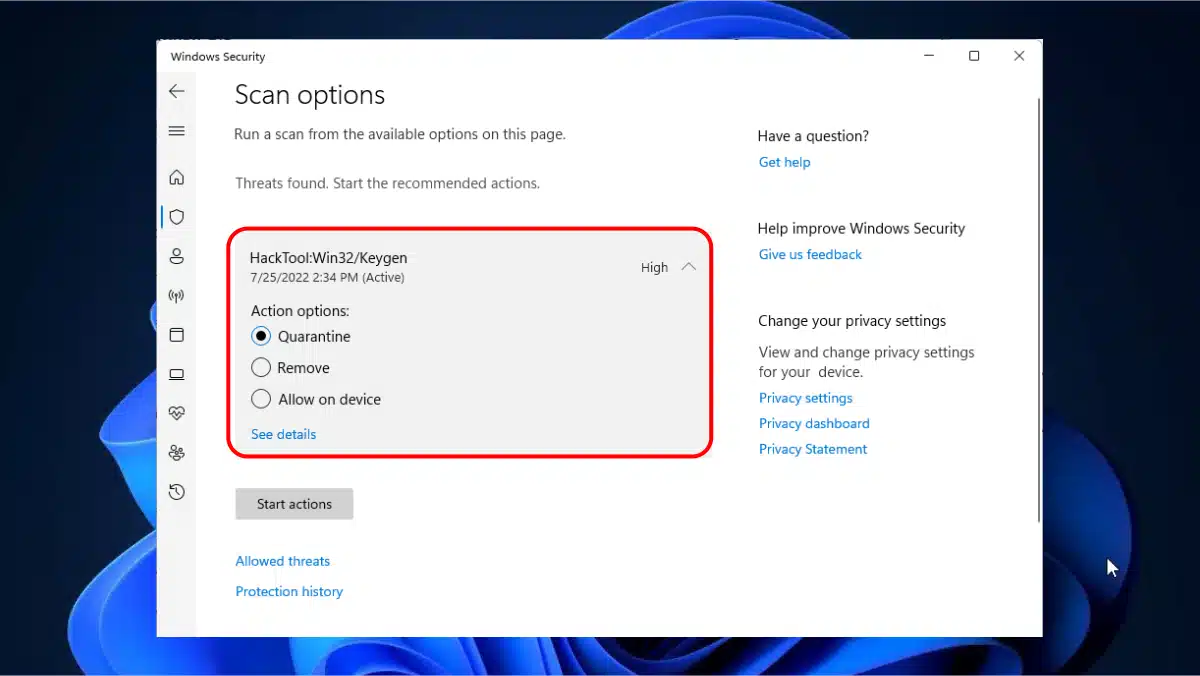
Wniosek
Ciągłe przełączanie wyszukiwarki przeglądarki na Yahoo lub inną usługę może być niezwykle frustrujące, zwłaszcza gdy wolisz korzystać z Google. Na szczęście, postępując zgodnie z instrukcjami zawartymi w tym poradniku, możesz skutecznie rozwiązać ten problem.
W przyszłości pamiętaj o zachowaniu szczególnej ostrożności podczas pobierania nowego oprogramowania lub rozszerzeń przeglądarki, ponieważ często są to główne przyczyny takich zmian. Dbaj o swoje bezpieczeństwo w sieci, dbając o higienę cyfrową i stosując solidne środki bezpieczeństwa.
często zadawane pytania
Czym jest porywacz przeglądarki?
Porywacz przeglądarki to rodzaj złośliwego oprogramowania, które zmienia ustawienia przeglądarki, przekierowuje użytkowników Internetu do określonych witryn i zmienia domyślną wyszukiwarkę, często bez zgody użytkownika.
Jak mogę chronić moją przeglądarkę przed porywaczami?
Regularnie aktualizuj przeglądarkę i system operacyjny, korzystaj ze sprawdzonego oprogramowania zabezpieczającego, uważaj na to, co pobierasz i instalujesz, a także zwracaj uwagę na uprawnienia, jakich wymagają aplikacje i dodatki.
Jakie są oznaki, że moja przeglądarka została przejęta?
Objawami przejęcia przeglądarki są m.in. nieoczekiwane zmiany na stronie głównej, w wyszukiwarce lub w ustawieniach przeglądarki, częste przekierowania do niechcianych witryn, wolne działanie przeglądarki i wyświetlanie się wielu wyskakujących reklam.
Czy zresetowanie ustawień przeglądarki może pomóc pozbyć się porywacza przeglądarki?
Tak, przywrócenie ustawień przeglądarki do domyślnych może pomóc w usunięciu porywaczy przeglądarki i innych niechcianych rozszerzeń lub wtyczek. Należy jednak zachować ostrożność, ponieważ spowoduje to również usunięcie wszystkich spersonalizowanych ustawień.
Czy korzystanie z Yahoo jako wyszukiwarki jest bezpieczne?
Yahoo to legalna i bezpieczna wyszukiwarka. Jeśli jednak Twoja przeglądarka ciągle przełącza się na Yahoo bez Twojej zgody, przyczyną może być porywacz przeglądarki.
Jak skuteczne są programy antywirusowe w walce z porywaczami przeglądarek?
Programy antywirusowe mogą być bardzo skuteczne w identyfikowaniu i usuwaniu porywaczy przeglądarek. Regularne skanowanie i aktualizacja oprogramowania antywirusowego są zalecane dla optymalnej ochrony. Co powinienem zrobić, jeśli problem nie ustąpi, nawet po wykonaniu podanych kroków?
Dlaczego moja wyszukiwarka ciągle zmienia się na Yahoo bez mojej zgody?
Jeśli Twoja wyszukiwarka ciągle przełącza się na Yahoo lub inną wyszukiwarkę bez Twojej zgody, prawdopodobnie jest to spowodowane przejęciem przeglądarki. Ten rodzaj złośliwego oprogramowania zmienia ustawienia przeglądarki i przekierowuje wyszukiwania do określonych stron internetowych, często na korzyść twórcy wirusa.
Czy mogę usunąć oprogramowanie porywające przeglądarkę i rozwiązać problem samodzielnie?
Tak, możesz spróbować usunąć porywacze przeglądarki i rozwiązać problem. Odinstaluj wszelkie podejrzane programy lub dodatki, zresetuj ustawienia przeglądarki i włącz lub zwiększ bezpieczeństwo przeglądarki. Postępuj zgodnie z instrukcjami dla swojej przeglądarki.
Czy mogę ufać wszystkim wynikom wyszukiwania po usunięciu programu porywającego przeglądarkę?
Chociaż usunięcie oprogramowania porywającego przeglądarkę zatrzyma niechciane przekierowania, należy zachować ostrożność podczas korzystania z wyników wyszukiwania. Niektóre witryny mogą być nadal zainfekowane lub zawierać złośliwą treść. Aby zminimalizować ryzyko, korzystaj z renomowanych i znanych wyszukiwarek, takich jak Google.
Możliwość dodawania komentarzy nie jest dostępna.