

Copilot nie jest jeszcze dostępny globalnie we wszystkich przeglądarkach, ale możesz być jednym z pierwszych użytkowników, którzy uzyskają do niego dostęp. Od lutego tego roku z Copilota mogą korzystać tylko użytkownicy Microsoft Edge i Bing. Microsoft planuje jednak stopniowo udostępniać tę funkcję również w innych przeglądarkach w najbliższej przyszłości.
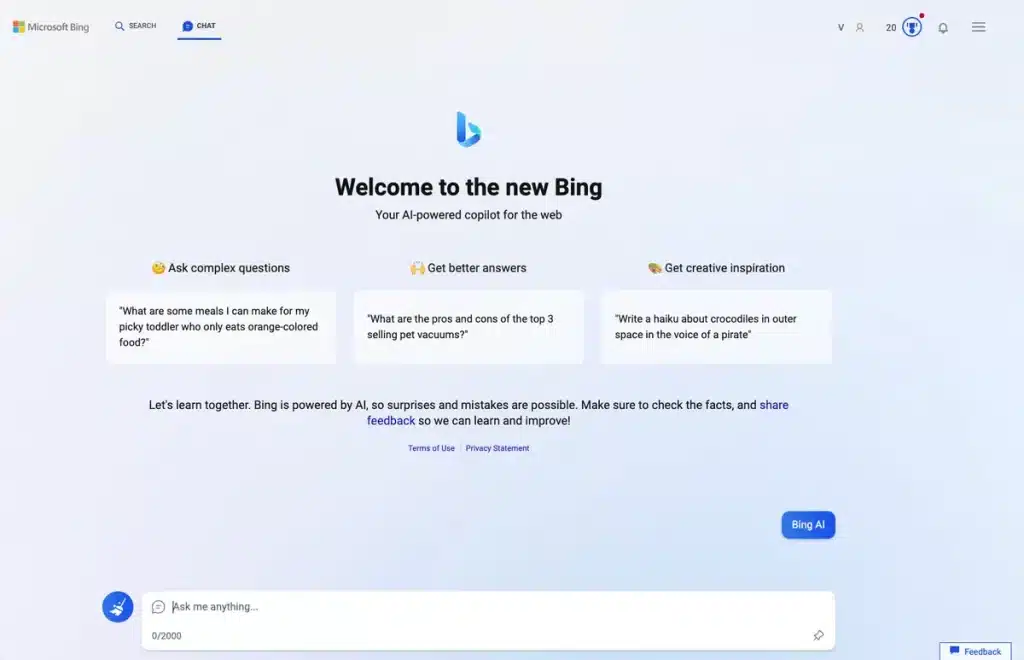
Obecnie Copilot jest dostępny tylko w przeglądarkach innych niż Edge za pośrednictwem dedykowanego rozszerzenia. W przeciwieństwie do ChatGPT, do którego można uzyskać dostęp bezpośrednio z internetu, Bing AI wymaga obecnie specjalnego dostępu. Jednak Microsoft aktywnie pracuje nad szerszą kompatybilnością.
Poniżej znajdziesz krótki przegląd dodatku Copilot AI, w tym jego wymagania dotyczące użytkowania. Następnie udostępnimy szczegółowy przewodnik krok po kroku dotyczący instalacji dodatku Copilot oraz instrukcje dotyczące rozpoczęcia korzystania z niego.
Czym jest Copilot AI?
Copilot firmy Microsoft, oparty na technologii GPT-4 firmy OpenAI, działa jako inteligentny chatbot zintegrowany z wyszukiwarką Bing. Podobnie jak w ChatGPT, możesz zadawać pytania, a sztuczna inteligencja Bing wygeneruje wyczerpujące odpowiedzi z odniesieniami do oryginalnych źródeł.
Copilot udziela odpowiedzi, które wydają się naturalne i przypominają konwersację, dzięki czemu stają się jaśniejsze i łatwiejsze do zrozumienia.
Wymagania dotyczące korzystania z Copilota w innych przeglądarkach
Aby korzystać z Copilota w przeglądarkach innych niż Microsoft Edge, musisz spełnić dwa podstawowe wymagania. Kroki te są jasno opisane poniżej:
1. Utwórz konto Microsoft
Do korzystania z Copilot wymagane jest konto Microsoft. Inne konta e-mail, takie jak Gmail czy usługi poczty e-mail firm innych niż Microsoft, nie są obsługiwane. Odwiedź [link/stronę internetową/itp.]. Strona „Utwórz konto” firmy Microsoft Aby się zarejestrować. Jeśli masz już konto Microsoft, możesz z niego korzystać bez konieczności zakładania nowego.

Po skonfigurowaniu konta Microsoft przejdź do następnego wymagania.
2. Zainstaluj dodatek Copilot
Rozszerzenie „Bing for All Browsers” jest kompatybilne z przeglądarkami Chrome, Firefox, Brave i wieloma innymi. Po zainstalowaniu rozszerzenia możesz od razu zacząć korzystać z Copilota.
W poniższej sekcji znajdziesz szczegółowe instrukcje instalacji.
Jak zainstalować rozszerzenie przeglądarki Copilot dla przeglądarek Chrome i Firefox
Ponieważ do Copilota nie można uzyskać dostępu bezpośrednio ze strony internetowej w przeglądarkach Chrome ani Mozilla Firefox, należy najpierw zainstalować rozszerzenie. Oto szczegółowe instrukcje:
W Chrome
- Otwórz przeglądarkę Google Chrome i przejdź do linku Copilot dla wszystkich przeglądarek.
- Zaloguj się na swoje konto gmail Twoje, jeśli zostaniesz o to poproszony.
- Pobierz plik CRX Dodatkowa funkcja specjalna.

- W pasku adresu przeglądarki Chrome wpisz chrome: // extensions i naciśnij Enter.
- akt Tryb dewelopera Przełączając klucz w prawym górnym rogu.

- Przeciągnij i upuść Pobrany plik CRX znajdziesz na stronie Dodatki.
- Gdy pojawi się monit, wybierz Dodaj dodatek Aby zainstalować dodatek Copilot.

Ogłoszenie: Jeśli przeglądarka Chrome blokuje pobieranie, kliknij plik w szufladzie pobranych plików i wybierz Pobierz mimo wszystko.
Alternatywnie możesz Pobierz plik ZIP i rozpakuj go do folderuNastępnie wykonaj następujące kroki:
- Rodzaj chrome: // extensions Na pasku adresu naciśnij Enter.
- akt Tryb dewelopera.
- dotknij Pobieranie rozpakowane.

- Znajdź Przewodnik W którym rozpakowałem plik ZIP.
w przeglądarce Firefox
- Otwórz przeglądarkę Mozilla Firefox i kliknij Ikona dodatków w prawym górnym rogu.

- Wejść "Włącz drugiego pilotaw pasku wyszukiwania.

- Wybierać Włącz drugiego pilota z wyników wyszukiwania.

- dotknij Dodaj do Firefoksa.

- Gdy pojawi się monit, kliknij dodanie Aby potwierdzić instalację.

Jak korzystać z Copilota w dowolnej przeglądarce
Po zainstalowaniu dodatku Copilot korzystanie z niego staje się proste. Wykonaj następujące kroki:
- Otwórz przeglądarkę i kliknij Ikona dodatków > Copilot dla wszystkich przeglądarek.

- Wybierać Otwórz drugiego pilota z menu rozwijanego.

- Jeżeli jeszcze się nie zalogowałeś, kliknij Login Zaloguj się w prawym górnym rogu, używając danych logowania do konta Microsoft.

- Wprowadź swoje dane logowaniakonto Microsoft Twoje według potrzeb.
- Jeśli Copilot się nie pojawi, otwórz nową kartę i kliknij ponownie ikonę dodawania, aby załadować ponownie.
- Copilot zostanie teraz otwarty, co umożliwi natychmiastowe rozpoczęcie korzystania z chatbota.
Możliwość dodawania komentarzy nie jest dostępna.