

Google wdrożyło środki bezpieczeństwa, aby chronić Cię przed podejrzanymi witrynami. Środki te uruchamiają się, gdy tylko podejrzewa, że popełnisz błąd.
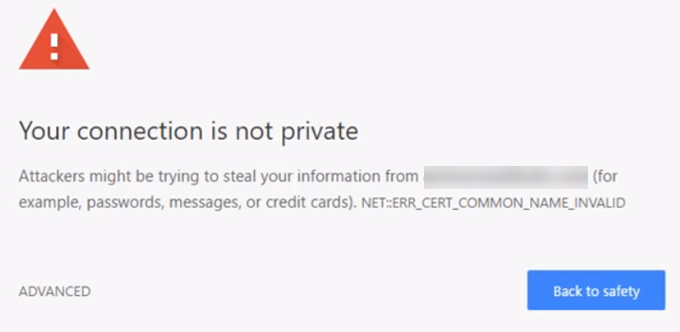
Weźmy na przykład list „Twoje połączenie nie jest prywatne”.
Choć wielu uważa to za błąd, w rzeczywistości jest to ostrzeżenie. Kiedy użytkownicy mają zamiar
Logując się do niezabezpieczonej witryny, Google interweniuje i tymczasowo zawiesza połączenie.
Abyś mógł rozwiązać problem.
Ten środek bezpieczeństwa
W większości przypadków to w porządku. Zdarzają się jednak sytuacje, gdy wyszukiwarki blokują wiarygodne źródła. Dlaczego tak robią? I jak temu zapobiec?
W tym poście omówimy istotę problemu i podamy kroki, jak go rozwiązać.
Problem: Twoje połączenie nie jest prywatne.
Gdy użytkownicy wysyłają żądania załadowania strony internetowej, przeglądarka przeprowadza w tle kontrolę bezpieczeństwa. Sprawdza certyfikaty cyfrowe zainstalowane na serwerach witryny i upewnia się, że wszystko jest w porządku.
Mówiąc prościej, certyfikaty cyfrowe (znane również jako certyfikaty SSL) są środkiem
Środki te mają na celu weryfikację tożsamości właścicieli witryn internetowych i zapewnienie poufności wszystkich transakcji.
Jeśli Google znajdzie podejrzany certyfikat, uniemożliwi przeglądarce załadowanie witryny.
Na tym etapie użytkownikom ukazuje się wyżej wymieniona wiadomość.
zagrożenie
Google daje Ci możliwość zignorowania ostrzeżenia i ręcznego dostępu do witryny. Ale co
Co się stanie, jeśli to zrobię?
Strona internetowa z naruszonym certyfikatem nie może chronić Twoich danych przed szyfrowaniem. Jest to szczególnie niepokojące, gdy strona wymaga od użytkowników podania danych logowania. Co gorsza, może naruszyć Twoje dane płatnicze.
Twoje dane mogą zostać skradzione, jeśli będziesz postępować nieostrożnie.
Jak rozwiązać problem
Nie zaleca się logowania do niezabezpieczonej witryny. Ale co, jeśli masz absolutną pewność, że
Bezpieczeństwo witryny? Cóż, dwie rzeczy mogły spowodować wyświetlenie ostrzeżenia. Mogło być
Problem rzeczywiście leży w certyfikatach witryny. Albo problem jest spowodowany ustawieniami.
Przyjrzyjmy się możliwym rozwiązaniom, które pozwolą wyeliminować ten irytujący błąd.
Odśwież stronę
Zacznij od najbardziej oczywistego rozwiązania: spróbuj odświeżyć stronę internetową. Mogło zostać wyświetlone ostrzeżenie.
Przez pomyłkę. Naciśnij F5 Lub kliknij przycisk Aktualizacja (odśwież) Wypróbuj tę funkcję w przeglądarce i sprawdź, czy rozwiąże to problem.
Sprawdź swój zegarek
Możliwe, że zegar Twojego komputera nie jest ustawiony prawidłowo. Przeglądarki takie jak Google Chrome wymagają prawidłowych ustawień zegara podczas weryfikacji certyfikatów SSL. To może być przyczyną błędu „Połączenie nie jest prywatne” w Chrome.
Modyfikacja
Ustawienie prawidłowego czasu na komputerze jest łatwe.
Windows
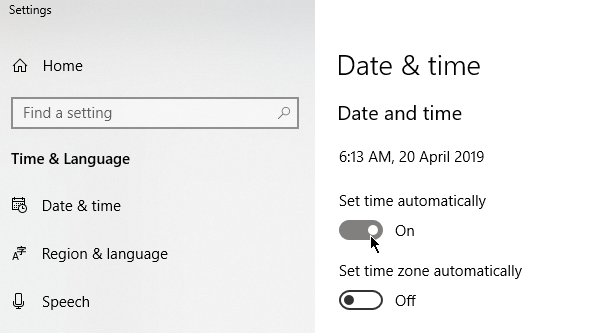
Na pasku zadań kliknij prawym przyciskiem myszy godzinę i wybierz opcję „Ustaw datę/godzinę” . Przejdź do sekcji „Data i godzina” > „Ustaw automatycznie godzinę” i włącz ją . Załaduj ponownie przeglądarkę i ponownie odwiedź stronę. Sprawdź, czy błąd „Połączenie nie jest prywatne” nadal występuje.
Mac
Iść do Menu apple (Menu Apple) > Preferencje systemowe (Preferencje systemowe). Kliknij Data i czas (Data i godzina). Wybierz „Ustaw datę i godzinę automatycznie”, a następnie określ
Strefa czasowa. Odwiedź ponownie stronę, aby sprawdzić, czy to rozwiązanie zadziałało.
Wyczyść pamięć podręczną
Wyczyszczenie pamięci podręcznej to podstawowe rozwiązanie typowych problemów z przeglądarką. Możesz wyłączyć powiadomienia „Połączenie nie jest prywatne” za pomocą funkcji Wyczyść dane przeglądania.
Najpierw sprawdź co
Jeśli błąd nadal występuje Tryb inkognito (Tryb przeglądania incognito).
Dla osób niezaznajomionych z tym trybem: umożliwia on przeglądanie bez zapisywania informacji, takich jak historia przeglądarki i pliki cookie. Jeśli strona internetowa może się załadować podczas przeglądania w trybie incognito, należy wyczyścić pamięć podręczną.
Naciśnij kombinację klawiszy CTRL + Shift + N w przeglądarce Google Chrome, aby rozpocząć sesję przeglądania w trybie incognito.
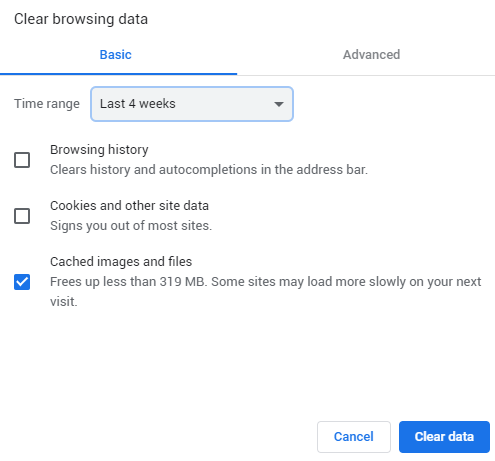
Aby wyczyścić pamięć podręczną, przejdź do Ustawień Chrome > Więcej narzędzi > Wyczyść dane przeglądania lub naciśnij CTRL + Shift + Del . Wybierz przedział czasowy i wybierz opcję Obrazy i pliki w pamięci podręcznej . Kliknij Wyczyść dane, aby kontynuować.
Wyczyść status SSL
Wyczyszczenie certyfikatu SSL komputera może pomóc przywrócić jego normalne działanie. Proces ten jest podobny do czyszczenia pamięci podręcznej przeglądarki.
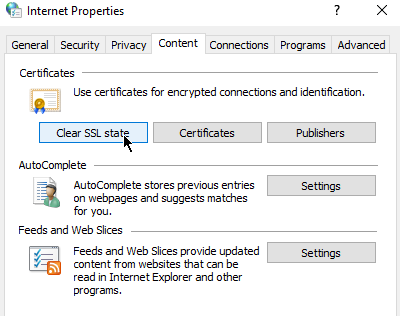
Aby wyczyścić status SSL w systemie Windows (a tym samym również w Chrome), otwórz Opcje internetowe (kliknij Start i wpisz Opcje internetowe ). Na karcie Zawartość kliknij przycisk Wyczyść status SSL . Następnie uruchom ponownie Chrome.
Użytkownicy komputerów Mac mogą wykonać czynności opisane w tym przewodniku konserwacji.
Wyłącz program antywirusowy
Niektóre programy antywirusowe mogą wpływać na ustawienia sieciowe. Spróbuj je tymczasowo wyłączyć, aby sprawdzić, czy to jest przyczyną błędu „Połączenie nie jest prywatne”.
To samo dotyczy użytkowników wirtualnych sieci prywatnych (VPN).
Zaktualizuj swój DNS
Jeśli w przeszłości zmieniłeś ustawienia DNS, czas skonfigurować je tak, aby automatycznie uzyskiwały adres. Niektórzy użytkownicy publicznego serwera DNS Google napotkali problemy po przejściu na wersję 8.8.8.8 lub 8.8.4.4.
Użytkownicy systemu Windows mogą zaktualizować ustawienia DNS, otwierając Panel sterowania . Przejdź do Centrum sieci i udostępniania > Zmień ustawienia karty sieciowej.
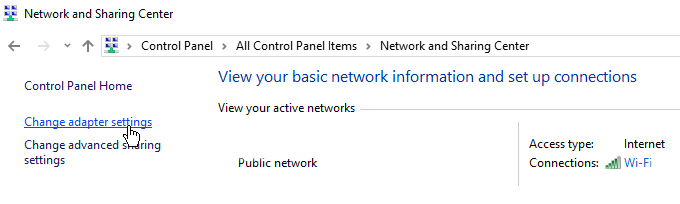
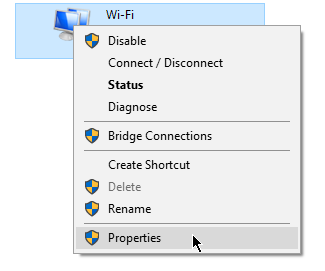
Kliknij prawym przyciskiem myszy swoją sieć i kliknij Właściwości.
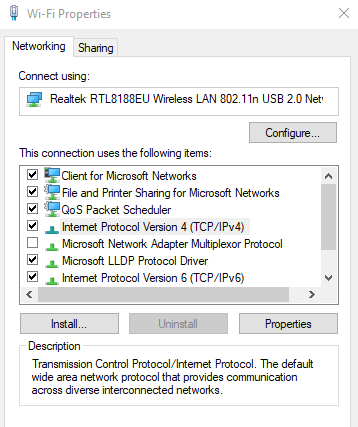
Pojawi się nowe okno. Przejdź do zakładki „Sieci”. Zaznacz pole wyboru Protokół internetowy w wersji 4 (TCP/IPv4) lub Protokół internetowy w wersji 6 (TCP/IPv6) . Po zakończeniu kliknij Właściwości.
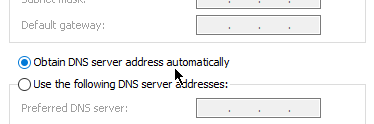
Pojawi się kolejne okno. Na karcie Ogólne zaznacz pole wyboru „ Uzyskaj adres serwera DNS automatycznie”.
Wniosek
Powyższe rozwiązania powinny pomóc, jeśli problem leży po Twojej stronie. Jeśli jednak certyfikaty SSL wygasły, administratorzy witryny muszą sami to naprawić. Możesz im pomóc, wysyłając e-mail lub kontaktując się z nimi za pośrednictwem mediów społecznościowych.
Możliwość dodawania komentarzy nie jest dostępna.