
Naprawianie problemu „Niezidentyfikowana sieć” i „Rozłączenie z Internetem” w systemie Windows

Internet jest świetny, ale co, gdy internet w ogóle nie działa? W większości przypadków wystarczy odrobina rozwiązywania problemów, aby naprawić niezdefiniowane błędy sieciowe lub brak internetu w systemie Windows.
Korzystając z tego szczegółowego przewodnika krok po kroku, będziesz w stanie podjąć wszelkie niezbędne kroki, aby naprawić połączenie z Internetem i jak najszybciej odzyskać dostęp do sieci.
Problemy z połączeniem internetowym w systemie Windows mogą mieć różne przyczyny, dlatego należy wypróbować każdy krok, aż znajdzie się rozwiązanie.
Test internetowy
Najpierw sprawdź, czy połączenie internetowe rzeczywiście działa. To dobry punkt wyjścia, aby upewnić się, że problem nie jest związany z konkretną stroną internetową lub aplikacją. Otwórz przeglądarkę i odwiedź https://www.google.com/ . Jeśli strona się załaduje, połączenie internetowe działa prawidłowo, ale inne odwiedzane strony internetowe mogą być tymczasowo niedostępne.

Jeśli strona się nie załaduje lub wyświetla się komunikat, że jesteś offline, czas rozpocząć rozwiązywanie problemów.
Rozwiązywanie problemów związanych z routerem lub modemem
Jeśli wiesz, że Twój internet nie działa , sprawdź, czy nie ma problemów z routerem lub modemem. Każde urządzenie sieciowe działa nieco inaczej, dlatego możemy podać jedynie ogólny przewodnik po tych krokach. Szczegółowe informacje mogą być potrzebne w instrukcji obsługi routera lub modemu.
Wyłączenie i ponowne włączenie routera lub modemu to dobry początek. Poczekaj kilka minut, aż połączenie internetowe zostanie przywrócone. Odwiedź stronę https://www.google.com/ , aby sprawdzić, czy to rozwiąże problem „Niezidentyfikowana sieć” lub „Brak internetu”. Jeśli nie, wykonaj poniższe kroki.
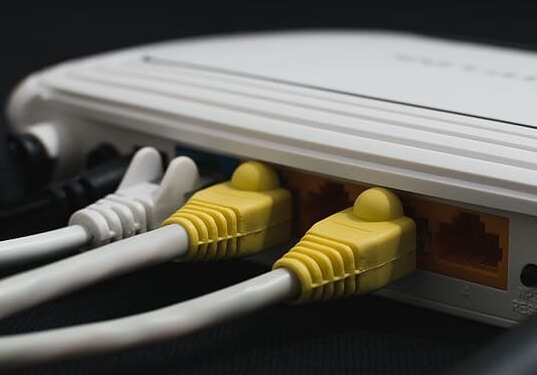
Jeśli korzystasz z połączenia przewodowego:
- Upewnij się, że kabel Ethernet Czy jest prawidłowo podłączony do komputera.
- Upewnij się, że kabel Ethernet jest podłączony do routera lub modemu.
- Sprawdź, czy kabel nie jest uszkodzony.
- Upewnij się, że wszystkie kable są solidnie podłączone do routera. Czasami wystarczy luźny kabel, aby stracić dostęp do internetu.
- Sprawdź, czy kabel modemu lub routera jest prawidłowo podłączony do gniazdka w ścianie.
- Jeśli korzystasz z punktu dostępu bezprzewodowego lub adapter sieciowy Lub jakiegokolwiek innego urządzenia sieciowego, upewnij się, że połączenia działają i są prawidłowe.
Jeśli korzystasz z połączenia bezprzewodowego:
- Sprawdź, czy dioda Wi-Fi na routerze świeci się. Jeśli nie, poczekaj lub skontaktuj się z dostawcą internetu (ISP) w celu uzyskania pomocy.
- Kliknij strzałkę na pasku zadań i wybierz opcję Sieci, aby spróbować ponownie połączyć się z siecią.
- Jeżeli to możliwe, wprowadź ponownie prawidłowe hasło sieci Wi-Fi.
Po wykonaniu tych kroków spróbuj ponownie odwiedzić Google w przeglądarce. Jeśli połączenie nadal nie działa, wykonaj poniższe kroki.
Zaktualizuj sterownik karty sieciowej
System Windows 10 doskonale wyszukuje i automatycznie instaluje odpowiednie sterowniki dla urządzeń. Jeśli więc masz potencjalny problem ze sterownikiem, wykonaj poniższe kroki.
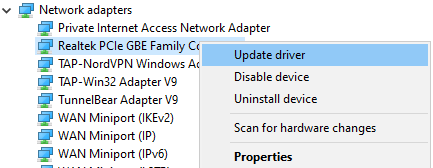
- Otwórz menu startowe i wyszukaj Menedżer urządzeń.
- otwarty Zarządzanie urządzeniami.
- Kliknij strzałkę w opcji Karty sieciowe.
- Kliknij prawym przyciskiem myszy kartę sieciową.
- Kliknij Aktualizacja sterownika.
- Kliknij Automatyczne wyszukiwanie zaktualizowanego oprogramowania sterownika.
- Poczekaj, aż proces instalacji sterownika się zakończy.
Następnie spróbuj ponownie otworzyć Google w przeglądarce. Mam nadzieję, że teraz internet działa.
Nie wiesz, która karta sieciowa jest prawidłowa? Wykonaj poniższe kroki, aby się dowiedzieć.
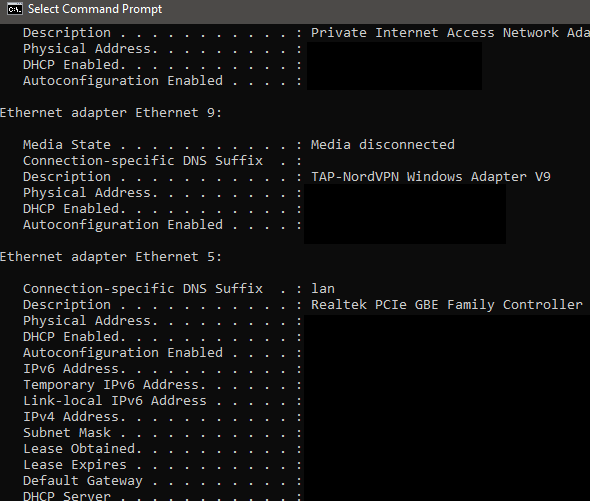
- otwarty Menu Start.
- Rodzaj CMD i kliknij Wiersz poleceń.
- Rodzaj ipconfig / all i naciśnij Wchodzić.
Zobaczysz kilka wyników. Powinien być jeden adapter Ethernet lub Wi-Fi, którego nazwa będzie pasować do nazwy znalezionej w Menedżerze urządzeń. Pozostałe wyniki prawdopodobnie dotyczą wirtualnych urządzeń Ethernet, takich jak sieci VPN.
Wyłączanie urządzeń wirtualnego Ethernetu
Jeśli nie znalazłeś jeszcze rozwiązania i nadal pojawiają się błędy dotyczące nieznanej sieci lub braku połączenia internetowego, spróbuj usunąć wszystkie domyślne sterowniki Ethernet na komputerze, ponieważ mogą one powodować poważne problemy z połączeniem komputera z internetem. Domyślnym sterownikiem Ethernet może być wszystko, od VPN po oprogramowanie zaprojektowane w celu poprawy pingu lub utraty pakietów.
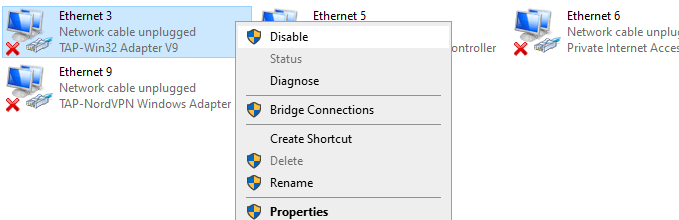
Urządzenia wirtualnej sieci Ethernet można znaleźć i wyłączyć, wykonując poniższe czynności.
- otwarty Menu Start.
- Rodzaj Wyświetl połączenia sieciowe Kliknij na wyświetlony wynik.
- Teraz zobaczysz swoje urządzenia Ethernet.
- Kliknij prawym przyciskiem myszy każde urządzenie sieciowe, które jest podłączone do programu i kliknij Wyłączyć.
- Jeśli nie masz pewności, możesz wyszukać w Google nazwę każdego urządzenia sieciowego, aby dowiedzieć się, czy posiada ono Plus, zanim je wyłączysz.
Karty Ethernet i Wi-Fi mogą być aktywne jednocześnie.
Jednoczesne korzystanie z dwóch kart sieciowych może powodować problemy z połączeniem. Zawsze najlepiej korzystać z połączenia przewodowego przez Wi-Fi, więc jeśli to stanowi dla Ciebie problem, możesz po prostu wyłączyć połączenie Wi-Fi.

- otwarty menu startowe.
- Szukać Wyświetl połączenia sieciowe Kliknij na wynik.
- Kliknij prawym przyciskiem myszy Na każdym konwerterze tutaj iWyłączyć Wszystkie, za wyjątkiem głównego adaptera Ethernet.
Aby w przyszłości mieć dostęp do sieci WiFi, musisz odwiedzić tę stronę i ponownie włączyć kartę WiFi.
Zresetuj stos TCP/IP
Użycie tego polecenia umożliwi przywrócenie niektórych ustawień sieciowych do wartości domyślnych. Może to rozwiązać problemy, które mogły wystąpić po zainstalowaniu określonego oprogramowania lub ręcznej zmianie ustawień sieciowych.
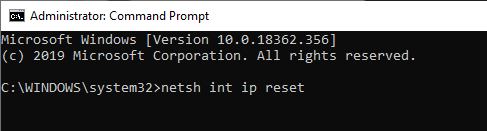
- otwarty menu startowe.
- Rodzaj CMD Kliknij prawym przyciskiem myszy Wiersz polecenia.
- dotknij Uruchom jako administrator.
- W oknie wiersza poleceń wpisz netsh int ip zresetowane i naciśnij Wejść.
- Zrestartuj swój komputer.
Jeśli nadal występują problemy, wykonaj poniższe czynności rozwiązywania problemów.
Rozwiązywanie problemów związanych z kartą sieciową
Mogą występować problemy z kartą sieciową, które można szybko zdiagnozować w Panelu sterowania systemu Windows. Jeśli zaktualizowano już sterowniki karty sieciowej, wykonaj poniższe kroki, aby spróbować zdiagnozować inne problemy.
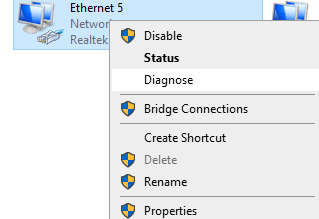
- otwarty menu startowe.
- Rodzaj Wyświetl połączenia sieciowe Kliknij na wyświetlony wynik.
- Kliknij prawym przyciskiem myszy aktywną kartę sieciową.
- dotknij Zapisać Poczekaj, aż narzędzie do rozwiązywania problemów zakończy działanie.
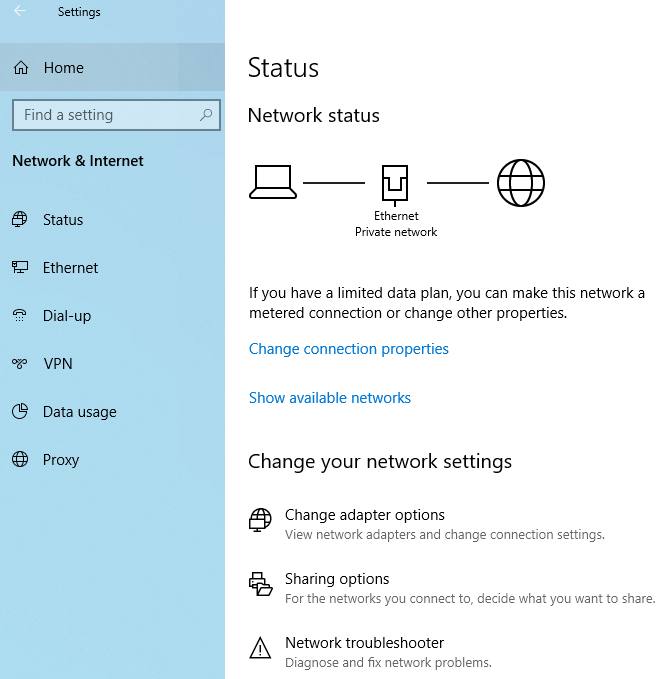
Domyślnie, jeśli karta sieciowa jest ustawiona na statyczny adres IP, a powinna korzystać z DHCP, powinno to rozwiązać problem. Warto jednak sprawdzić to samodzielnie. Aby to zrobić, kliknij Start , następnie Ustawienia (ikona koła zębatego), a następnie Sieć i Internet.
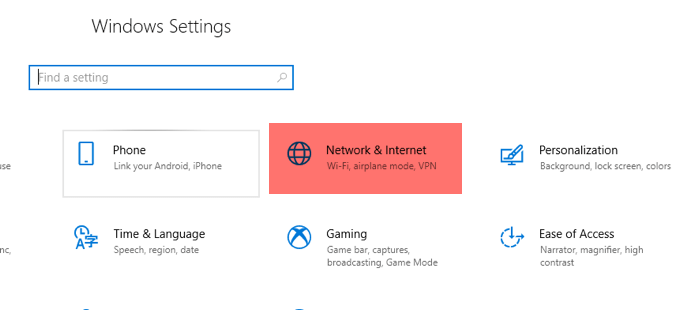
Następnie kliknij opcję Zmień opcje karty sieciowej pod nagłówkiem Zmień ustawienia sieciowe.
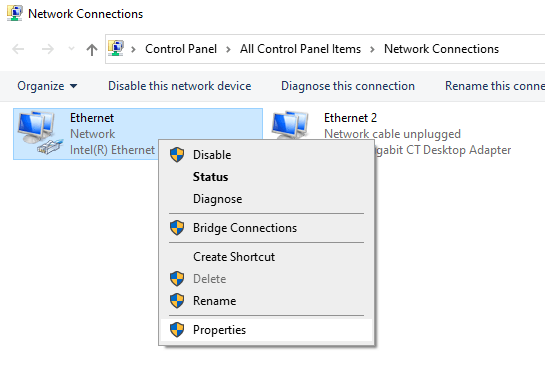
Otworzy się kolejne okno z listą kart sieciowych w systemie. W zależności od tego, która karta jest aktywna, wystarczy kliknąć ją prawym przyciskiem myszy i wybrać Właściwości.
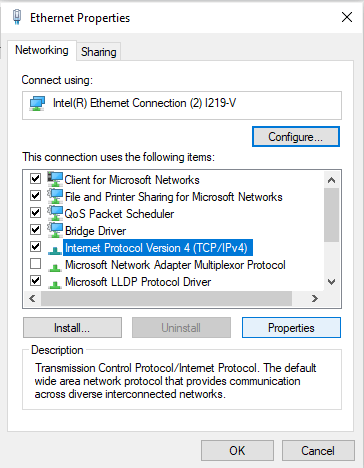
Otworzy się okno dialogowe Właściwości sieci Ethernet lub Wi -Fi. Kliknij Protokół internetowy w wersji 4 (TCP/IPv4) , a następnie kliknij przycisk Właściwości.
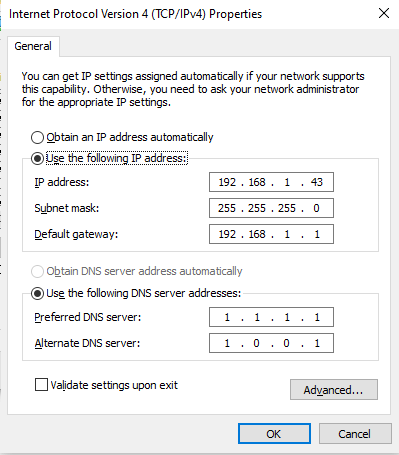
Na koniec, w zależności od sieci, musisz albo podać prawidłowe, statyczne informacje o adresie IP, albo po prostu wybrać opcję Uzyskaj adres IP automatycznie i Uzyskaj adres serwera DNS automatycznie.
Mamy nadzieję, że to rozwiąże Twój problem. Jeśli jednak nie, przejdź do następnego kroku poniżej.
Wyłączanie zapór sieciowych w oprogramowaniu antywirusowym
Zapory sieciowe mają za zadanie blokować ruch sieciowy i uniemożliwiać dostęp do sieci osobom niepowołanym. Ponieważ jednak zajmują się dostępem do sieci na poziomie administracyjnym, mogą czasami powodować problemy z łącznością sieciową w przypadku prostych zadań, takich jak przeglądanie Internetu.
Aby sprawdzić, czy zapora sieciowa oprogramowania antywirusowego powoduje problemy z łącznością internetową, należy ją tymczasowo wyłączyć na czas testu. Pamiętaj, że po wyłączeniu możesz być narażony na atak, dlatego odwiedzaj tylko zaufane strony internetowe.

Powinieneś poszukać w internecie informacji o tym, jak wyłączyć zaporę sieciową w swoim programie antywirusowym. Zazwyczaj musisz znaleźć program antywirusowy w menu Start, otworzyć go i kliknąć opcję „Zapora sieciowa”. Znajdziesz tam opcje wyłączenia zapory sieciowej na określony czas.
Po jego wyłączeniu otwórz przeglądarkę i odwiedź stronę internetową, taką jak Google.com. Jeśli połączenie internetowe działa, odinstaluj ten program antywirusowy i wypróbuj inny.
م
Mamy nadzieję, że nasz poradnik pomógł Ci rozwiązać wszelkie problemy związane z niezidentyfikowaną siecią na Twoim komputerze z systemem Windows. Jeśli nadal potrzebujesz pomocy, zostaw komentarz poniżej.
Możliwość dodawania komentarzy nie jest dostępna.