

Jeśli cenisz sobie prywatność i szukasz dobrej alternatywy dla popularnych dostawców poczty e-mail, takich jak Gmail, Outlook i Yahoo, to masz szczęście. Możesz dowiedzieć się, jak skonfigurować własny serwer pocztowy i uniknąć rutynowego skanowania wiadomości e-mail, które ci dostawcy przeprowadzają na milionach użytkowników, ciesząc się bezpiecznym i prywatnym środowiskiem dla swoich wiadomości.
W przeciwieństwie do typowych farm serwerów Apple, Google i Microsoft, Twoje osobiste lub prywatne serwery poczty e-mail znajdują się w Twojej własnej przestrzeni. W ten sposób możesz skonfigurować własny dysk i mieć pełną kontrolę nad tym, jak uzyskujesz dostęp do swoich wiadomości e-mail, zarządzasz nimi i je przechowujesz.
Dla małych i średnich firm (MŚP), które chcą obniżyć koszty, zarządzanie pocztą elektroniczną może wydawać się kosztowne. Podobnie, utrzymanie własnych serwerów pocztowych może wydawać się trudne ze względu na ciągły napływ spamu. Mogą one również nie dysponować wewnętrznym personelem technicznym lub narzędziami do prawidłowej konfiguracji i obsługi serwera, a także do zarządzania zagrożeniami.
Właśnie dlatego wiele małych i średnich firm decyduje się na outsourcing. Wiąże się to jednak z ukrytymi ryzykami, takimi jak utrata kontroli nad bezpieczeństwem poczty e-mail, naruszenia prywatności i poufności, problemy z dostarczaniem danych z serwerów współdzielonych i inne.
Na szczęście możesz uruchomić bezpieczny serwer pocztowy z filtrem spamu do użytku osobistego lub w małej firmie. W tym przewodniku pokażemy Ci, jak utworzyć i skonfigurować własny serwer pocztowy bezpośrednio na Twoim komputerze.
Czego będziesz potrzebować do skonfigurowania osobistego serwera poczty e-mail
- Osobny komputer z odpowiednią pojemnością dysku twardego, który będzie pełnił funkcję serwera poczty elektronicznej.
- Nazwa domeny dla serwera poczty e-mail, którego będziesz używać do konfigurowania adresów e-mail.
- Szybkie i niezawodne połączenie internetowe.
- System operacyjny, taki jak Windows lub Linux, do obsługi serwera.
- Programy takie jak MailEnable, które mogą sortować i kierować wiadomości e-mail, chronić przed wirusami i filtrować niechciane wiadomości, np. SpamAssassin (wybór programu zależy od używanego systemu operacyjnego).
- System ułatwiający proces konfiguracji.
Jak skonfigurować serwer poczty e-mail
Najprostszym sposobem na skonfigurowanie serwera poczty elektronicznej jest zatrudnienie specjalisty IT, który zrobi to za Ciebie. Po zakończeniu wstępnej konfiguracji możesz dostosować swoje preferencje według własnych potrzeb.
Jeśli nie możesz sobie pozwolić na zapłacenie komuś za zrobienie tego za Ciebie, nadal możesz to zrobić samodzielnie.
Na potrzeby tego poradnika wyjaśnimy, jak skonfigurować własny serwer poczty e-mail w systemie operacyjnym Windows. Wykorzystamy hMailServer , darmowy i elastyczny serwer poczty e-mail dla systemu Windows, który pozwala obsługiwać wszystkie wiadomości e-mail bez konieczności polegania na dostawcy usług internetowych (ISP).
Jest to jeden z najpopularniejszych serwerów pocztowych dla systemu Windows, łatwy w obsłudze i instalacji, oferujący niezbędne funkcje, takie jak zabezpieczenia i wbudowaną ochronę przed spamem SpamAssassin.
Aby dokończyć konfigurację, wykonaj poniższe czynności.
- Pobierz Zainstaluj i uruchom hMailServer.
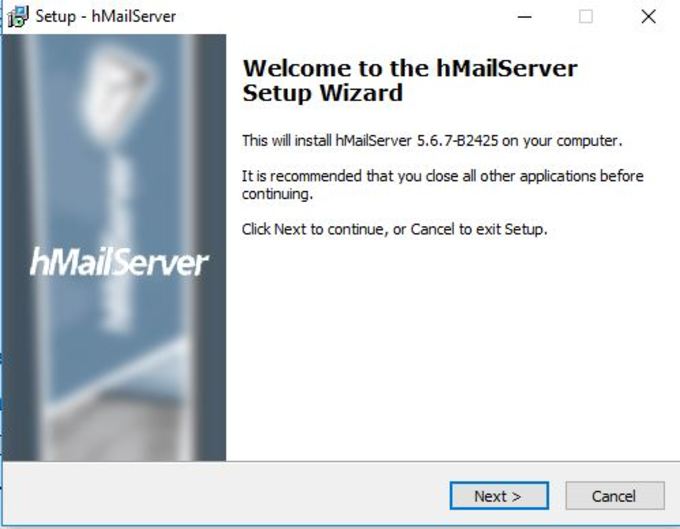
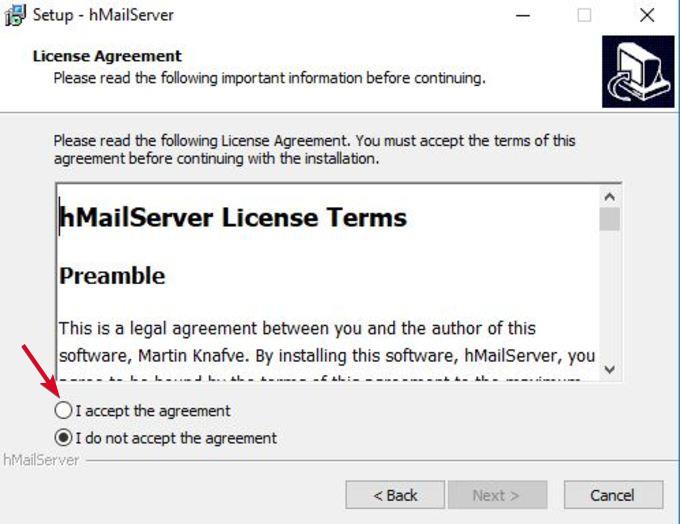
- Kliknij NastępnaWyraził zgodę na warunki licencji.
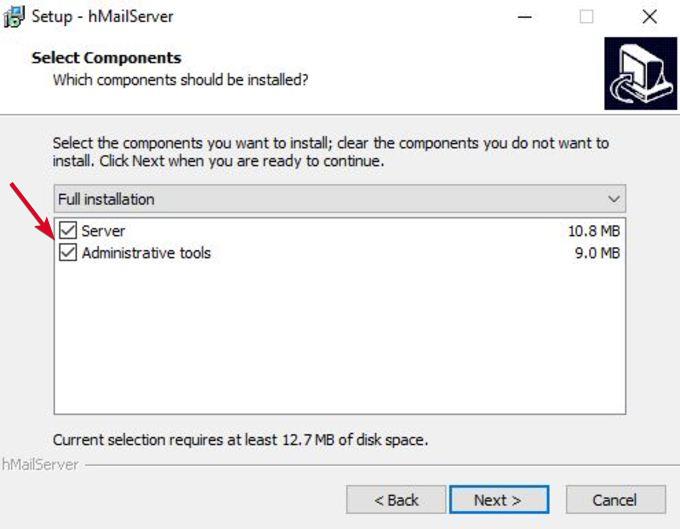
- Znajdź Na następnym ekranie, jeśli chcesz, aby Twój komputer lokalny pełnił funkcję serwera, Narzędzia administracyjne Zdalne zarządzanie serwerem.
- Następnie wybierz Baza danych Który z nich zostanie użyty? To jest ustalone. Zintegrowana baza danych Domyślnie jest to idealne rozwiązanie, jeśli chcesz czegoś szybkiego i prostego.
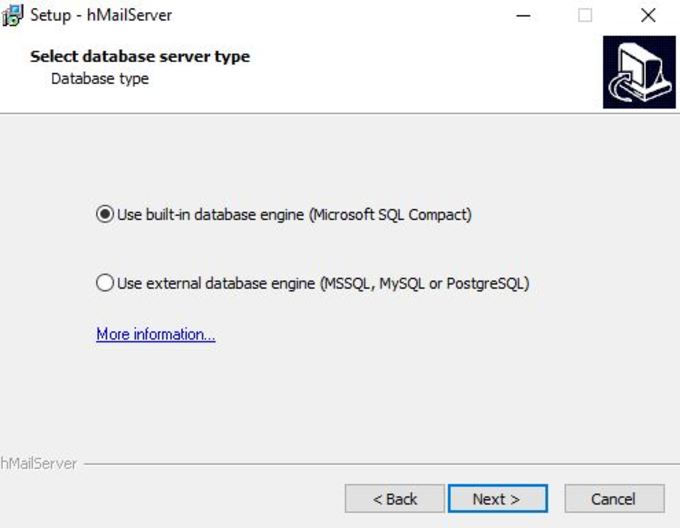
- dotknij Następna Wybierz lokalizację folderu, w którym zostaną zapisane skróty programu.
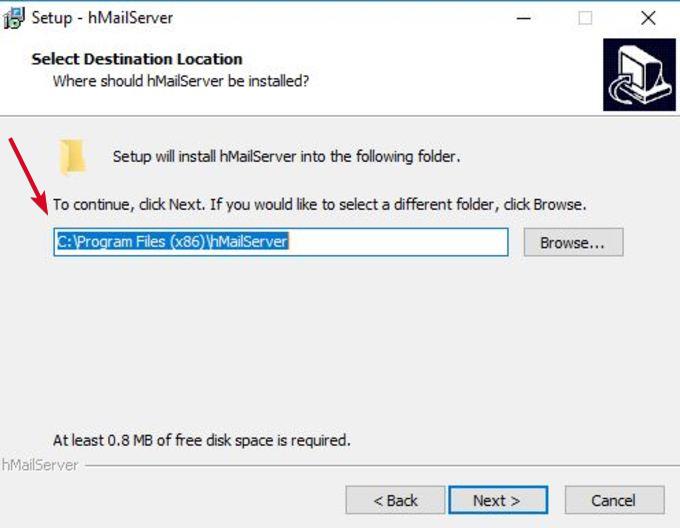
- Podaj hasło główne, którego będziesz używać do zarządzania instalacją hMailServer (zapisz je gdzieś, ponieważ będziesz go często używać).
- dotknij Następna Następnie kliknij Zainstalować Aby dodać hMailServer do swojego komputera.
- Po zakończeniu pamiętaj o zaznaczeniu pola. Uruchom administratora hMailServer i kliknij Zakończ.
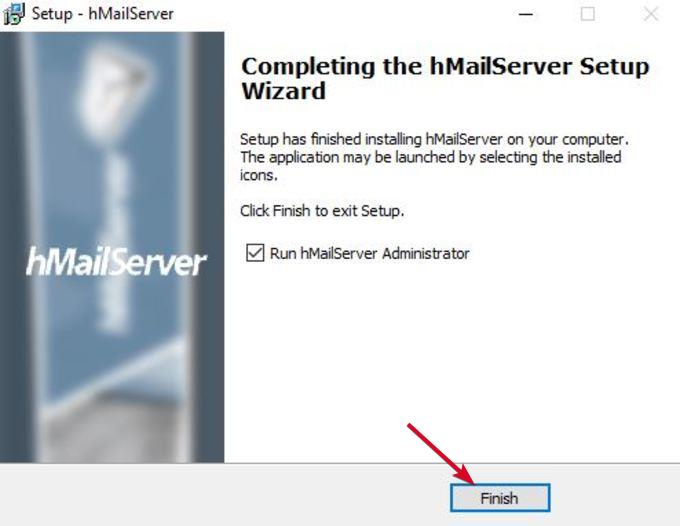
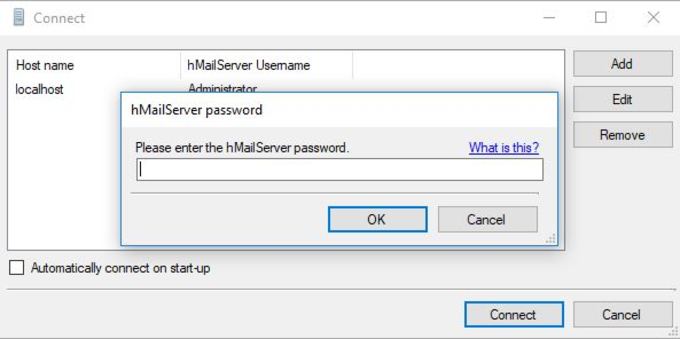
- Otworzy się okno administratora hMailServer. Kliknij Skontaktuj się.
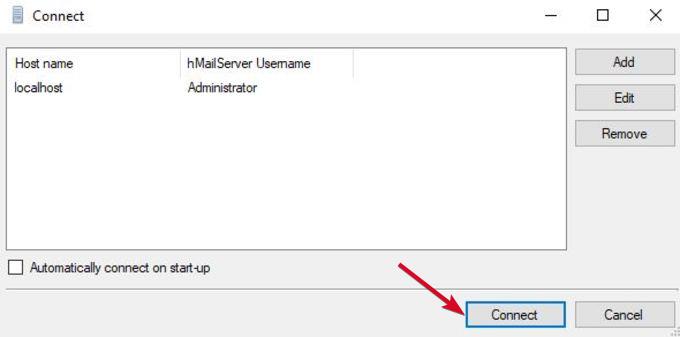
- Wprowadź hasło, które stworzyłeś podczas instalacji.
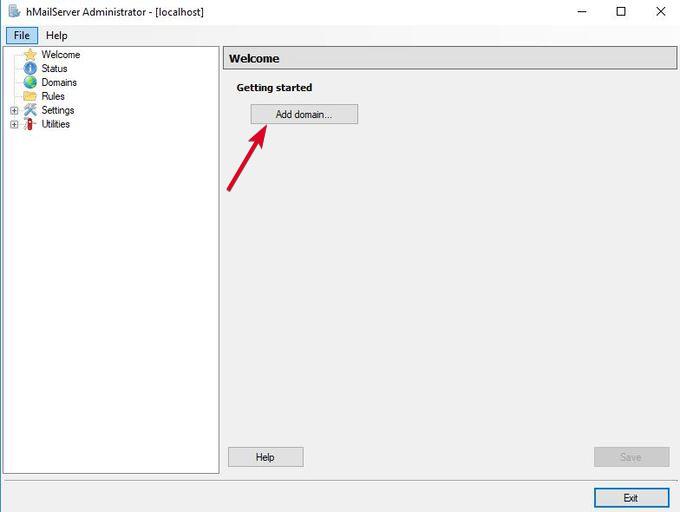
- Jesteś teraz gotowy do skonfigurowania serwera SMTP. W nowym oknie kliknij Dodaj domenę.
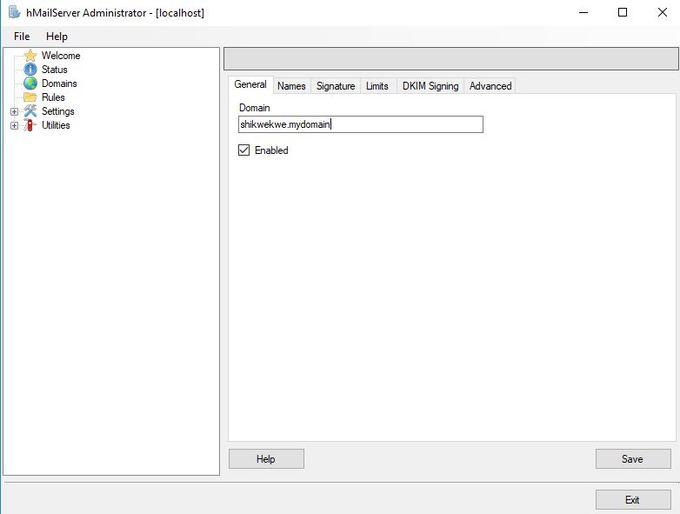
- Pod zakładką OgólneWpisz nazwę swojej domeny i kliknij Zapisz.
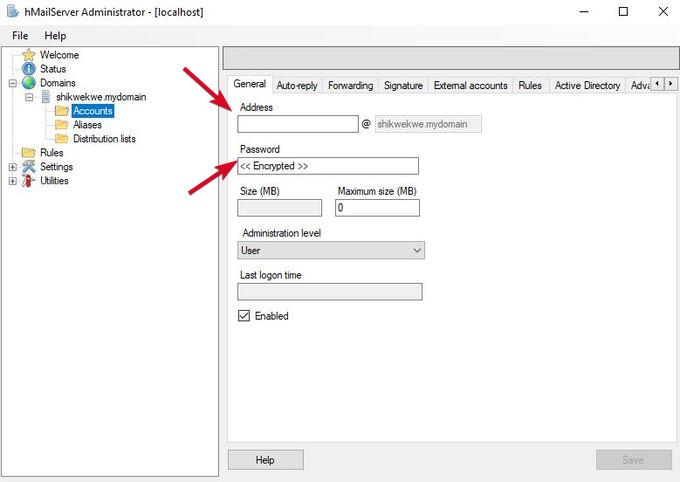
- W lewym panelu kliknij Domeny>Konta.
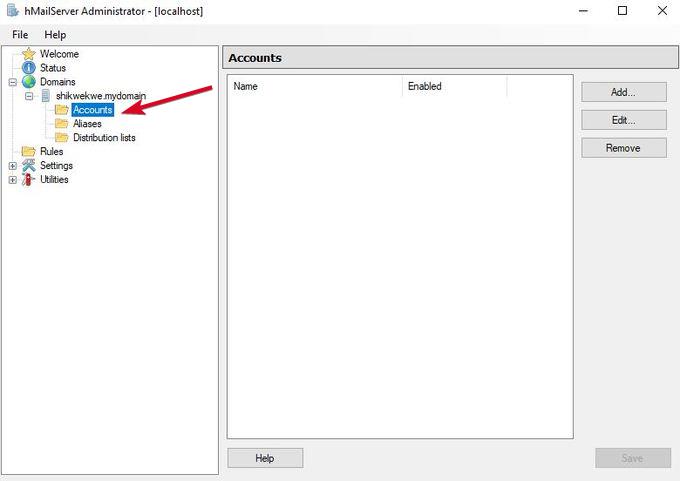
- dotknij Dodaj Napisz imię w pole adresowe، Ćhasło Następnie kliknij Zapisz.
- przejdź do Ustawienia>Protokoły I wybierz SMTP (Odznacz pola POP i IMAP).
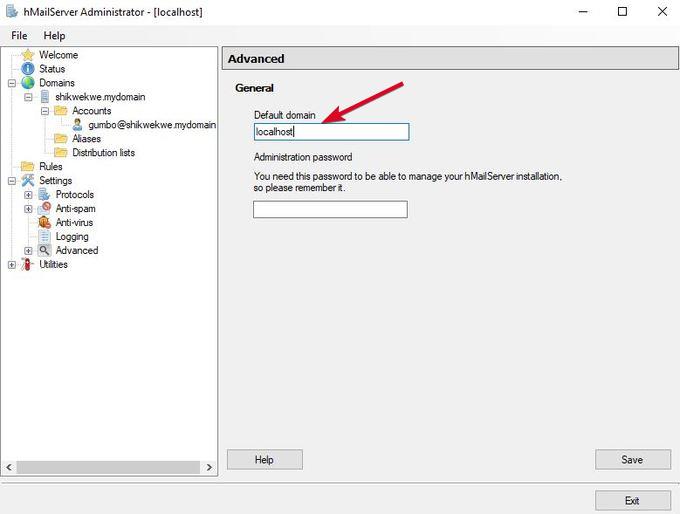
- dotknij Zaawansowany I wpisz localhost Pod Domena domyślnaKliknij. Zapisz.
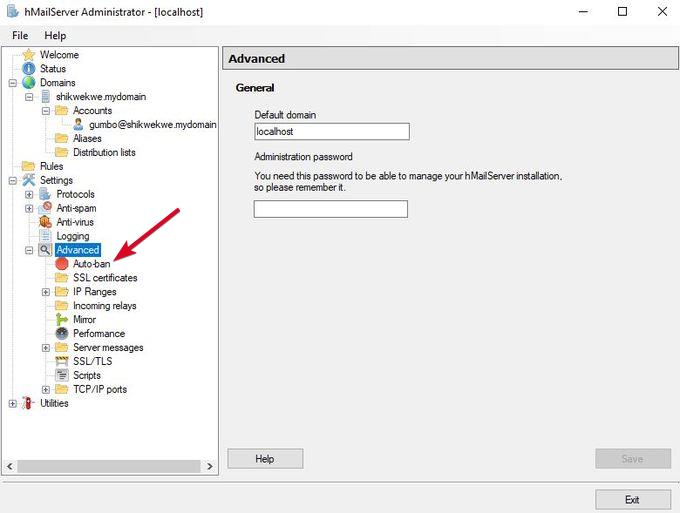
- Kliknij znak + obok Zaawansowany Aby rozwinąć listę, kliknij Automatyczne blokowanieFunkcja ta blokuje adresy IP po kilku nieudanych próbach logowania.
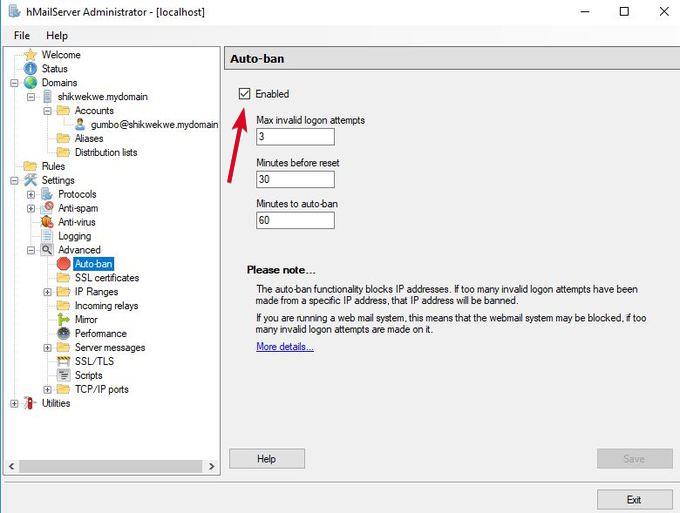
- Odznacz pole Użytkownicy aplikacji Smart Spaces z Google Wallet mogą korzystać z bezdotykowego dostępu mobilnego z każdym czytnikiem HID® Signo™ z NFC. i kliknij Zapisz.
- dotknij Zakresy adresów IP Następnie kliknij Porty TCP/IP Aby wyświetlić porty skonfigurowane dla SMTP, IMAP i POP, takie jak: 25 و 110 Dla SMTP i POP oraz 143 W przypadku protokołu IMAP otwarcie tych portów zapewnia serwerowi pocztowemu możliwość odbierania i wysyłania poczty.
- Włącz różne opcje, takie jak przekazywanie dalej, automatyczne odpowiedzi, czarne listy DNS i inne w hMailServer.
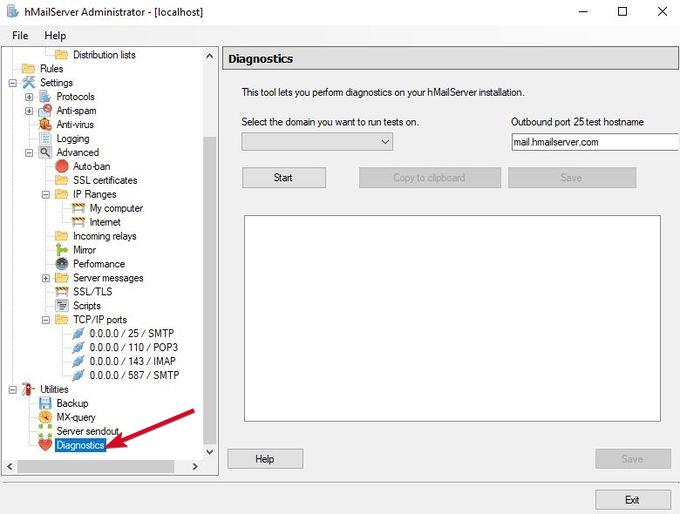
- Na koniec kliknij znak + obok Użytkowe Aby rozwinąć listę kliknij Diagnostyka Aby przetestować konfigurację.
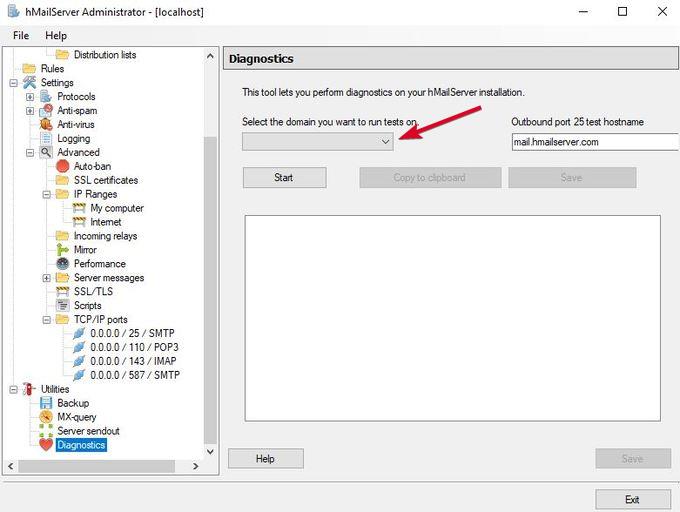
- w ciągu Wybierz (Zakres, w którym chcesz przeprowadzić testy), wpisz zakres, który podałeś wcześniej i kliknij Początek.
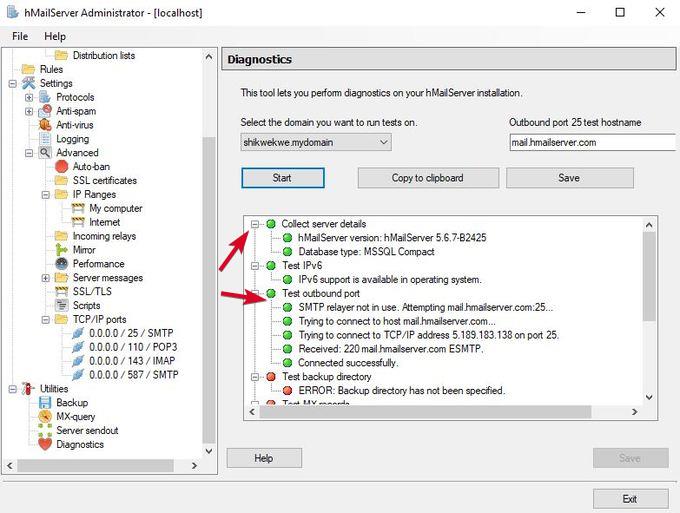
Twój hMailServer jest skonfigurowany z podstawowymi opcjami.
- Sprawdź szczegóły serwera Zbierać Aby sprawdzić wersję hMailServer i typ bazy danych.
- Sprawdź port wychodzący – błąd w tym miejscu oznacza, że serwer SMTP nie będzie mógł nawiązać połączenia. W takim przypadku należy przeprowadzić procedurę rozwiązywania problemów.
Gratulacje, właśnie skonfigurowałeś swój serwer pocztowy.
Aby czytać lub pisać e-maile, skorzystaj z klienta poczty internetowej, takiego jak Outlook lub Thunderbird. Jeśli wolisz korzystać z aplikacji na komputerze, wpisz swój adres e-mail jako nazwę użytkownika i hasło jako metodę uwierzytelniania.
Mimo że hostowanie własnego serwera poczty elektronicznej wymagać będzie od Ciebie pewnego wysiłku i środków ostrożności, warto to zrobić, jeśli nie chcesz narażać się na kłopoty i brak bezpieczeństwa, jakie niesie ze sobą korzystanie z usług popularnych dostawców poczty e-mail.
Pamiętaj, aby monitorować adres IP i domenę swojego serwera oraz zawsze sprawdzać, czy nie występują jakieś problemy, takie jak publiczna czarna lista, ponieważ niektórzy dostawcy stosują takie praktyki w przypadku przychodzących wiadomości e-mail z powodu nieprawidłowych ustawień DNS.
Możliwość dodawania komentarzy nie jest dostępna.