

Platforma Microsoft .NET Framework pomaga programistom tworzyć aplikacje dla urządzeń z systemem Windows. Jest ona również wymagana do uruchamiania wielu aplikacji w systemie Windows. Instalacja platformy .NET Framework może powodować problemy i prowadzić do komplikacji. Niektóre programy uległy awarii.

Błędom .NET Framework można również zapobiegać Twój komputer nie instaluje aktualizacji systemu Windows Aby uzyskać nowszą wersję platformy .NET Framework, firma Microsoft oferuje dedykowane narzędzie do rozwiązywania problemów, które diagnozuje i naprawia instalację platformy .NET Framework. Pokażemy Ci, jak korzystać z tego narzędzia na Twoim komputerze.
Zainstaluj narzędzie do naprawy platformy Microsoft .NET Framework
-
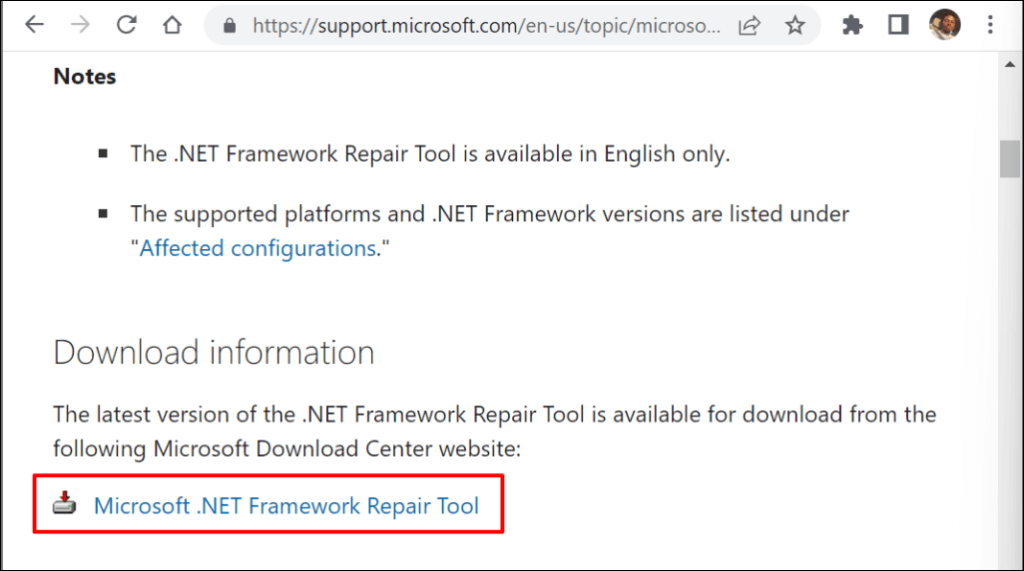
- Iść do Oficjalna strona internetowa narzędzia Microsoft .NET Framework Repair Tool w Twojej przeglądarce internetowej.
- Przejdź do sekcji „Pobierz informacje” i wybierz łącze Microsoft .NET Framework Repair Tool, aby pobrać plik.
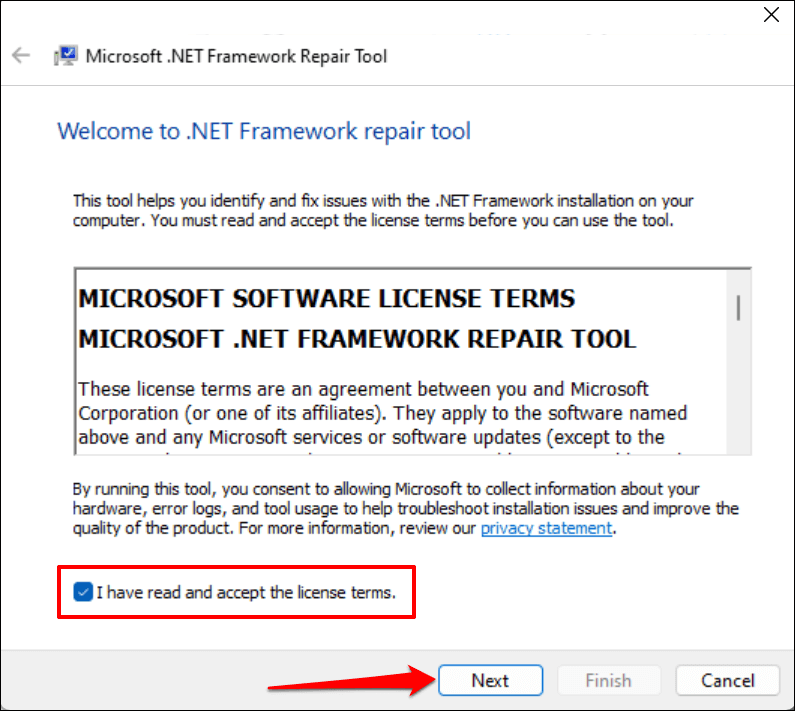
- Kliknij dwukrotnie plik netfxrepairtool.exe, zaznacz pole wyboru „Przeczytałem i akceptuję warunki licencji”, a następnie wybierz Dalej.
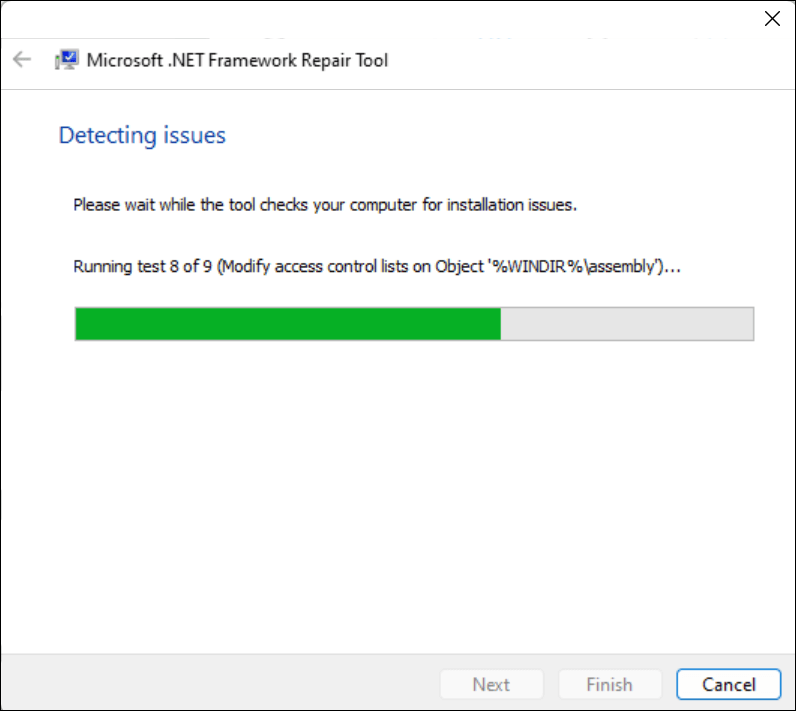
Poczekaj, aż narzędzie Microsoft .NET Framework Repair Tool przeskanuje komputer w poszukiwaniu problemów z instalacją.
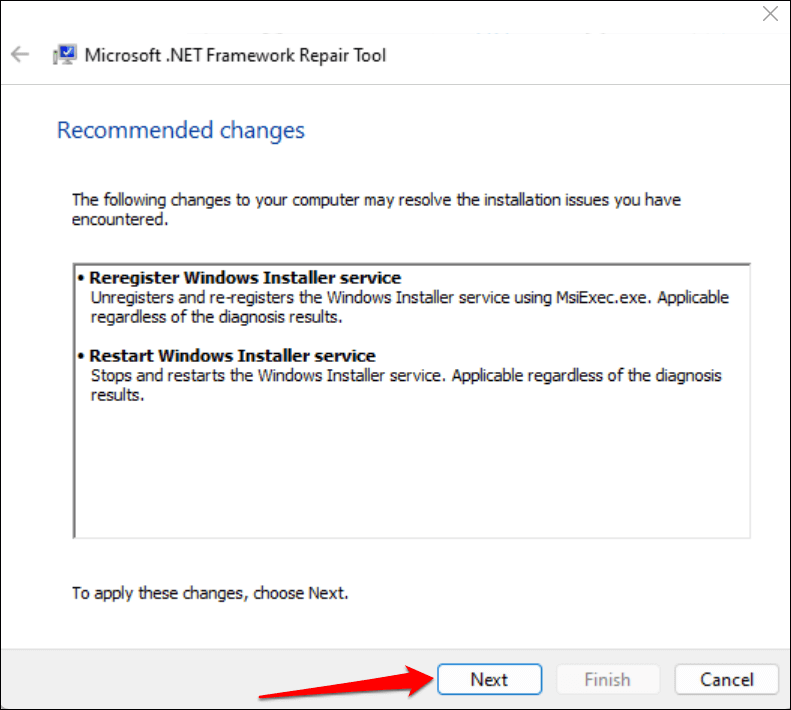
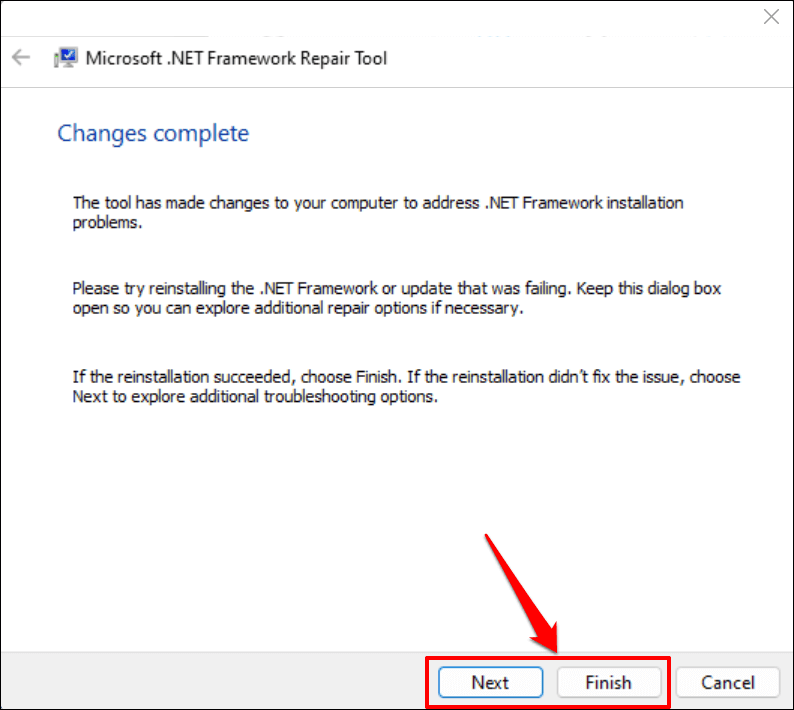
- Jeśli narzędzie wykryje jakiekolwiek problemy, zaproponuje możliwe rozwiązania. Wybierz Dalej, aby zastosować sugerowane zmiany.
Pozostaw okno dialogowe otwarte i uruchom ponownie aplikację lub proces systemowy, którego to dotyczy.
- Jeśli narzędzie Microsoft .NET Framework Repair Tool rozwiąże problem, wybierz Zakończ, aby zamknąć narzędzie. W przeciwnym razie wybierz Dalej, aby wypróbować narzędzie Troubleshoot Plus z listy napraw.
Ponowna instalacja platformy Microsoft .NET Framework
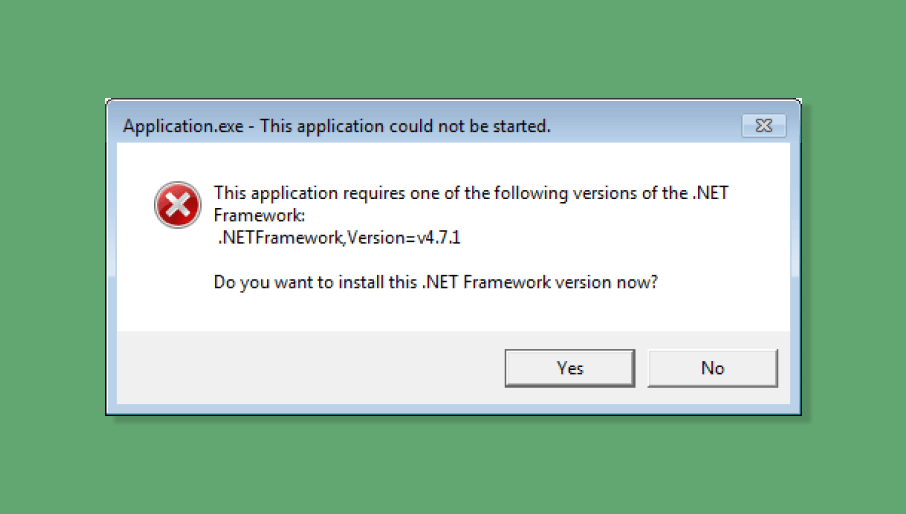
Mimo że firma Microsoft domyślnie instaluje platformę .NET Framework w systemie Windows, niektóre aplikacje nie będą działać, jeśli na komputerze nie ma zainstalowanej konkretnej wersji platformy .NET Framework.
Jeśli narzędzie Microsoft .NET Framework Repair Tool zaleca ponowną instalację platformy .NET Framework, zainstaluj najnowszą wersję zgodną z komputerem. Jeśli jednak program nie uruchamia się z powodu braku wersji platformy .NET Framework, zainstaluj wymaganą wersję dla danej aplikacji.
Odinstaluj Microsoft .NET Framework
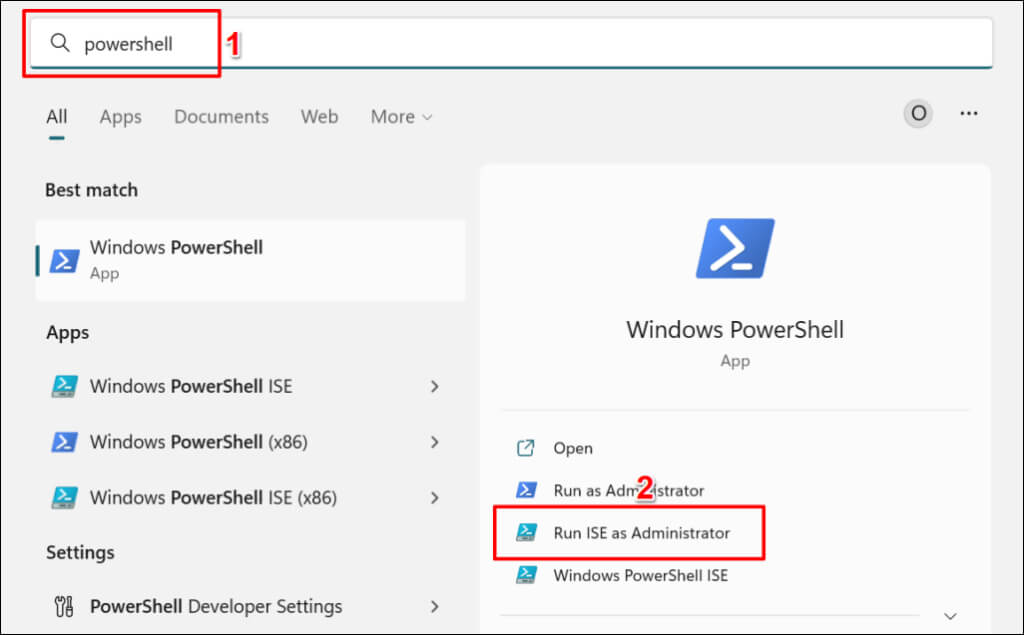
- Naciśnij klawisz Windows, wpisz powershell w pasku wyszukiwania i wybierz opcję Uruchom ISE jako administrator.
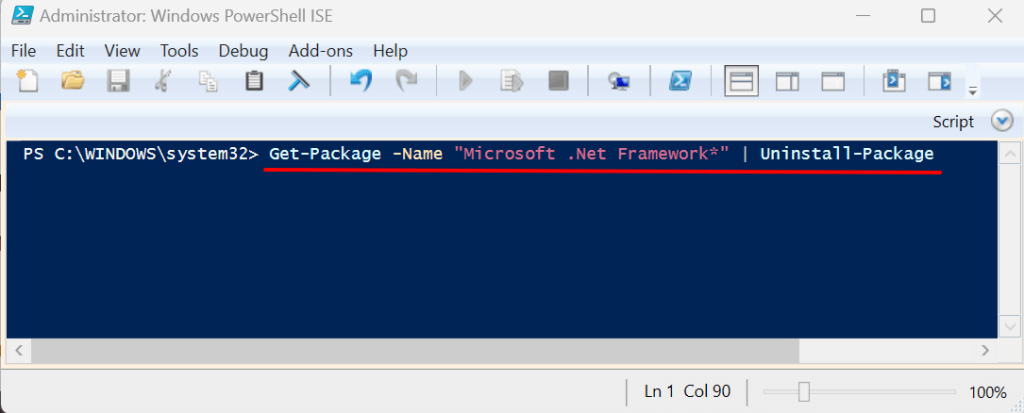
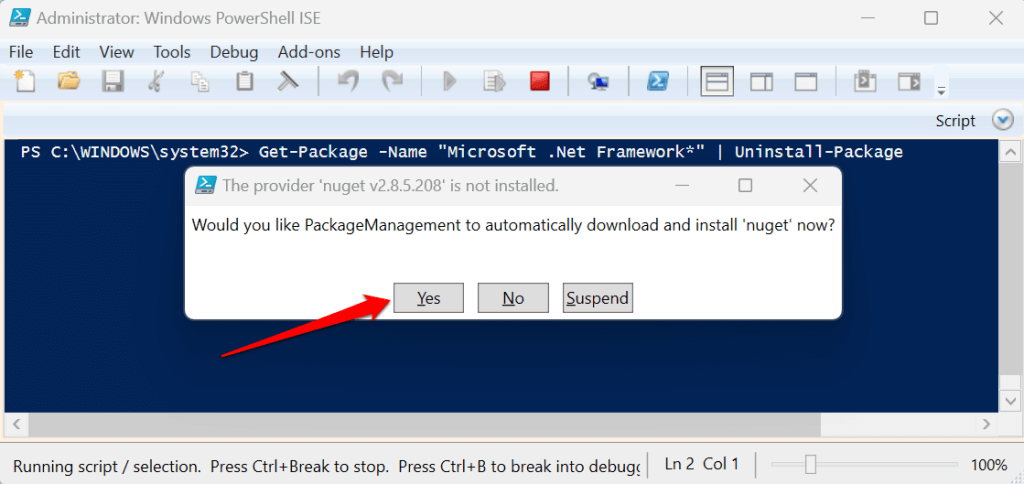
- Wklej poniższe polecenie do konsoli PowerShell i naciśnij Enter.
Pobierz-Pakiet -Name „Microsoft .Net Framework*” | Odinstaluj-Pakiet
- Może pojawić się monit o pobranie i zainstalowanie pakietu „nuget”. Wybierz „Tak” i postępuj zgodnie z instrukcjami.
Ponowna instalacja platformy Microsoft .NET Framework
.NET Framework 4.8.1 to najnowsza wersja platformy, która jest preinstalowana na urządzeniach z systemem Windows 11. Obsługuje ona (.NET Framework 4.8.1) następujące wersje systemu Windows 10:
- Aktualizacja systemu Windows 10 z października 2018 (wersja 1809)
- Aktualizacja systemu Windows 10 z kwietnia 2018 r. (wersja 1803)
- Aktualizacja Windows 10 Fall Creators Update (wersja 1709)
- Aktualizacja Windows 10 Creators Update (wersja 1703)
- Aktualizacja rocznicowa systemu Windows 10 (wersja 1607)
- Windows Server 2019
- Windows Server, wersja 1809
- Windows Server, wersja 1803
- Windows Server 2016
.NET Framework 4.8.1 nie działa w wersjach systemu Windows 10 1507 i 1511. Przejdź do Ustawienia > System > Informacje o systemie. Sprawdź, jaką wersję systemu Windows 10 posiadasz.
Jeżeli Twój komputer nie obsługuje .NET Framework 4.8.1, zaktualizuj jego system operacyjny lub Instalując starszą wersję frameworka.
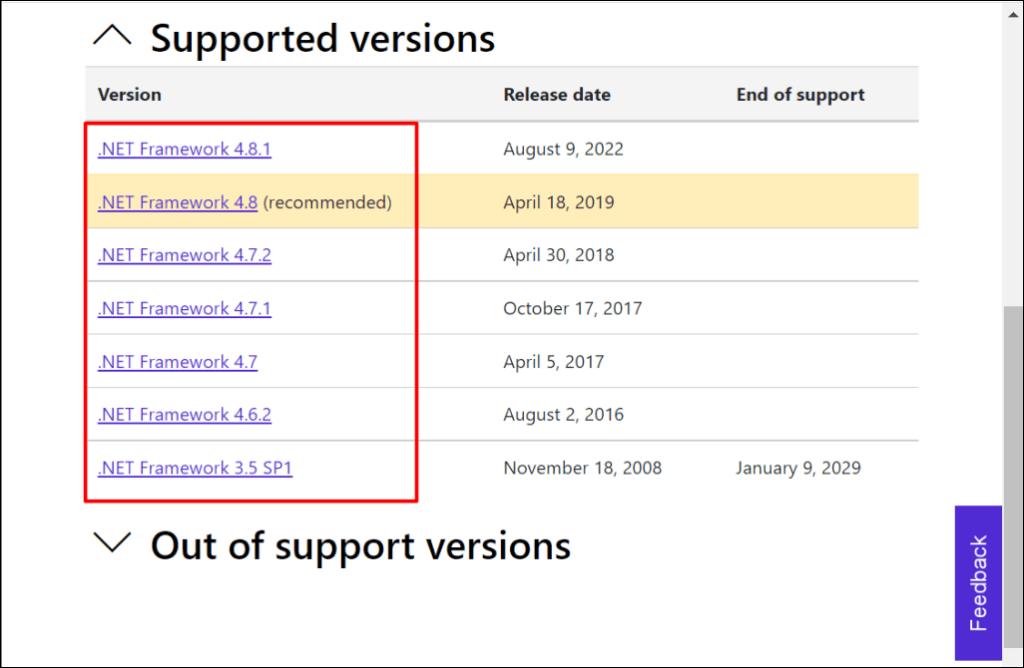
- Wizyta Strona pobierania .NET Framework Na stronie internetowej firmy Microsoft rozwiń sekcję menu rozwijanego „Obsługiwane wersje”. Wybierz wersję platformy .NET Framework, którą chcesz zainstalować na swoim komputerze.
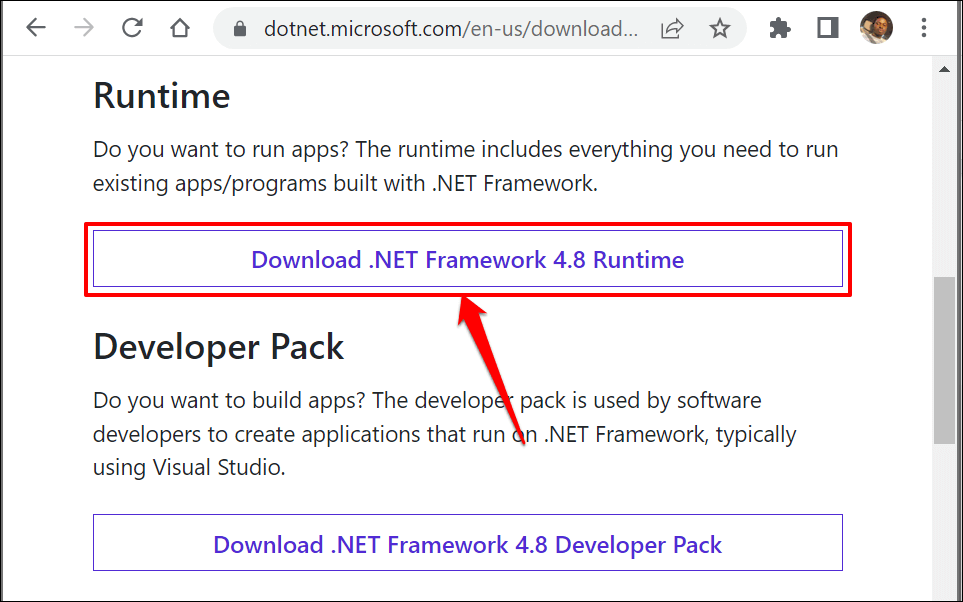
- Przejdź do sekcji „Środowisko wykonawcze” i wybierz opcję Pobierz środowisko wykonawcze .NET Framework, aby pobrać instalator internetowy.
Uruchom instalator, postępuj zgodnie z instrukcjami instalacji i uruchom ponownie komputer. Jeśli problem będzie się powtarzał, ponownie włącz .NET Framework na swoim urządzeniu.
Ponowne włączanie .NET Framework w systemie Windows
Możesz ręcznie naprawić błędy .NET Framework, wyłączając i ponownie włączając tę funkcję.
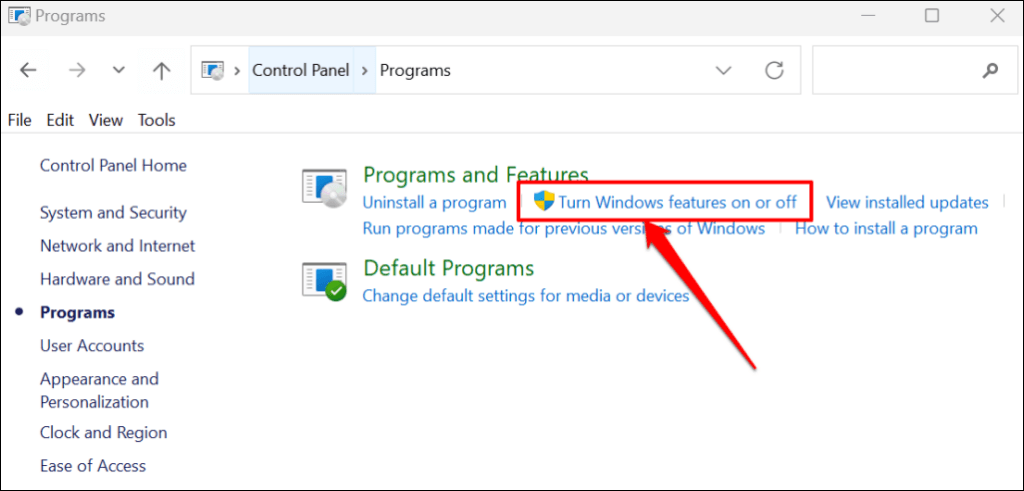
- Otwórz panel sterowania Podaj programy (lub programy i funkcje).
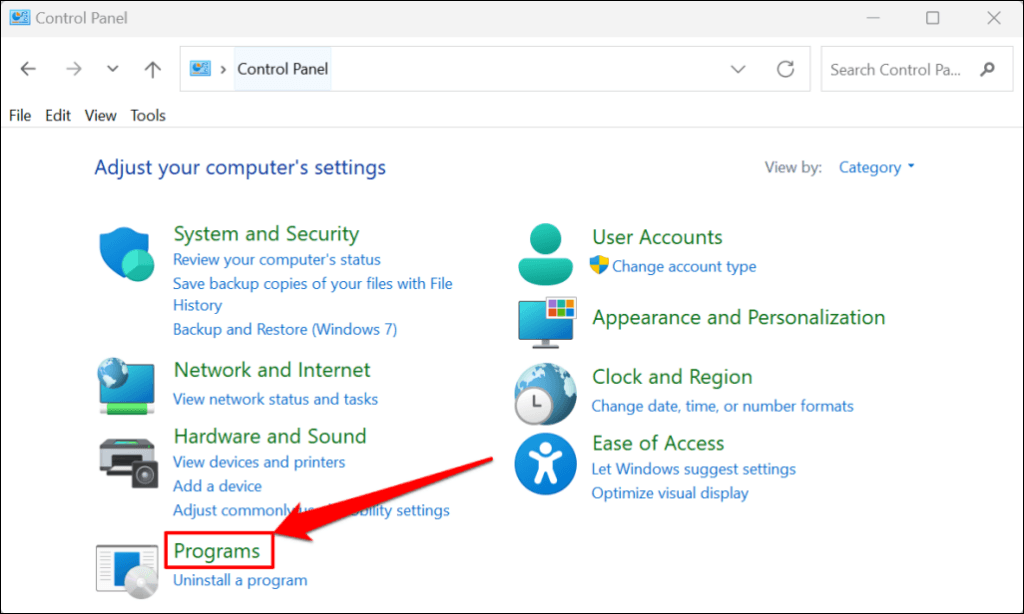
- Wybierz, czy chcesz włączyć czy wyłączyć funkcje systemu Windows.
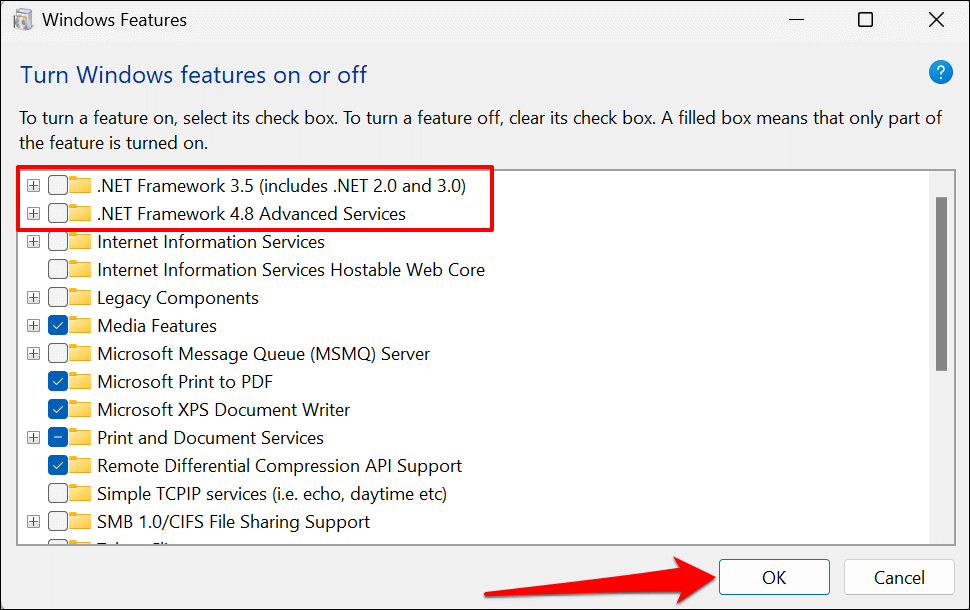
- Odznacz pola wyboru obok wszystkich wersji .NET Framework na liście i wybierz OK.
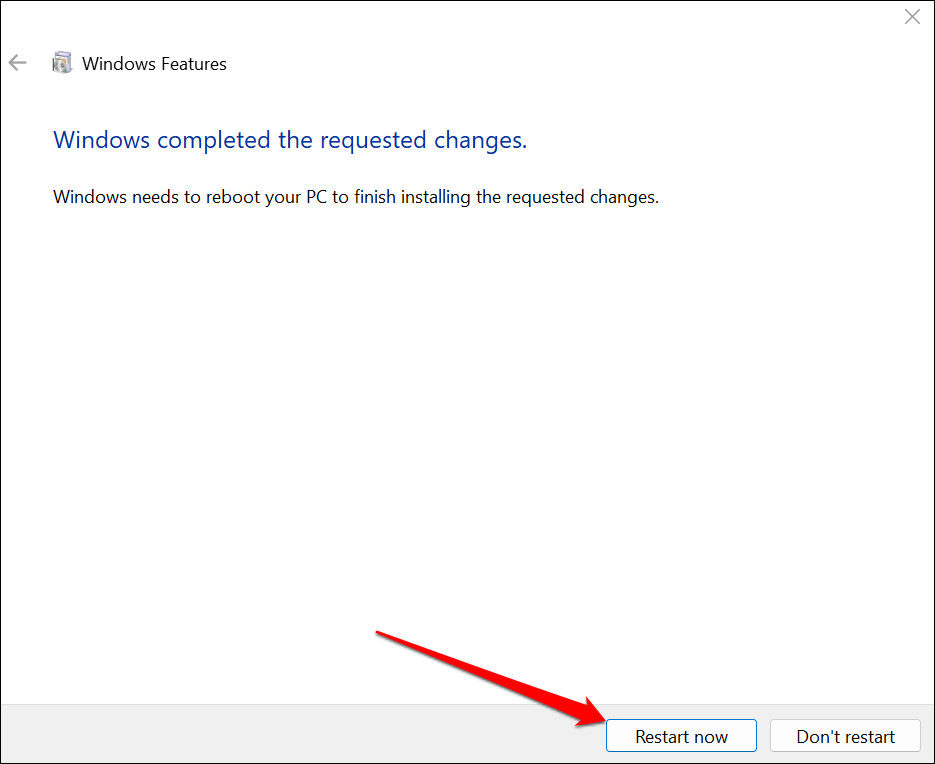
- Wybierz opcję Uruchom ponownie teraz, aby ponownie uruchomić komputer.
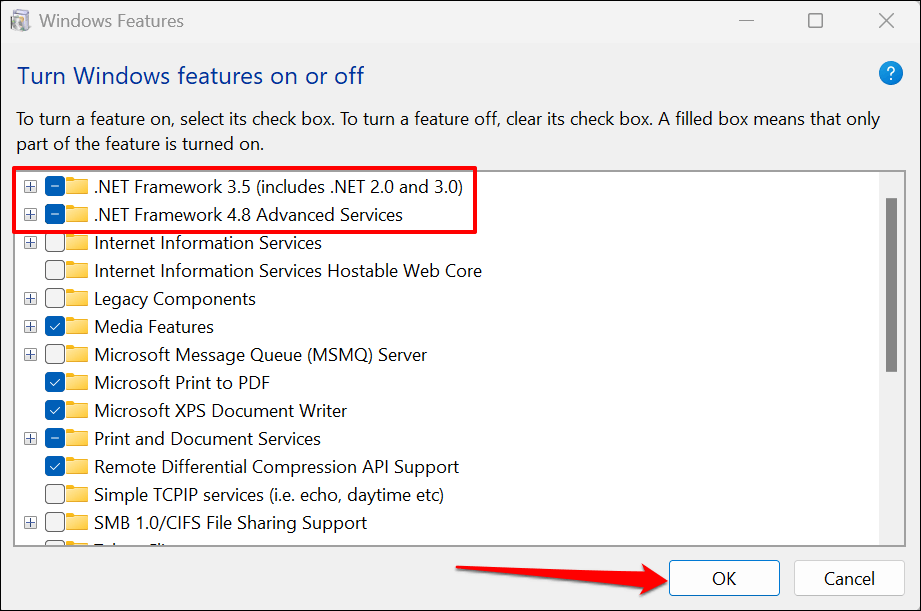
- Otwórz Panel sterowania i zaznacz pole wyboru obok opcji .NET Framework, którą wcześniej wyłączyłeś. Kliknij OK, aby kontynuować.
- Może pojawić się monit o pobranie plików z usługi Windows Update w celu dokończenia instalacji platformy .NET Framework. Podłącz komputer do internetu i wybierz opcję „Zezwalaj usłudze Windows Update na pobranie plików”.
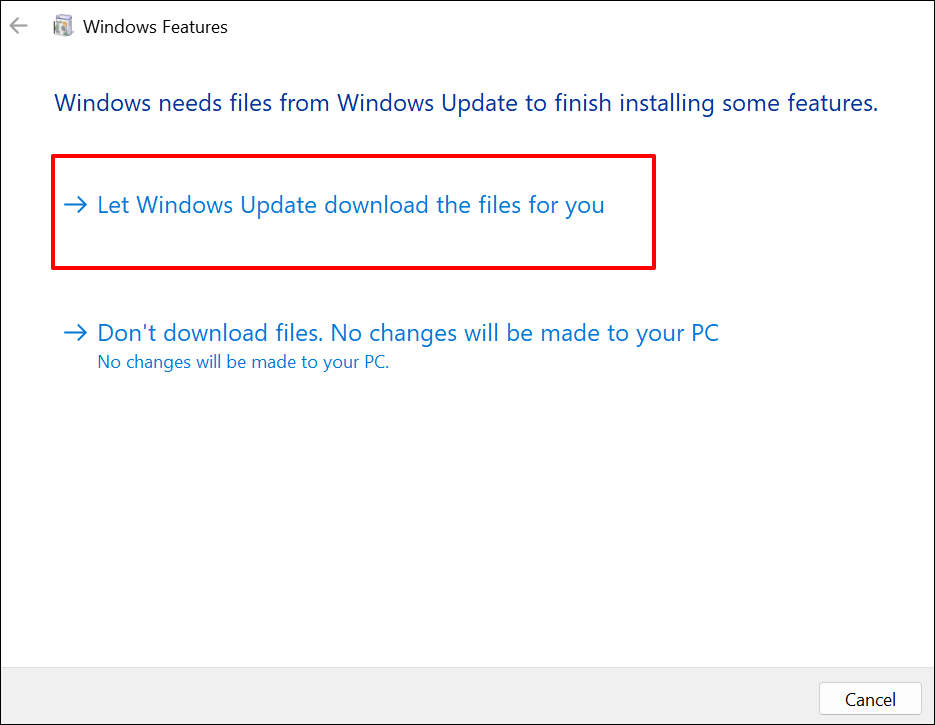
Panel sterowania pobierze pliki niezbędne do zainstalowania platformy .NET Framework na Twoim komputerze. Proces pobierania trwa około 10–25 minut, w zależności od szybkości łącza internetowego i wersji platformy .NET Framework.
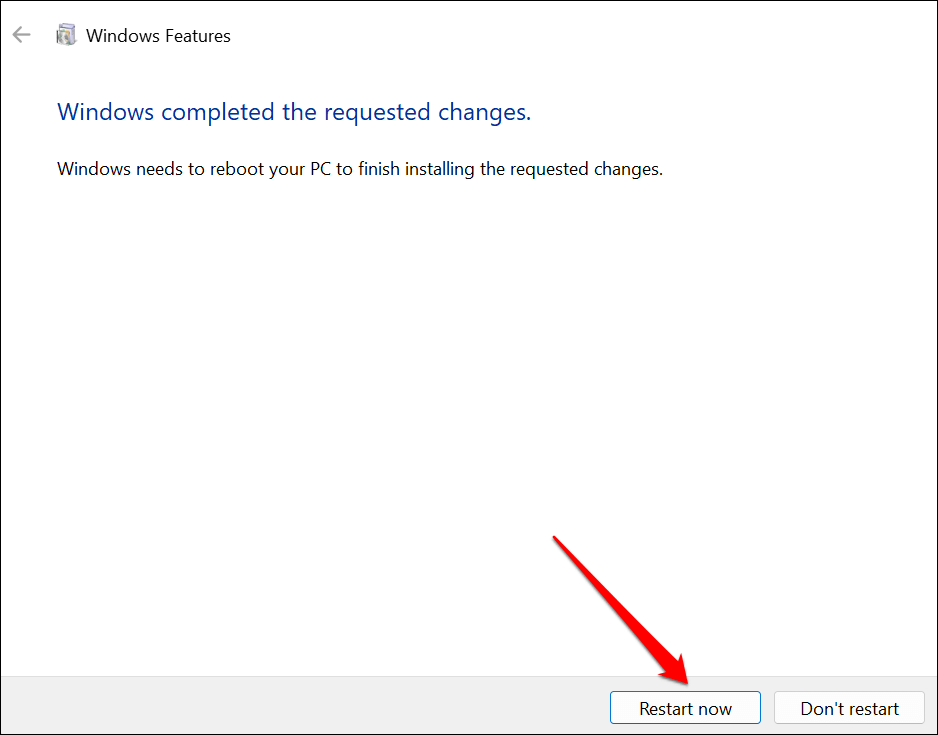
- Wybierz opcję Uruchom ponownie teraz, aby ponownie uruchomić komputer i zakończyć proces konfiguracji.
Uruchom program sprawdzający pliki systemowe
Możesz Narzędzie do sprawdzania plików systemowych (SFC) Napraw uszkodzoną instalację .NET Framework w systemie operacyjnym Windows. Uruchom skanowanie SFC, jeśli narzędzie Microsoft .NET Framework Repair Tool nie wykryje ani nie naprawi żadnych problemów.
Podłącz komputer do sieci Wi-Fi lub Ethernet i wykonaj poniższe czynności.
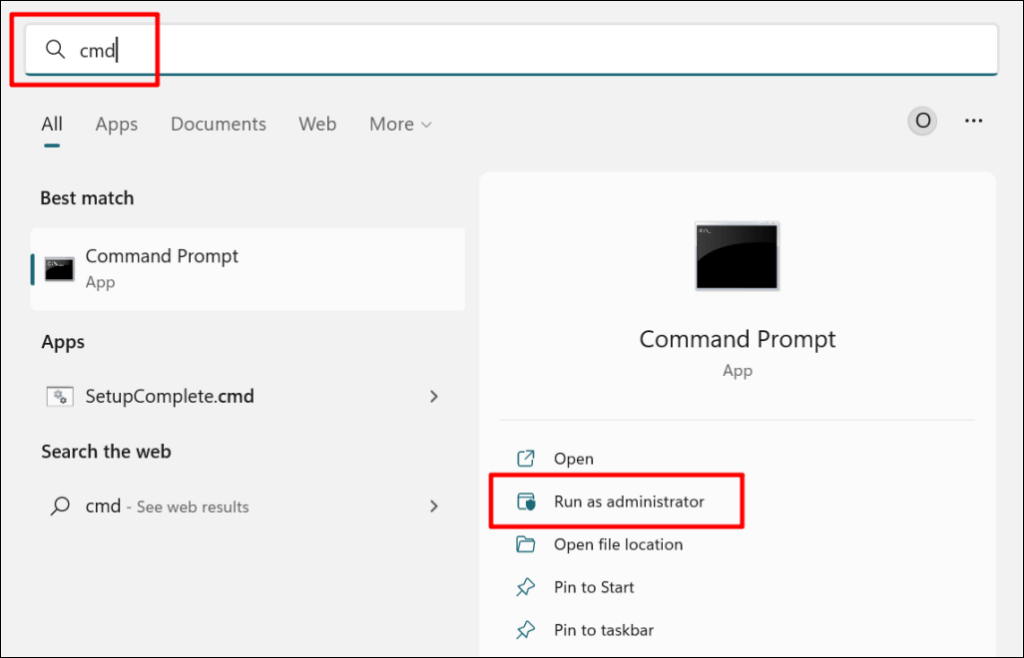
- Wpisz cmd w pasku wyszukiwania systemu Windows i uruchom aplikację Wiersz poleceń jako administrator.
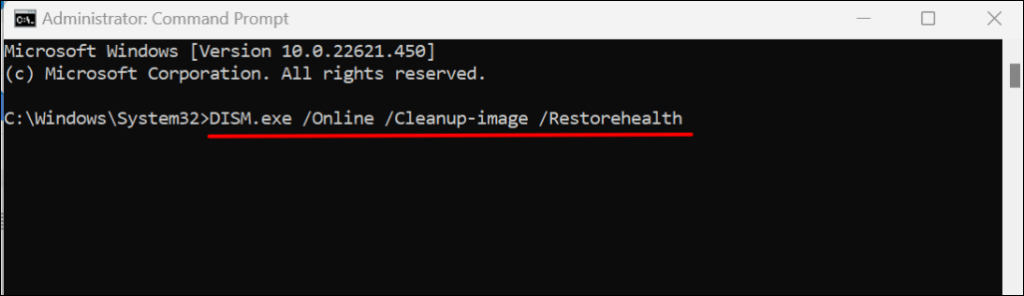
- Wpisz lub wklej polecenie DISM.exe /Online /Cleanup-image /Restorehealth w konsoli i naciśnij Enter.
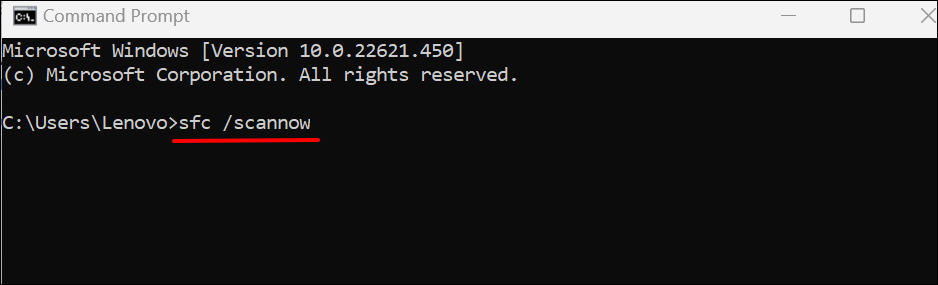
- Następnie wklej komendę sfc /scannow do konsoli i naciśnij Enter.
Napraw .NET Framework
Narzędzie do sprawdzania dysków (CHKDSK) to kolejne narzędzie, które diagnozuje i naprawia uszkodzenia plików w systemie operacyjnym Windows. Dowiedz się, jak Napraw błędy systemu plików za pomocą narzędzia do weryfikacji dysków.
Jeśli po naprawieniu środowiska .NET Framework aplikacja nadal ulega awarii, skontaktuj się z pomocą techniczną firmy Microsoft lub zgłoś problem twórcy aplikacji.
Możliwość dodawania komentarzy nie jest dostępna.