

Błąd „chrome-error://chromewebdata/” w przeglądarce Google Chrome może na początku wydawać się niepokojący, ale łatwo go naprawić w przeglądarce. Możesz zmienić kilka ustawień przeglądarki i wprowadzić zmiany systemowe, aby rozwiązać problem. Oto wszystkie sposoby, jak to zrobić.
Niektóre z powodów, dla których nie możesz uzyskać dostępu do swojej witryny w Chrome i pojawia się błąd, to nieprawidłowy link internetowy (adres URL) lub numer portu, a także awaria serwera lub Pliki pamięci podręcznej Chrome Jest uszkodzona, rozszerzenia przeglądarki nie działają prawidłowo, komputer jest zainfekowany złośliwym oprogramowaniem lub profil Chrome jest uszkodzony.
Sprawdź, czy link internetowy (URL) i numer portu są poprawne.
Gdy pojawi się błąd „chrome-error://chromewebdata/”, pierwszą rzeczą, jaką należy zrobić, jest sprawdzenie i upewnienie się, że podany adres internetowy i numer portu są poprawne. Nieprawidłowy adres URL i/lub numer portu może spowodować wyświetlenie powyższego komunikatu o błędzie w Chrome.
Jeśli adres internetowy jest poprawny, upewnij się, że numer portu również jest poprawny. Niektóre funkcje serwera wymagają określonych numerów portów, dlatego należy użyć prawidłowego numeru portu, aby Chrome mógł nawiązać połączenie.
Aby uzyskać prawidłową nazwę hosta i numer portu, skontaktuj się z administratorem serwera.
Upewnij się, że Twój serwer WWW działa
Po sprawdzeniu poprawności adresu URL i numeru portu serwera upewnij się, że serwer działa. Możliwe, że serwer jest nieaktywny, co powoduje wyświetlanie komunikatu o błędzie w przeglądarce Chrome.
Istnieje wiele przyczyn awarii serwera. W takim przypadku skontaktuj się z dostawcą serwera i sprawdź jego stan. Jeśli serwer ma awarię, poczekaj, aż dostawca rozwiąże problem i uruchomi serwer ponownie.
Usuń zawartość z pamięci podręcznej przeglądarki internetowej Google Chrome
Uszkodzona pamięć podręczna Chrome może utrudniać dostęp do stron internetowych. Błąd „chrome-error://chromewebdata/” może być spowodowany uszkodzoną pamięcią podręczną Chrome. W takim przypadku możesz wyczyścić pamięć podręczną przeglądarki, aby rozwiązać problem.
Wyczyszczenie pamięci podręcznej przeglądarki nie usuwa historii przeglądania, zakładek, haseł ani innych danych zapisanych w przeglądarce. Chrome odtworzy pamięć podręczną podczas przeglądania stron internetowych w tej przeglądarce.
- Otwórz przeglądarkę Chrome, a następnie wybierz trzy kropki w prawym górnym rogu i wybierz Ustawienia.
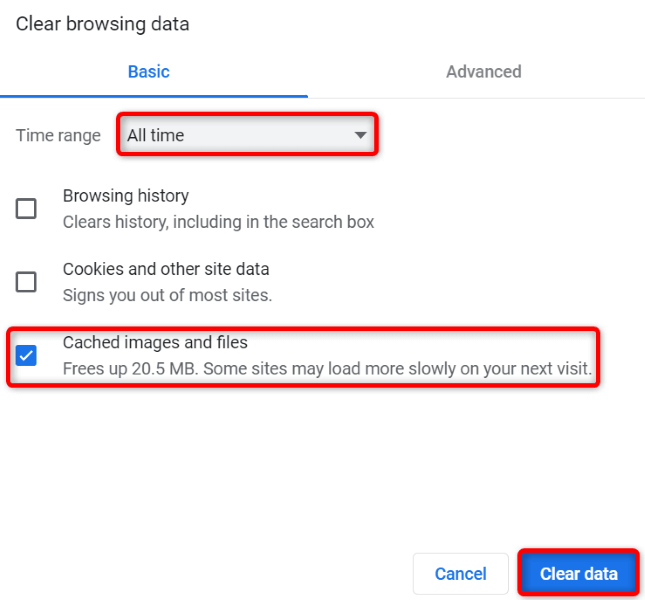
- Wybierz Prywatność i bezpieczeństwo po lewej stronie, a następnie Wyczyść dane przeglądania po prawej stronie.
- Z menu rozwijanego Zakres czasu wybierz opcję Cały czas, włącz opcję Obrazy i pliki w pamięci podręcznej, a następnie wybierz opcję Wyczyść dane.
- Uruchom ponownie przeglądarkę Chrome i spróbuj uzyskać dostęp do swojej witryny.
Napraw błąd Google Chrome, wyłączając rozszerzenia
Możesz zainstalować wiele rozszerzeń w Chrome, aby rozszerzyć funkcjonalność przeglądarki. Możliwe, że zainstalowałeś rozszerzenie z błędami, przez co Chrome wyświetla komunikat o błędzie podczas próby dostępu do Twoich stron internetowych.
W tym przypadku, Wyłącz wszystkie rozszerzenia ChromeNastępnie włączaj kolejne dodatki, aby znaleźć przyczynę.
- Otwórz przeglądarkę Chrome, a następnie wybierz trzy kropki w prawym górnym rogu i wybierz Więcej narzędzi (Plus w menu Narzędzia) > Rozszerzenia.
- Wyłącz przełącznik dla wszystkich dodatków.
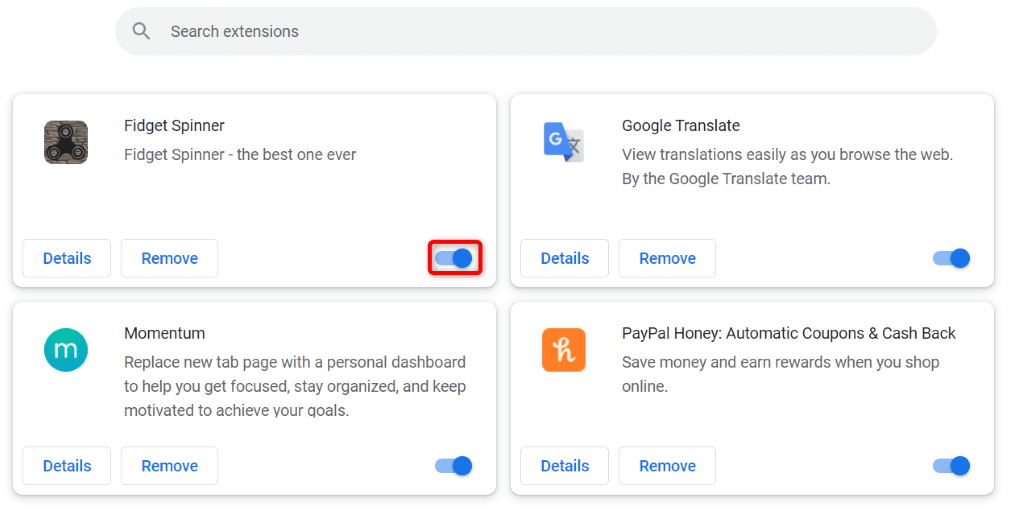
- Wejdź na swoją stronę internetową w przeglądarce. Jeśli strona się załaduje, włącz jedno z rozszerzeń w przeglądarce.
- Kontynuuj włączanie wtyczek, aż Twoja witryna przestanie się ładować. W takim przypadku usuń ostatnio włączoną wtyczkę, wybierając opcję Usuń.
Przeskanuj komputer pod kątem wirusów i złośliwego oprogramowania
Komunikat o błędzie „chrome-error://chromewebdata/” w przeglądarce Chrome może być spowodowany przez wirusa lub złośliwe oprogramowanie w systemie. Możliwe, że zagrożenie to zostało przeniesione z pobranego pliku lub innego źródła, powodując różne problemy na komputerze.
Jednym ze sposobów radzenia sobie z tymi wirusami i złośliwym oprogramowaniem jest przeprowadzenie pełnego skanowania antywirusowego oraz znalezienie i usunięcie wszystkich zagrożeń z urządzenia. Możesz w tym celu skorzystać z programu antywirusowego Microsoft Defender wbudowanego w system Windows.
- Otwórz aplikację Zabezpieczenia systemu Windows na swoim komputerze.
- Wybierz Ochronę przed wirusami i zagrożeniami w aplikacji.
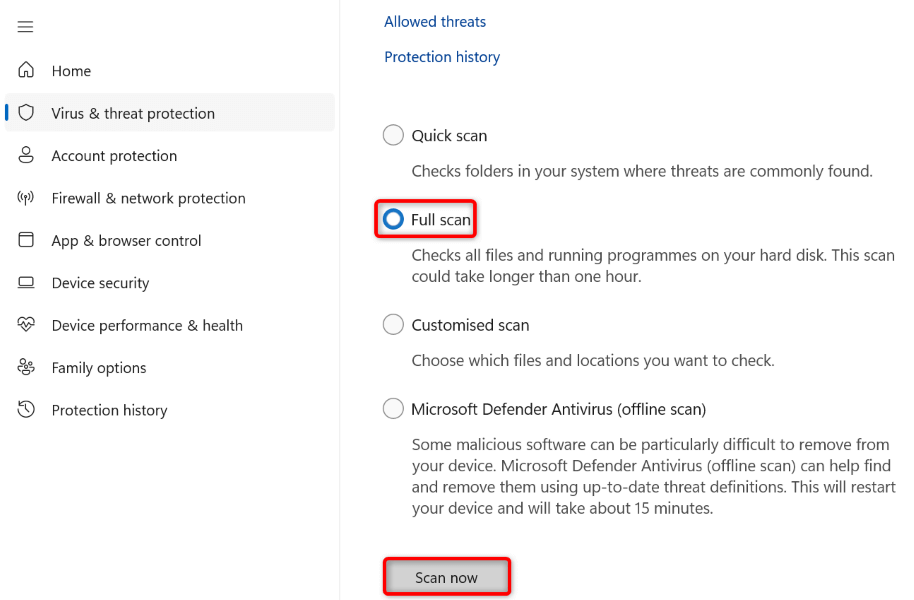
- Na następnym ekranie wybierz Opcje skanowania.
- Włącz opcję Pełne skanowanie i wybierz opcję Skanuj teraz u dołu.
- Poczekaj, aż skaner znajdzie i usunie wirusy z Twojego urządzenia.
- Uruchom ponownie komputer, uruchom przeglądarkę Chrome i spróbuj uzyskać dostęp do swojej witryny.
Zaktualizuj Google Chrome
Starsza wersja aplikacji Chrome może powodować różne problemy, w tym błąd „chrome-error://chromewebdata/”. W takim przypadku możesz Zaktualizuj swoją przeglądarkę do najnowszej wersjiCo niesie ze sobą wiele poprawek błędów rozwiązujących Twój problem.
Aktualizowanie przeglądarki Chrome jest bezpłatne i proste. Oto instrukcja, jak to zrobić.
- Otwórz przeglądarkę Chrome, wybierz trzy kropki w prawym górnym rogu i wybierz polecenie Pomoc > Informacje o przeglądarce Google Chrome.
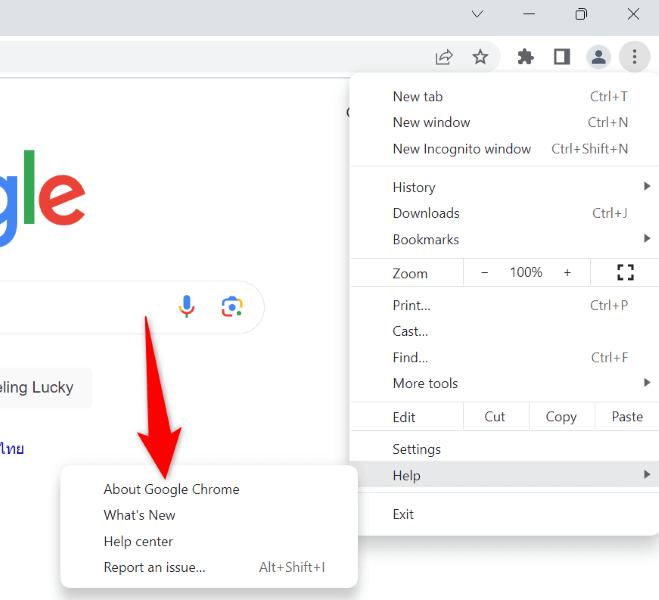
- Chrome automatycznie sprawdzi dostępność najnowszych aktualizacji.
- Zezwól przeglądarce Chrome na zainstalowanie dostępnych aktualizacji, a następnie uruchom ponownie przeglądarkę.
Utwórz i użyj nowego profilu Chrome
Jeśli nadal widzisz błąd Chrome, Twój profil przeglądarki może być uszkodzony. Uszkodzony profil może powodować wyświetlanie różnych komunikatów o błędach, w tym tego, który widzisz. W takim przypadku najlepszym rozwiązaniem jest utworzenie nowego profilu i korzystanie z niego.
Twoje istniejące konto Google zostanie dodane do nowego profilu, a cała zsynchronizowana zawartość, taka jak zakładki i hasła, zostanie przeniesiona.
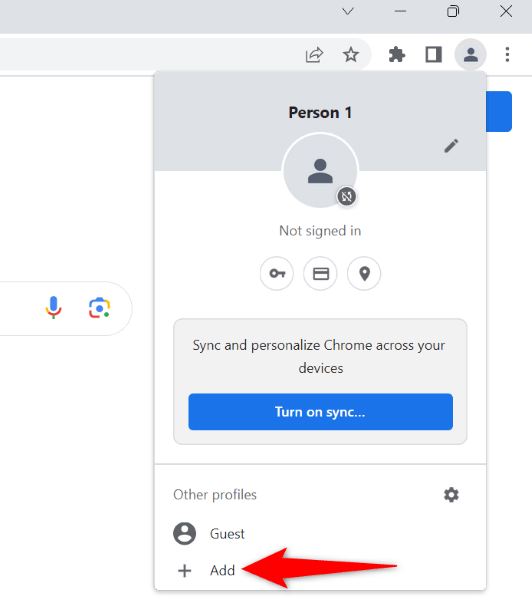
- Otwórz przeglądarkę Chrome, znajdź ikonę profilu w prawym górnym rogu i wybierz Dodaj.
- W oknie, które zostanie otwarte, wybierz opcję Zaloguj się, aby zalogować się na swoje konto Google.
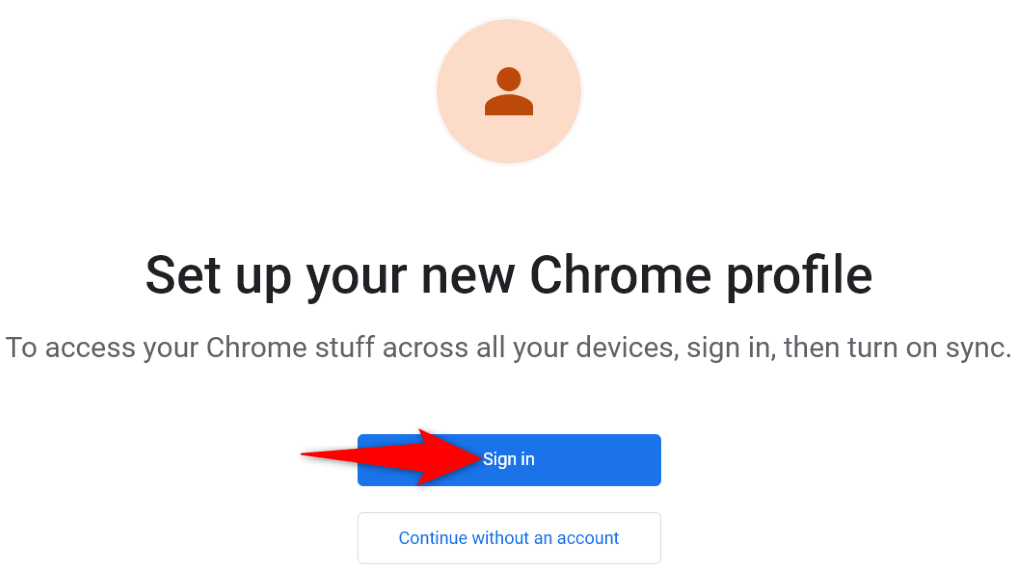
- Wprowadź nazwę użytkownika i hasło swojego konta Google, aby zalogować się na swoje konto.
Zresetuj ustawienia Chrome
Jeśli błąd „chrome-error://chromewebdata/” nadal występuje, ustawienia przeglądarki Chrome mogą być nieprawidłowe. Możliwe, że Ty lub ktoś inny źle skonfigurował te ustawienia, co powoduje wyświetlanie komunikatu o błędzie w przeglądarce.
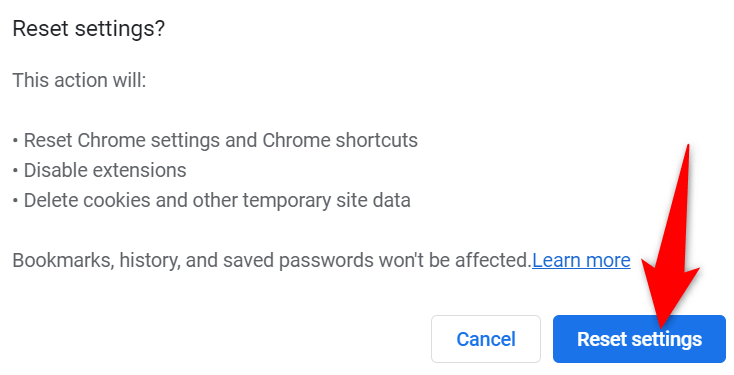
W takim przypadku możesz rozwiązać problem, przywracając ustawienia domyślne przeglądarki Chrome. Spowoduje to usunięcie ustawień, skrótów, rozszerzeń, plików cookie i danych witryn, ale zachowa zapisane zakładki, historię i hasła.
- Otwórz przeglądarkę Chrome, wybierz trzy kropki w prawym górnym rogu, a następnie wybierz Ustawienia.
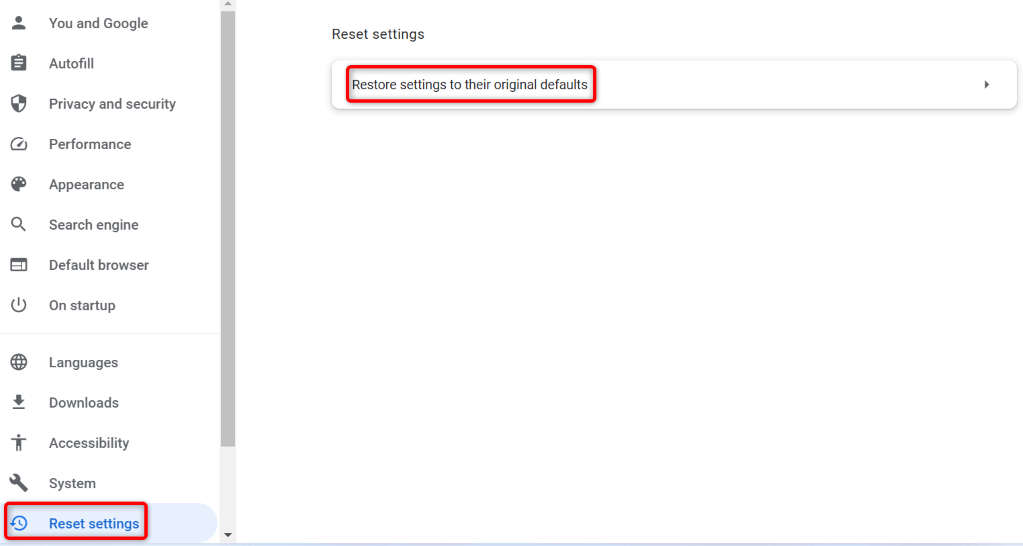
- Wybierz Resetuj ustawienia na pasku bocznym po lewej stronie.
- Wybierz opcję Przywróć ustawienia do oryginalnych wartości domyślnych po prawej stronie.
- Wybierz opcję Resetuj ustawienia w oknie podręcznym.
Odinstaluj i ponownie zainstaluj Chrome na swoim komputerze
Jeśli błąd Chrome nadal występuje, ostatecznością jest odinstalowanie i ponowna instalacja przeglądarki na komputerze. Spowoduje to usunięcie wszystkich plików przeglądarki z komputera, eliminując wszelkie problemy spowodowane przez te pliki.
Odinstaluj Chrome Usuwa pamięć podręczną przeglądarki, skróty, rozszerzenia, pliki cookie i dane witryn, ale zachowuje zakładki, historię przeglądania i zsynchronizowane hasła.
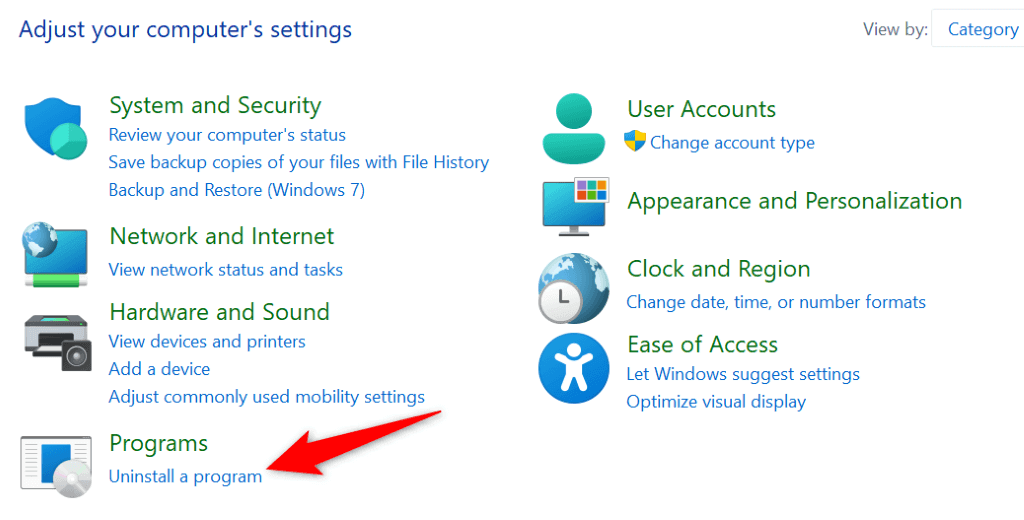
- Uruchom Panel sterowania na komputerze z systemem Windows.
- Wybierz Odinstaluj program w narzędziu.
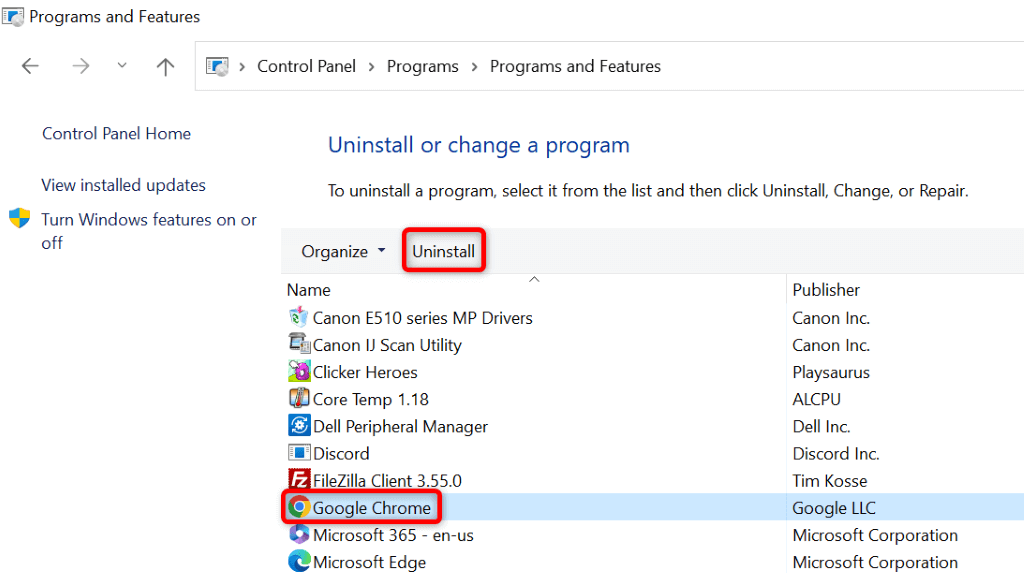
- Wybierz Google Chrome z listy i kliknij Odinstaluj u góry.
- Wybierz opcję Tak w oknie dialogowym Kontrola konta użytkownika.
- Po odinstalowaniu przeglądarki Chrome uruchom Strona pobierania Chrome Pobierz i zainstaluj ponownie przeglądarkę na swoim komputerze.
Naprawianie błędów danych internetowych w przeglądarce Chrome różnymi metodami
Komunikat o błędzie „chrome-error://chromewebdata/” w Chrome jest niewątpliwie frustrujący, ale można sobie z nim poradzić, stosując różne metody opisane powyżej. Po wprowadzeniu niezbędnych zmian w celu naprawienia błędu problem powinien zniknąć, a Ty będziesz mieć dostęp do wszystkich ulubionych stron internetowych w preferowanej przeglądarce.
Możliwość dodawania komentarzy nie jest dostępna.